Flutterクライアントの設定
ダイヤラーアプリケーションのFlutterコード一式を提供します。Flutterコードはこちらからダウンロードできます。
コードディレクトリは以下のようになります:
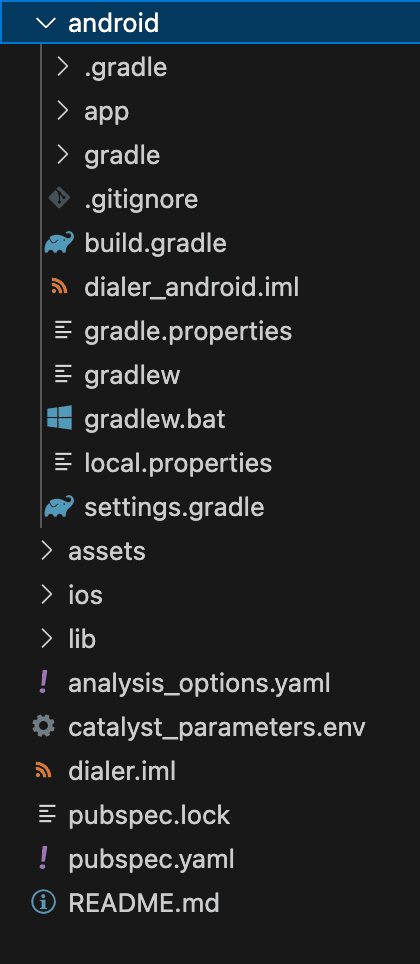
提供されたコードでは、lib/main.dartファイルにFlutter SDKがすでにインポートされています。SDKのインポートの詳細な手順は、このヘルプページで確認できます。
SDKのインポート後、ZCatalystApp.init()メソッドを使用してmain()関数でSDKを初期化しています。SDKの初期化手順については、このヘルプページを参照してください。
次に、Android StudioとXcodeでアプリケーションの設定と実行に進みます。
Android Studioでプロジェクトを設定するには、以下の手順に従ってください:
-
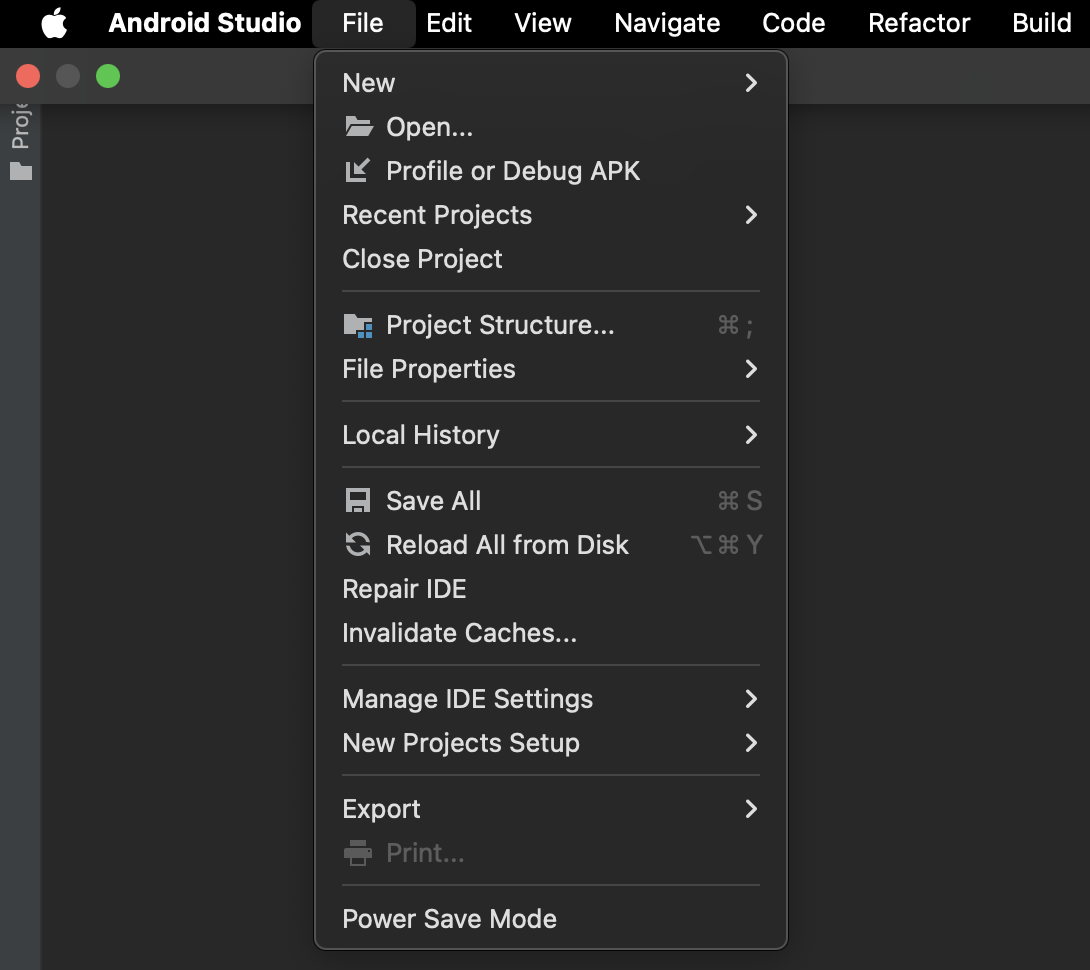
File → Openをクリックして、ダウンロードしたコードフォルダを開きます。
-
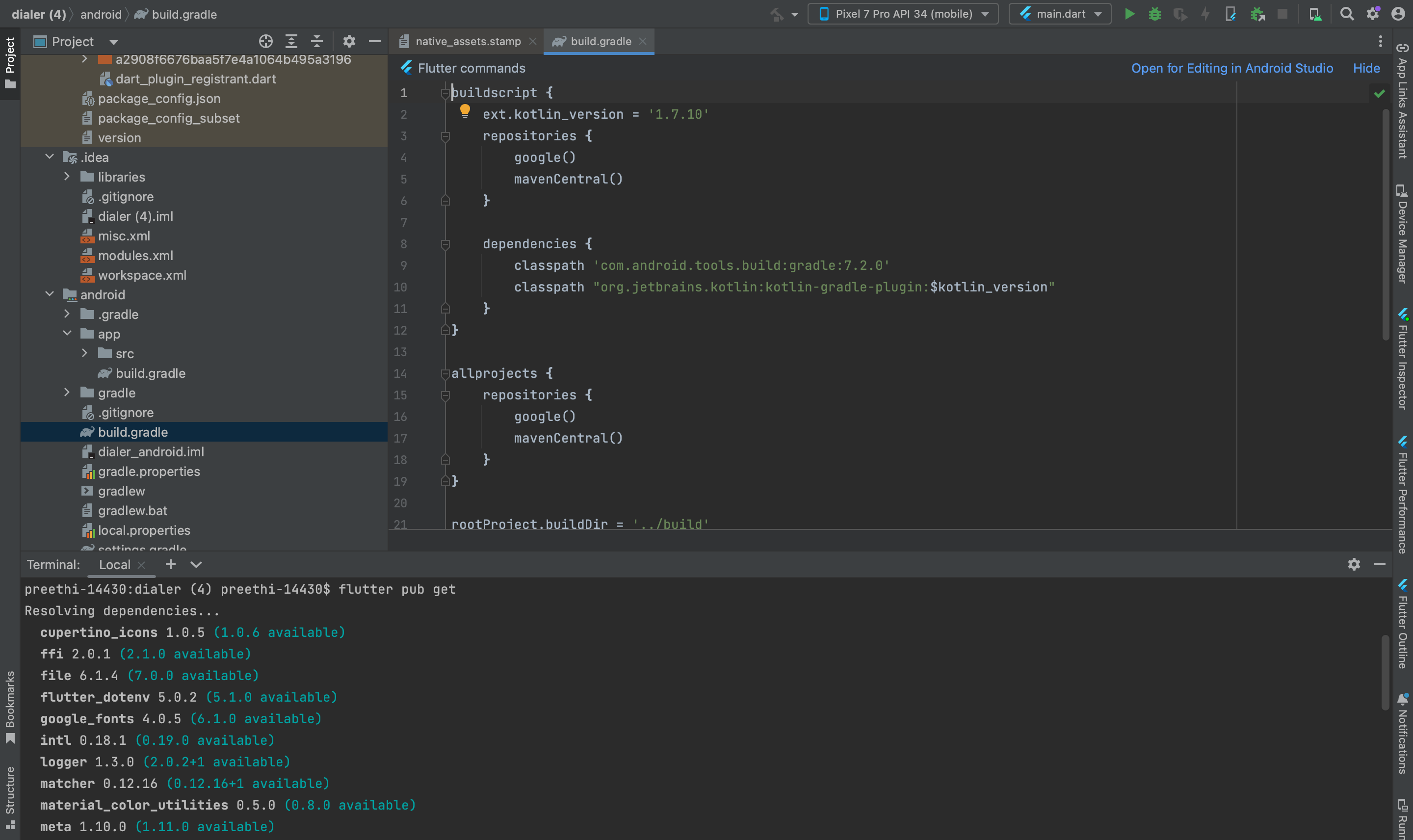
View → Tool Windows → Terminalに移動します。 ターミナルで以下のコマンドを実行して、Flutterアプリケーションに必要な依存関係をインストールします。
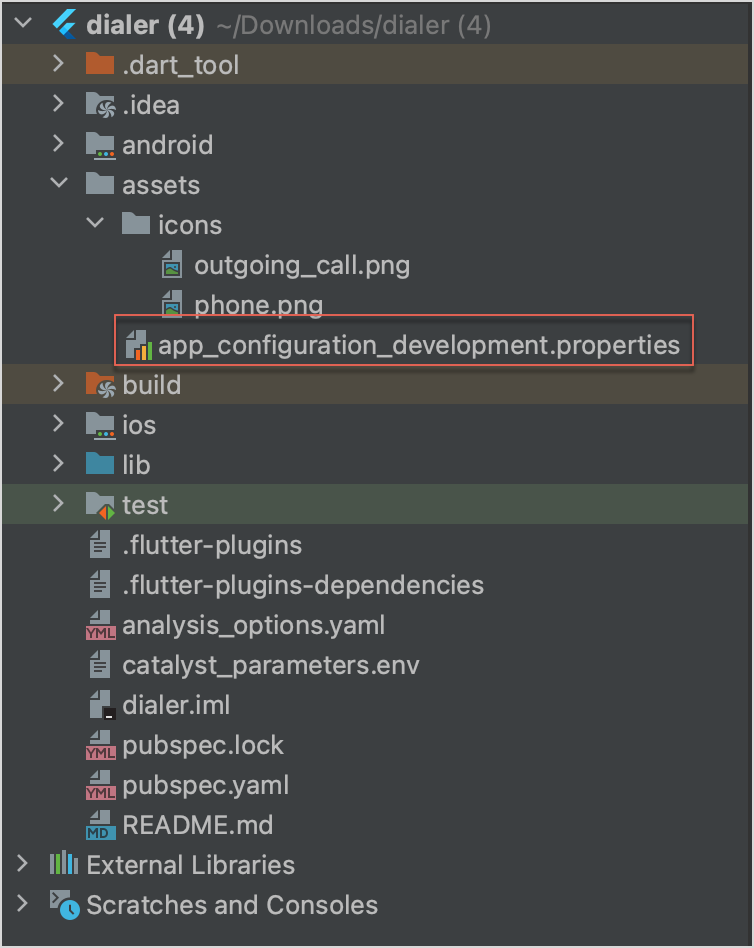
- Androidアプリモジュールのassetsディレクトリ(/assets)に移動し、このステップでCatalystコンソールからダウンロードしたAndroid設定ファイルを追加します。
次に、Android Studioのcatalyst_paramters.envファイルで、/makeCallと/getLogsの両方のルートに対してCatalyst functionのURLを設定する必要があります。
Catalyst functionのURLを取得するには、Serverless → Functionsに移動し、dialer functionをクリックします。
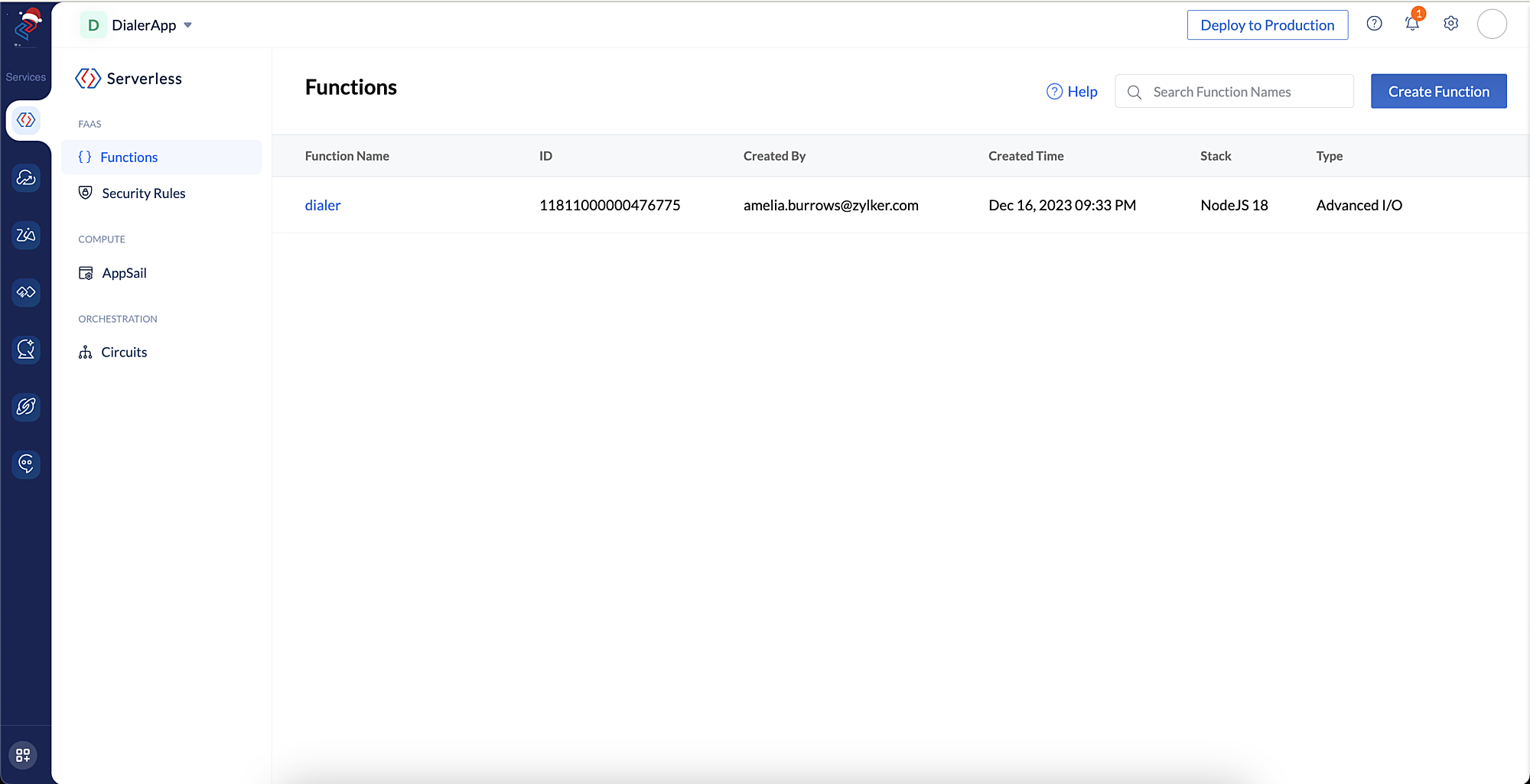
以下のスクリーンショットに示すように呼び出しURLをコピーし、catalyst_paramters.envファイルに貼り付けます。
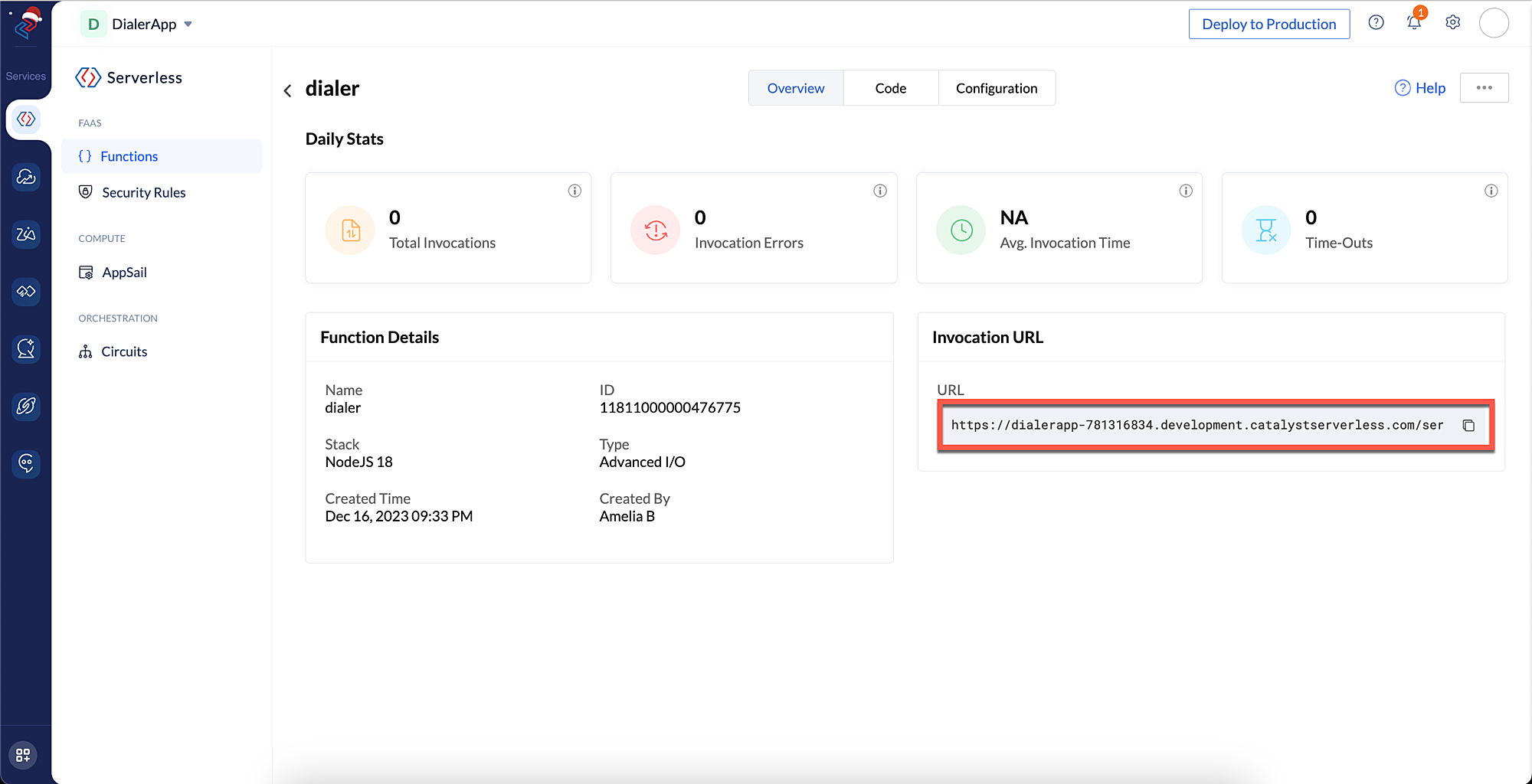
例:
CALL_INITIATION_URL = https://catalystdialerapp-781316834.development.catalystserverless.com/server/dialer/makeCall
CALL_LOGS_URL = https://catalystdialerapp-781316834.development.catalystserverless.com/server/dialer/getLogs
XcodeでiOSプロジェクトを設定するには、以下の手順に従ってください:
-
File → Openをクリックして、先ほど展開したコードzipからiOSフォルダとandroidフォルダ以外のすべてのファイルを開きます。
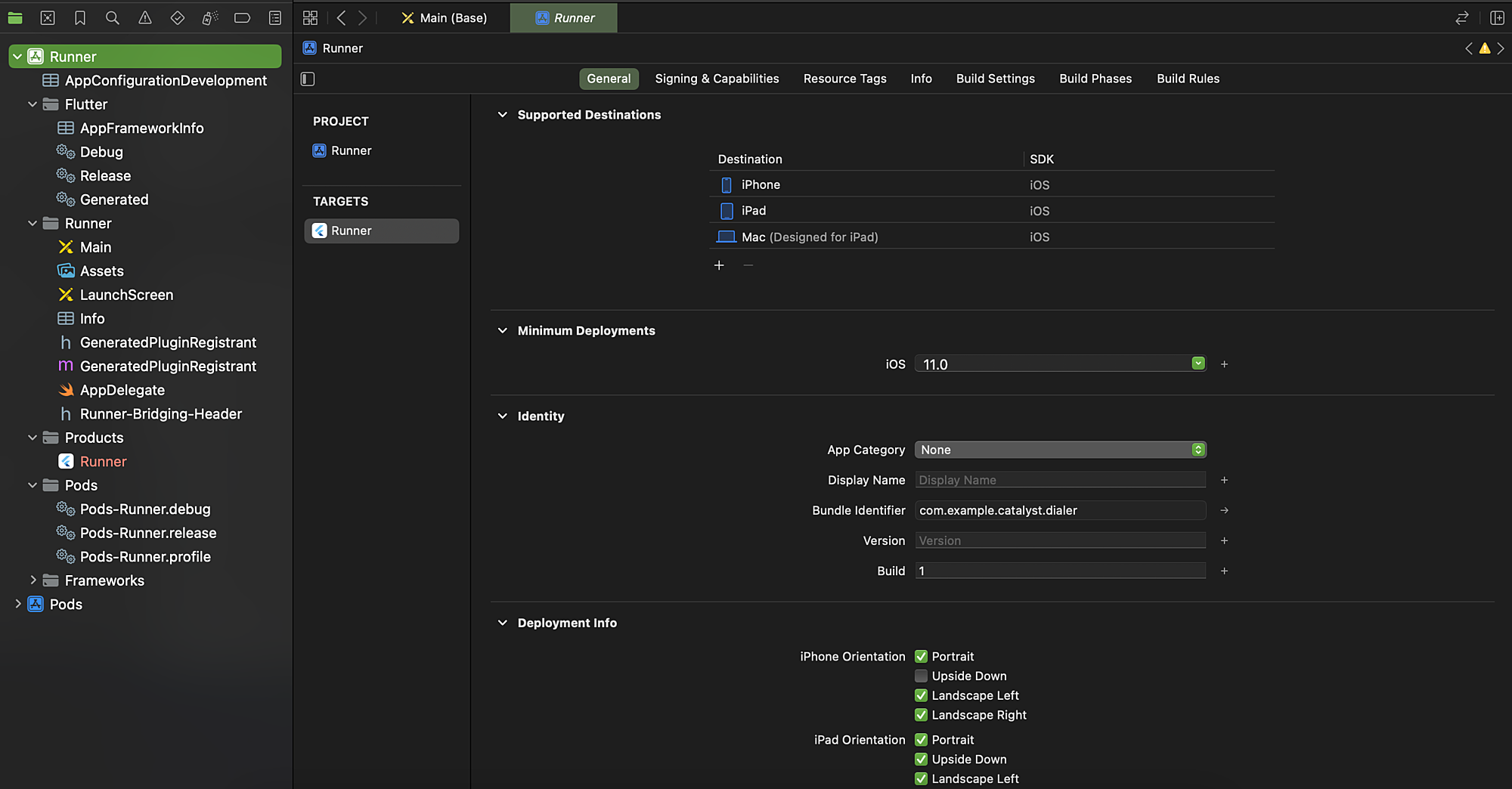
-
Runnerを右クリックします。Add Files to Runnerを選択し、このステップでダウンロードしたiOS設定ファイルを追加します。
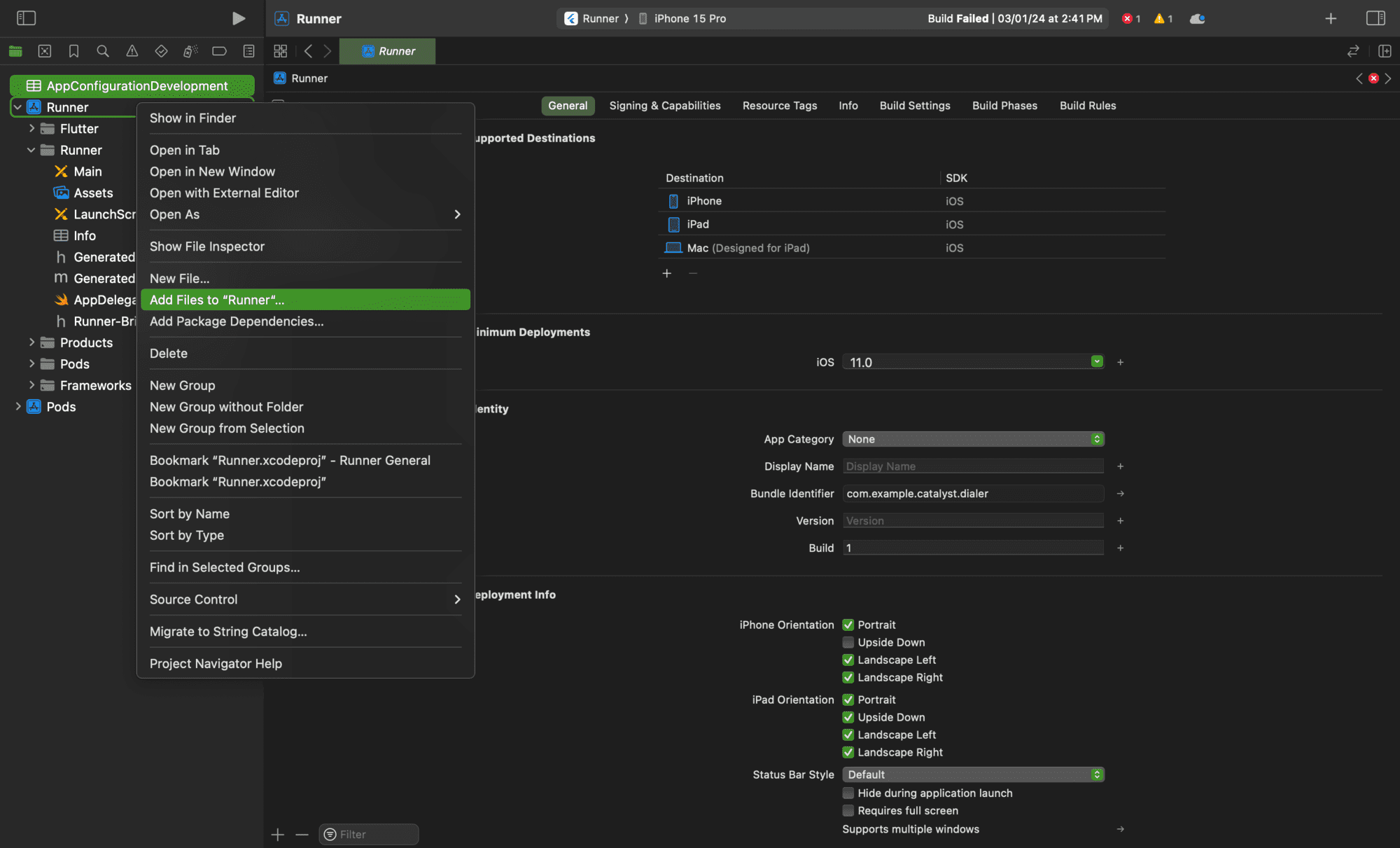
最終更新日 2026-08-17 17:46:04 +0530 IST