Data Storeにテーブルを作成する
次に、DialerプロジェクトのData Storeにテーブルを作成しましょう。前述のとおり、このテーブルはユーザーが作成したTo-Doリスト項目を保存するために使用されます。
テーブルを作成するには:
-
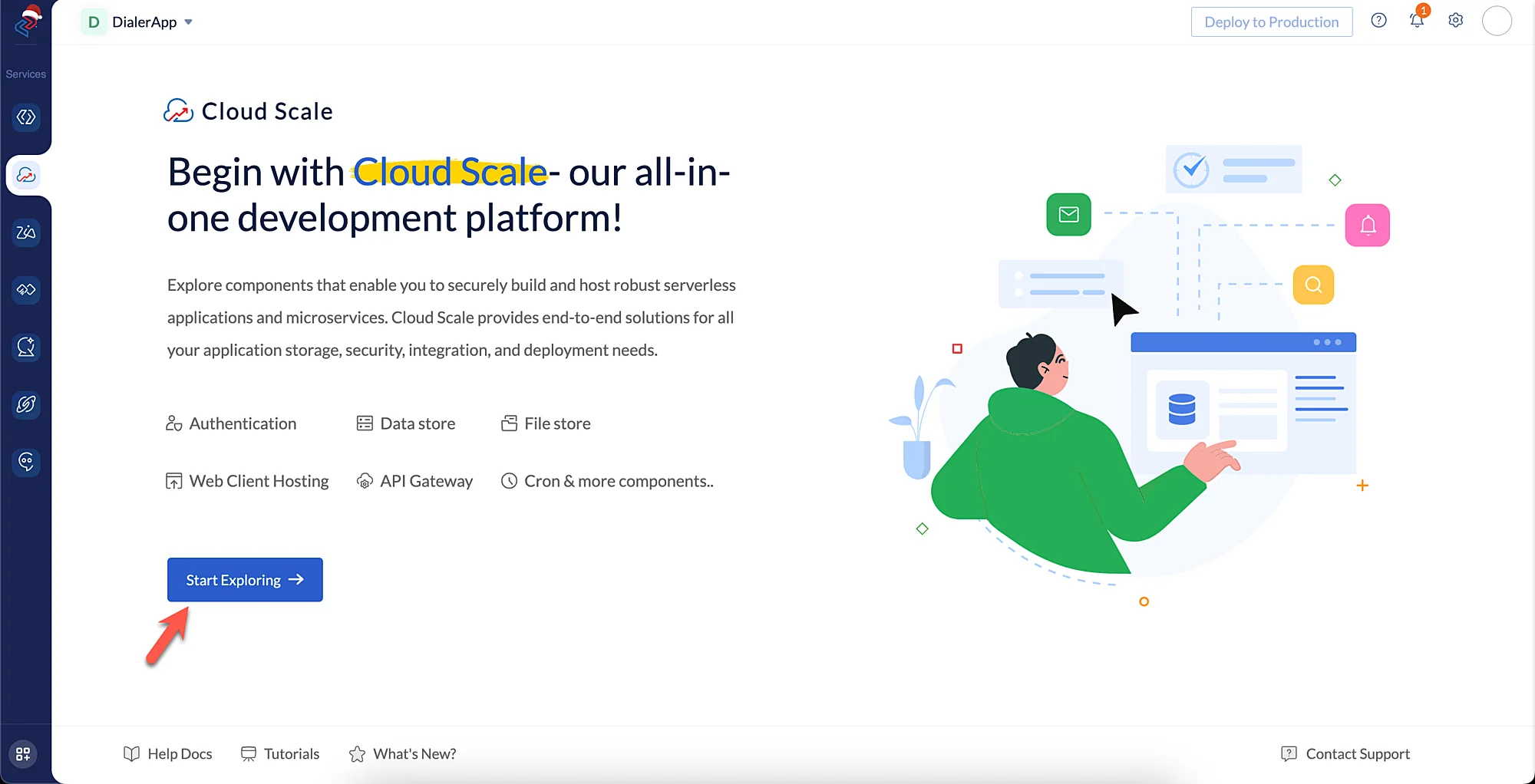
CatalystコンソールでCloud Scaleに移動し、Start Exploringをクリックします。
-
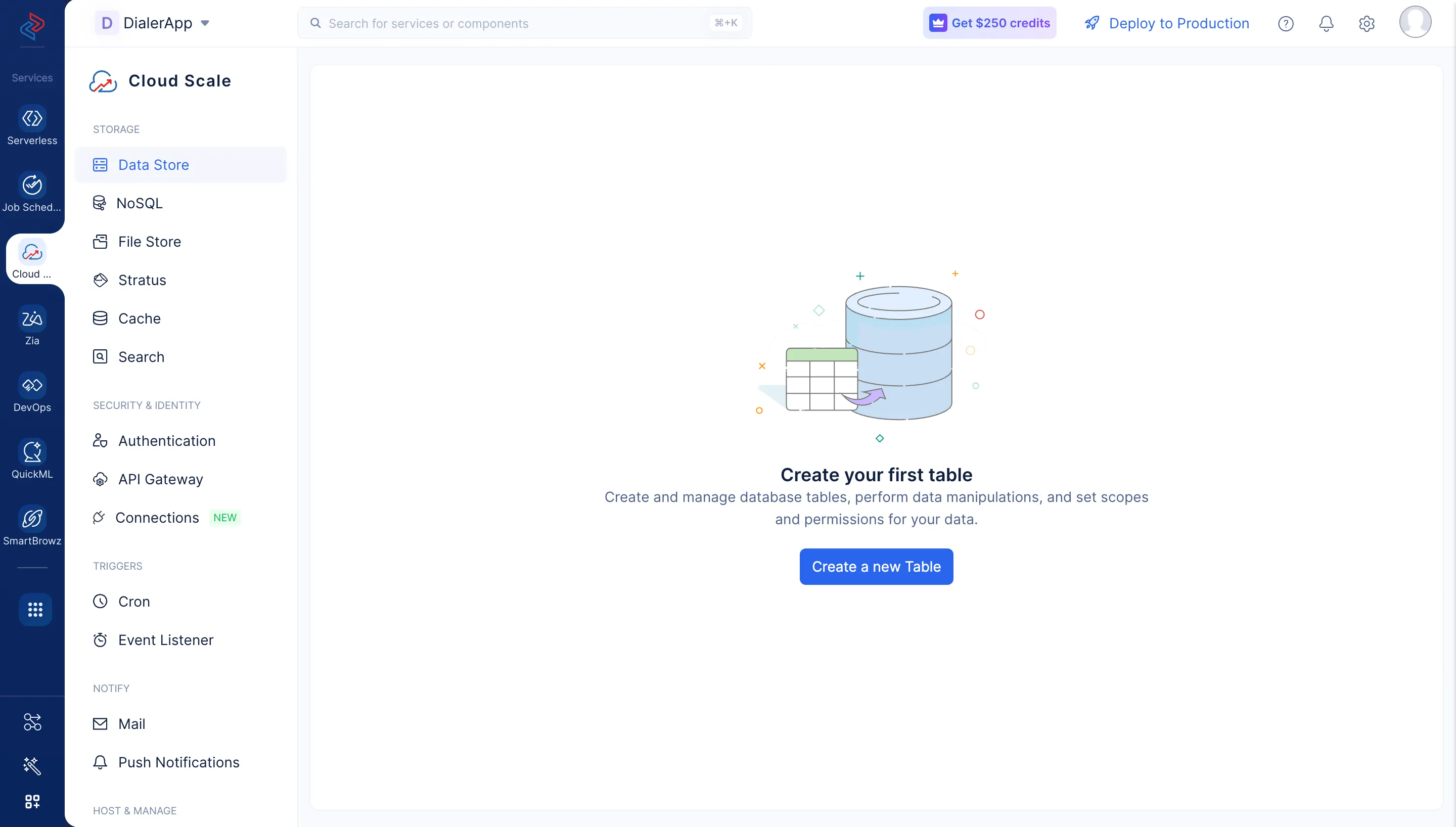
左ペインのData Storeに移動し、Create a new Tableをクリックします。
-
テーブル名に「CallLog」と入力し、Createをクリックします。
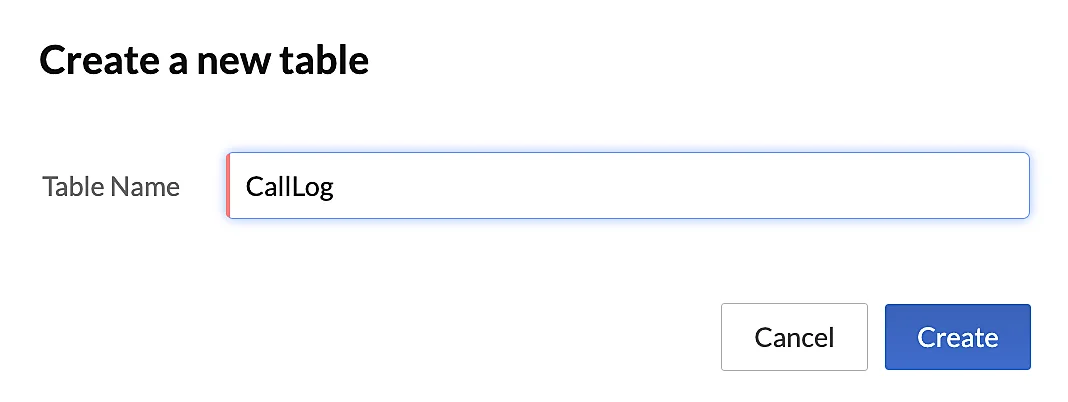
Note : アプリケーションのコードに同じ名前が含まれているため、指示どおりに正確に名前を入力してください。
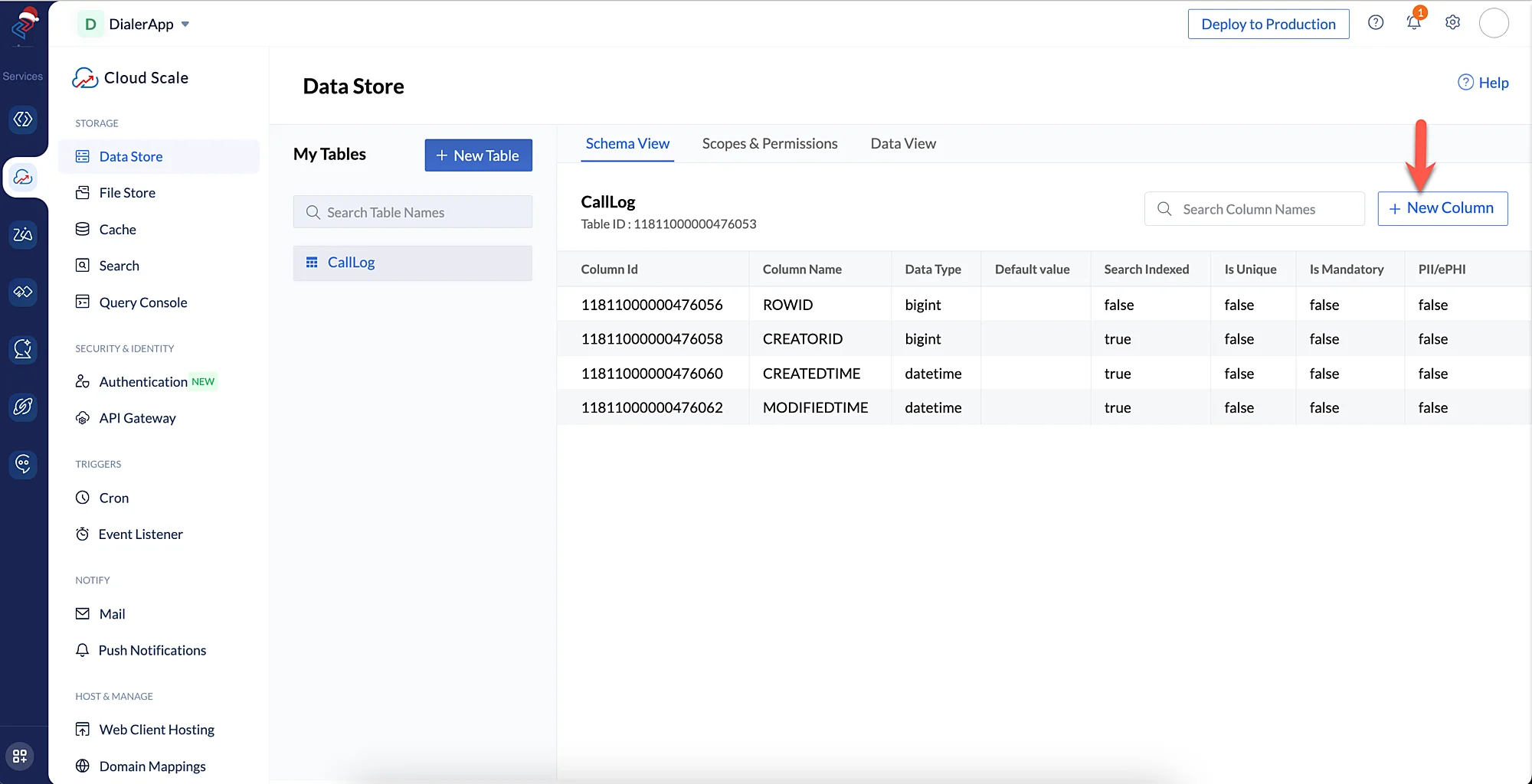
テーブルが作成され、Data Storeページに表示されます。
カラムの作成
次に、通話の詳細を保存するためのカラムを作成しましょう。
-
テーブルのSchema ViewセクションでNew Columnをクリックします。
-
カラム名に「callDuration」と入力します。データ型として‘int’を選択し、Createをクリックします。
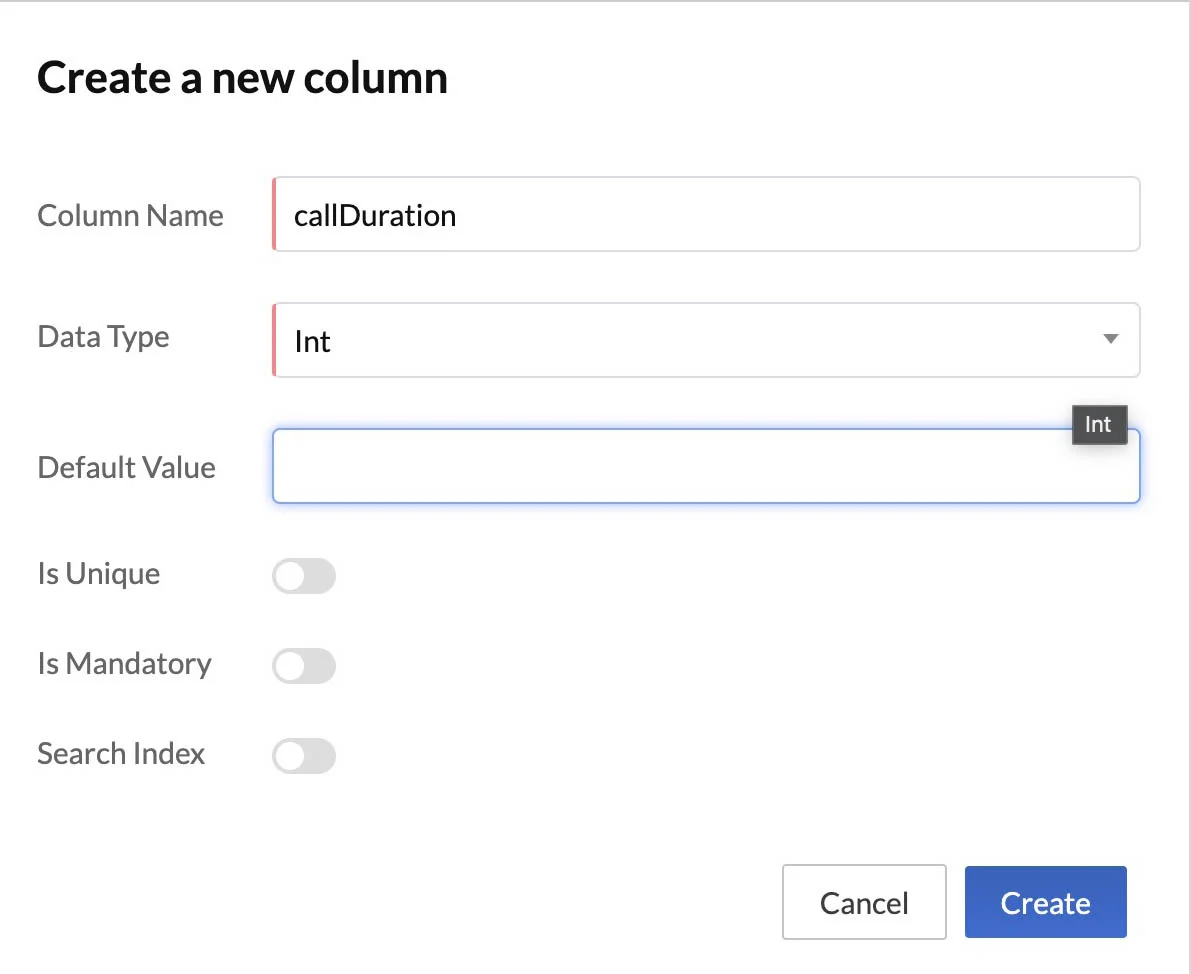
Catalystがサポートするさまざまなデータ型やカラムのその他のプロパティについては、Data Storeヘルプページで確認できます。
カラムが作成され、Schema Viewセクションに一覧表示されます。
同様の方法でさらに5つのカラムを作成する必要があります。テーブルには合計6つのカラムが必要で、以下の必須プロパティを持ちます:
| カラム名 | データ型 | 最大長 |
|---|---|---|
| callStatus | varchar | 255 |
| calledCountry | varchar | 255 |
| timeOfCall | varchar | 255 |
| fromNumber | varchar | 255 |
| toNumber | text |
Note: アプリケーションのコードに同じ名前が含まれているため、指示どおりに正確に名前を入力してください。
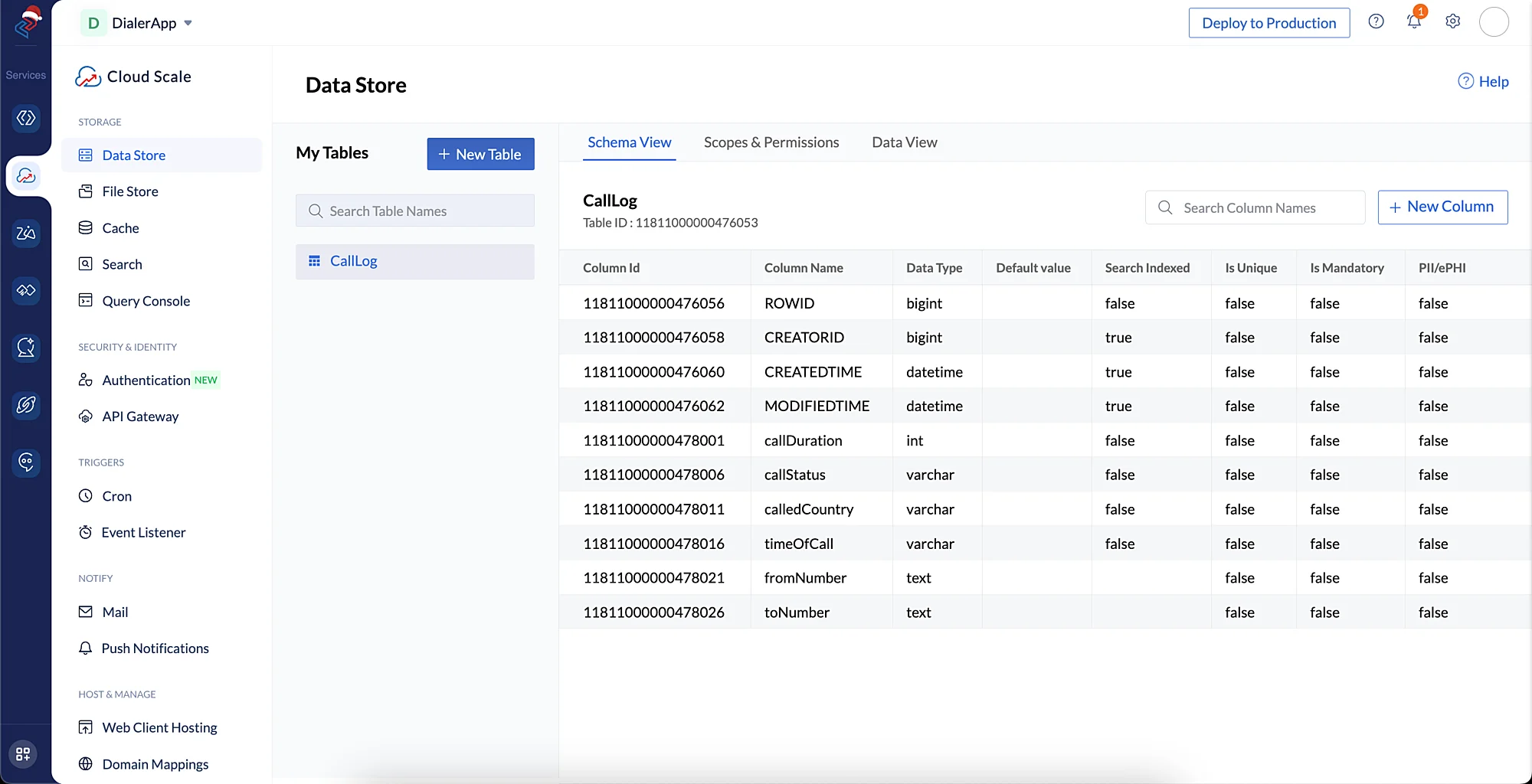
これで、コンソールから必要なすべてのコンポーネントの設定が完了しました。次に、ローカルシステムからアプリケーションのコーディングに取り掛かります。
最終更新日 2026-08-17 17:46:04 +0530 IST