Probar la aplicación
Ahora hemos terminado de configurar tanto el proyecto Android como el iOS. Comenzaremos a probar la aplicación Flutter.
Android:
- Abre Android Studio y selecciona un dispositivo emulador compatible que hayas configurado, luego haz clic en Run.
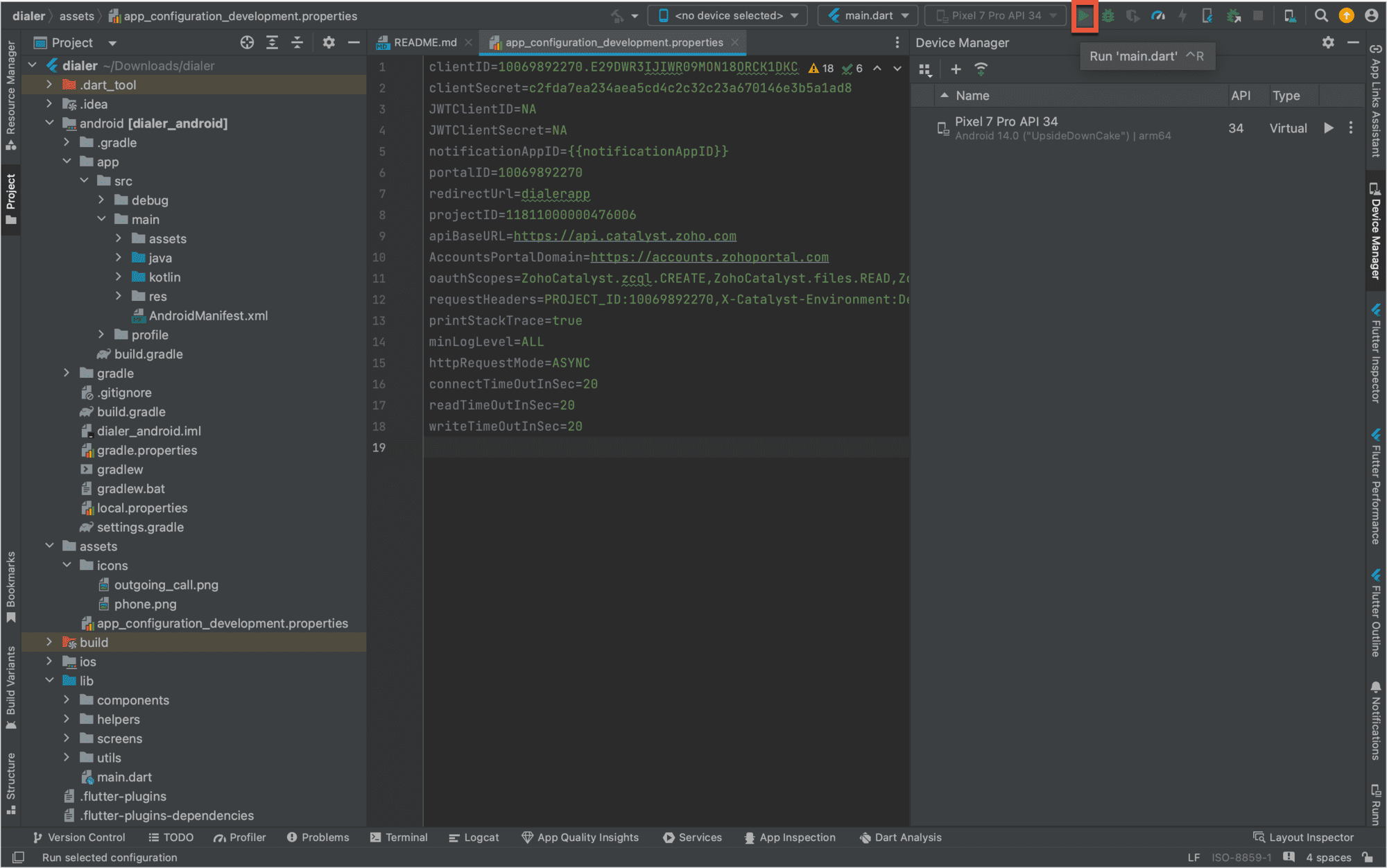
Después de que el dispositivo emulador se encienda, abre la aplicación Catalyst Dialer desde las apps instaladas. Verás la siguiente pantalla:
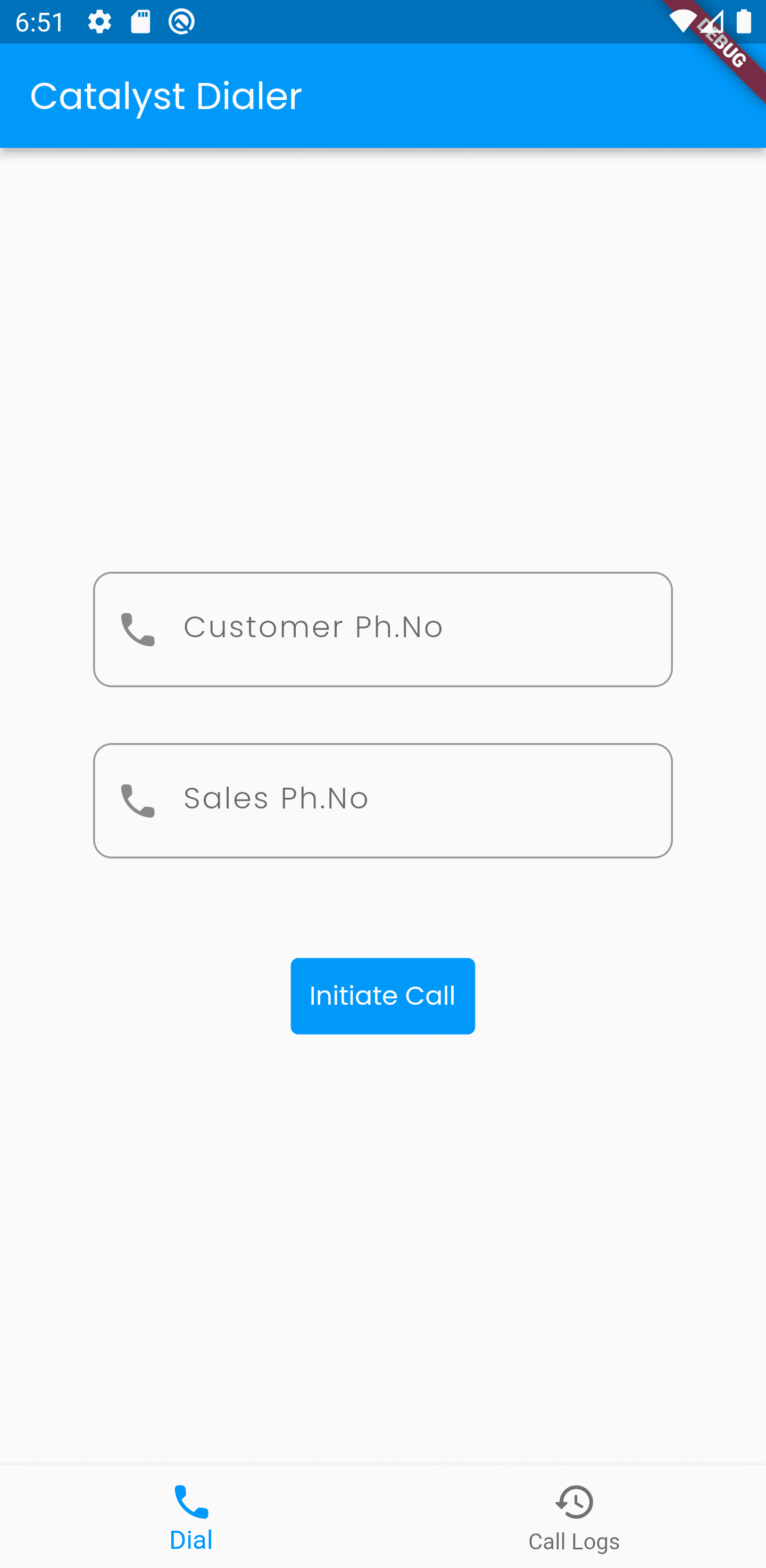
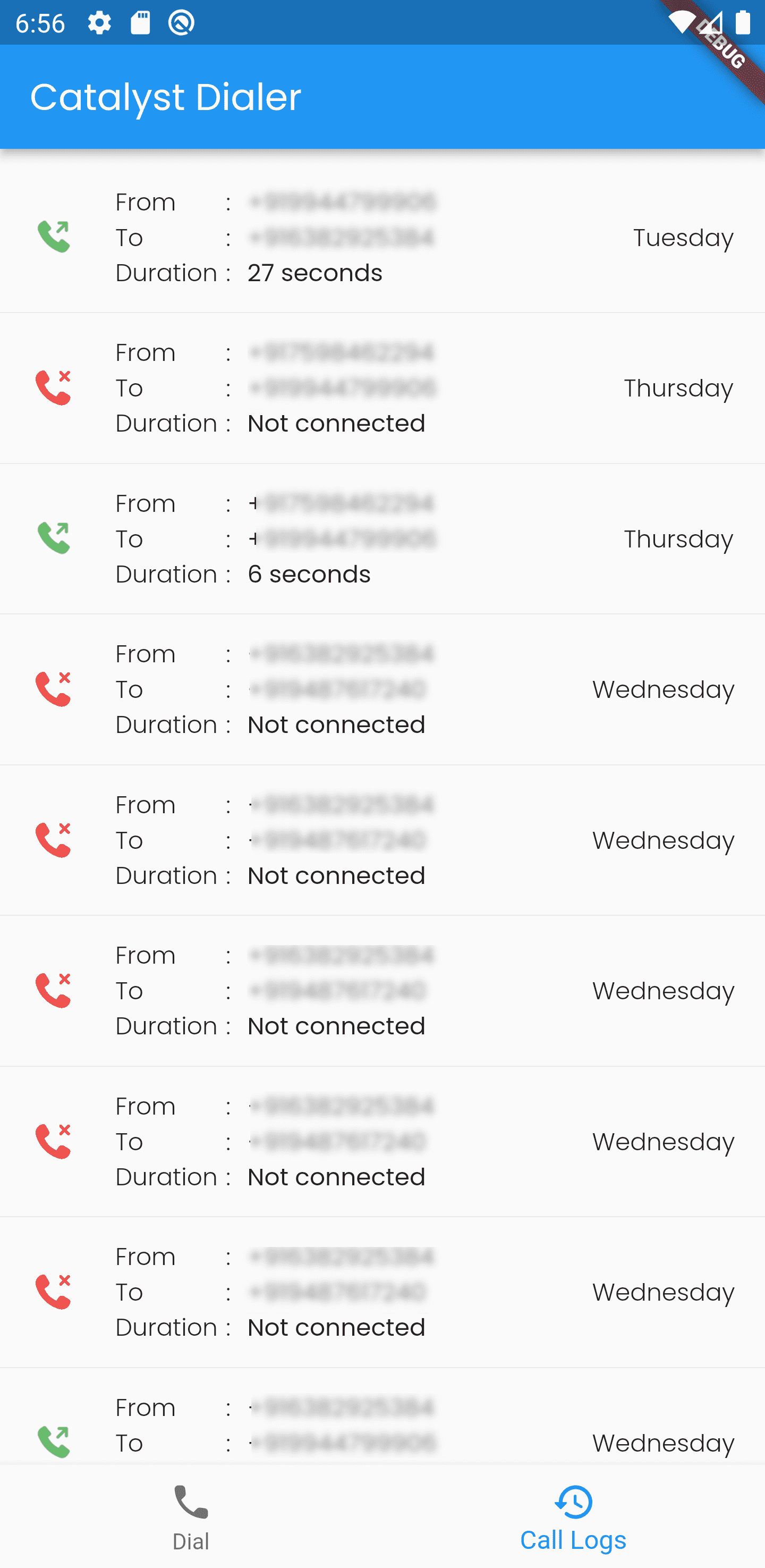
Ingresa el número de ventas y del cliente junto con el código de país en la sección Dial, y haz clic en Initiate call. La llamada se iniciará, y tras una conexión exitosa, se registrará un registro de llamada. Puedes acceder a los registros haciendo clic en el botón Call Logs en la app desde la parte inferior.
iOS:
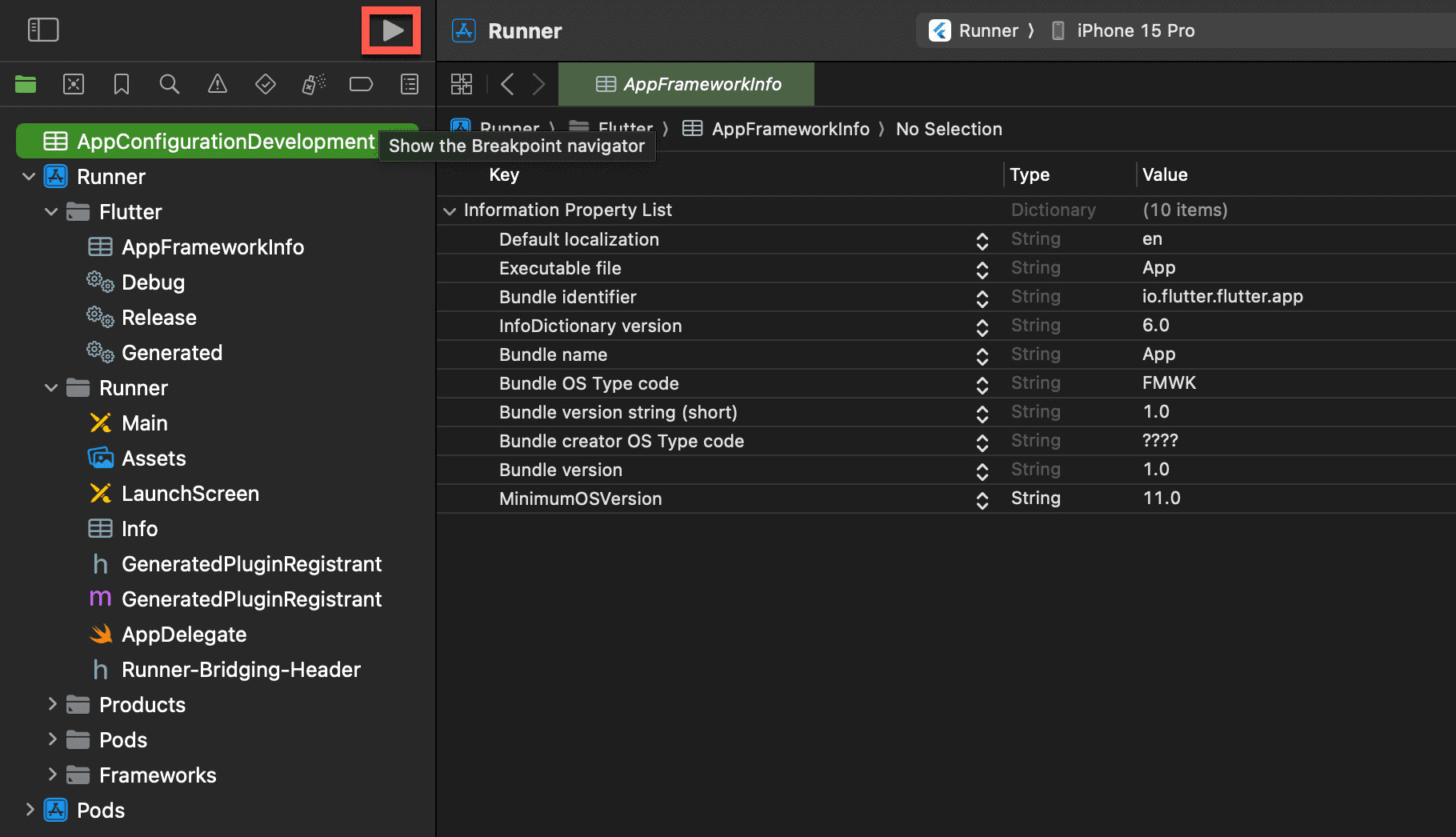
Para ejecutar la aplicación iOS en el simulador, abre XCode y haz clic en el botón Run desde la parte superior.
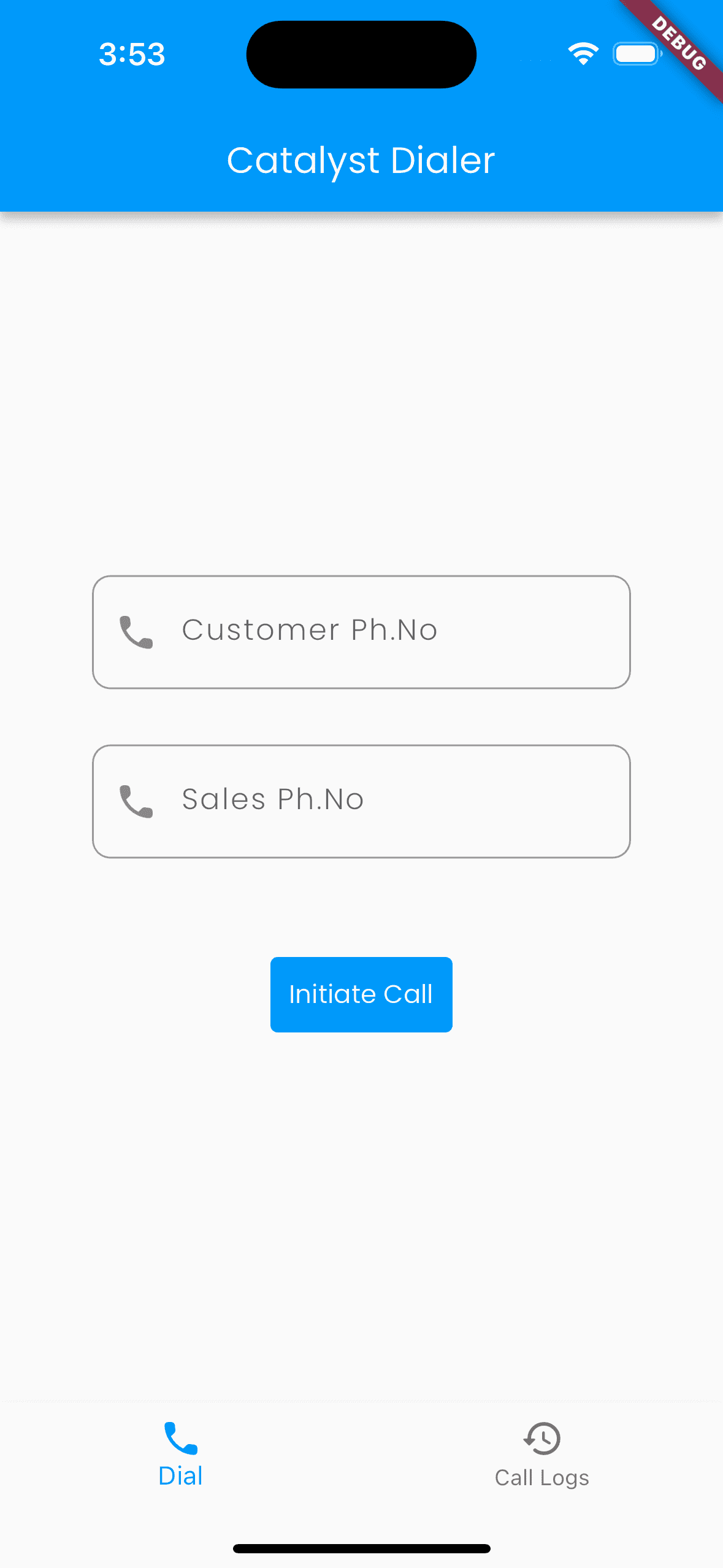
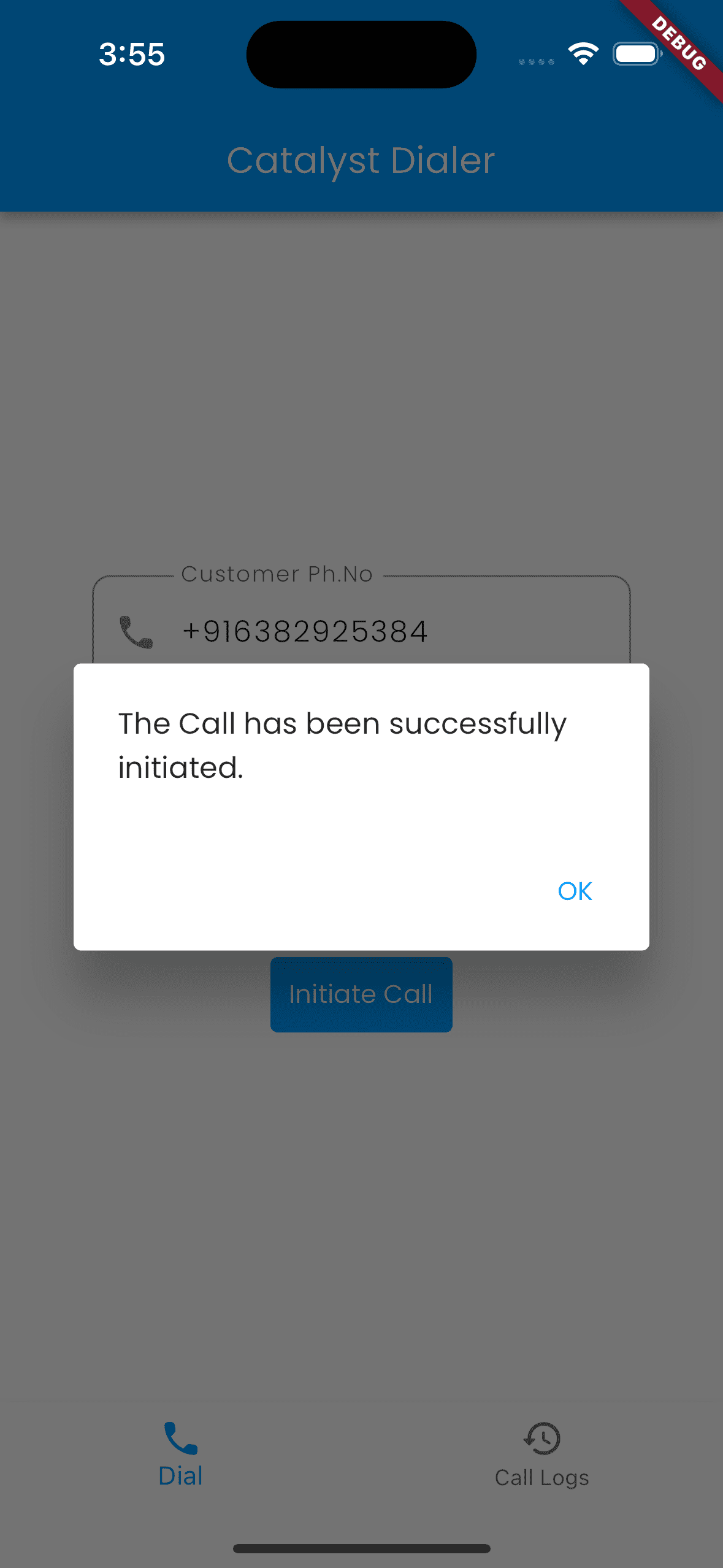
Ingresa los números de ventas y del cliente junto con el código de país e inicia la llamada.
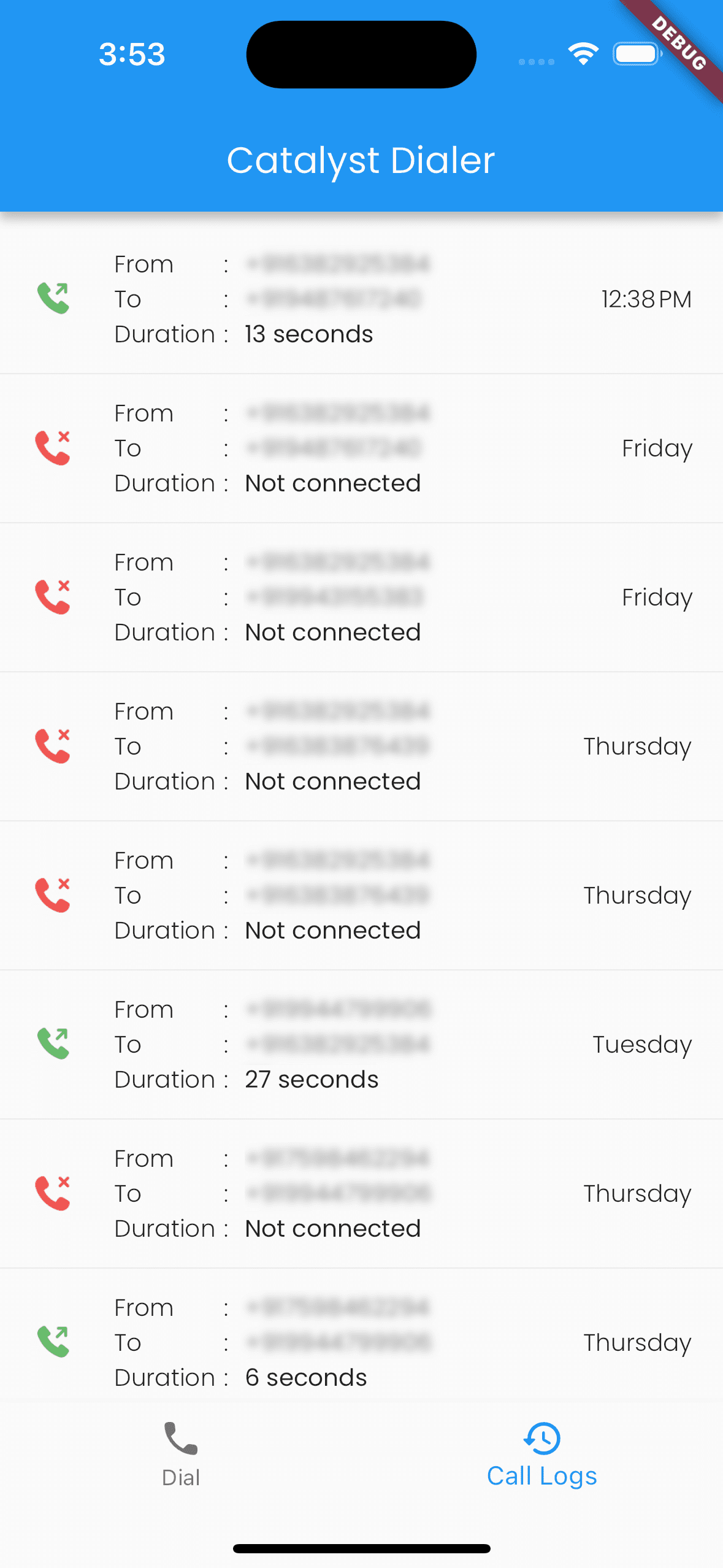
Similar a la aplicación Android, los registros de llamadas pueden verse haciendo clic en Call Logs.
Una vez que tu app se ejecute exitosamente en el emulador o dispositivo, puedes proceder a generar un archivo instalable para distribución:
-
Para Android: Genera un archivo APK (Android Package).
-
Para iOS: Genera un archivo IPA (iOS App Store Package).
Pasos para generar la compilación:
Para Android (APK):
- En Android Studio, ve a Build > Build Bundle(s) / APK(s) > Build APK(s).
- Una vez que la compilación esté completa, haz clic en Locate para encontrar el archivo APK generado.
- Luego puedes instalar este APK directamente en cualquier dispositivo Android.
Para iOS (IPA):
- Abre el proyecto en Xcode.
- Selecciona Generic iOS Device o un dispositivo real conectado como objetivo de compilación.
- Ve a Product > Archive.
- Después de que el archivo esté listo, usa Organizer para exportar la compilación como un archivo IPA.
- Luego puedes instalar el IPA usando herramientas como TestFlight, Apple Configurator, o mediante aprovisionamiento manual del dispositivo.
Última actualización 2026-08-17 17:46:04 +0530 IST