デプロイメントの監視と管理
Deployment History
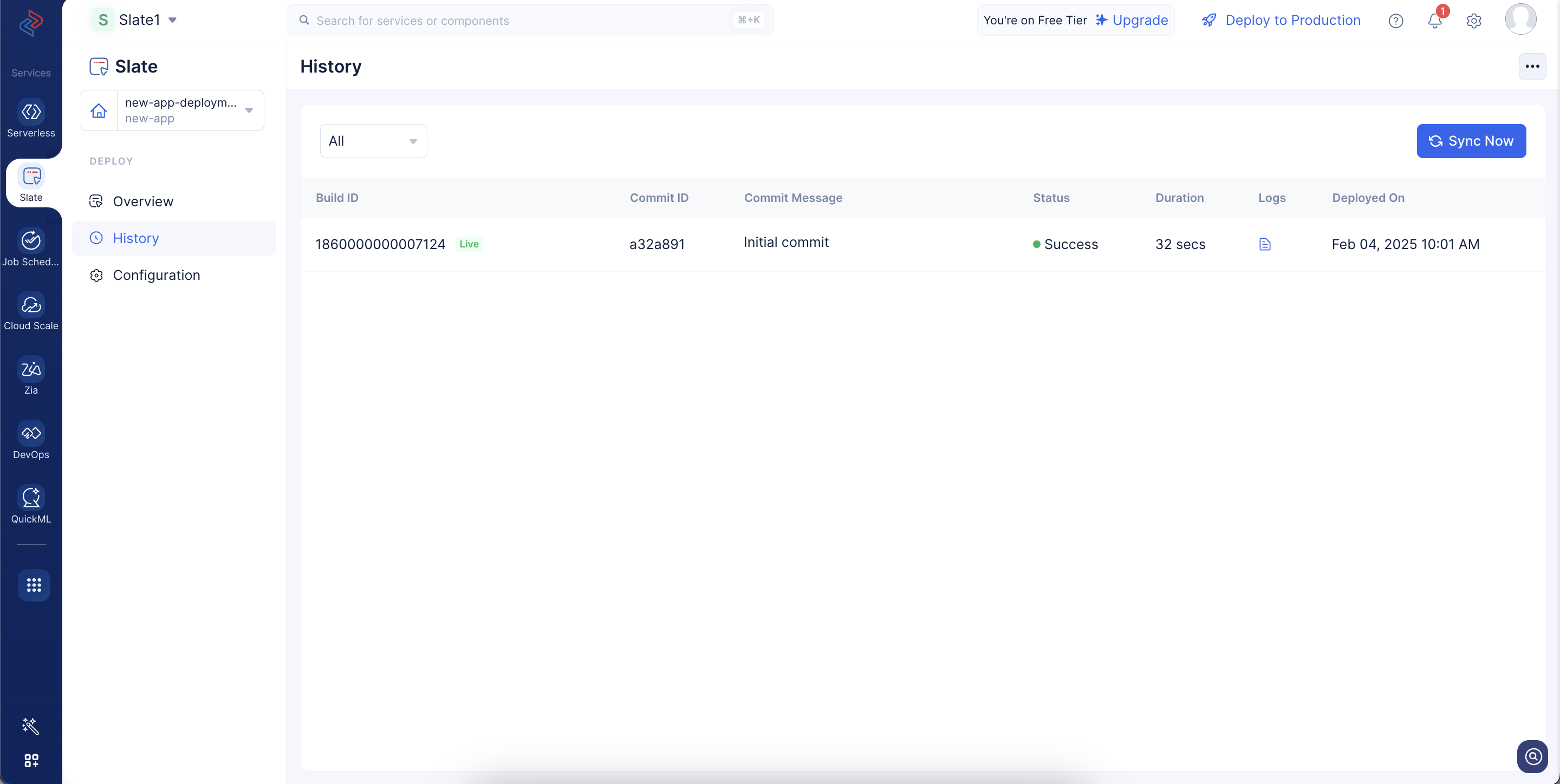
Catalyst Slateでは、左メニューのDeployment Historyに移動するだけで、アプリケーションに対して行われたデプロイメントの一覧を表示できます。この画面にはアプリケーションへのデプロイメントの一覧が表示されます。また、デプロイメントに関する以下の詳細も表示されます:
-
Commit ID:Git providerが発行したcommit ID
-
Commit Message:Git providerで変更をプッシュする際に特定のcommitに付与されたcommitメッセージ。
-
Build Time:デプロイメントを完了するためのビルドおよびデプロイサイクルにかかった合計時間。
-
Deployment Status:特定のデプロイメントの現在のステータス。デプロイメントステータスは以下のいずれかになります:
-
Queued:デプロイメントがすでに進行中で、別のデプロイメントが同時にトリガーされた場合、2番目のデプロイメントのステータスは**「Queued」**と表示されます。
-
Running:デプロイメントが現在進行中の場合、ステータスは**「Running」**と表示されます。
-
Success:デプロイメントが正常に実行された場合、ステータスは**「Success」**と表示されます。
-
Failed:アプリケーションのデプロイ中に、デプロイメントの正常な完了を妨げるエラーが発生した場合、ステータスは**「Failed」**と表示されます。特定のデプロイメントのビルドログを確認して問題をトラブルシューティングできます。
-
-
Deployed On:特定のデプロイメントが実行された時間を示します。
-
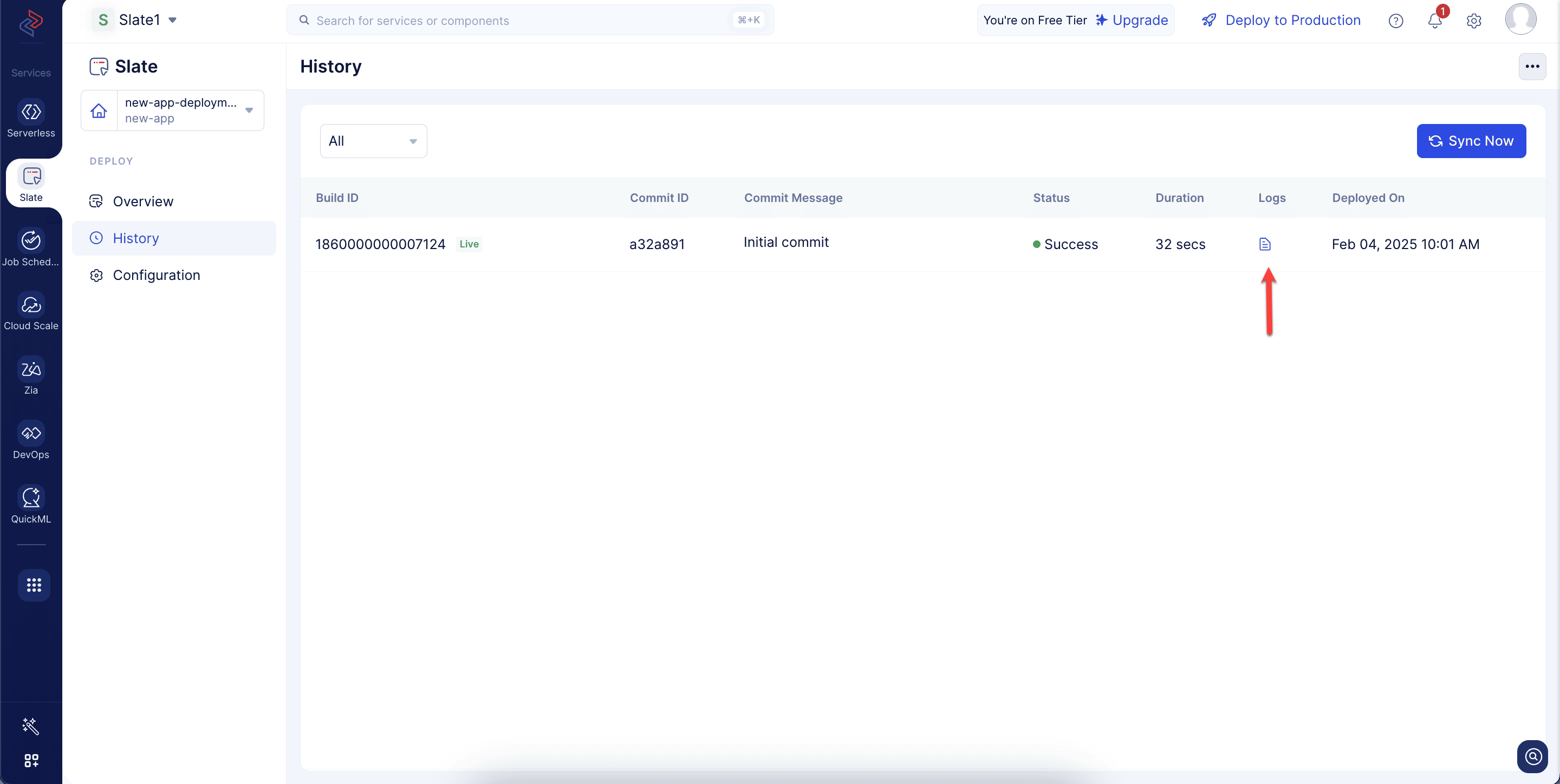
Build Logs:ログアイコンをクリックすると、デプロイメントの詳細な実行ログを表示できます。
デプロイメントの設定
Catalyst Slateでは、左メニューのConfigurationタブに移動するだけで、各デプロイメントの特定の設定を構成できます。
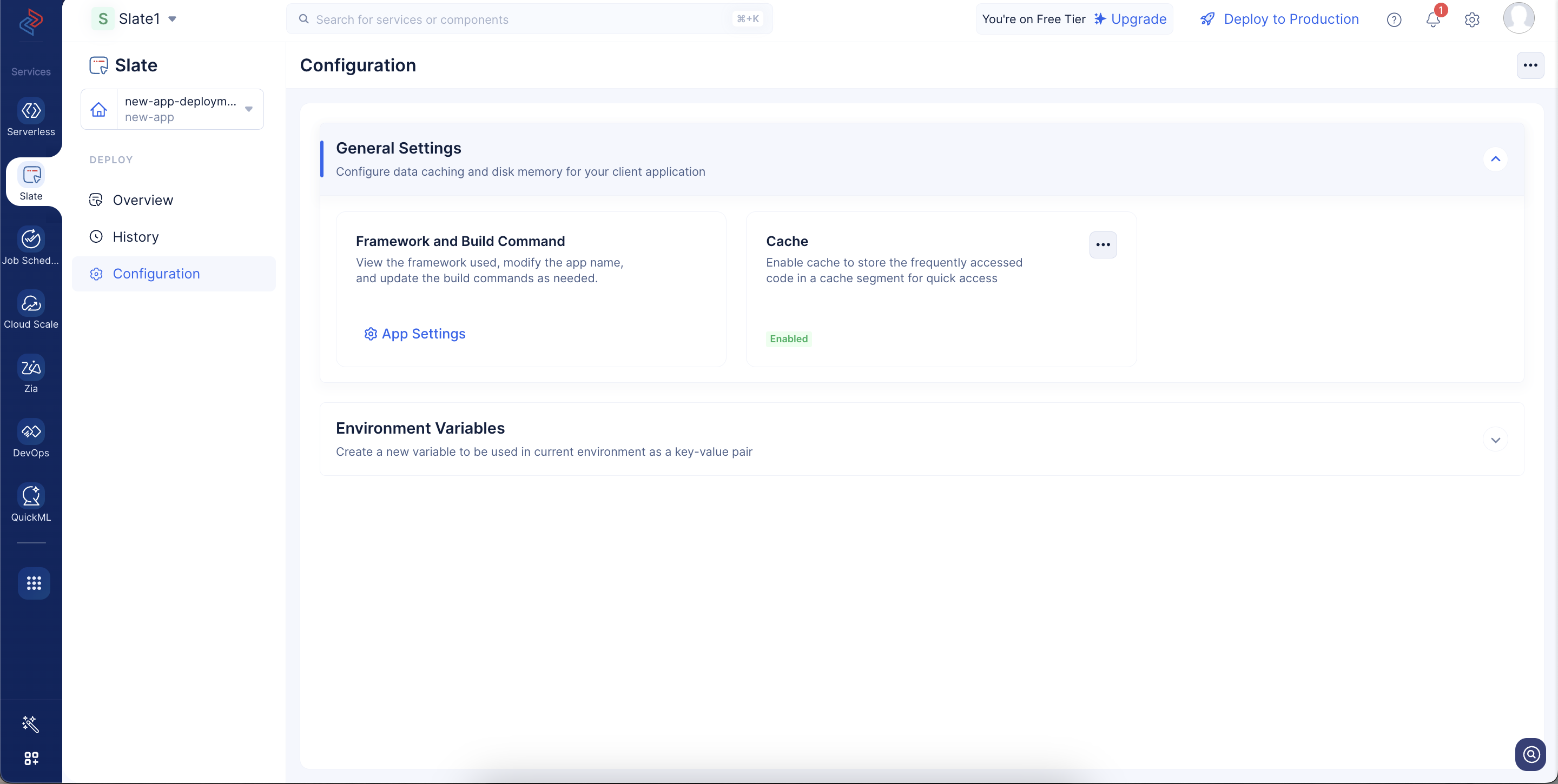
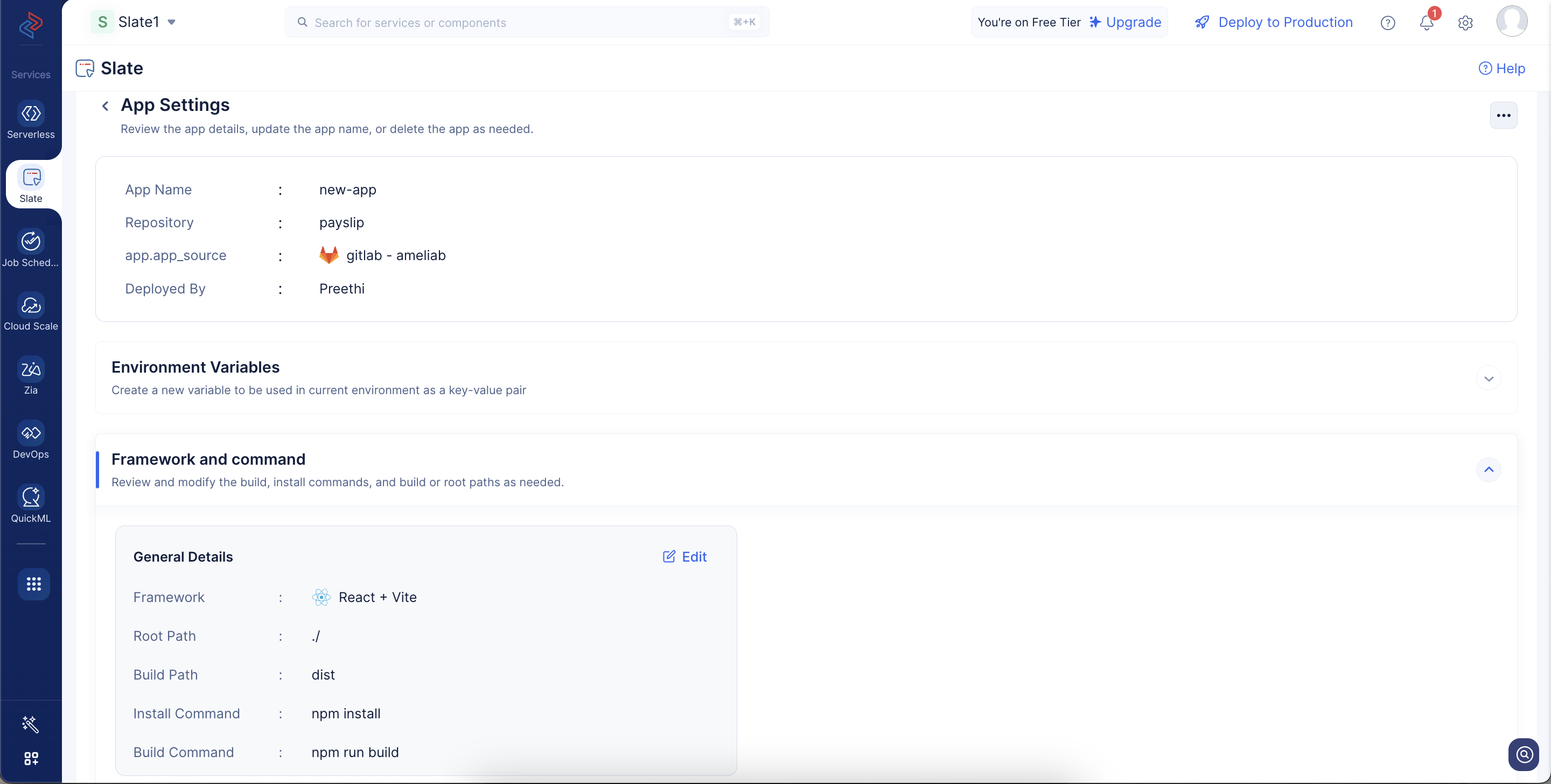
- Frameworks & Build Command:このセクションでは、デプロイメントの名前変更や削除ができます。また、必要に応じてroot path、build path、およびinstall commandとbuild commandを変更することもできます。
-
Cache:デプロイメントのcache設定を有効または無効にできます。詳しくはこちらのセクションを参照してください。
-
Environment Variable:デプロイメントに必要なenvironment variablesをここで追加できます。詳しくはこちらのセクションを参照してください。
同様に、アプリケーションのホームページに移動し、アプリケーションのApp Settingsをクリックすることで、アプリケーションレベルの設定を構成できます。
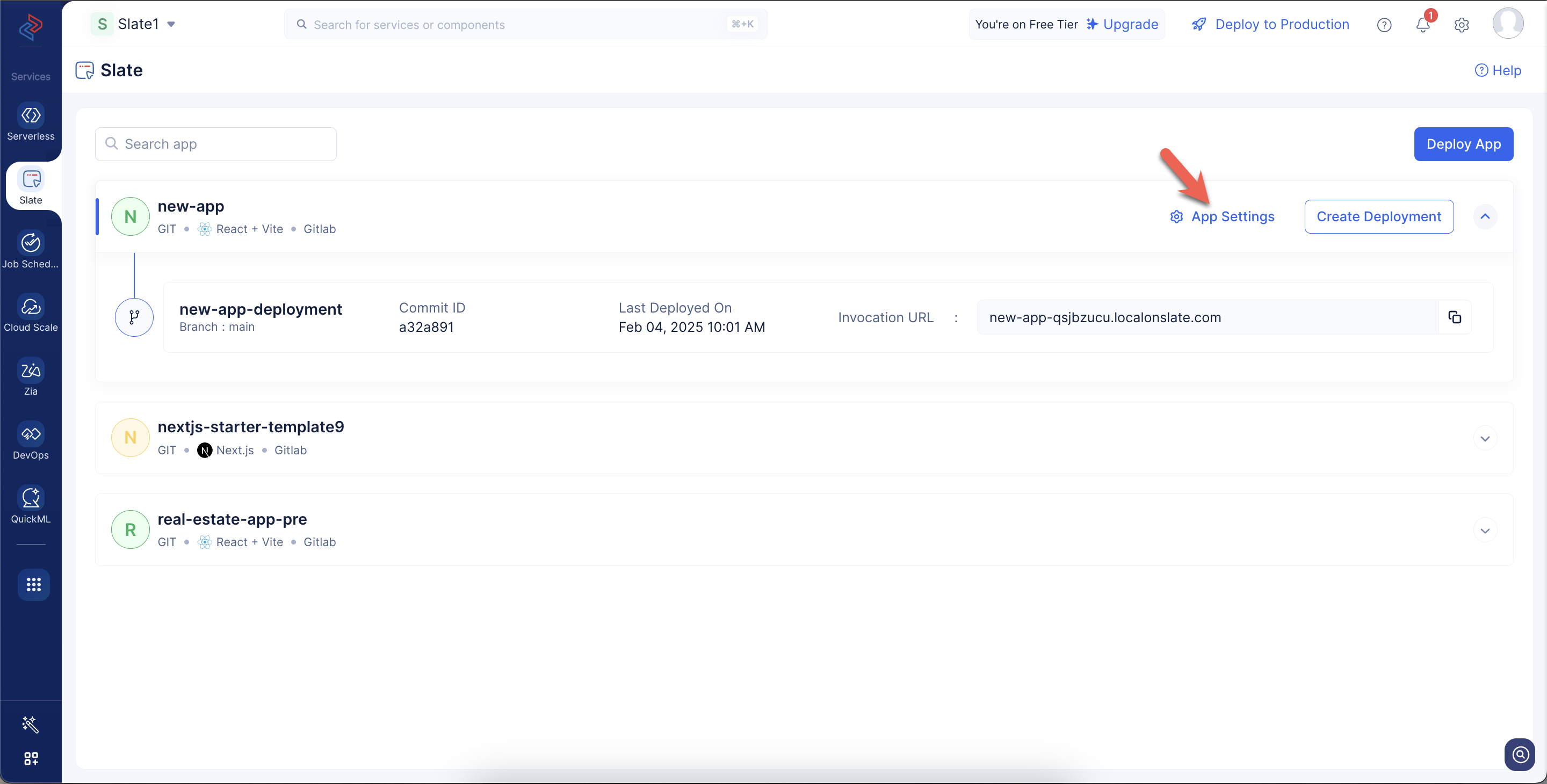
デプロイメントレベルの設定と同様に、アプリケーション全体に対して上記のすべての設定を構成でき、デフォルトでアプリケーションのすべてのデプロイメントに適用されます。
アプリのNode.jsランタイムの更新
既存のアプリをビルドする際にSlateが使用するNode.jsランタイムは、アプリの App Settings から変更できます。Slateは現在、Node.js 22 と Node.js 20 をサポートしています。Node.js 20はサポート終了を迎え、非推奨となっているため、Node.js 22の使用を推奨します。
アプリのランタイムを更新するには:
- Catalystコンソールで Slate に移動し、アプリをクリックして展開します。
- App Settings をクリックします。
- Framework and command セクションを展開し、General Details の Edit をクリックします。
- Edit Framework Commands ポップアップで、ランタイムのドロップダウンから Node 22 を選択します。
- Update をクリックします。
- 新しいランタイムでビルドされるように、アプリを再デプロイします。ランタイムを変更しても、アプリは自動的には再ビルドされません。
- アップロードしたアプリ: アプリの Overview 画面で Re-Upload をクリックし、アプリをアップロードします。
- Gitに接続したアプリ: Create Deployment をクリックするか、リポジトリに新しいコミットをプッシュします。
最終更新日 2026-10-25 10:22:45 +0530 IST
Yes
No
Send your feedback to us
 Ask ChatGPT
 Ask Claude
 Ask Perplexity