カスタムドメイン
はじめに
Catalyst Slateでは、デフォルトのCatalyst subdomainの代わりに、独自のドメイン名でアプリケーションをホストできます。これはブランディングやアプリケーションのプロフェッショナルな外観の提供に役立ちます。Slateを使えば、カスタムドメインの追加、設定、管理が簡単に行えます。
カスタムドメインをSlate Access URLにマッピングすると、カスタムドメインURLから直接アプリケーションにアクセスし、エンドユーザーと共有できるようになります。CatalystのDomain Mappingの仕組みについては、こちらのヘルプページをご覧ください。
カスタムドメインを有効にする際の重要なポイントは以下のとおりです:
Slateを使用してデプロイされたアプリケーションにマッピングするには、ドメインがすでにライブでホストされている必要があります。
-
外部ドメインとマッピングした後も、Catalystが提供するSlate Access URLは引き続き有効です。お好みの環境に応じて、開発用または本番環境のAccess URLでクライアントエンドポイントにアクセスできます。
-
1つのアプリケーションに関連付けられるドメインは1つだけです。Slateで別のアプリケーションに同じドメインアドレスを同時に追加することはできません。
-
いつでもマッピングを無効化または削除でき、アプリケーション用に生成されたデフォルトのaccess URLを使用してアプリケーションにアクセスできます。
カスタムドメインのマッピング
Slateを使用してデプロイされたアプリケーションにカスタムドメインをマッピングするには、以下の手順に従います:
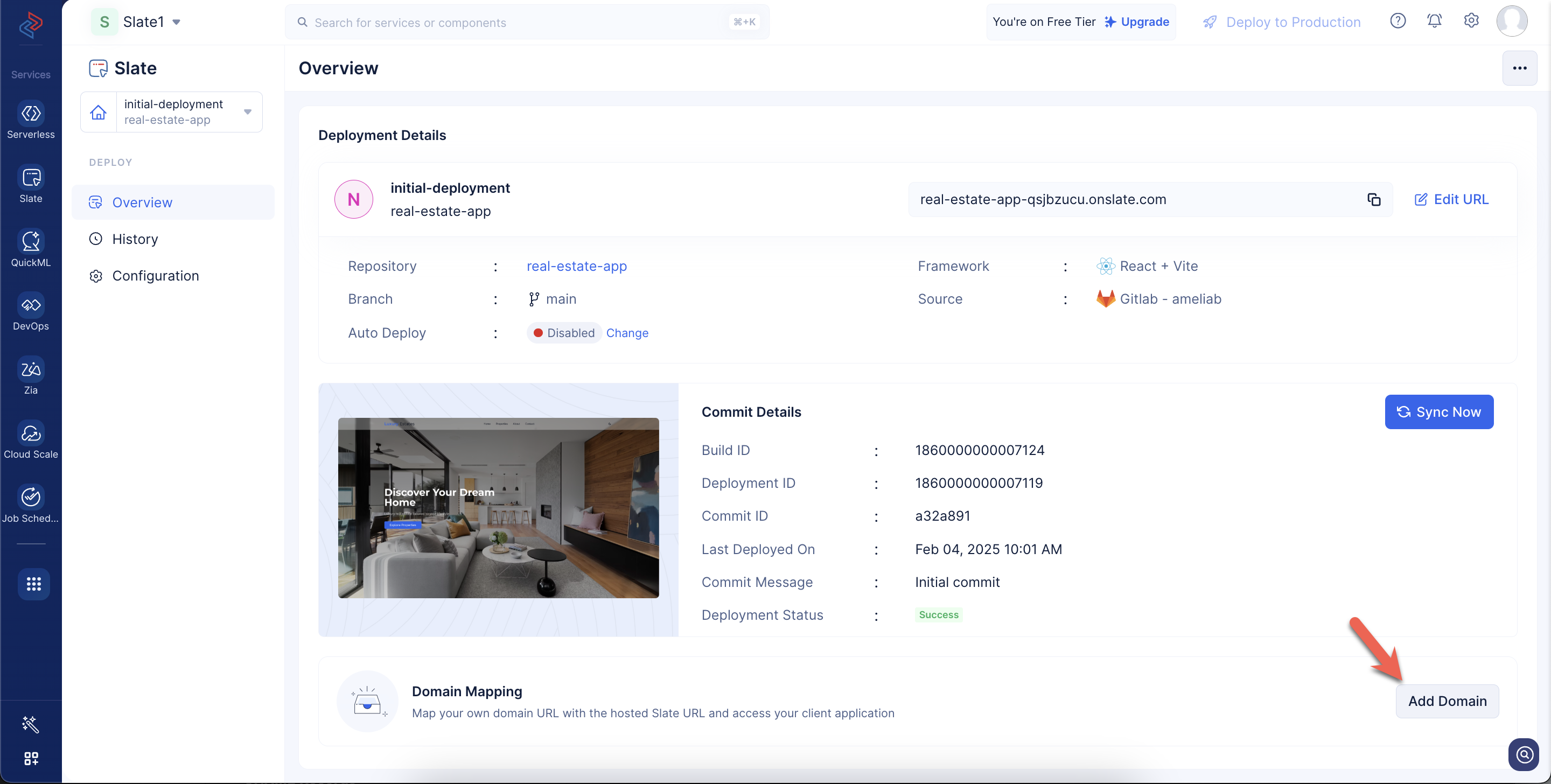
- Slateを使用してアプリケーションをデプロイすると、Deployment Overview画面が表示されます。Domain Mappingセクションで、Add Domainをクリックします。
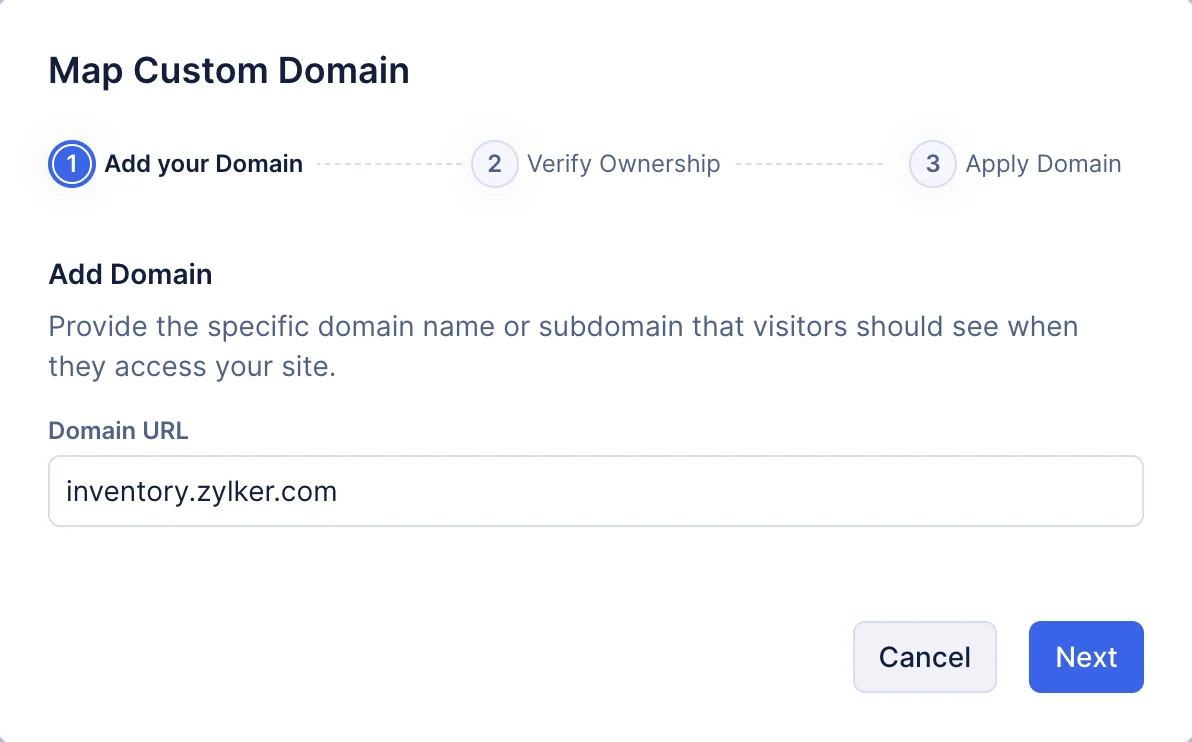
- カスタムドメインURLを入力し、Nextをクリックします。
- この手順では、カスタムドメインのTXTレコードとCNAMEレコードを作成し、ホスティングプロバイダーの管理コンソールを使用してCatalystにエントリを関連付ける必要があります。 カスタムドメインをホストすると、ドメインプロバイダーからドメインの設定と管理ができる管理コンソールへのアクセスが提供されます。コンソールはドメインプロバイダーによって異なる場合がありますが、以下のレコードを作成してCatalystとマッピングする必要があります:
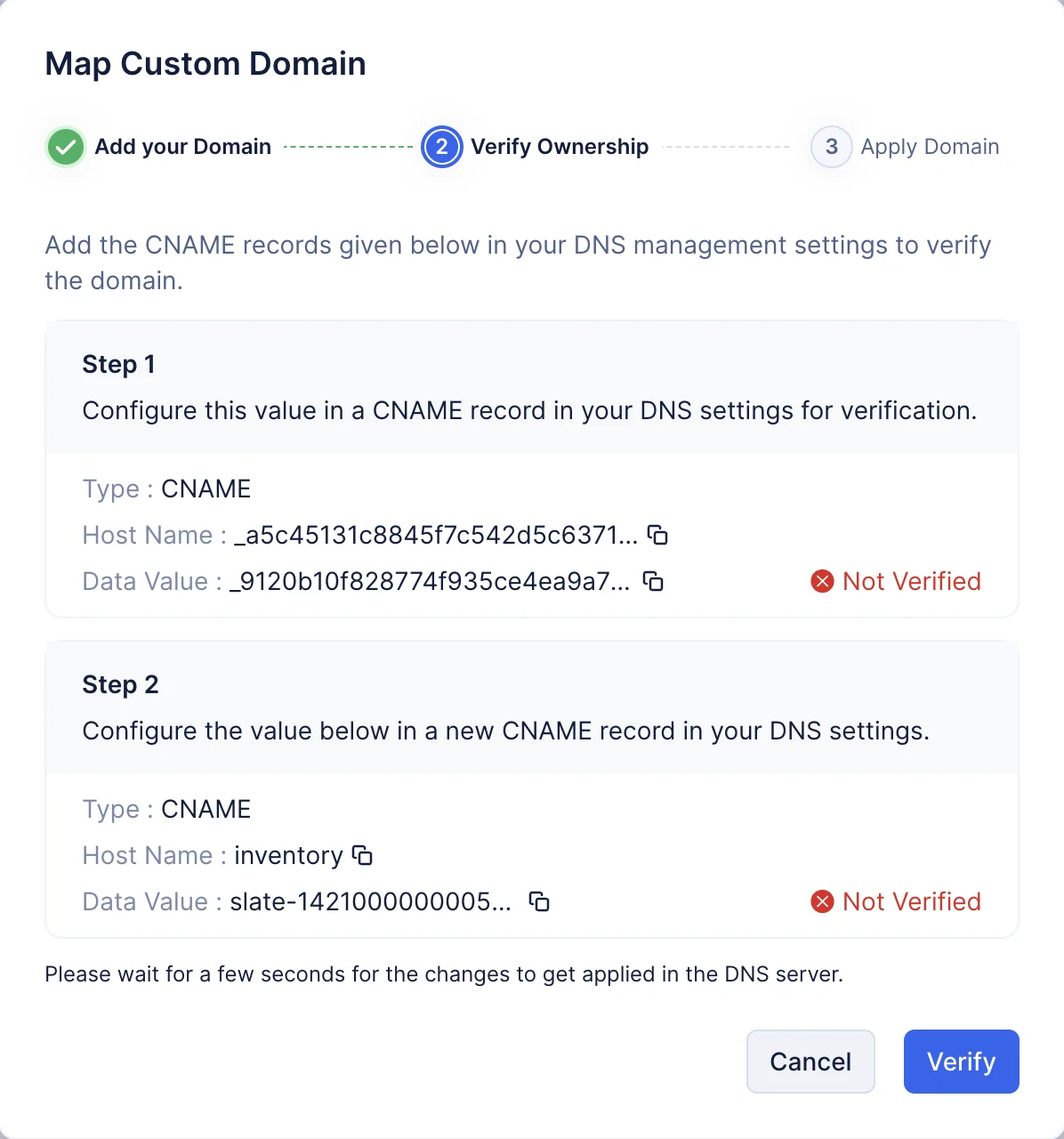
使用しているDNSレジスタおよびドメインプロバイダーによっては、変更がDNSサーバーに反映されるまで時間がかかる場合があります。
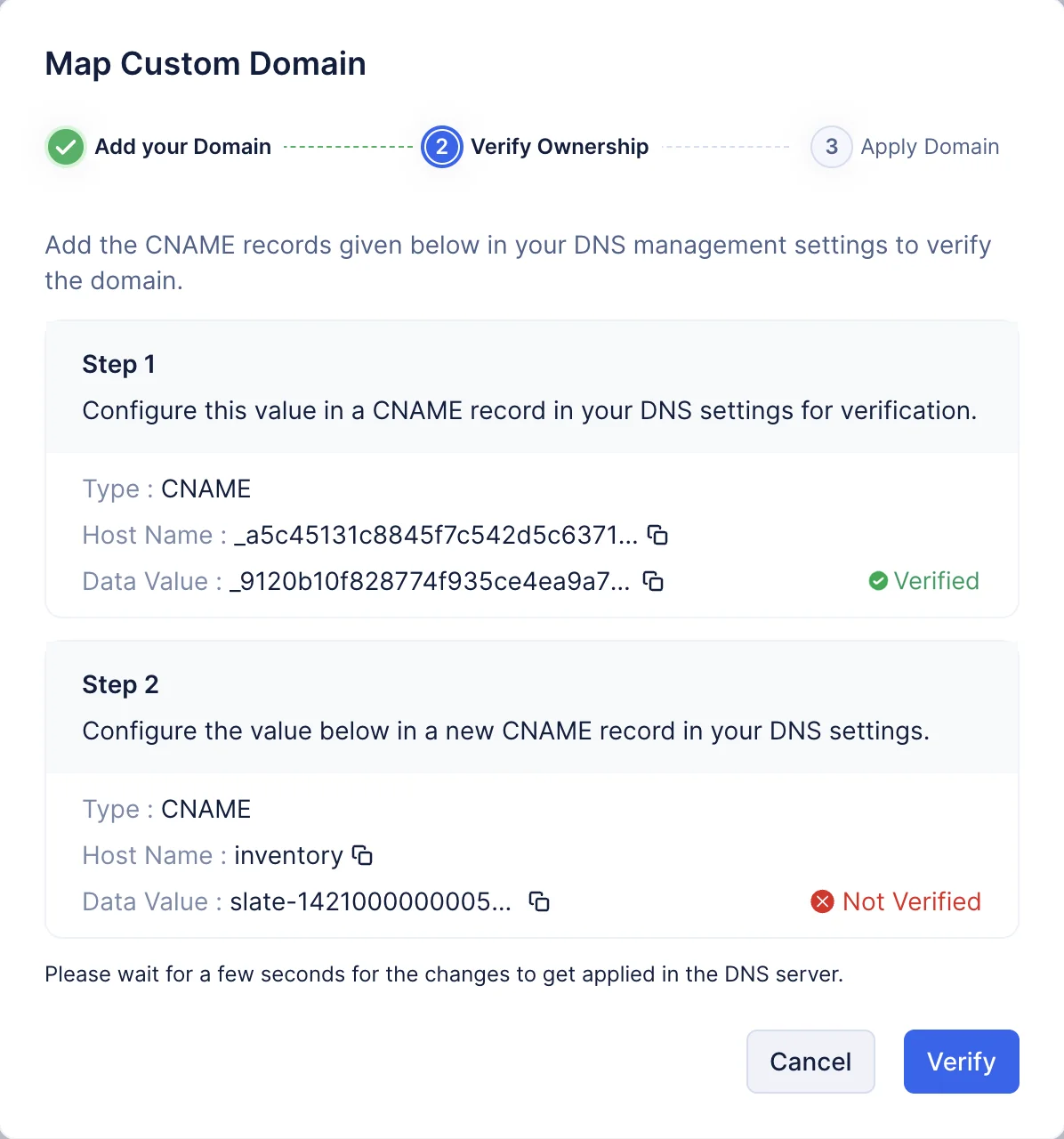
両方のレコードが検証されたら、Nextをクリックします。
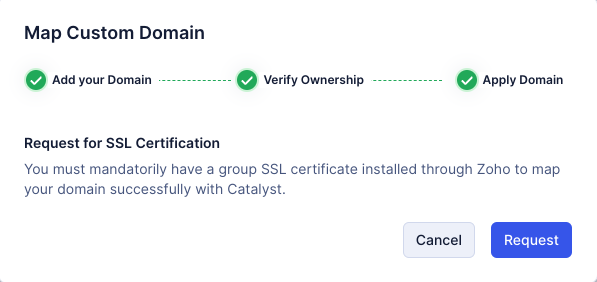
- 次に、CatalystからドメインのグループSSL証明書をリクエストし、Zohoを通じてインストールする必要があります。Catalystが48時間以内に証明書を提供し、有効化します。その後、ドメインにインストールできます。
Requestをクリックします。
-
Catalystはこのセキュリティ証明書をドメインに無料で提供します。
-
これは必須の手続きです。ZohoのSSL証明書がないと、Catalystアプリケーションはそのドメインでアクセスできません。すでにドメインのSSL証明書を有効にしている場合でも、ドメインのマッピングを成功させるにはZohoのSSL証明書のみを使用する必要があります。
-
Catalystは、SSL証明書の有効期限が切れる前に毎回自動的に更新します。
-
カスタムドメインを有効にした後にaccess URLを編集した場合は、新しいaccess URLをドメインに再度マッピングする必要があります。
- ドメインマッピングが正常に開始されました。マッピングプロセスに関する通知については、メールを確認してください。
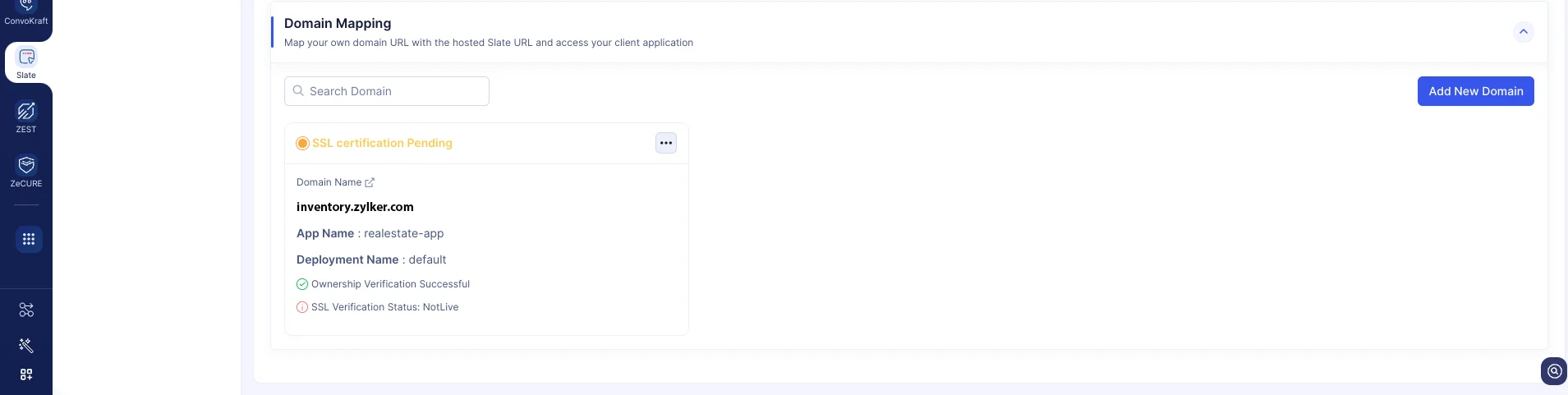
カスタムドメインが正常にマッピングされ、ここに一覧表示されます。マッピングされたカスタムドメインURLを使用してアプリケーションにアクセスできるようになりました。
最終更新日 2026-08-17 17:46:04 +0530 IST
Yes
No
Send your feedback to us
 Ask ChatGPT
 Ask Claude
 Ask Perplexity