パブリックリポジトリからのデプロイ
任意のパブリックGitリポジトリからSlateにコードをデプロイするには、以下の手順に従ってください:
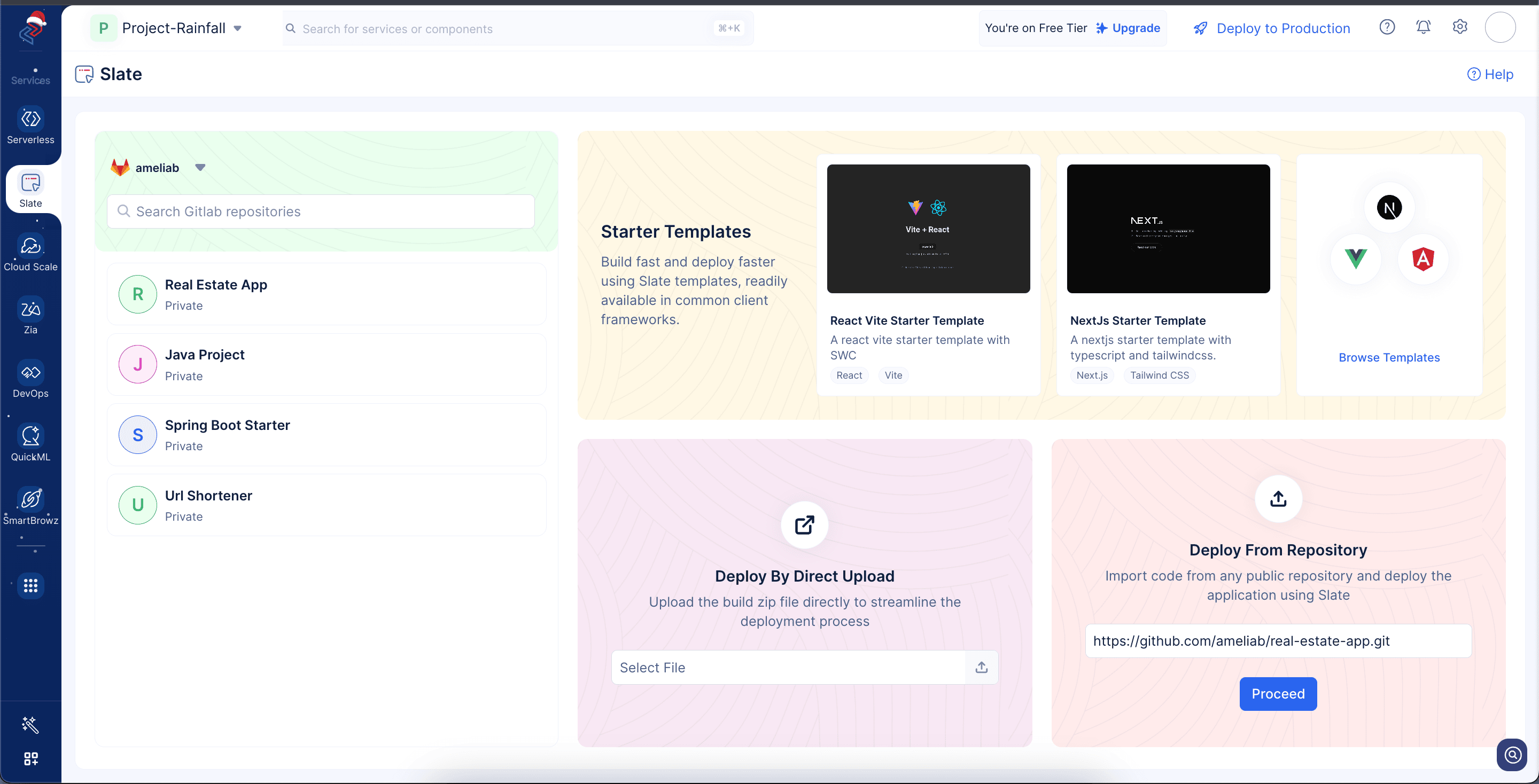
- コンソールでCatalyst Slateサービスに移動します。Public Repositoryセクションにリポジトリリンクを入力します。Proceedをクリックします。
- Create Deploymentポップアップでは、アプリケーション名がリポジトリ名として自動的に入力されます。
任意のデプロイメント名を指定できます。
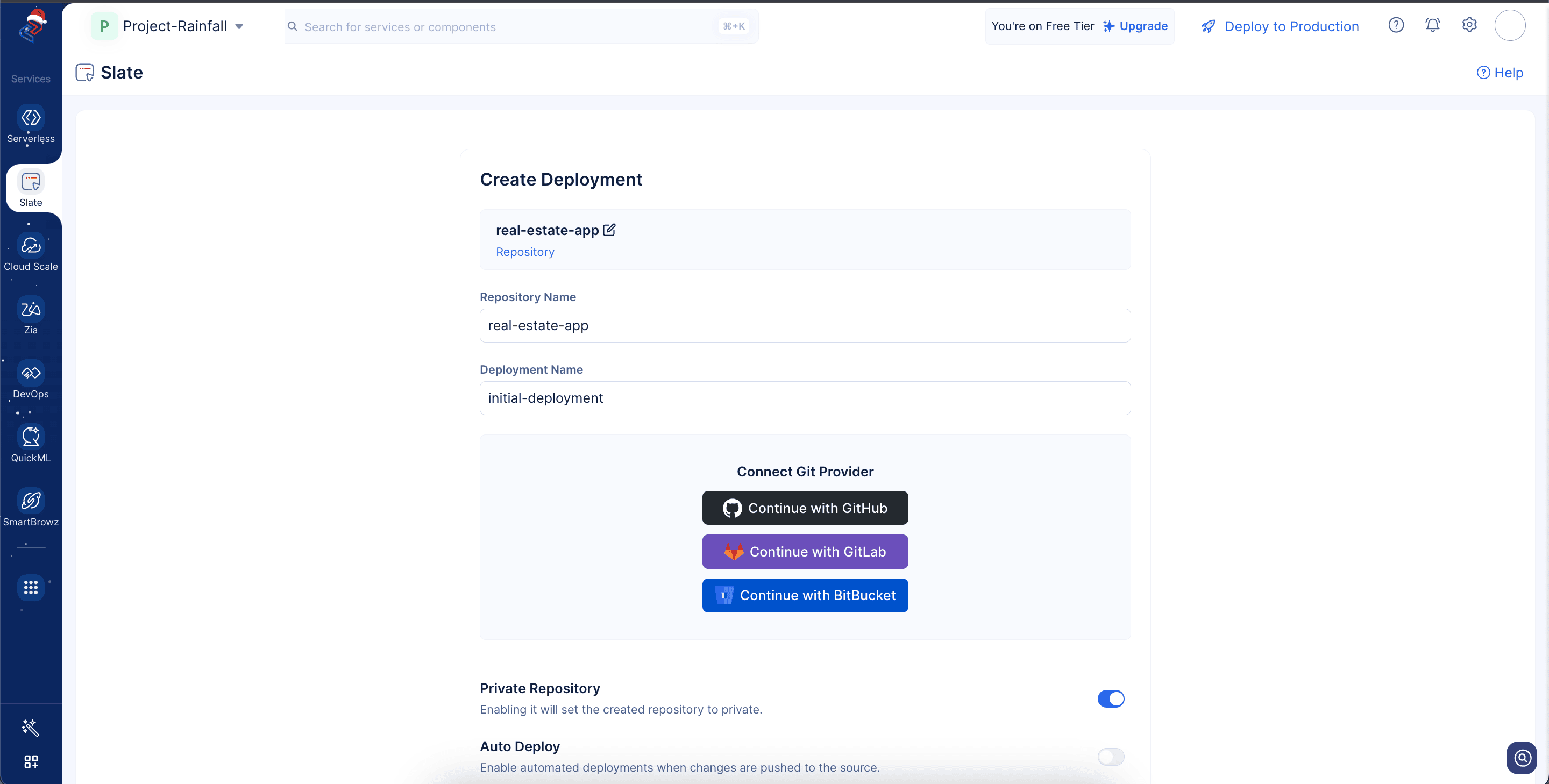
- ボタンをクリックしてお好みのGit providerに接続し、アカウントを認証します。
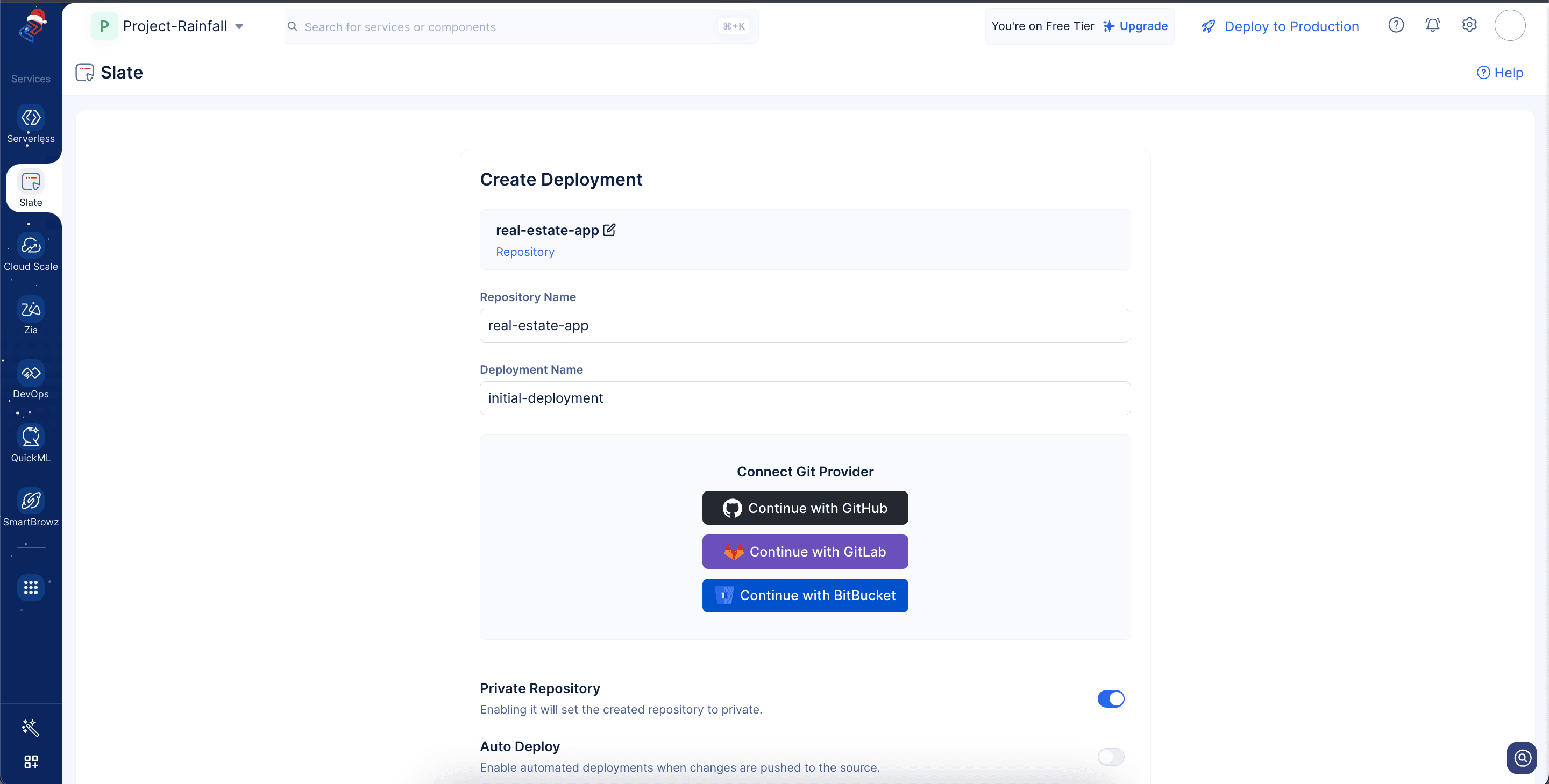
- アカウントを統合すると、Git accountにアプリケーション名で新しいリポジトリが自動的に作成されます。
新しいリポジトリはパブリックリポジトリをクローンして作成され、そこからSlateへのデプロイメントが行われます。
以下のスクリーンショットに示すように、トグルを有効にしてprivate repositoryを作成することもできます。
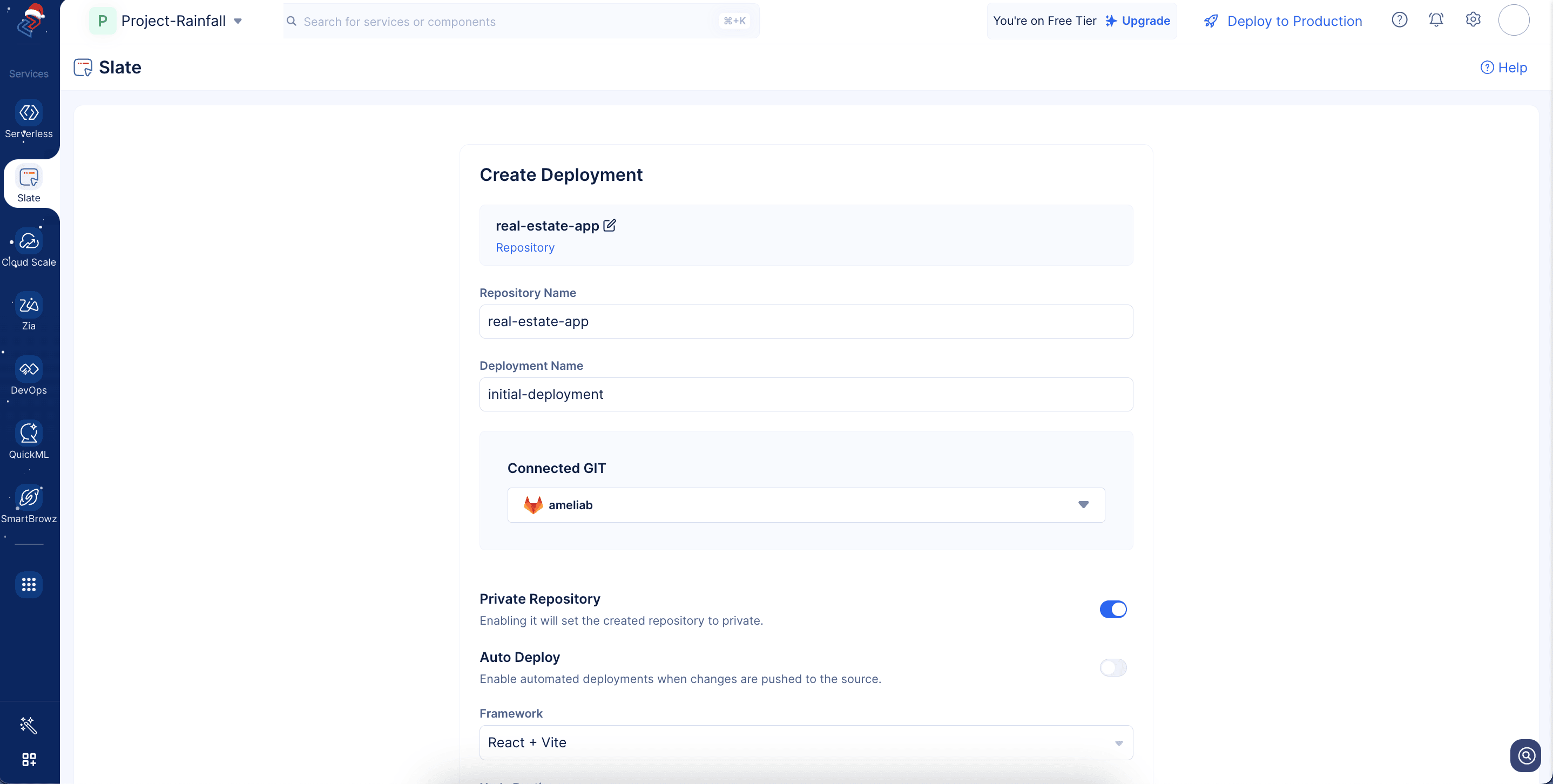
- Auto Deployトグルを有効にすると、接続されたリポジトリにプッシュされた変更が自動的にSlateで新しいデプロイメントをトリガーします。
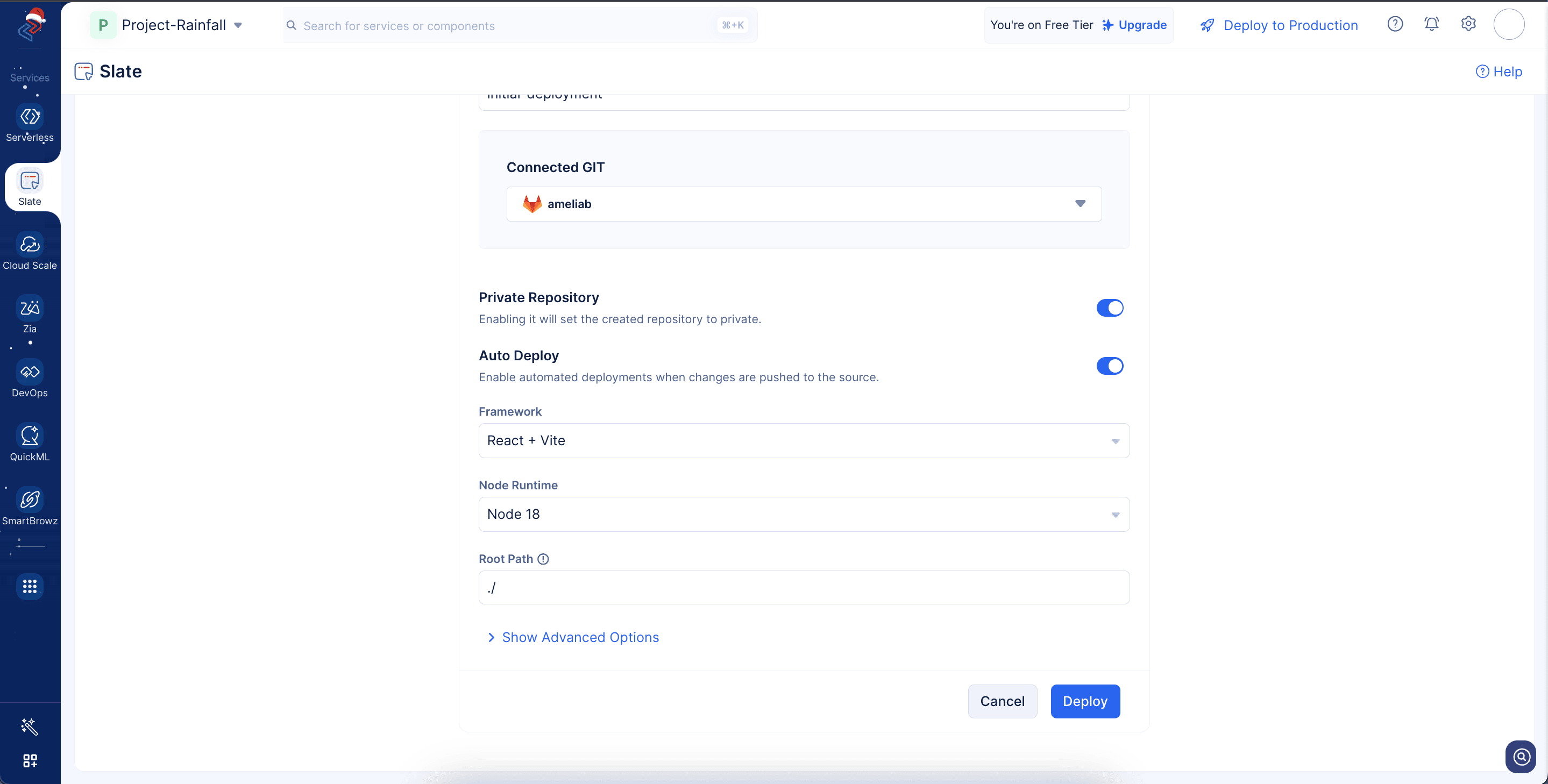
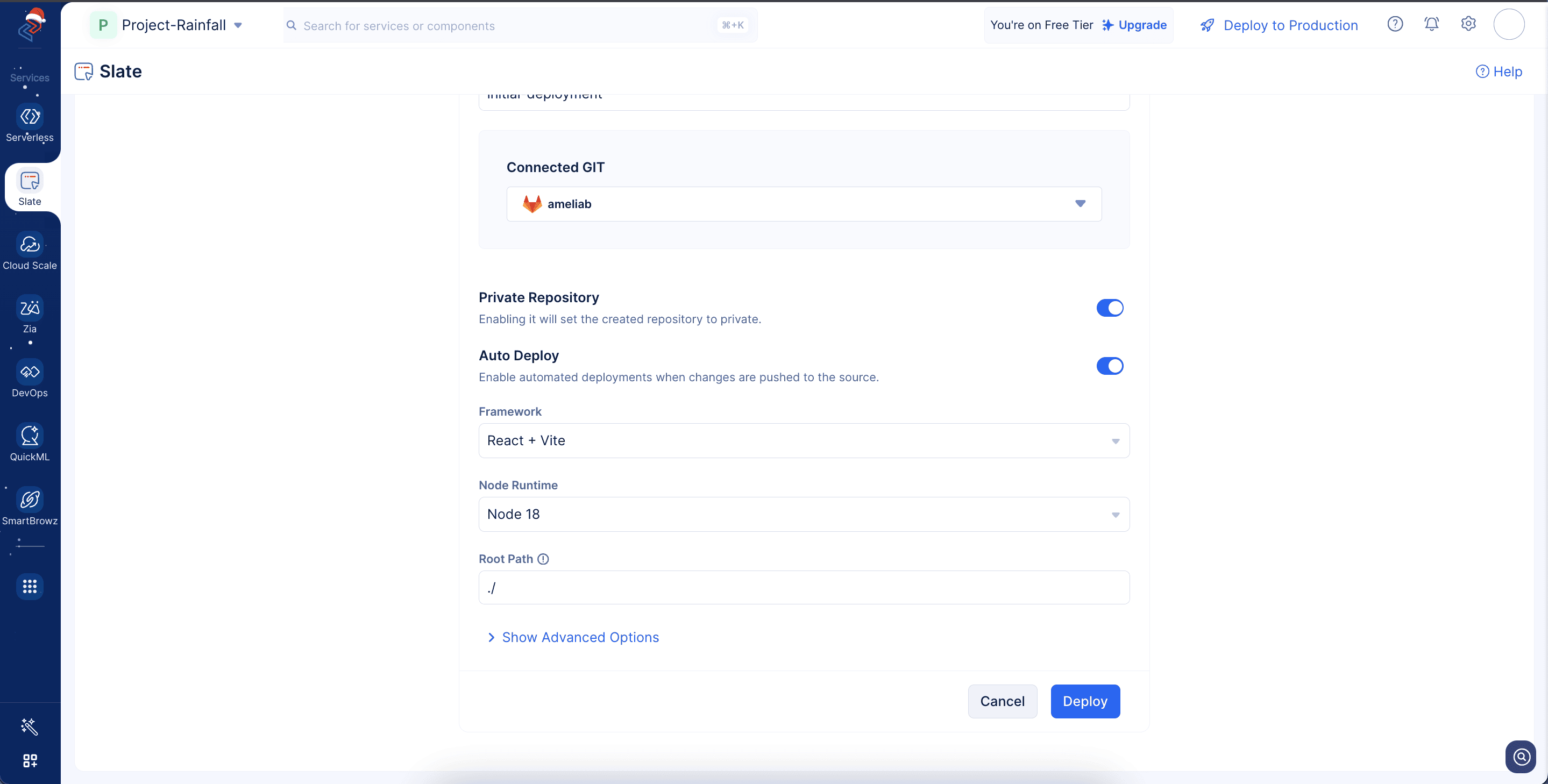
- フレームワーク、Nodeランタイム、およびアプリケーションのroot pathはSlateによって自動的に検出されます。必要に応じて編集することもできます。
-
Node.jsランタイムを使用すると、Webブラウザの外部(サーバーやコンピューターなど)でJavaScriptコードを実行できます。JavaScriptにファイル、ネットワーク、その他のシステムツールへのアクセスを提供することで、Webサイトやアプリケーションの構築を支援します。
-
package.jsonファイルで指定されている、アプリケーションが構築されたNode.jsバージョンに一致するランタイムを選択してください。
-
root path(通常「/」と表記)は、クライアントアプリケーションのメインファイル(source code、設定ファイル、依存関係を含む)が配置されているベースディレクトリを指します。
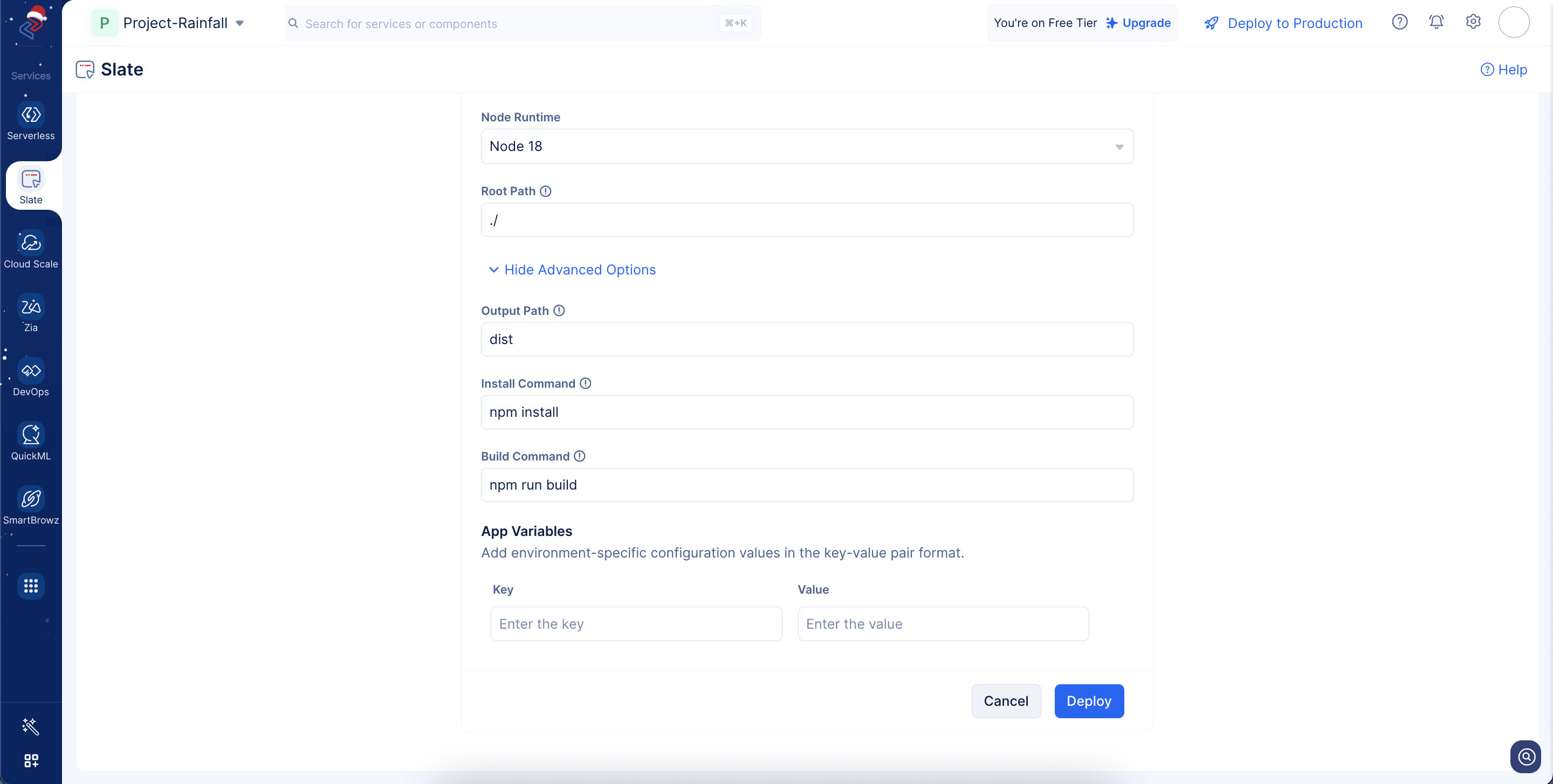
- Show Advanced Optionsをクリックします。アプリケーションのデプロイメントに必要なoutput path、build command、およびinstall commandがSlateによって自動入力されます。
-
output pathは、アプリケーションが本番環境用にコンパイルまたはビルドされるディレクトリです。
-
build commandは、development codeをproduction codeに変換するスクリプトです。
-
install commandは、プロジェクトに必要なすべての依存関係を取得してインストールします。たとえば、各クライアントサイドフレームワークのinstall commandは以下のとおりです:
- React, Next.js, Vue, Angular, Svelte → npm installまたはyarn install
- Astro → npm installまたはpnpm install
- Vite → npm installまたはyarn install
- SolidJS → npm installまたはpnpm install
デプロイメントに必要なアプリケーション変数をkey-value pairsとして追加し、Deployをクリックすることもできます。
- デプロイメントが正常に完了しました。以下のスクリーンショットに示すように、デプロイメントのライブログを表示できます。
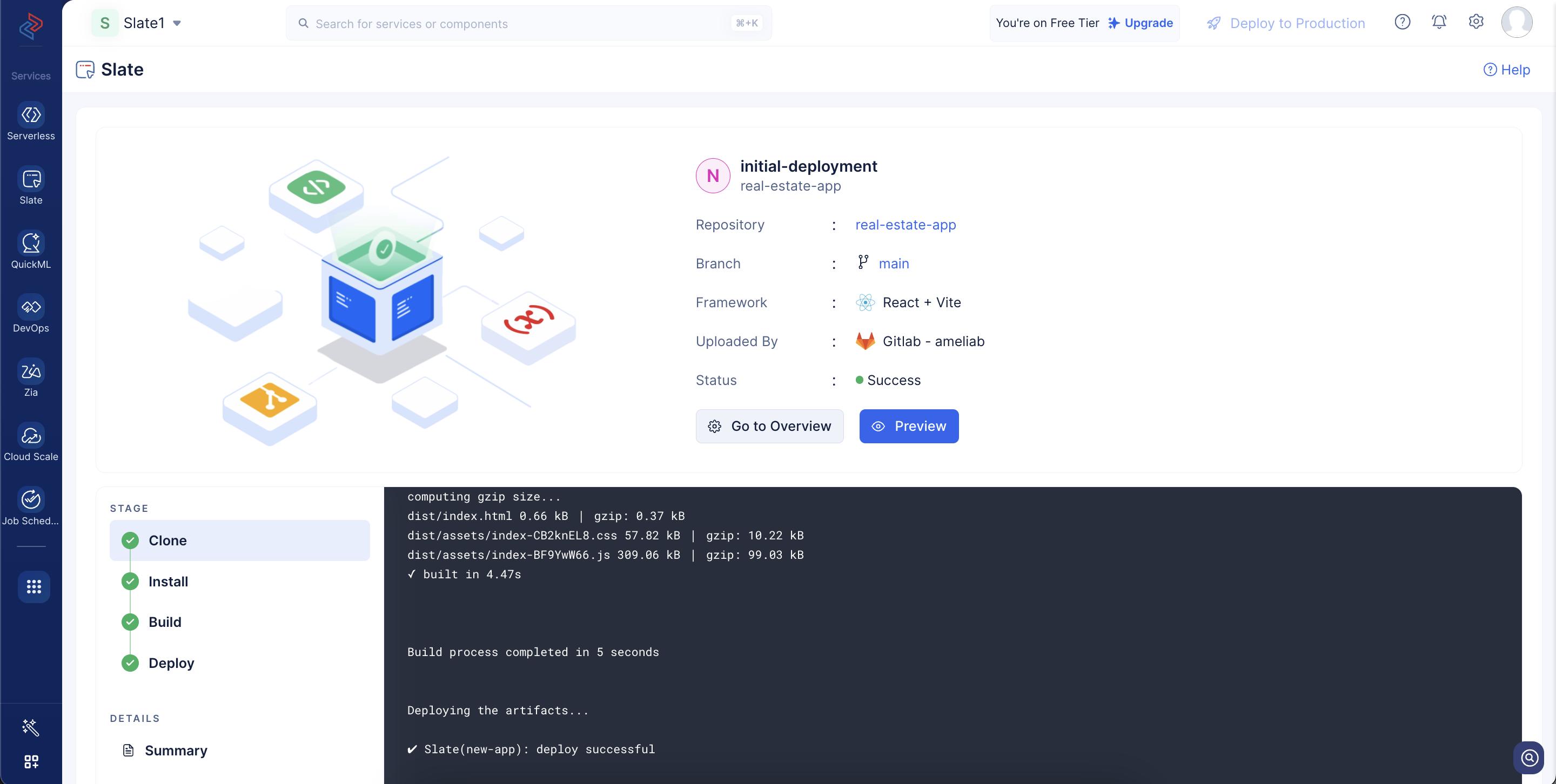
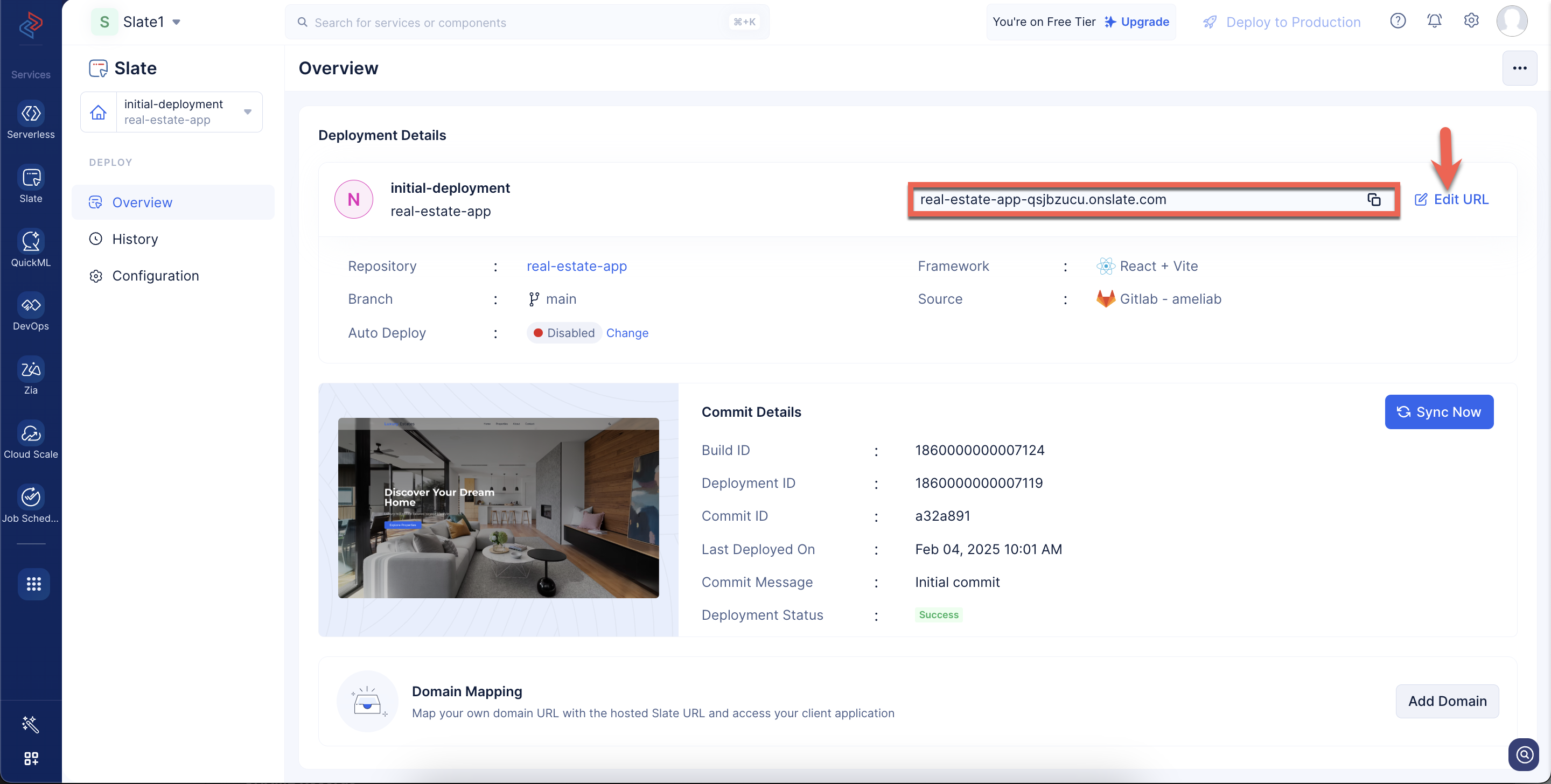
以下のスクリーンショットに示すように、アプリケーションの生成されたaccess URLを取得できます。Edit URLをクリックして、URLのsubdomain部分を編集できます。
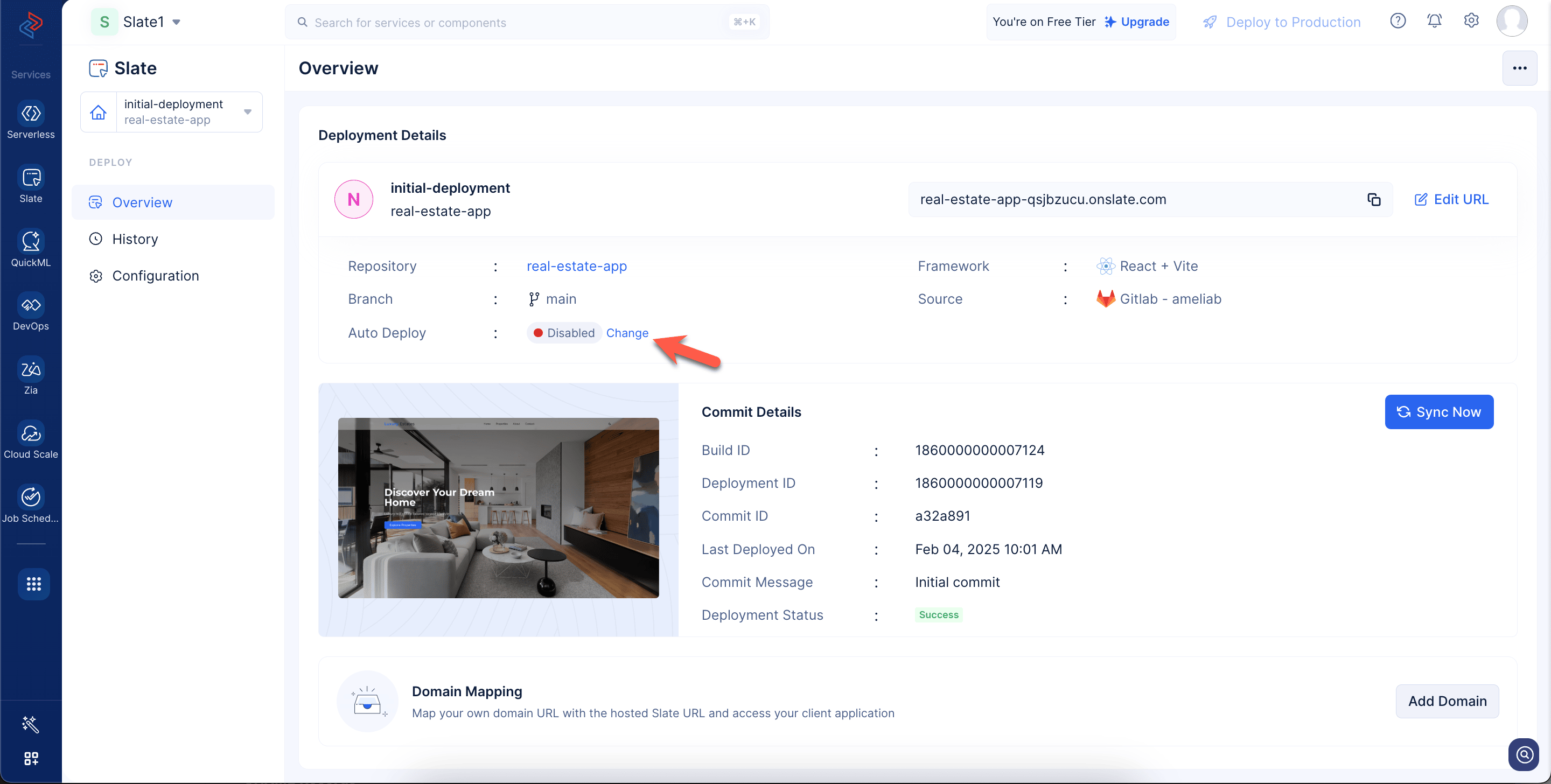
Changeをクリックして、このデプロイメントのAuto-Deployを有効にできます。
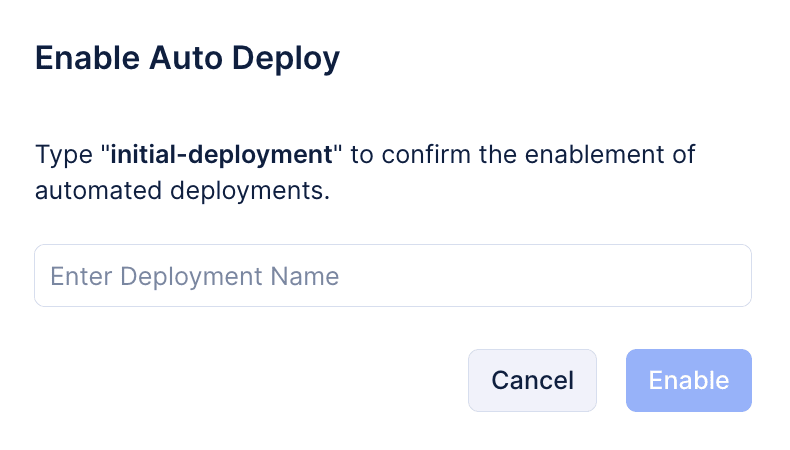
デプロイメント名を入力し、Enableをクリックします。
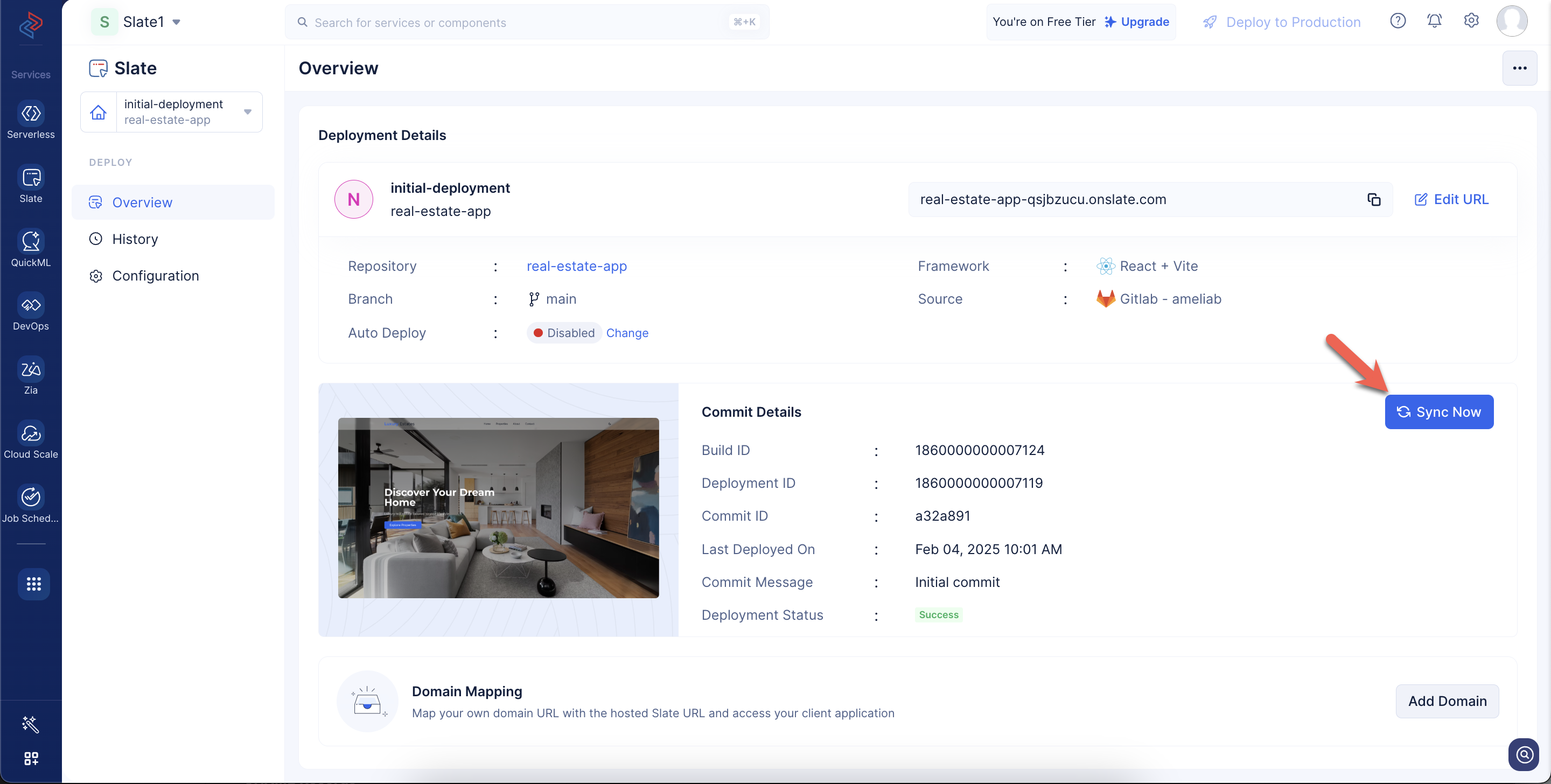
Sync Nowボタンをクリックして、最新のcommitを同期できます。
必要に応じて、生成されたSlate URLをカスタムドメインにマッピングすることもできます。
左ペインのHistoryタブに切り替えて、アプリケーションに対して行われたデプロイメントの一覧を表示できます。詳しくはこちらのヘルプセクションを参照してください。左ペインのConfigurationタブに移動して、デプロイメントのcacheを有効化できます。また、必要に応じて、デプロイメントに必要なenvironment variablesを設定することもできます。
最終更新日 2026-08-17 17:46:04 +0530 IST
Yes
No
Send your feedback to us
 Ask ChatGPT
 Ask Claude
 Ask Perplexity