CLIからのデプロイ
Catalyst Slateでは、Catalyst CLIを使用してアプリケーションをデプロイできます。ターミナルで事前定義されたCatalystコマンドを実行して、Slateの初期化、Slateテンプレートのセットアップ、ローカルのSlateアプリケーションとコンソール内のCatalystプロジェクトのリンクまたはリンク解除、およびSlateアプリケーションのデプロイを行うことができます。
このセクションでは、これらの操作を実行するための手順を説明します。
Slateの初期化
前提条件:Catalystアカウントを使用してCatalyst CLIにログインしてから、プロジェクトとSlateの初期化に進む必要があります。ログイン手順については、このCLIヘルプドキュメントを参照してください。
アプリケーションのディレクトリ内で直接Slateサービスを初期化するか、新しいディレクトリから初期化できます。プロジェクトの初期化時にSlateを選択した場合は、以下の手順に従ってください:
以下のコマンドを使用してSlateサービスを直接初期化することもできます:
- Slateにデプロイするアプリケーションのクライアントフレームワークを選択します。Enterキーを押して確認します。
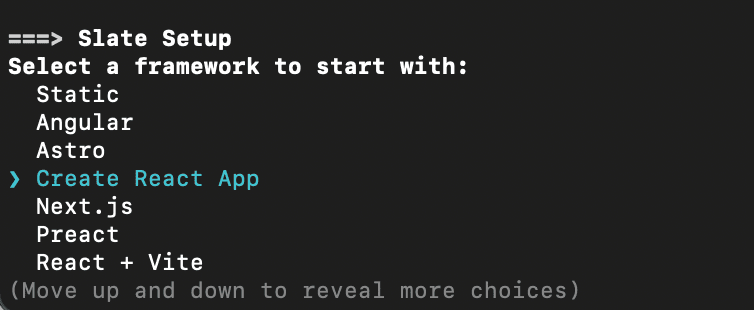
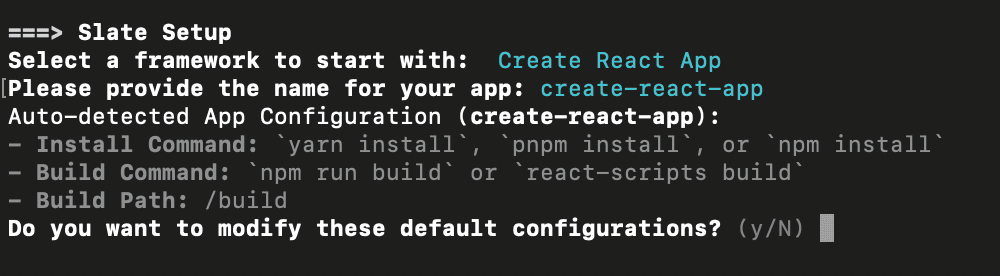
- アプリケーション名を入力してEnterキーを押します。CLIは選択したフレームワークに基づいてSlateアプリケーションのデフォルト設定を行います。
この設定には、install commandとbuild command、および各フレームワークのbuild pathが含まれます。デフォルト設定のまま進める場合はNを入力します。変更が必要な場合はYを入力してください。
-
install commandは、通常パッケージマネージャーを使用して必要な依存関係をインストールします。
-
build commandは、development codeをproduction codeに変換するスクリプトです。
-
build pathは、ビルドプロセスの実行後に本番環境用に最適化されたファイルが生成されるディレクトリです。
デフォルトでは、これらのコマンドはnpmパッケージマネージャーで実行されます(例:npm installやnpm run build)。パッケージマネージャーを変更する場合は、Nを入力して必要なコマンドを指定できます。
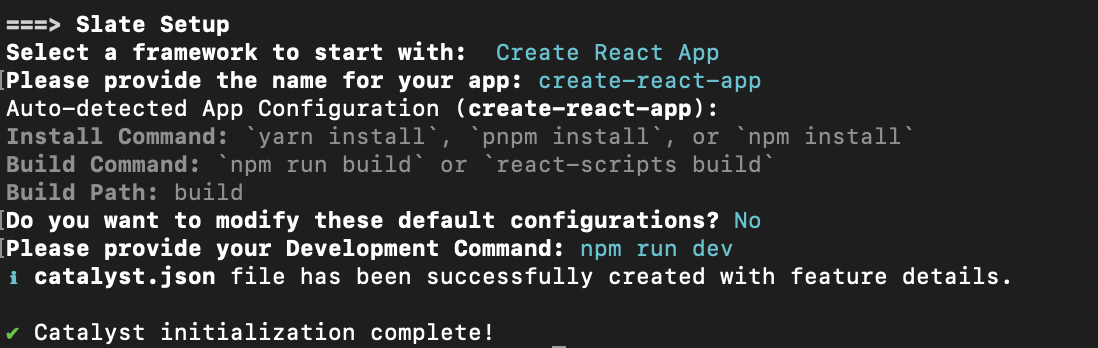
設定を確認すると、選択したフレームワークのSlateテンプレートコードがプロジェクトディレクトリにダウンロードされ、プロジェクトディレクトリとCatalyst Slateサービス間の接続として機能するcatalyst.jsonファイルにエントリが追加されます。
ローカルでアプリケーションを提供する際に実行する特定のコマンドを、開発コマンドとして入力してEnterキーを押すことで指定できます。
追加のSlateアプリケーションの作成
プロジェクトディレクトリがすでにCatalystプロジェクトにリンクされ、Slateが初期化されている場合は、以下の手順で新しいSlateアプリケーションをプロジェクトディレクトリに直接追加できます。この操作により、選択したフロントエンドフレームワークに基づいたSlateテンプレートコードがプロジェクトディレクトリに自動的に追加されます。
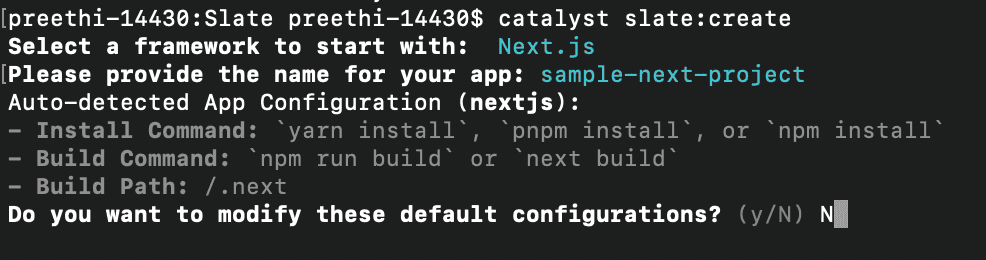
- Slateサービスのプロジェクトディレクトリからターミナルで以下のコマンドを実行します:
- Slateアプリケーションに必要なフレームワークを選択し、アプリケーション名を指定します。

- 選択したフレームワークに基づき、install commandとbuild command、フレームワークのbuild pathが自動的に検出されます。デフォルト設定のまま進める場合はNを入力します。変更が必要な場合はYを入力してください。
ローカルでアプリケーションを提供する際に実行する特定のコマンドを、開発コマンドとして入力してEnterキーを押すことで指定できます。
すべての設定が更新されると、Slateアプリケーションがプロジェクトディレクトリに作成されます。
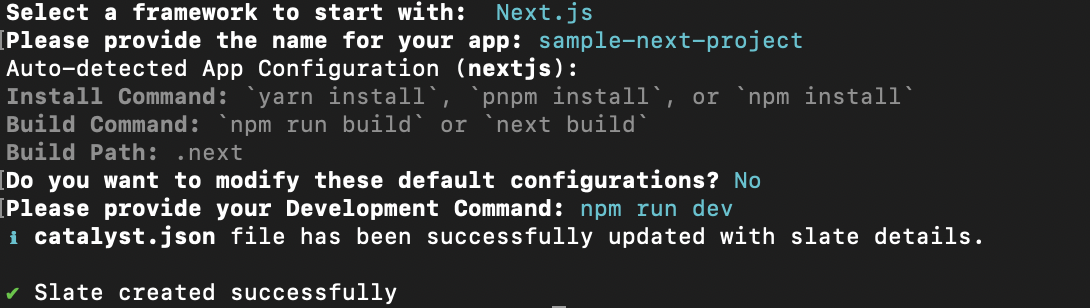
**catalyst.json**ファイルが、新しく作成されたSlateアプリケーションの詳細で更新されます。
アプリケーション名と必要なフレームワークを直接指定してSlateアプリケーションを作成することもできます。ターミナルで以下のコマンドを実行します:
Slateアプリケーションのリンク
既存のプロジェクトをSlateにデプロイするには、プロジェクトのroot pathをSlateサービスにリンクする必要があります。これを行うには、まずSlateサービスを初期化する必要があります。このリンクにより、プロジェクトディレクトリとSlateサービスがローカルで接続され、コンソールにデプロイするにはデプロイコマンドを使用する必要があります。
このオプションは、Slateがサポートするフレームワークのアプリケーションが元々Slateサービスとして初期化されていなかったが、後からSlateサービスとしてデプロイしたい場合に使用できます。
ディレクトリをSlateにリンクするには:
- アプリケーションのプロジェクトディレクトリからターミナルで以下のコマンドを実行します:
- Slateサービスにリンクするソースパスを選択し、Enterキーを押します。
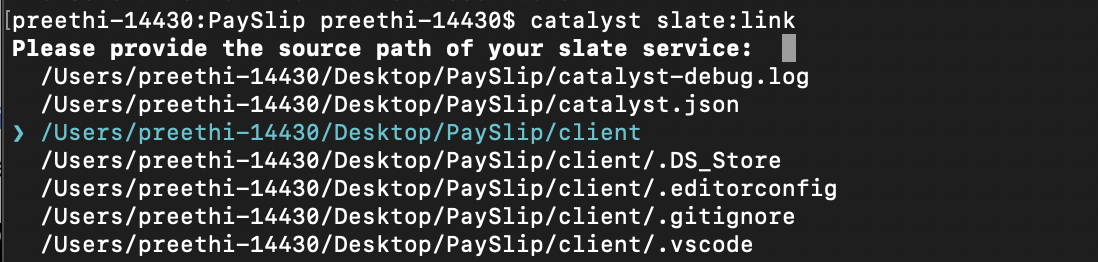
- 必要に応じてアプリケーション名を指定し、Enterキーを押します。

アプリケーションのフレームワークが自動的に検出され、install、buildコマンド、およびbuild pathとともに表示されます。自動検出されない場合は、ターミナルから手動でフレームワークを選択できます。
- デフォルト設定のまま進める場合はNを入力します。変更が必要な場合はYを入力してください。
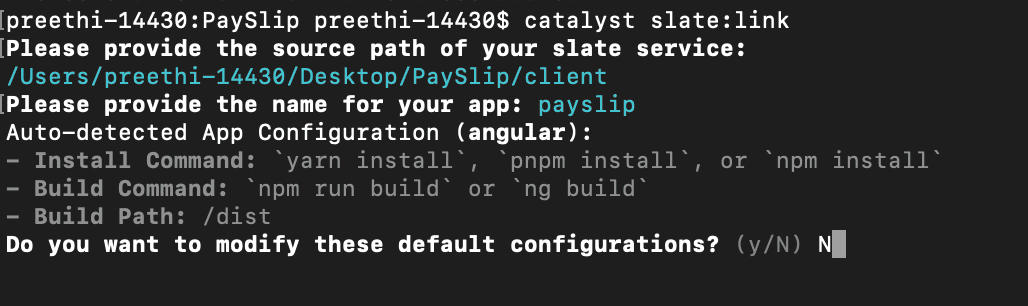
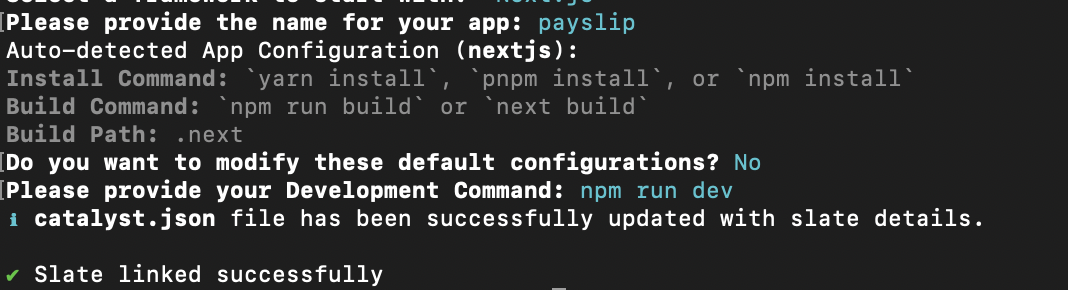
ローカルでアプリケーションを提供する際に実行する特定のコマンドを、開発コマンドとして入力してEnterキーを押すことで指定できます。
設定が完了すると、プロジェクトディレクトリのパスとSlateサービス間の接続を確立するためのエントリがcatalyst.jsonファイルに作成されます。
Slateアプリケーションのリンク解除
以下の手順を使用して、プロジェクトディレクトリとSlateサービス間の接続を削除できます。この操作により、プロジェクトディレクトリ内のSlate設定のみが削除されます。すでにアプリケーションをデプロイしている場合、Catalystコンソール内の設定は削除されません。
- アプリケーションのプロジェクトディレクトリからターミナルで以下のコマンドを実行します:
- 矢印キーを使用してアプリケーションを選択し、Enterキーを押して確認します。

- Yesを入力すると、アプリケーションからSlate設定、catalyst.jsonファイル内のエントリ、およびアプリケーションのsource codeが削除されます。Noを入力すると、アプリケーションのsource codeを保持したまま、catalyst.jsonファイル内のエントリのみが削除されます。

同じ操作で、アプリケーション名を直接指定して以下のコマンドを使用することもできます:
Slateアプリケーションのローカル提供
ローカルでプロジェクトディレクトリに移動し、以下のコマンドを実行することで、CatalystプロジェクトのSlateアプリケーションをローカルでホストできます:
このcatalyst serveコマンドは、cli-config.jsonファイルで定義されたdev_commandを実行してSlateアプリケーションをローカルで起動します。このdev_commandは、Slateアプリケーションをリンクまたは作成した際にファイルに設定されます。
catalyst serveコマンドを実行する前に、dev_commandにアプリケーションのstart commandとZC_SLATE_PORTを含めるように更新する必要があります。たとえば、Reactアプリケーションで作業している場合は、コマンドを以下のように更新します:
PORT=$ZC_SLATE_PORT npm start
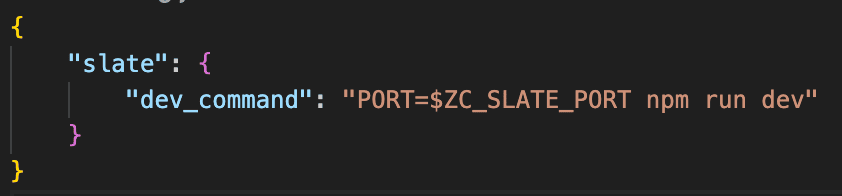
アプリケーションのフレームワークに基づいてstart commandを設定する必要があります。Catalyst Slateがサポートするフレームワークのデフォルトのstart commandについては、以下の表を参照してください。必要に応じて、アプリケーションのニーズに合わせてstart commandを変更できます。
| フレームワーク | デフォルトのStart Command |
|---|---|
| Create React App | PORT=$ZC_SLATE_PORT npm start |
| Solid JS(Vite) | npm run dev -- --port $ZC_SLATE_PORT |
| React + Vite | npm run dev -- --port $ZC_SLATE_PORT |
| Next.js | npm run dev -- --port $ZC_SLATE_PORT |
| Astro | npm run dev -- --port $ZC_SLATE_PORT |
| Angular | npm start -- --port $ZC_SLATE_PORT |
| Vue (Vite) | npm run dev -- --port $ZC_SLATE_PORT |
| Preact | npm run dev -- --port $ZC_SLATE_PORT |
| Svelte | npm run dev -- --port $ZC_SLATE_PORT |
Slateアプリケーションを提供すると、cli-config.jsonファイルに記載されたstart commandがローカルサーバーでアプリケーションを実行し、CLIがSlateアプリケーションにアクセスするためのURLを表示します。
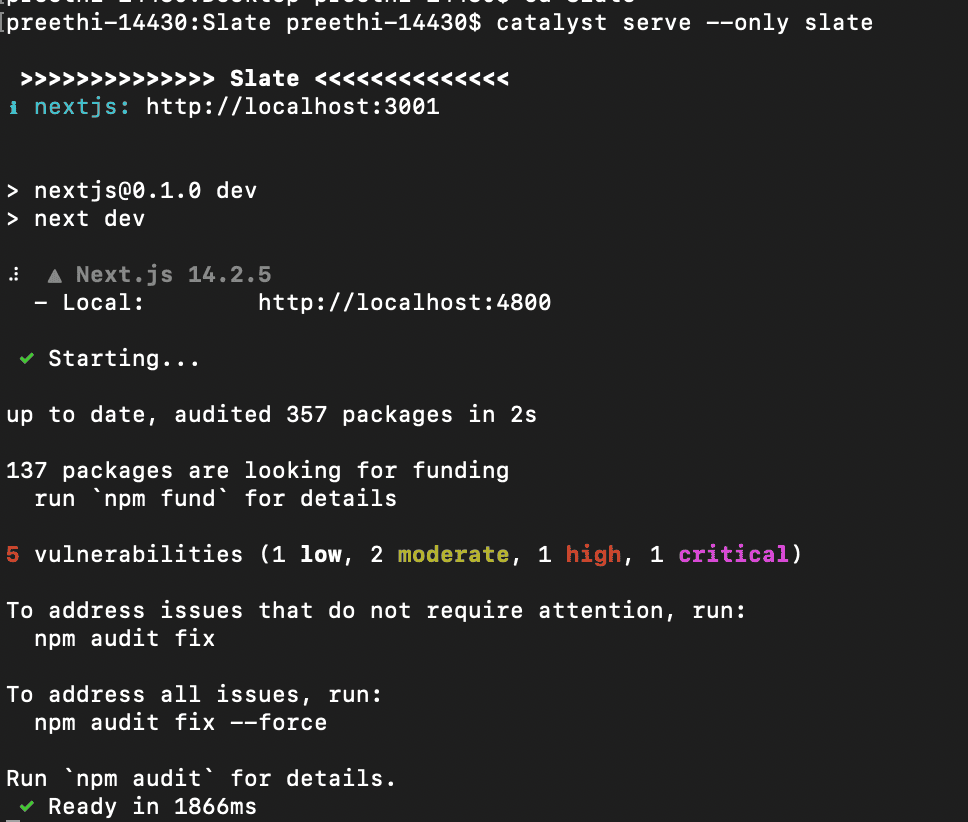
ローカルでのアプリケーションテストが完了したら、リモートコンソールへのデプロイに進むことができます。次のセクションでデプロイコマンドについて説明します。
Slateへのデプロイ
以下の手順を使用して、フロントエンドWebアプリケーションをCatalyst Slateにデプロイできます。Slateにアプリケーションをデプロイする前に、プロジェクトディレクトリがSlateサービスにリンクされていることを確認してください。これには、catalyst slate:linkコマンドを使用できます。
Slateサービスのプロジェクトディレクトリからターミナルで以下のコマンドを実行します:
これにより、プロジェクトディレクトリ内のすべてのSlateコンポーネントがCatalyst開発環境にデプロイされます。
以下のオプションを使用して、Slateデプロイメントにデプロイメッセージを指定できます。
プロジェクトディレクトリから特定のアプリケーションをSlateにデプロイするには、以下のコマンドを使用できます:
アプリケーションを本番環境にデプロイする場合は、以下のコマンドを使用します。本番環境へのデプロイを開始する前に、コンソールで本番環境にアクセスしていることを確認してください。
最終更新日 2026-08-17 17:46:04 +0530 IST
Yes
No
Send your feedback to us
 Ask ChatGPT
 Ask Claude
 Ask Perplexity