CLIからプロジェクトを初期化する
CLIからCatalystプロジェクトの作業を開始できます。最初のステップは、空のディレクトリでプロジェクトを初期化することです。これがプロジェクトのホームディレクトリとなり、すべてのプロジェクトファイルが保存されます。
詳細については、プロジェクトディレクトリ構造のヘルプページを参照してください。プロジェクトの初期化の詳細については、CLIヘルプドキュメントを参照してください。
WorkDrive Syncアプリでは、JavaまたはNode.js環境でEvent Functionとクライアントコンポーネントを初期化します。これらのリソースでプロジェクトを初期化した後、ディレクトリにAdvanced I/O Functionを追加できます。
- ローカルマシンにプロジェクト用のフォルダを作成し、ターミナルからそのフォルダに移動します。
- そのディレクトリから以下のコマンドを実行してプロジェクトを初期化します:
-
CLIがCatalystプロジェクトをディレクトリに関連付けるよう求めます。先ほどコンソールから作成したプロジェクトに関連付けます。リストからWorkDriveSyncを選択してEnterを押します。
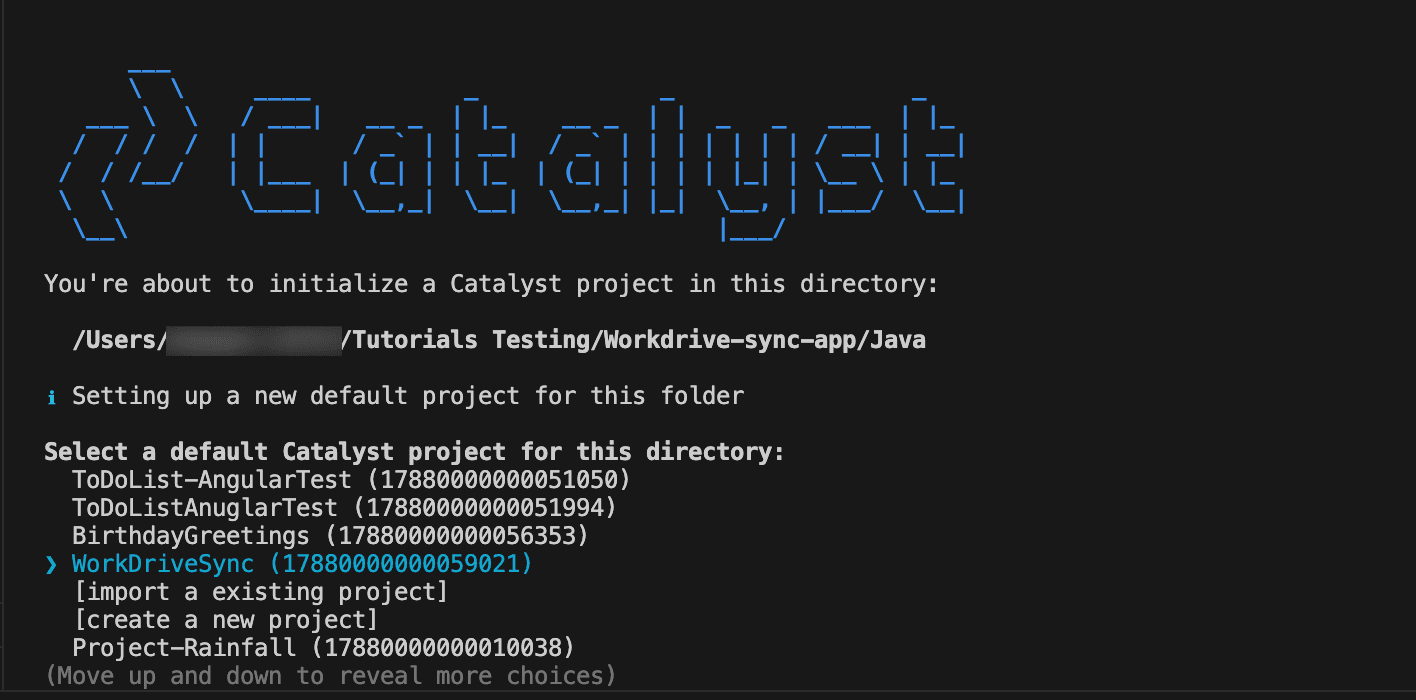
-
スペースバーを使用してFunctionsとClientを選択します。Enterキーを押して初期化します。
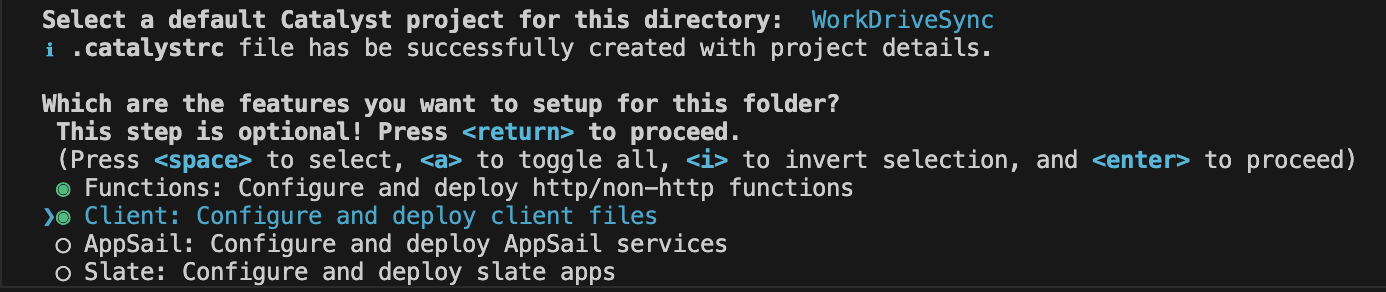
-
CLIがファンクションのセットアップを開始します。ファンクションタイプとしてEventを選択します。
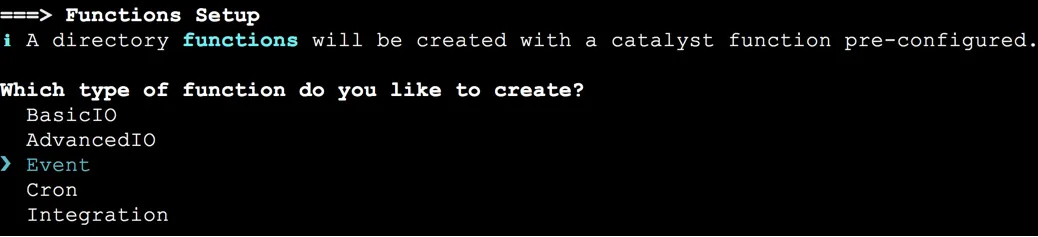
-
ファンクションスタックとしてJavaの最新ランタイムを選択し、Enterを押します。
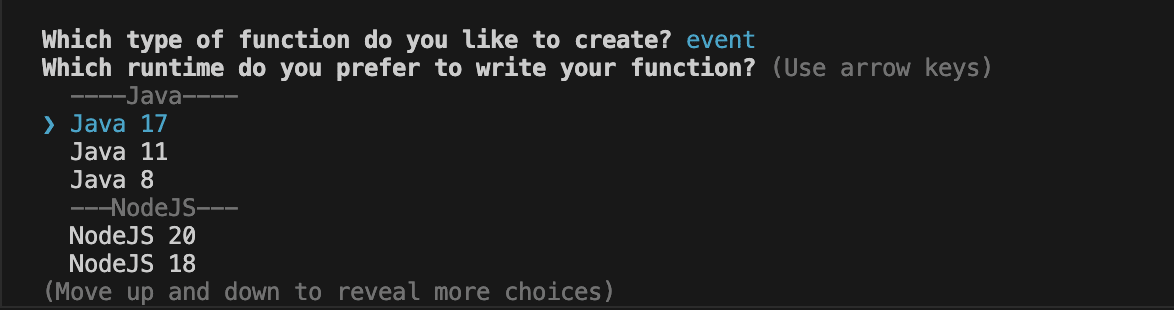
-
フォルダ名として「WorkDrive」、クラス名として「WorkDriveSync」を入力します。それぞれEnterを押します。

CLIが最新のCatalyst Java SDKパッケージをローカルシステムにダウンロードしてインストールします。
-
CLIがクライアントのセットアッププロセスを開始します。利用可能なオプションからBasic web appを選択し、Enterを押します。

-
プロンプトが表示されたら、クライアントパッケージ名としてWorkDriveSyncAppを指定し、Enterを押してクライアントのセットアップを完了します。

クライアントディレクトリが標準構造で作成されます。Catalystの初期化が完了しました。
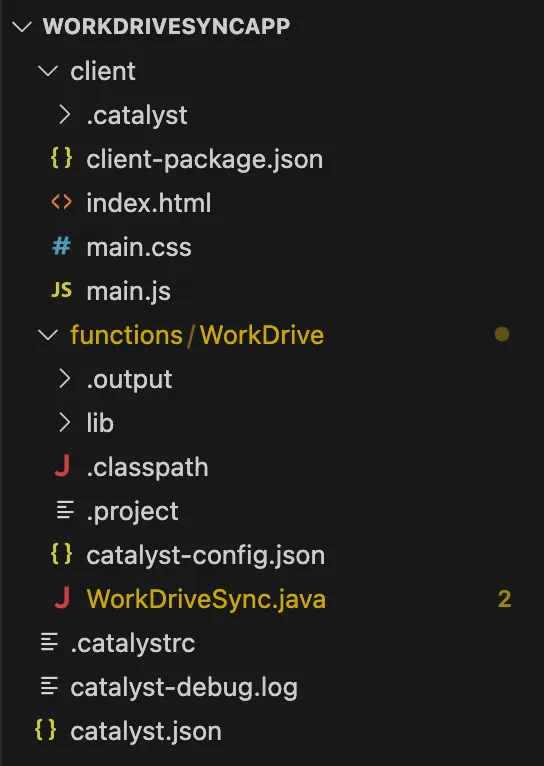
プロジェクトディレクトリに、クライアントディレクトリ(CATALYST_CLIENT_HOME)とファンクションディレクトリ(CATALYST_FUNCTIONS_HOME)が、設定ファイルと依存関係とともにセットアップされました。プロジェクトディレクトリには、catalyst.json設定ファイルと隠し.catalystrcファイルも含まれています。
プロジェクトディレクトリの構造は以下のとおりです。
最終更新日 2026-08-17 17:46:04 +0530 IST