Inicializar el proyecto
Ahora puedes comenzar a trabajar en tu proyecto de Catalyst desde la CLI. El primer paso es inicializar el proyecto en un directorio vacío. Este será el directorio principal de tu proyecto, y todos los archivos del proyecto se guardarán en él.
Puedes aprender más sobre esto en la página de ayuda de Estructura de Directorio del Proyecto. Puedes aprender sobre la inicialización de un proyecto en detalle en la documentación de ayuda de la CLI.
Para esta aplicación, inicializarás únicamente el componente AppSail. El componente AppSail se inicializará en el stack de programación Node.js.
-
Crea una carpeta para el proyecto en tu máquina local y navega hasta ella desde la terminal.
-
Inicializa un proyecto ejecutando el siguiente comando desde ese directorio:
- Navega usando las teclas de flecha y selecciona tu portal preferido y haz clic en Enter. Si no tienes otras organizaciones asociadas con la cuenta, entonces se seleccionará la predeterminada automáticamente.
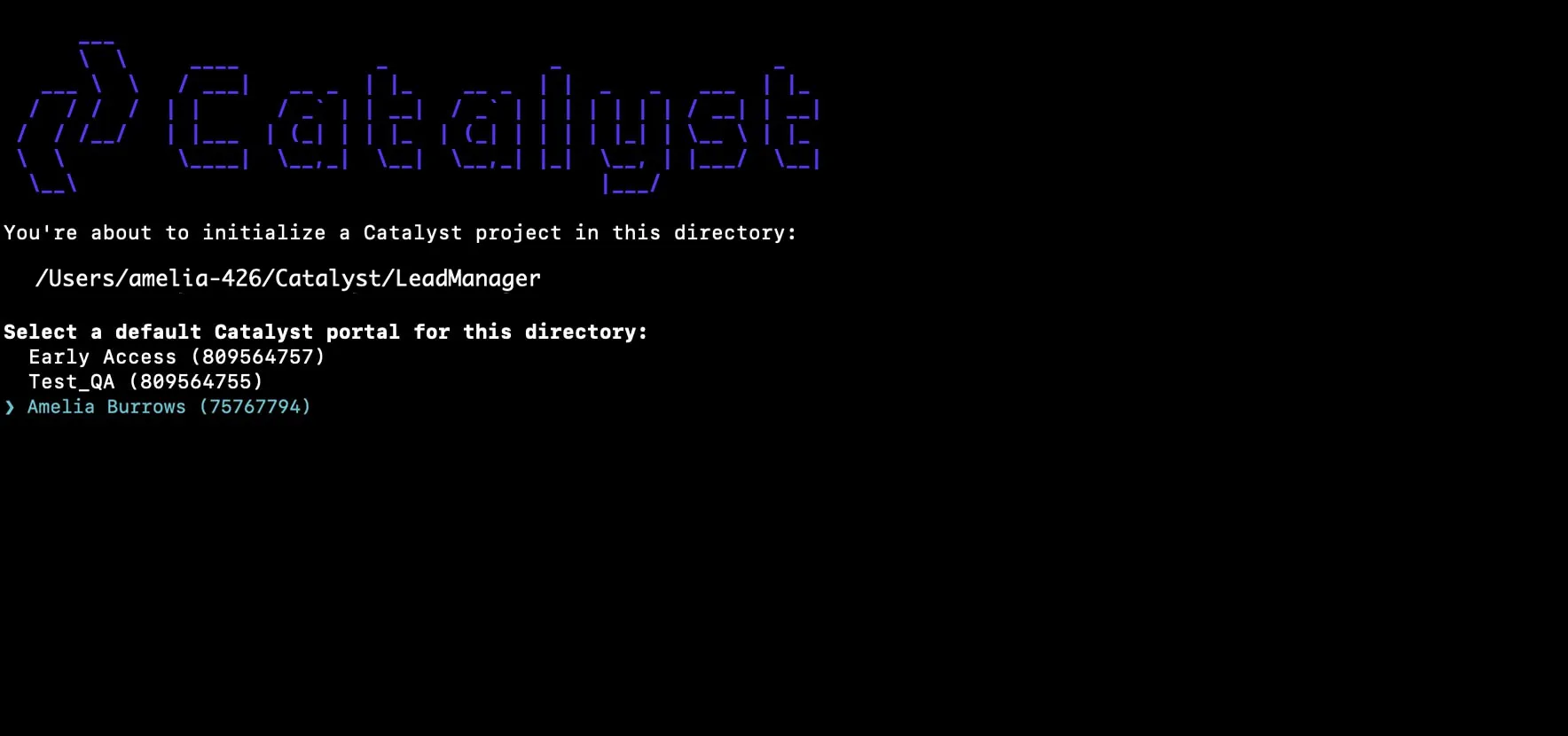
-
La CLI ahora te pedirá que asocies un proyecto de Catalyst con el directorio. Asócialo con el proyecto que creamos anteriormente desde la consola. Selecciona LeadManager de la lista y haz clic en Enter.
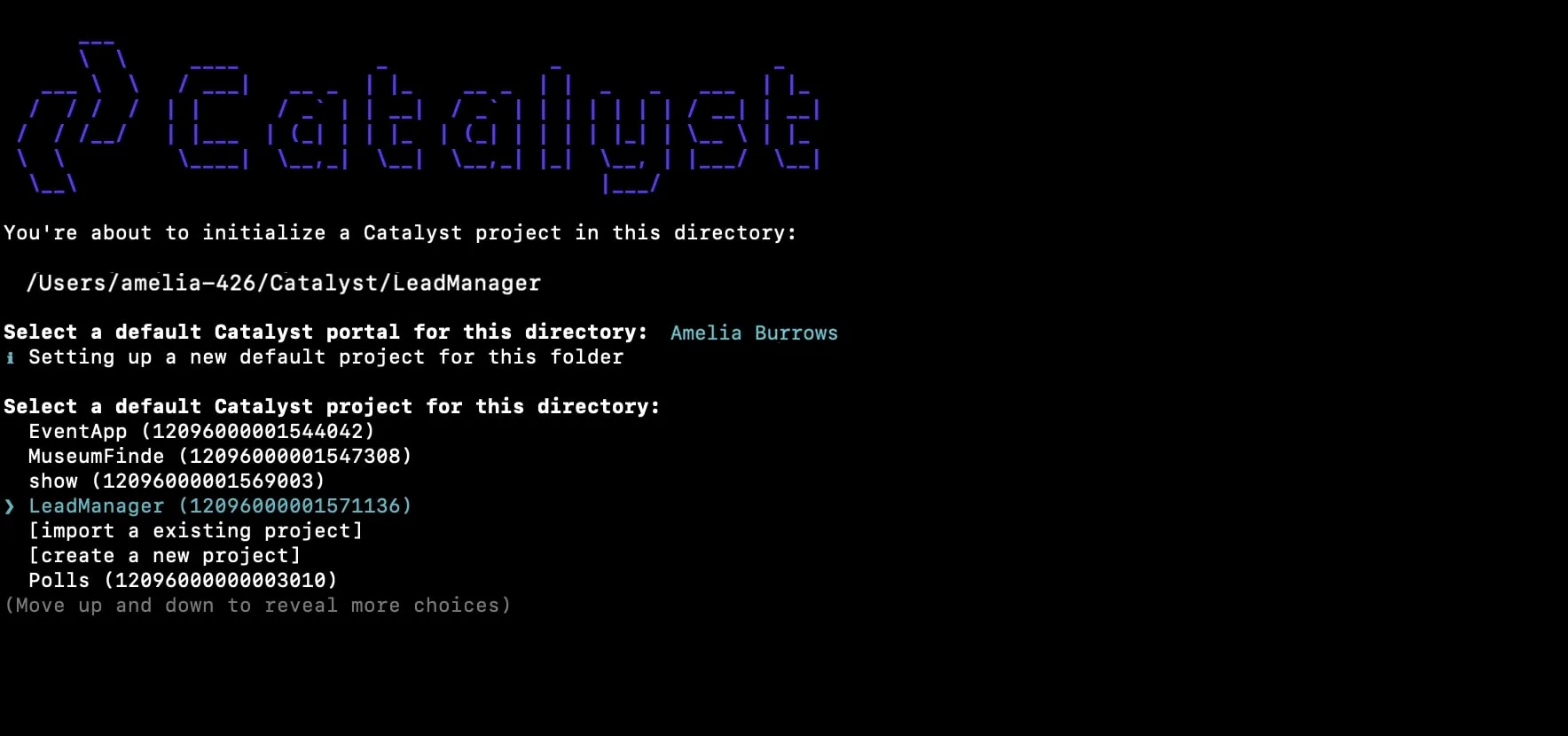
-
Selecciona AppSail usando la barra espaciadora, luego haz clic en Enter para inicializar.
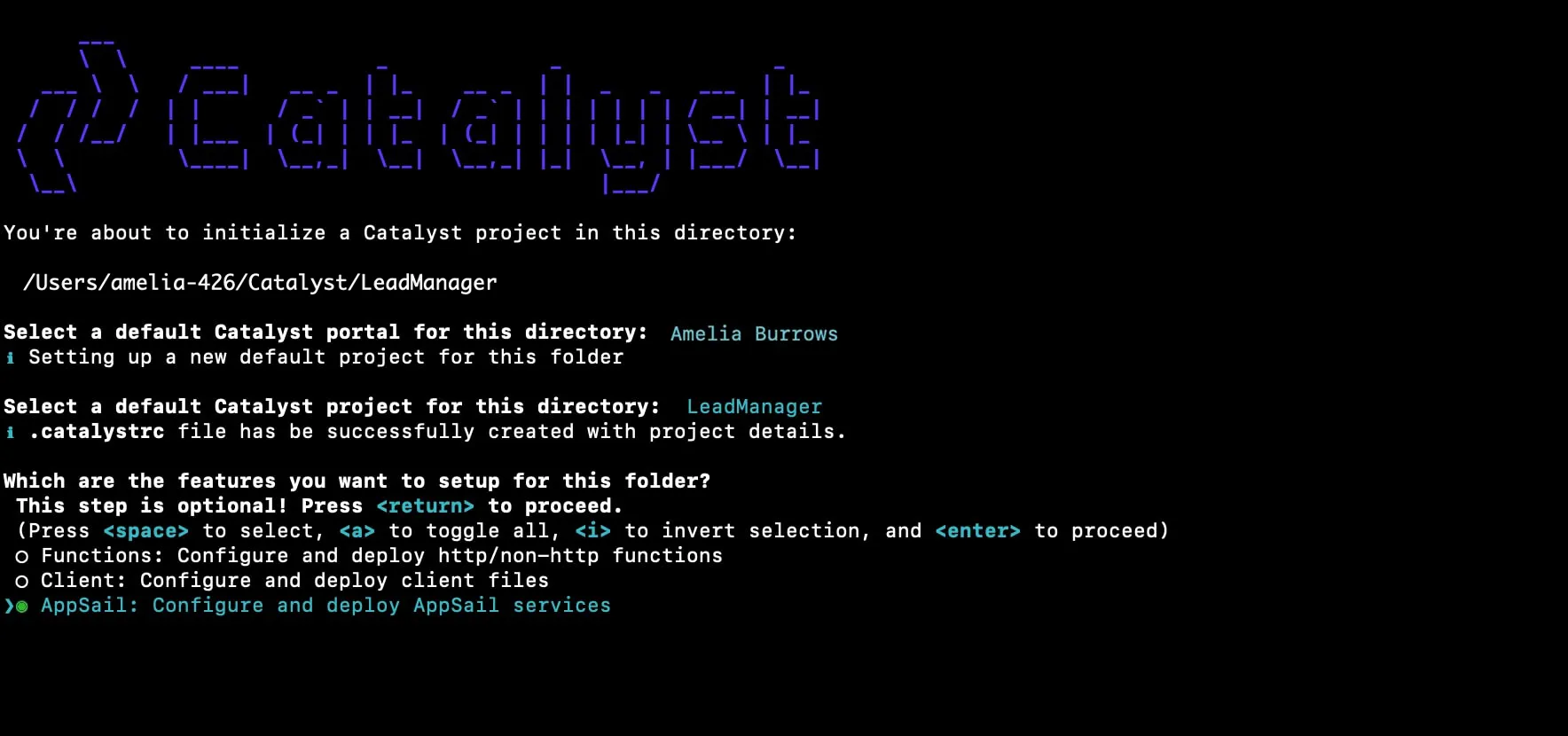
-
La CLI te pedirá que elijas entre Catalyst-Managed Runtime y Docker Image. Como estás creando este proyecto desde uno de los Catalyst-Managed Runtime, selecciona Catalyst-Managed Runtime y haz clic en Enter.

-
La CLI iniciará el servicio AppSail.
- Como estás creando tu propio proyecto, ingresa “n” y haz clic en Enter para la solicitud que pregunta si deseas comenzar con una lista de proyectos recomendados.
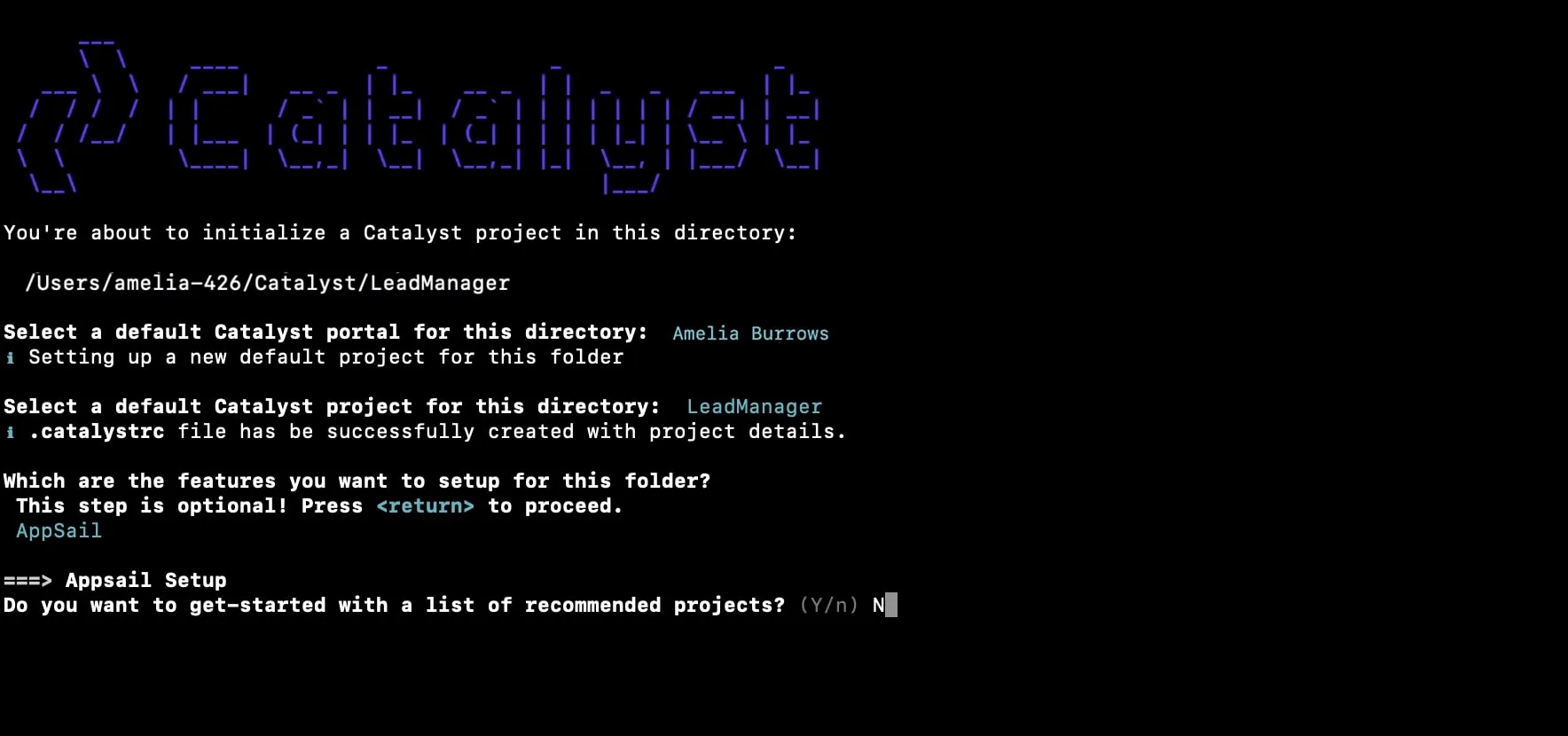
- Ingresa “Y” en la solicitud para inicializar el servicio AppSail en tu directorio actual.
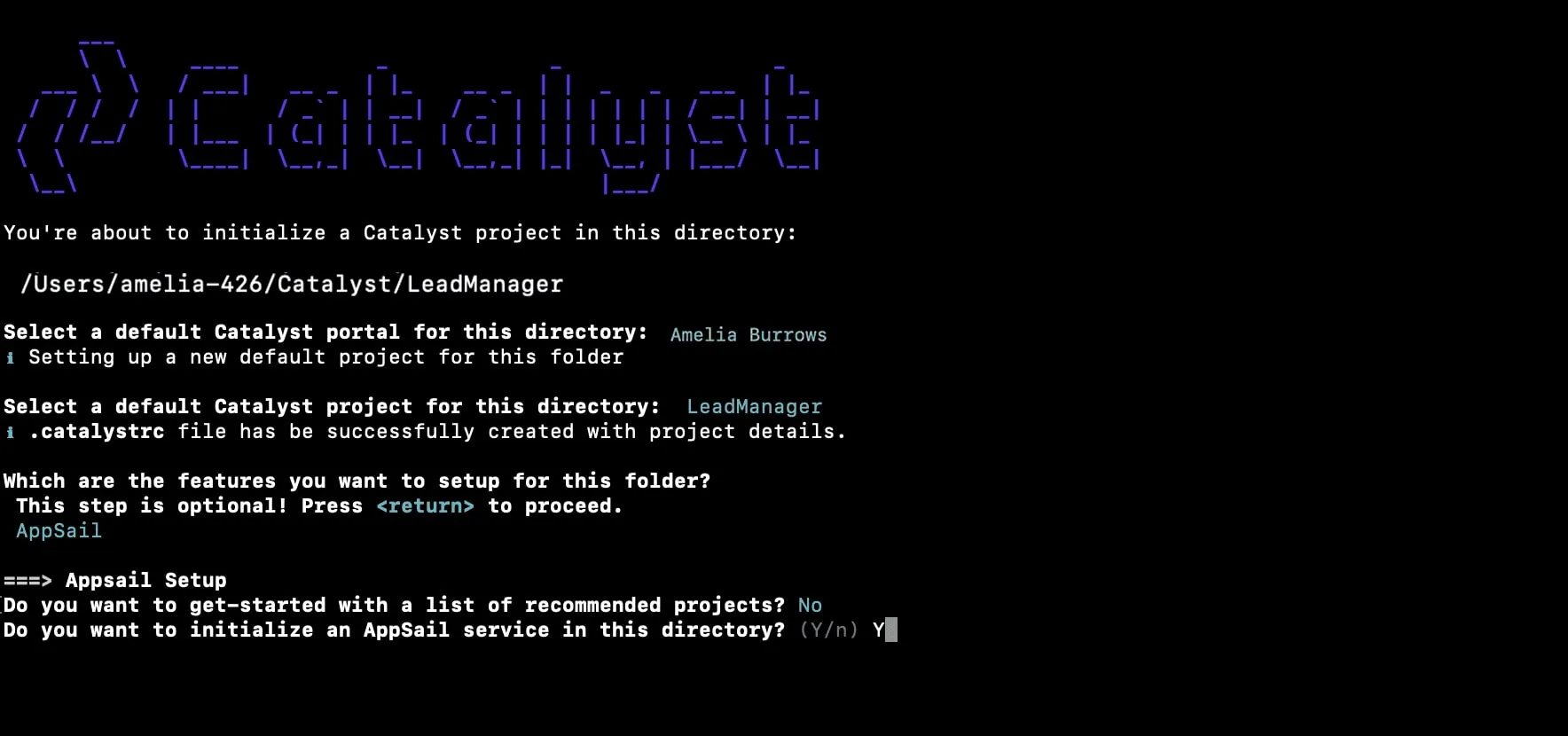
- Como estás creando tu propio proyecto, ingresa “n” y haz clic en Enter para la solicitud que pregunta si deseas comenzar con una lista de proyectos recomendados.
-
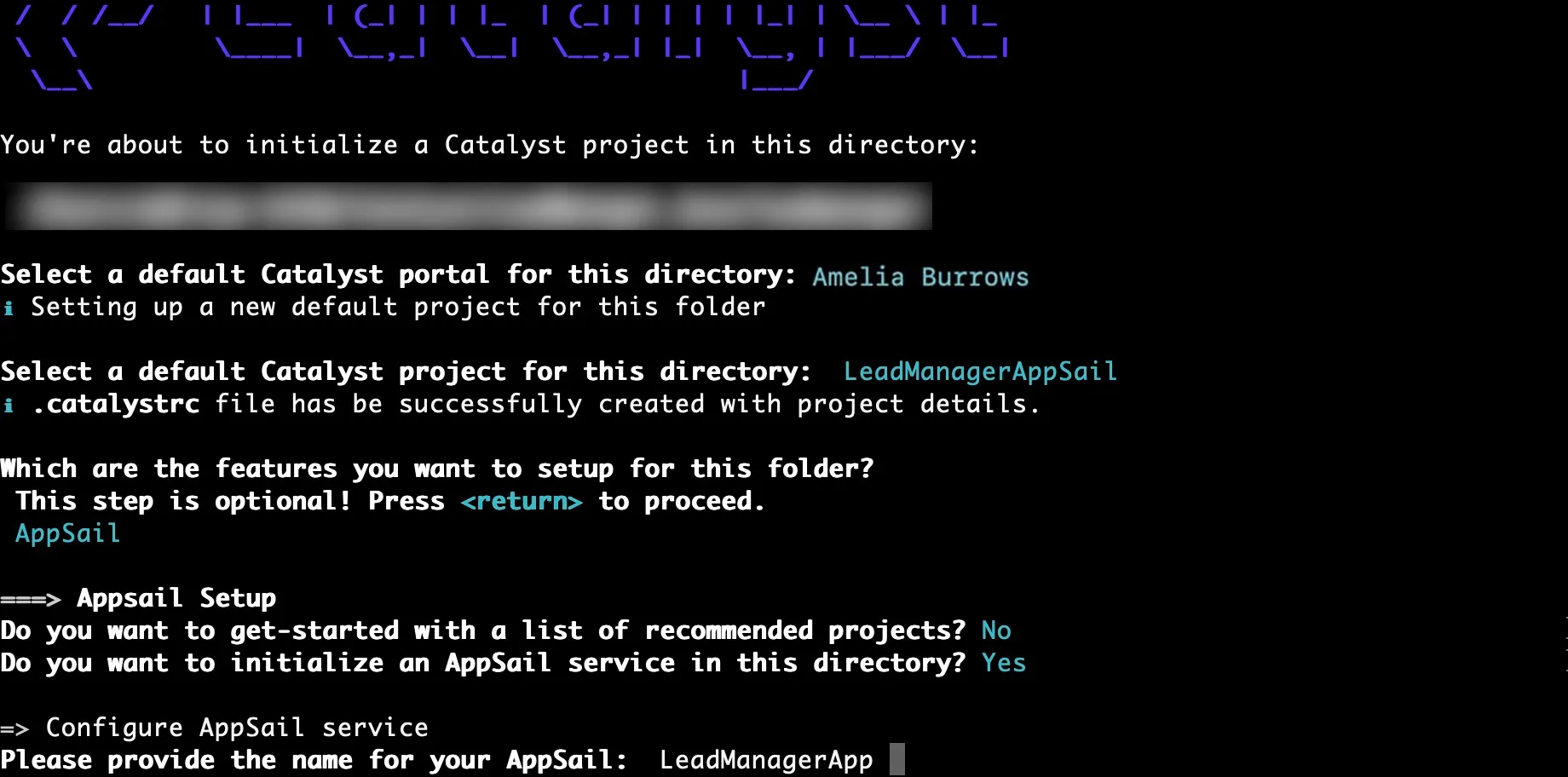
Ingresa “LeadManagerApp” como el nombre de tu servicio AppSail, e ingresa la ruta del directorio de tu proyecto como la ruta de compilación de tu servicio AppSail.
-
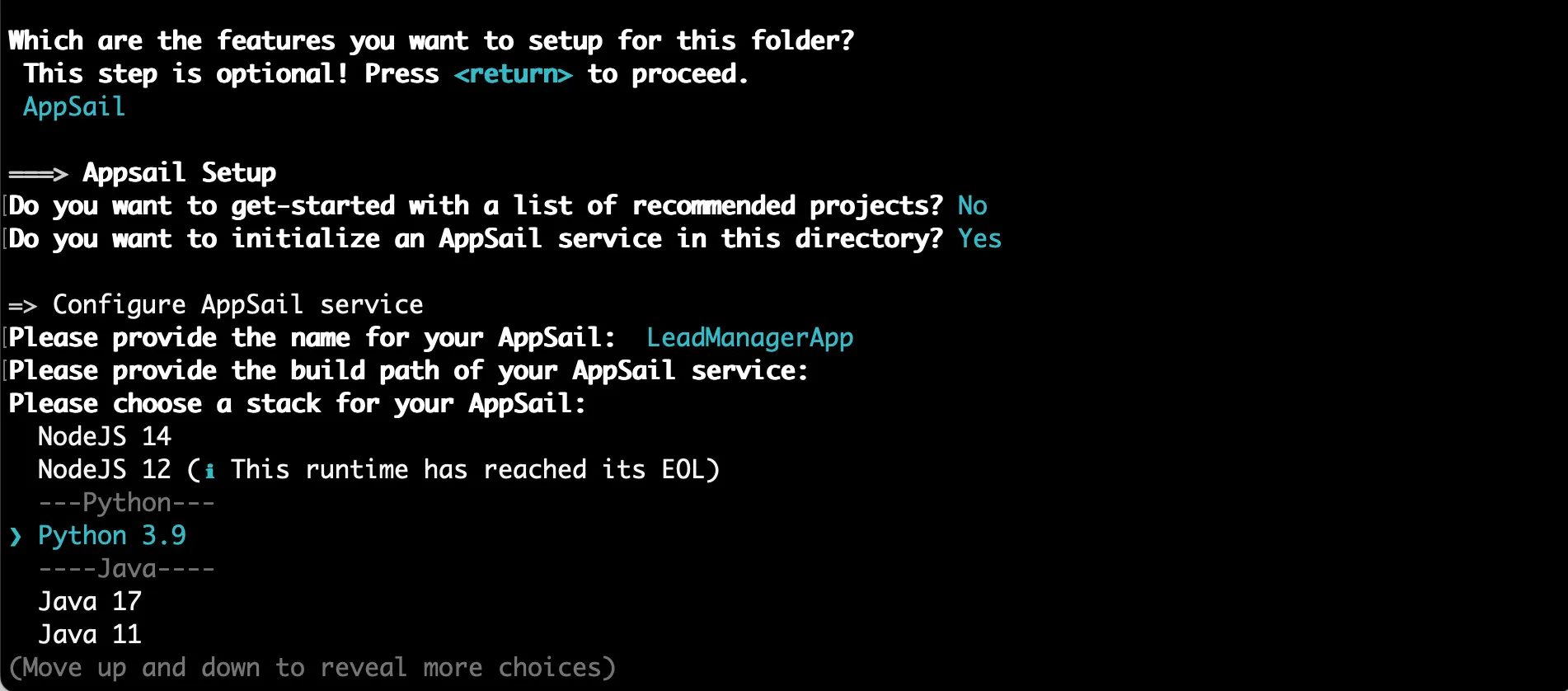
Elige el runtime más reciente de Python como el stack de programación, y haz clic en Enter.
El servicio AppSail ha sido inicializado para tu aplicación Lead Manager.
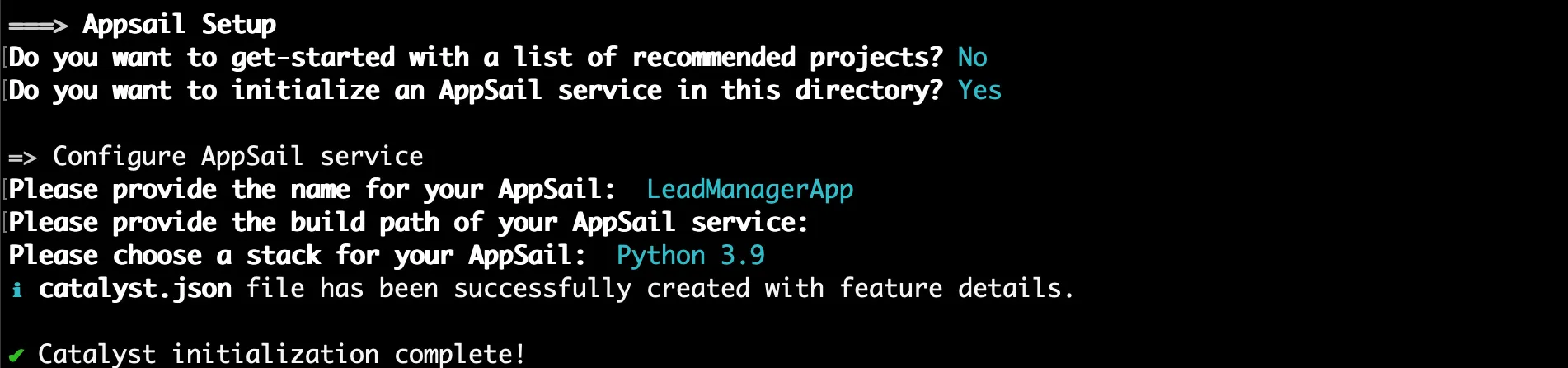
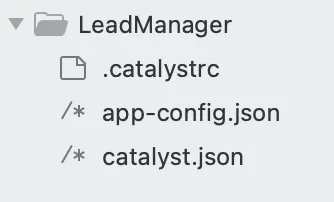
El directorio se creará en la estructura estándar, y contendrá el archivo app-config.json que incluye la configuración de tu servicio AppSail, junto con los archivos de configuración estándar del proyecto como el archivo catalyst.json y un archivo oculto .catalystrc.
Esta es la estructura del directorio del proyecto LeadManager inicializado con el servicio AppSail.
Desplegar la aplicación
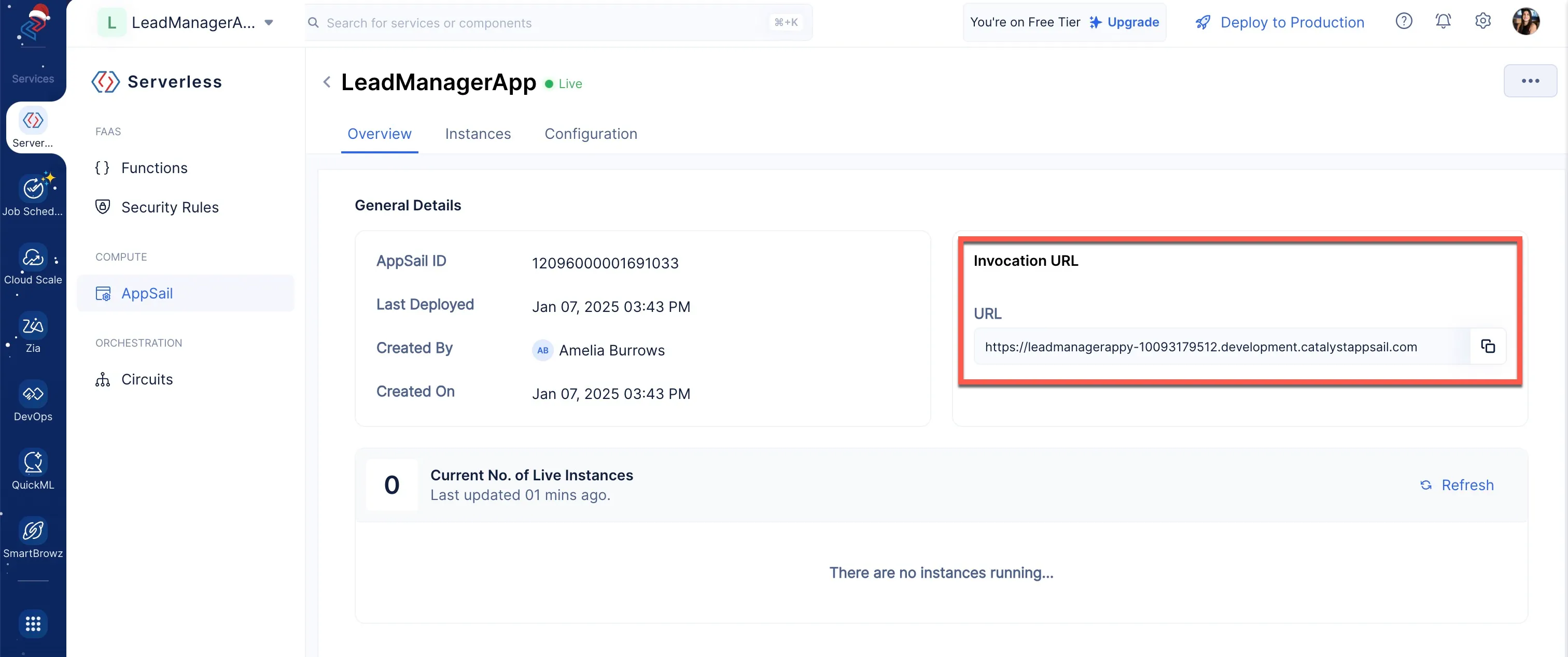
Necesitas desplegar la aplicación en la consola remota para obtener la URL de la aplicación requerida. Necesitamos esta URL cuando registremos el cliente en la consola de API de Zoho para obtener los valores de Client ID y Client Secret requeridos.
Ingresa el siguiente comando de CLI para desplegar la aplicación:
Ahora, para obtener la URL de la aplicación:
-
Navega al componente AppSail presente en la sección COMPUTE de la sección Catalyst Serverless de la consola.
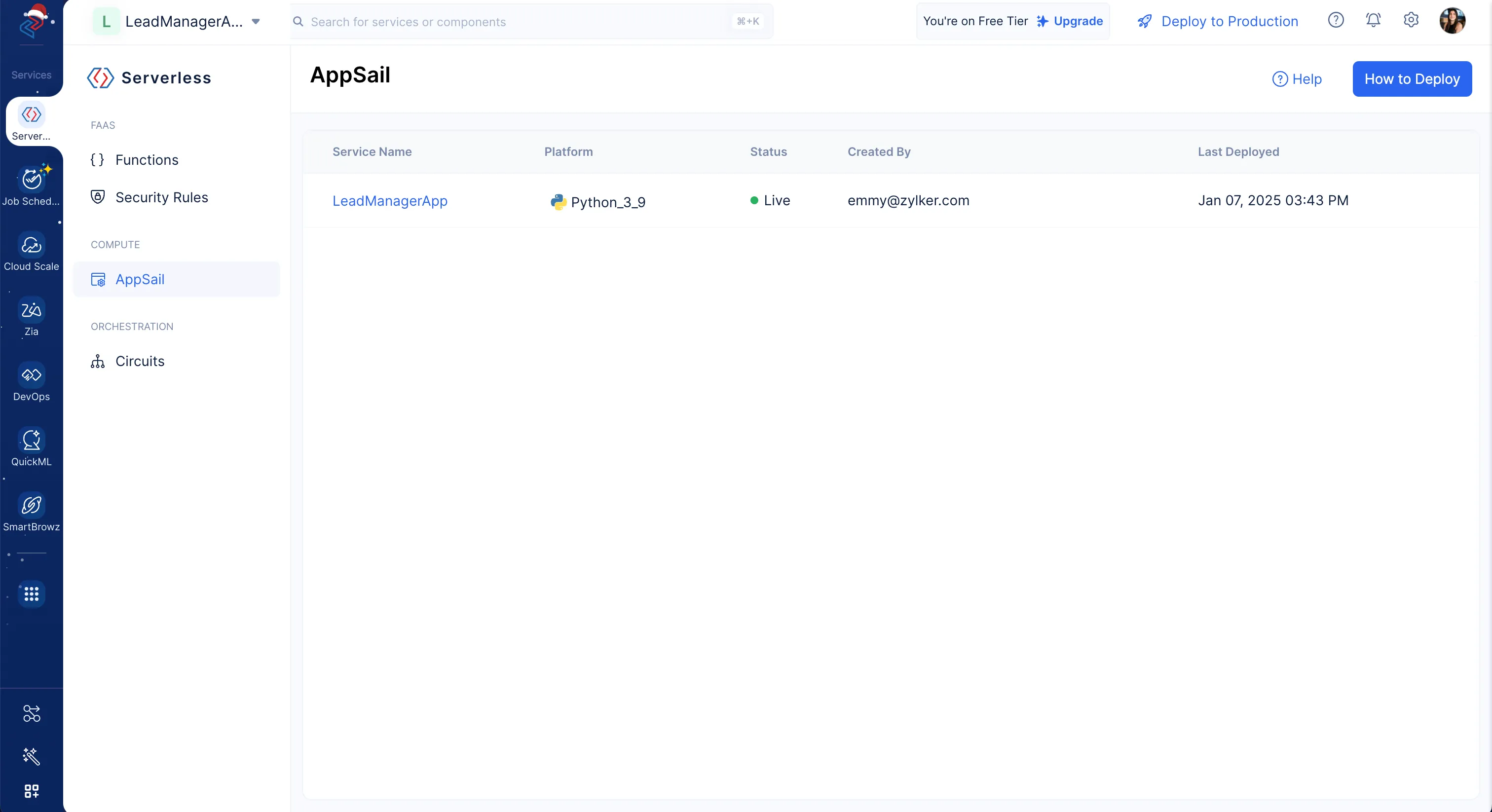
Podrás ver que tu aplicación ha sido desplegada como un servicio AppSail. -
Ahora haz clic en tu servicio AppSail, y podrás ver la URL de la aplicación.
Crear carpetas y archivos adicionales
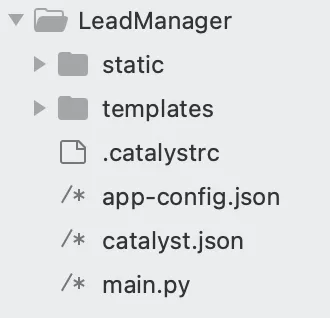
Necesitas crear dos carpetas en el directorio raíz para almacenar tu código del cliente:
- static: Contendrá los scripts JS y CSS necesarios para completar la aplicación
- templates: Contendrá el código HTML de la aplicación
También necesitas ejecutar el siguiente comando para crear el archivo de código “main.py”.
Este archivo se usará para almacenar tu código del backend.
Esta es la estructura actual del directorio del proyecto LeadManager:
Última actualización 2026-08-17 17:46:04 +0530 IST