Registrar el Cliente
Ahora debemos registrar la aplicación del cliente en la consola de API de Zoho para generar las siguientes credenciales:
- Client ID: La clave única generada para un cliente registrado
- Client Secret: El valor secreto generado para el Client ID de un cliente registrado
El Client ID y Client Secret se agregan al código del backend y frontend en varios lugares. Estos valores son necesarios para generar el Access Token y el Refresh Token inicialmente, y posteriormente para actualizar el Access Token usando el Refresh Token.
Para registrar la aplicación del cliente en la consola de API de Zoho:
-
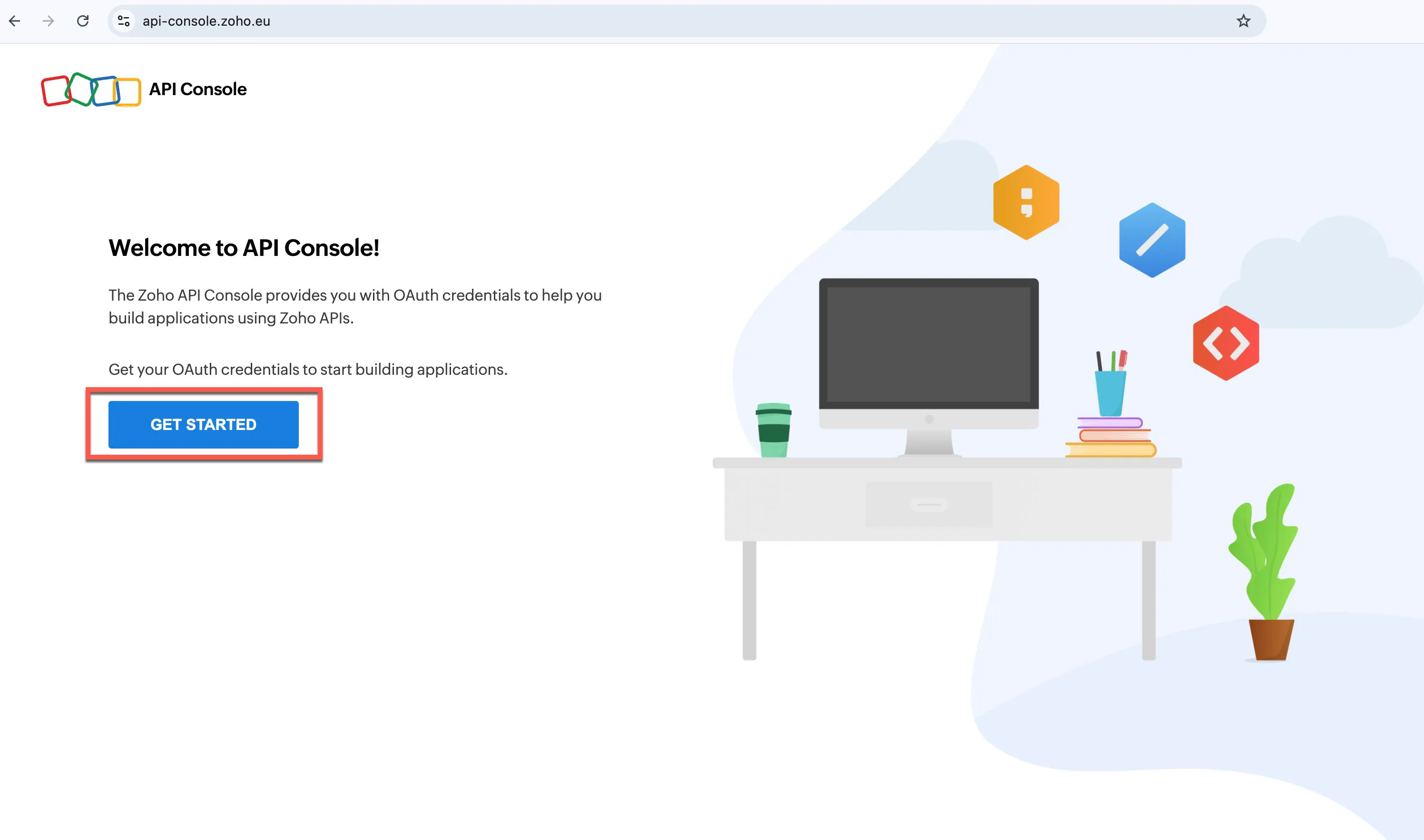
Visita la Consola de API de Zoho y haz clic en Get Started.
-
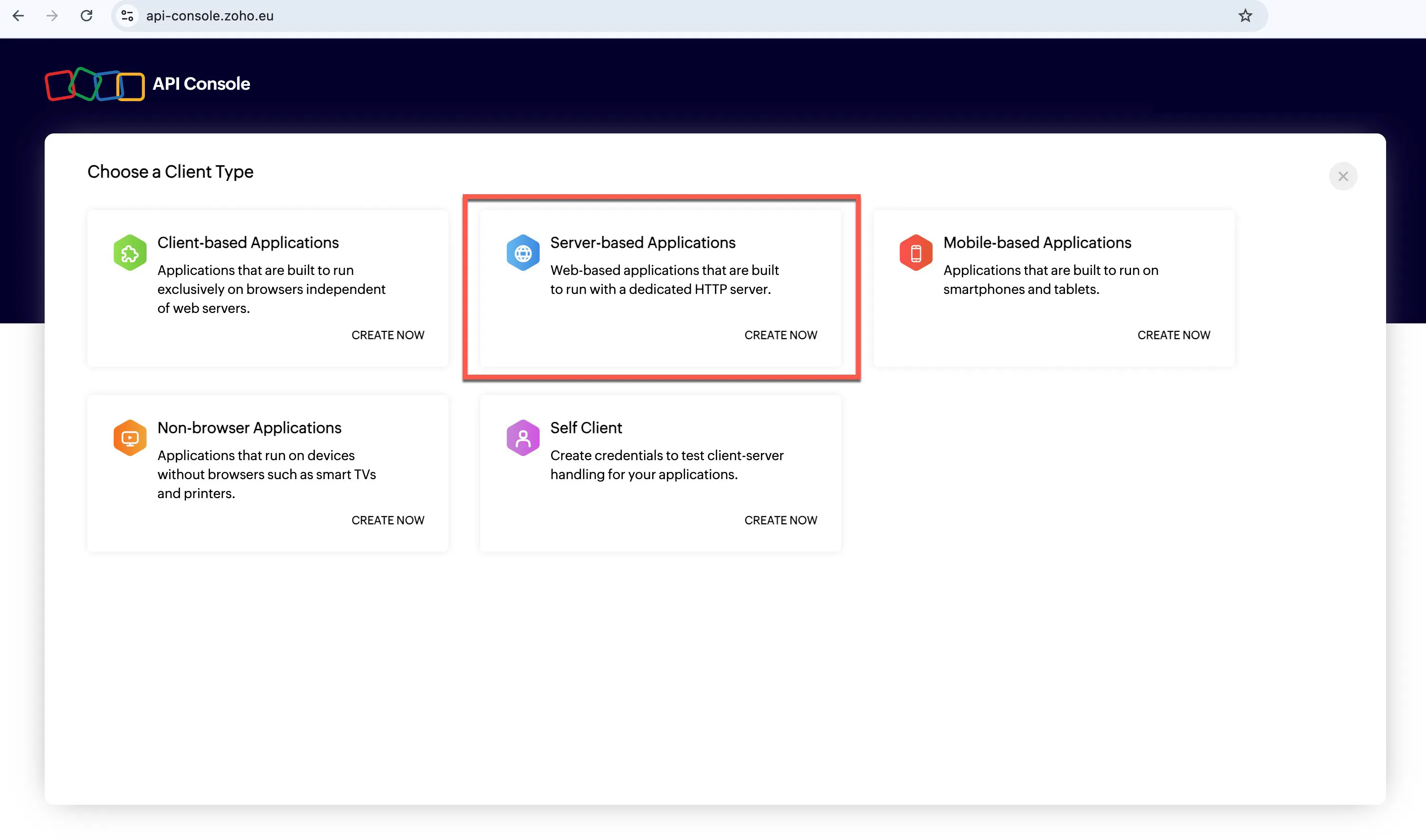
Selecciona Server-based Applications como el tipo de cliente.
-
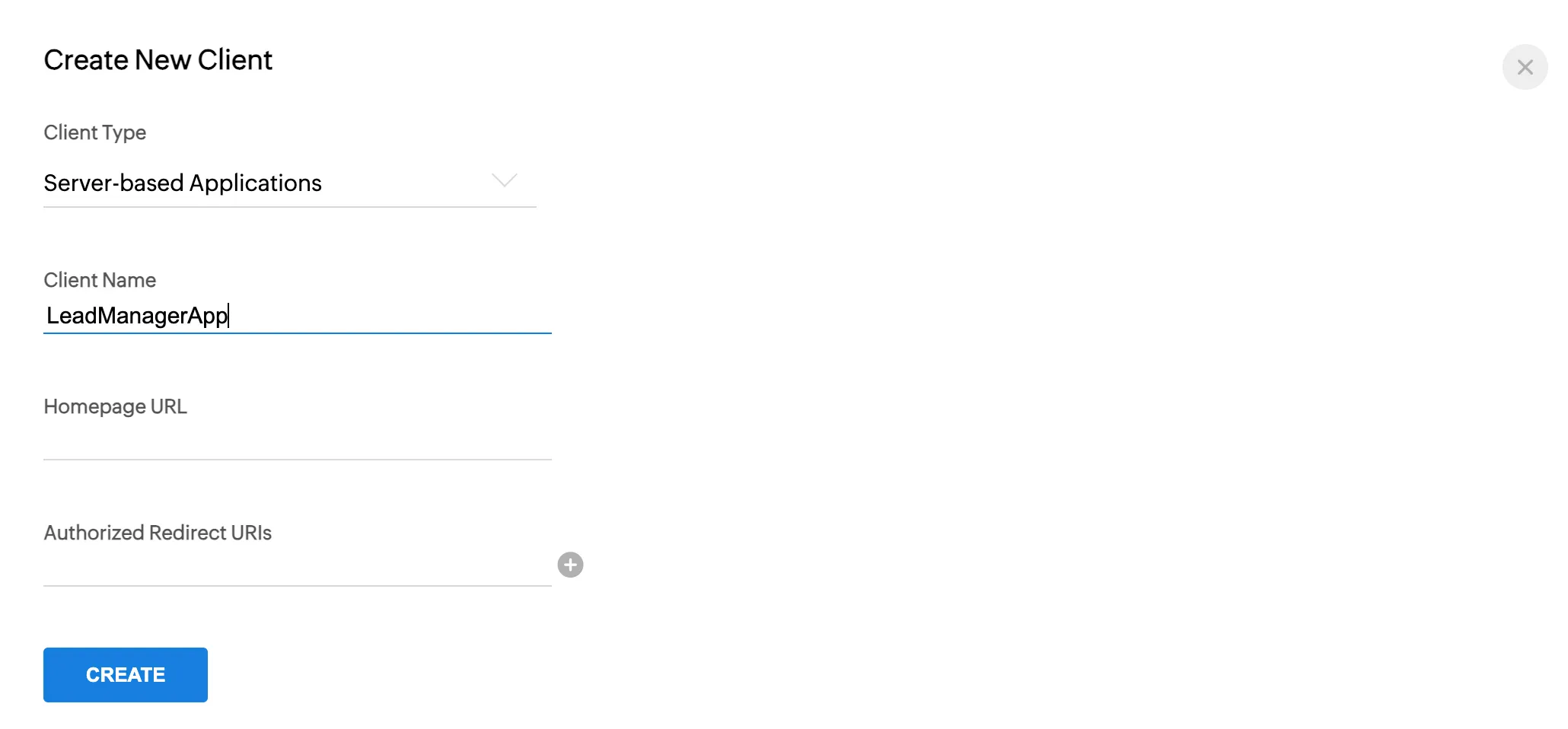
Ingresa “LeadManagerApp" como el Client Name.
-
Proporciona los otros detalles en el siguiente formato:
- Homepage URL: URL de la aplicación AppSail
- Authorized Redirect URIs: URL de la aplicación AppSail/generateToken
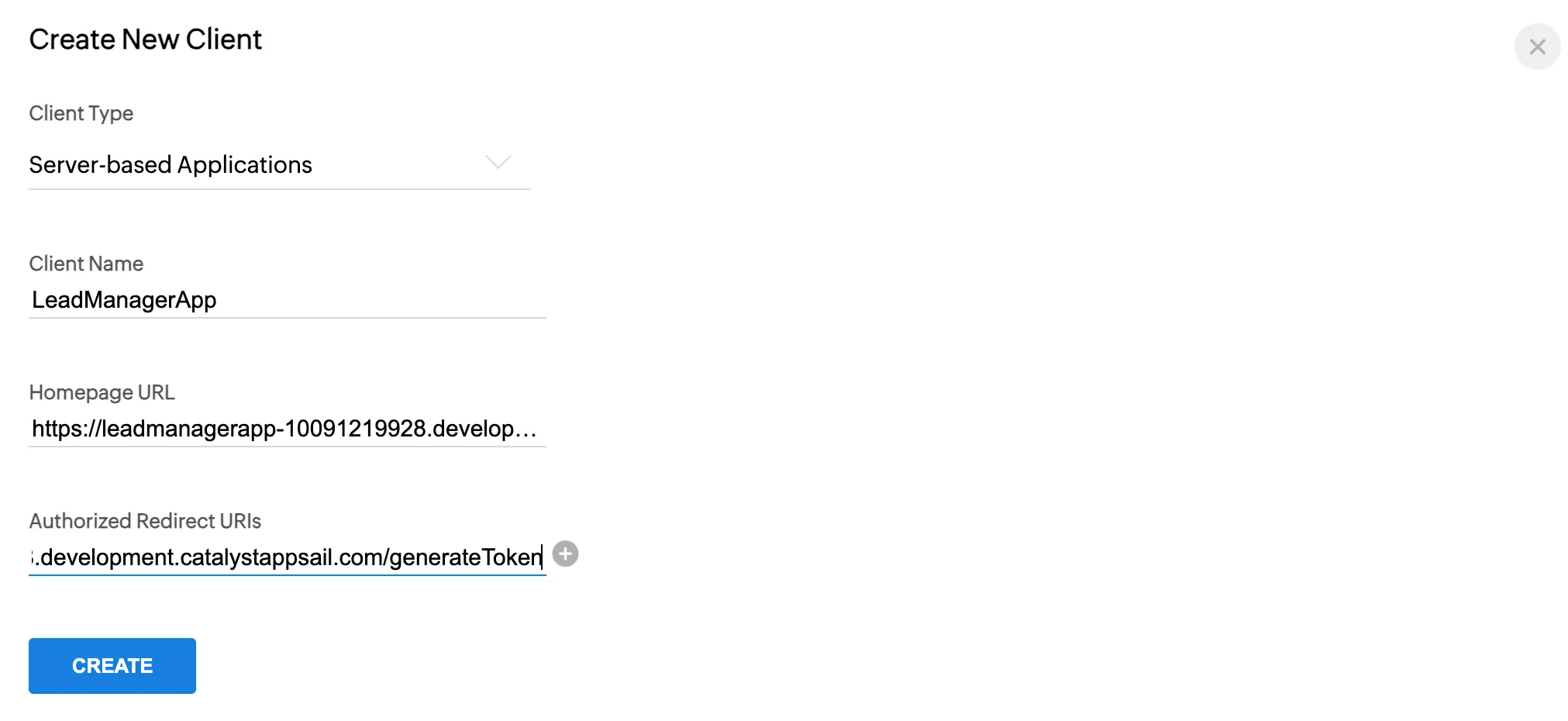
Reemplaza {URL de la aplicación AppSail} con la URL de la aplicación que obtuviste cuando desplegaste tu proyecto anteriormente en este paso.
-
Necesitarás agregar otro Authorized Redirect URI para el cliente. Serviremos la aplicación a través de un localhost para probarla después de configurar el código. Debido a que esto será redirigido a un dominio local, debemos agregarlo como otro URI de redirección autorizado.
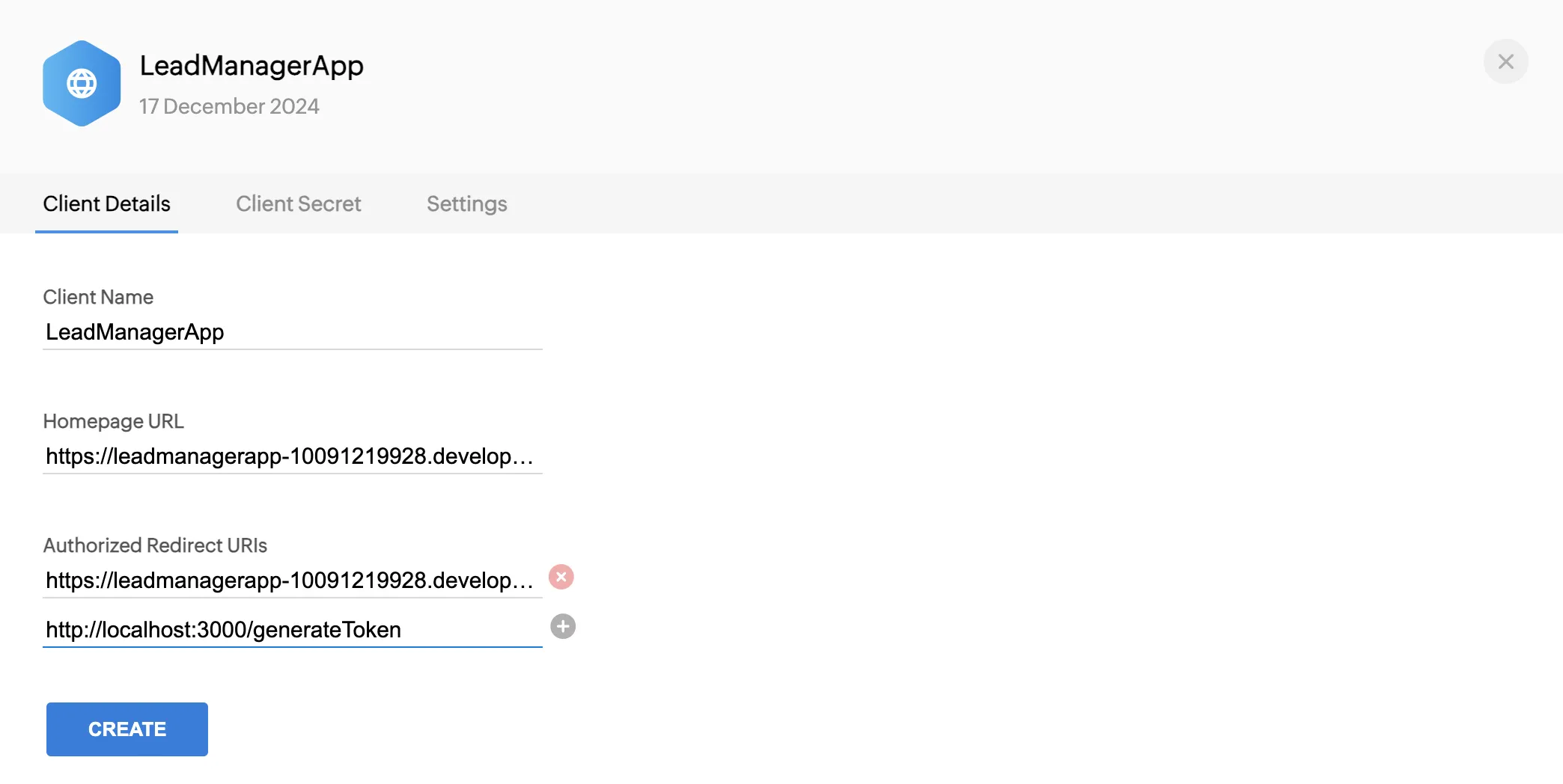
- Haz clic en Create.
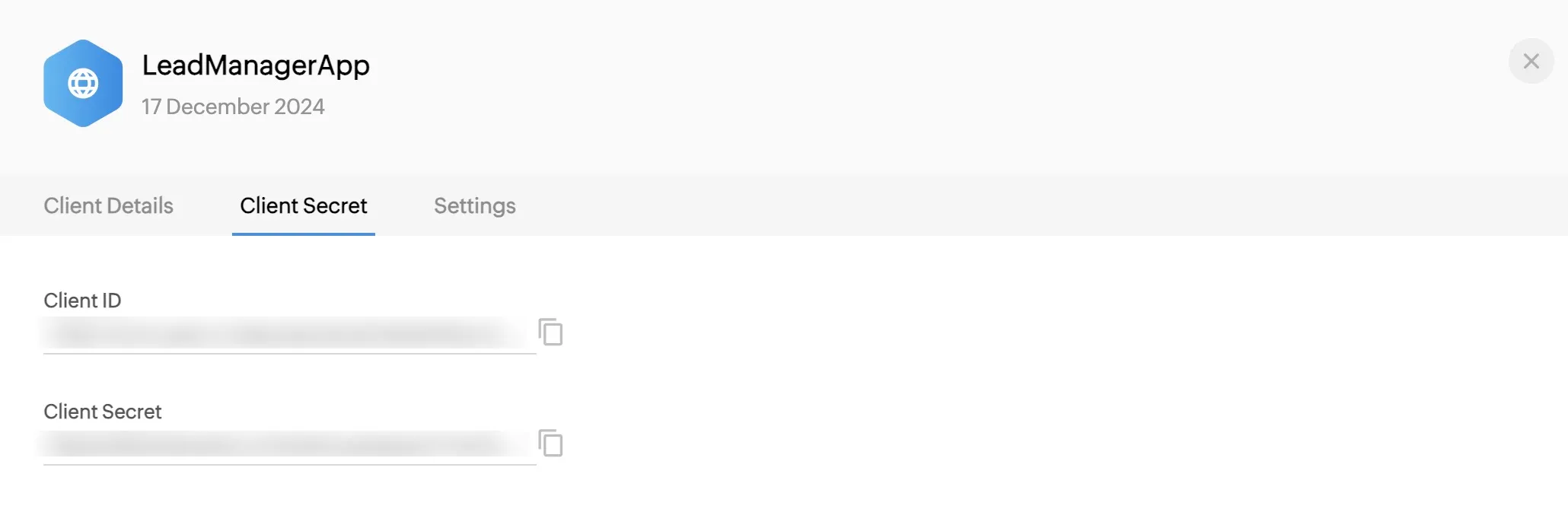
La consola de API generará y mostrará los valores de Client ID y Client Secret para el cliente registrado.
Última actualización 2026-08-17 17:46:04 +0530 IST