Configurar Hosted Authentication para la aplicación
Configuremos el tipo de Native Catalyst Authentication, Hosted Login, en esta sección.
-
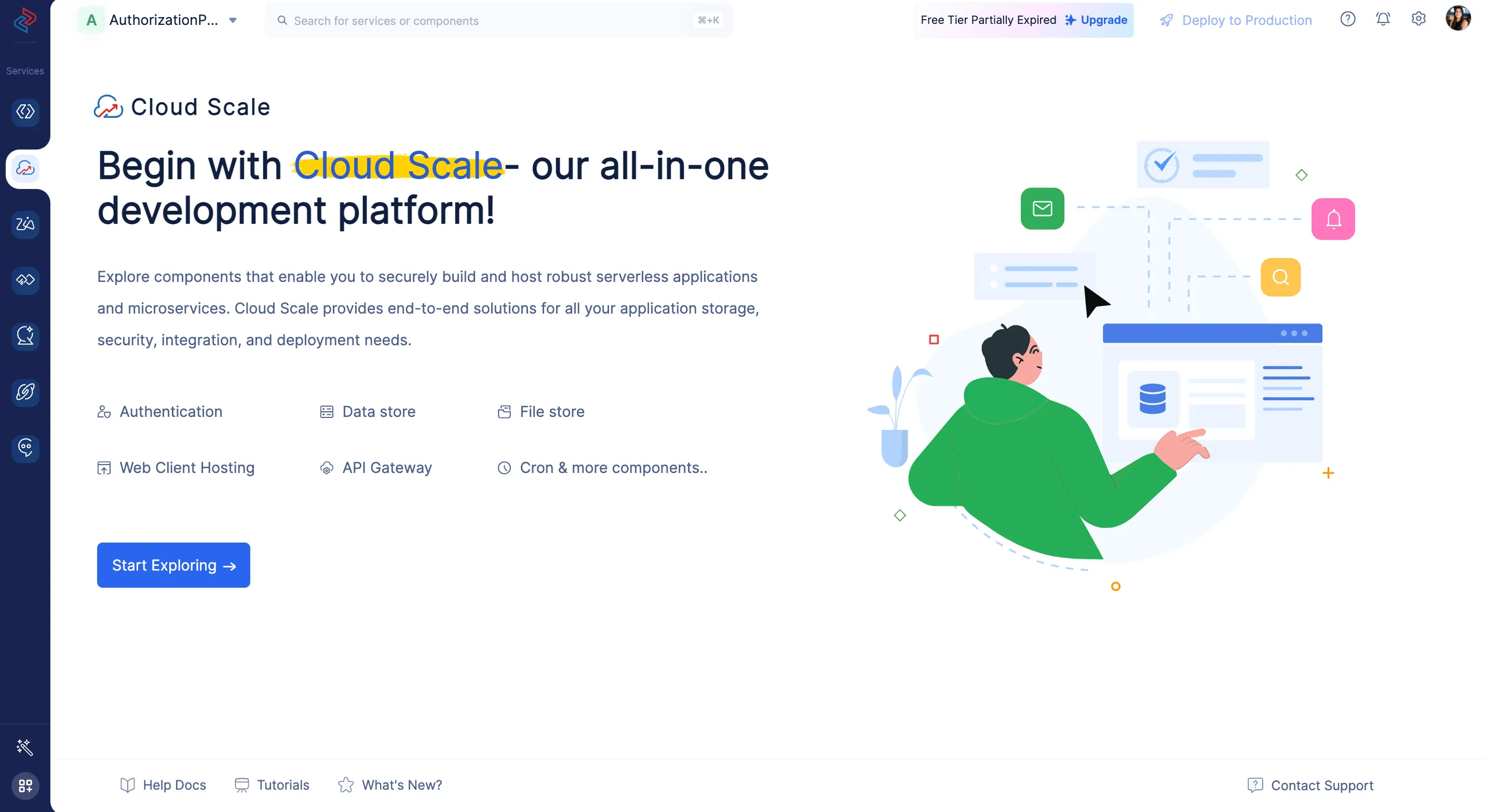
Authentication es un componente de Catalyst Cloud Scale. Haz clic en el ícono de Cloud Scale en el menú de navegación lateral de la consola para acceder a la consola del servicio Cloud Scale y luego haz clic en Start Exploring.
-
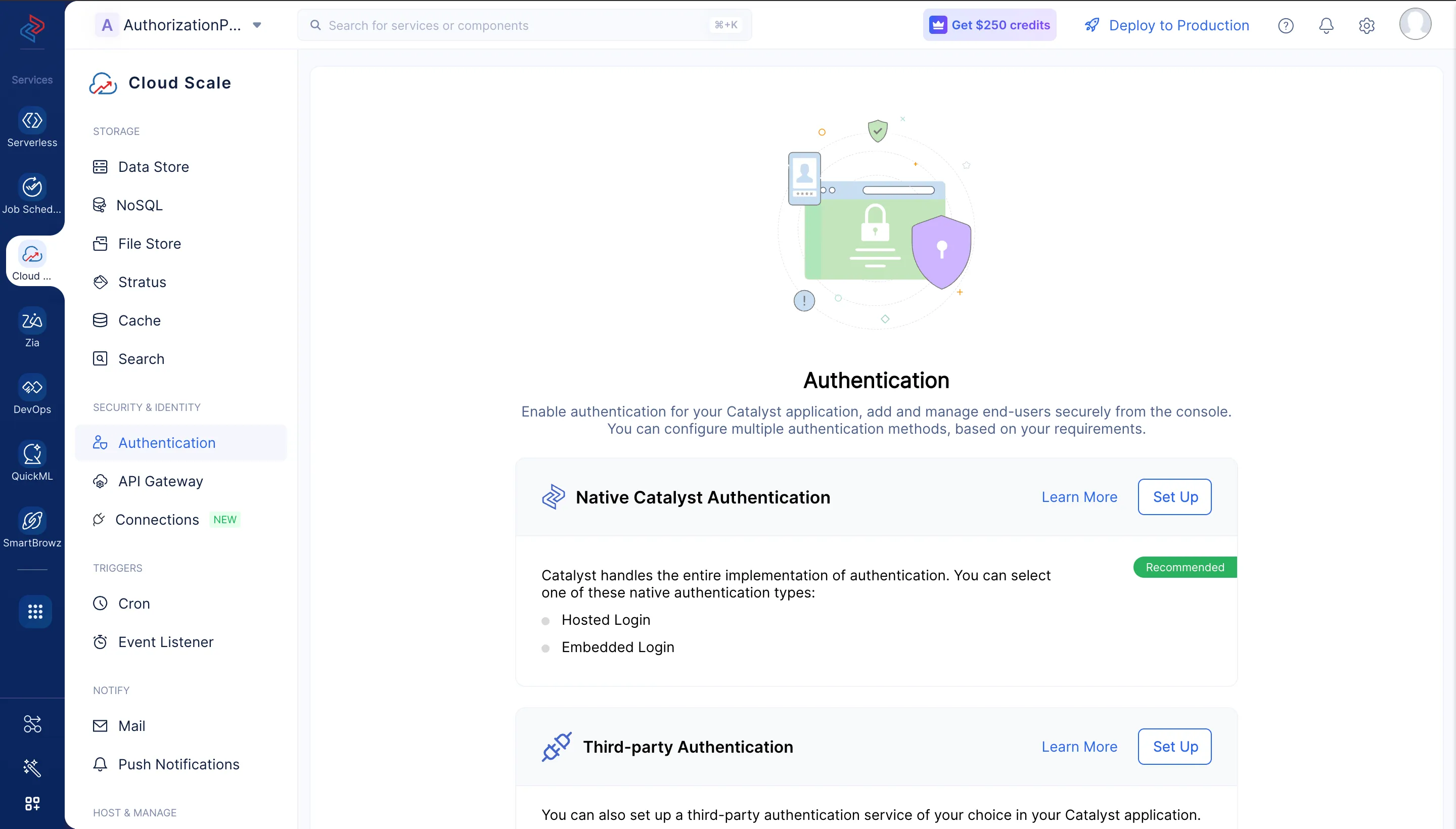
Haz clic en Authentication en Security & Identity para acceder al componente Authentication.
-
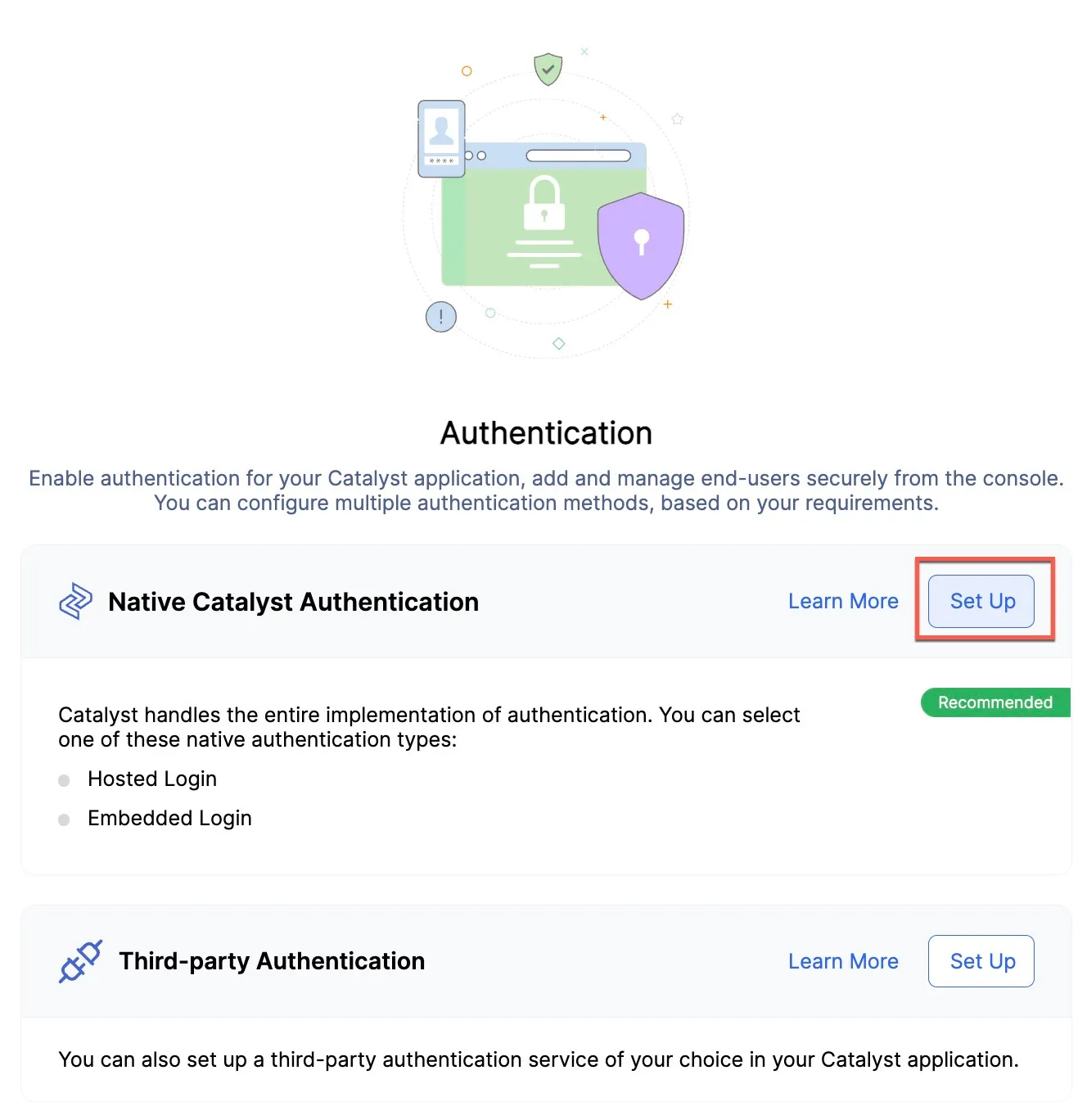
Puedes configurar el elemento de autenticación de tu aplicación usando Native Catalyst Authentication o un servicio de Third-party Authentication. Para este tutorial, configuraremos la autenticación de la aplicación usando Hosted Login, un tipo de Native Catalyst Authentication. Haz clic en el botón Set Up en la sección Native Catalyst Authentication para comenzar a configurar tu elemento de inicio de sesión.
-
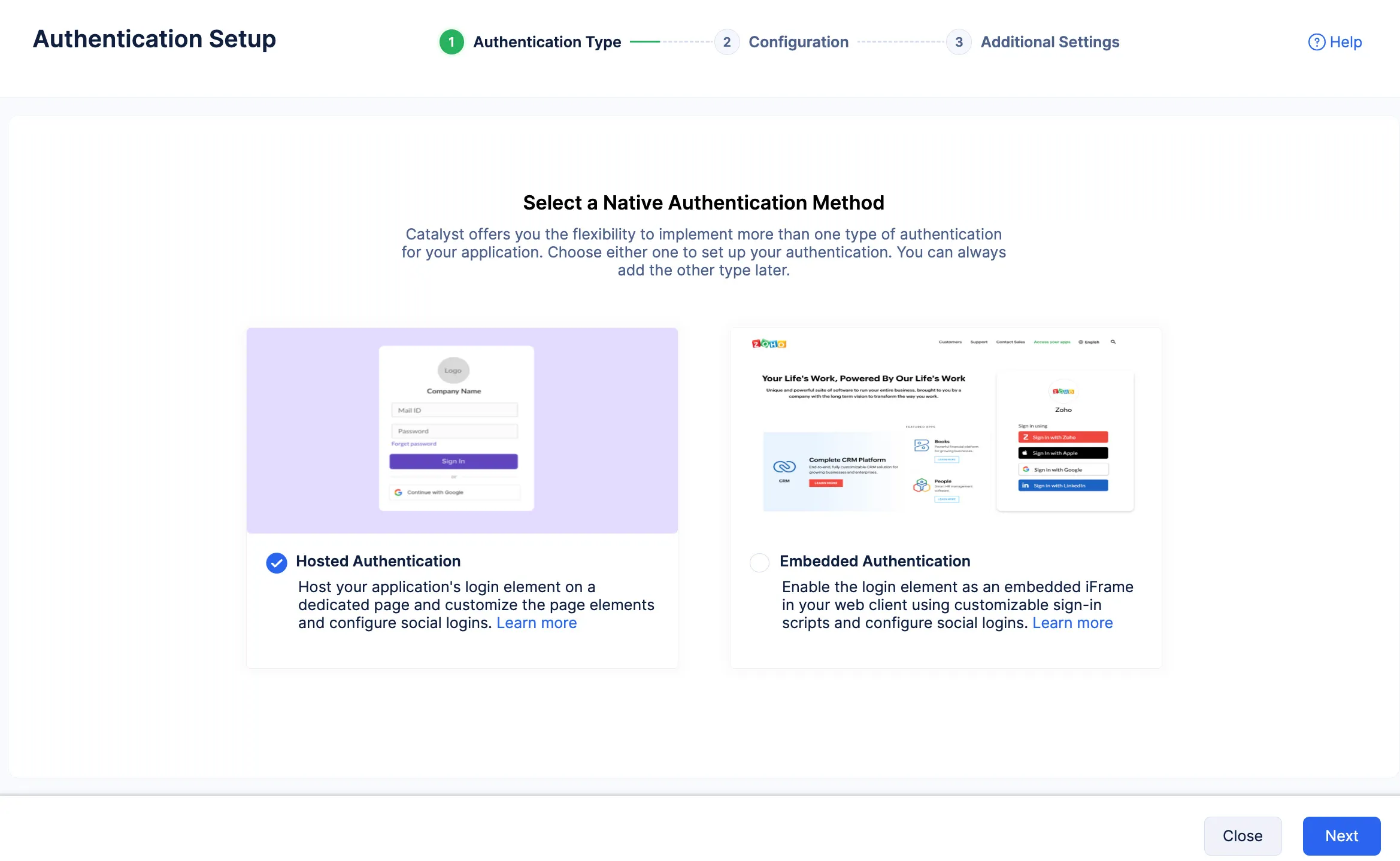
Selecciona Hosted Authentication y haz clic en Next.
-
Ingresa el nombre de tu empresa u otro nombre de tu preferencia en el campo Company Name y carga un archivo de imagen de tu preferencia para el Company Logo.
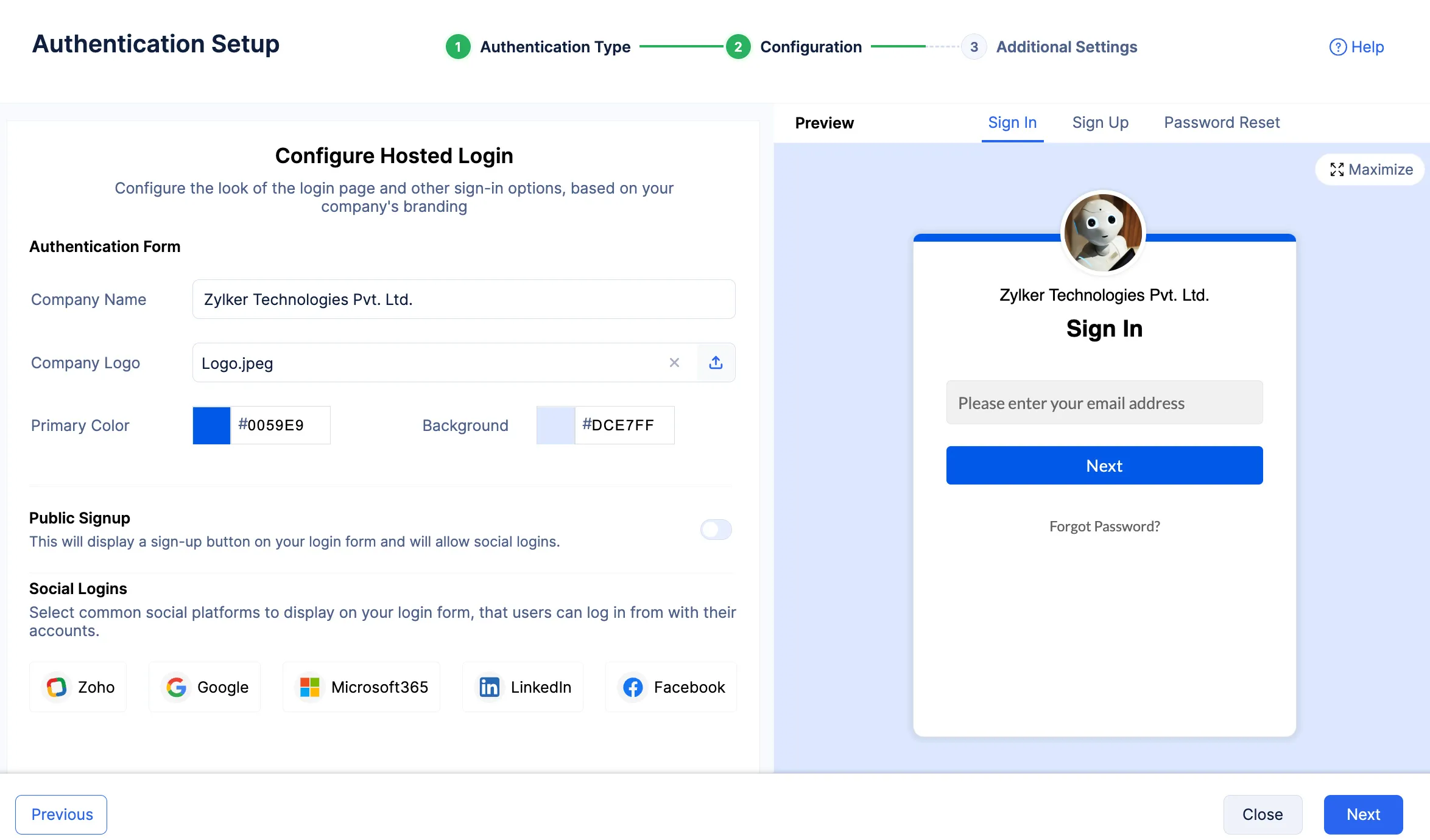
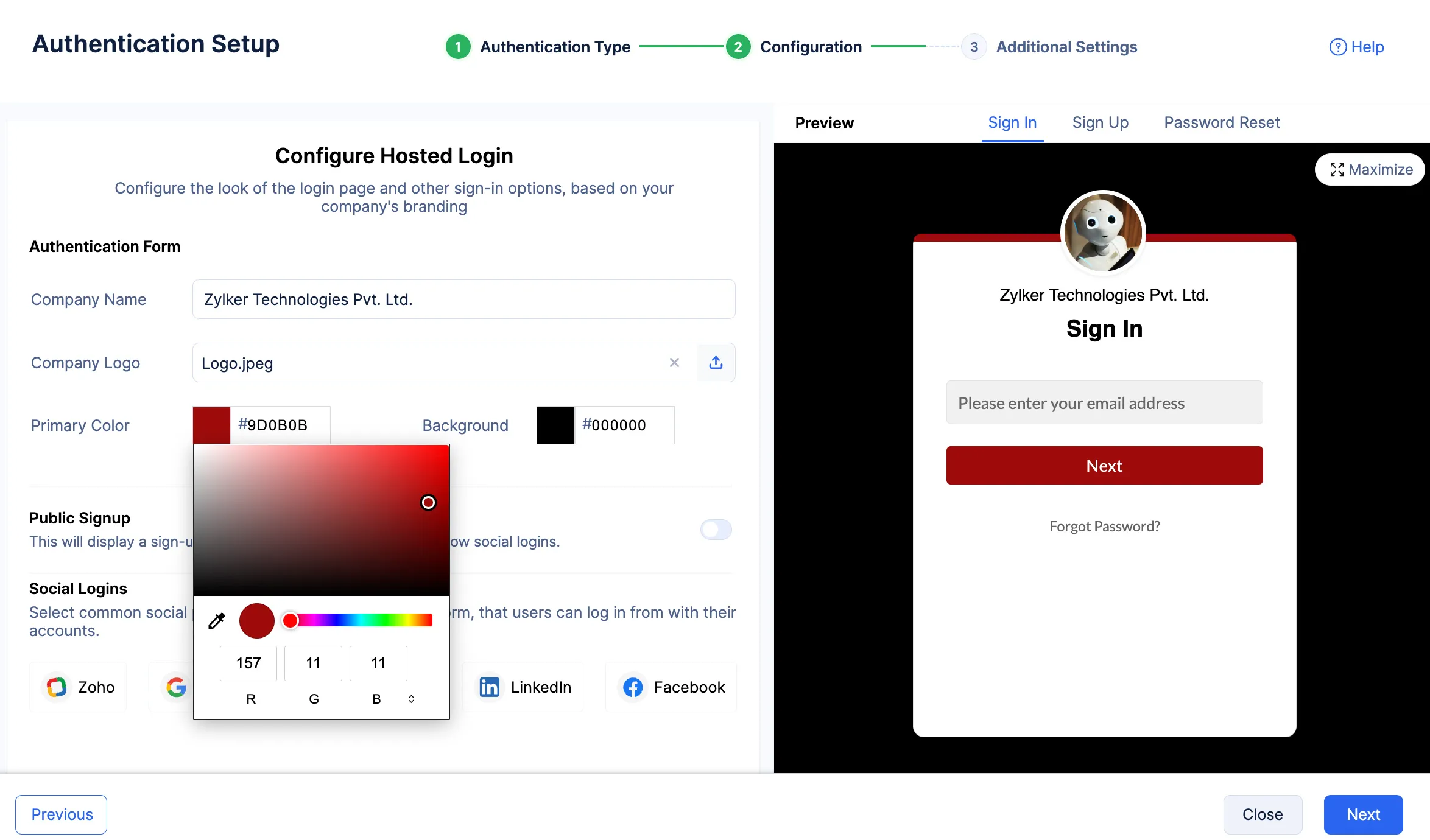
- Usa las paletas de colores en la consola para estilizar tu elemento de inicio de sesión. Usa la sección Preview a la derecha y diseña el elemento de inicio de sesión según tu preferencia.
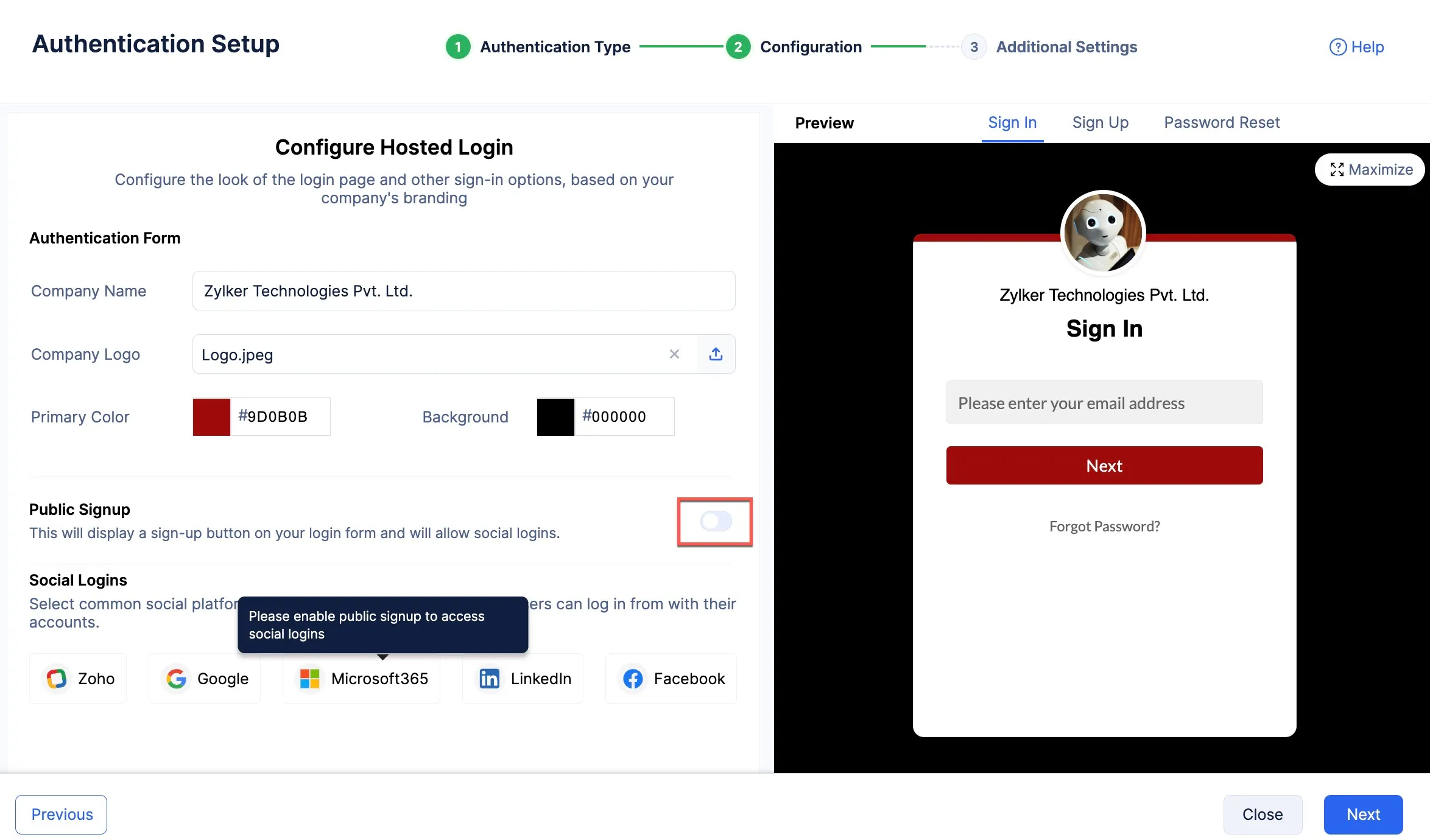
- Haz clic en el botón de alternancia para habilitar Public Signup.
- Lee la ventana emergente informativa y haz clic en Yes, Proceed.
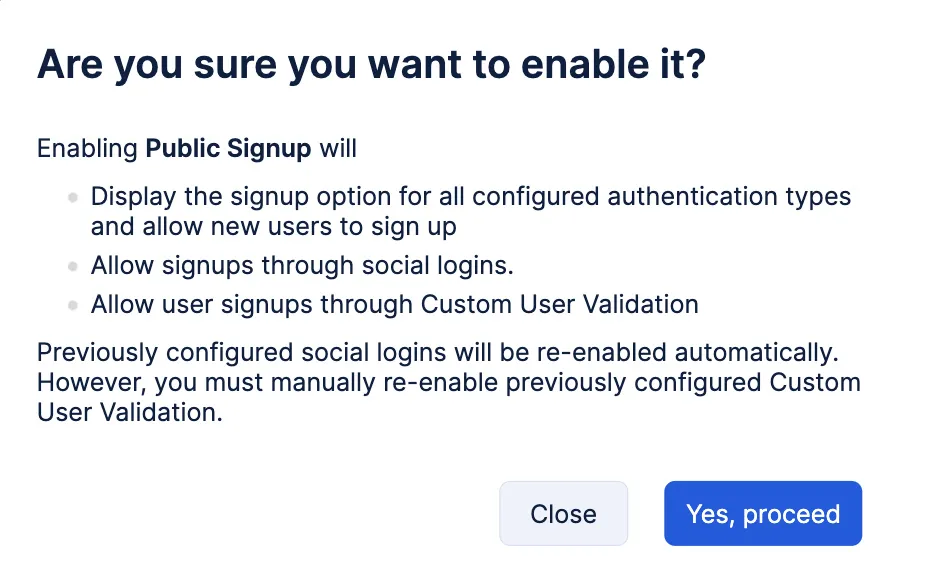
- Lee la ventana emergente informativa y haz clic en Yes, Proceed.
-
Puedes agregar cualquiera o todos los Social Logins presentes en la consola.
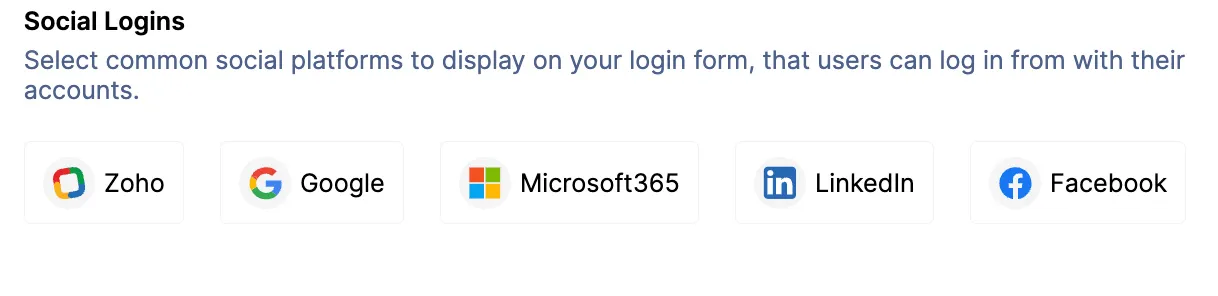
Para habilitar el social login de Zoho:
- Haz clic en el botón Zoho e ingresa “AuthorizationPortal” como Client Name.
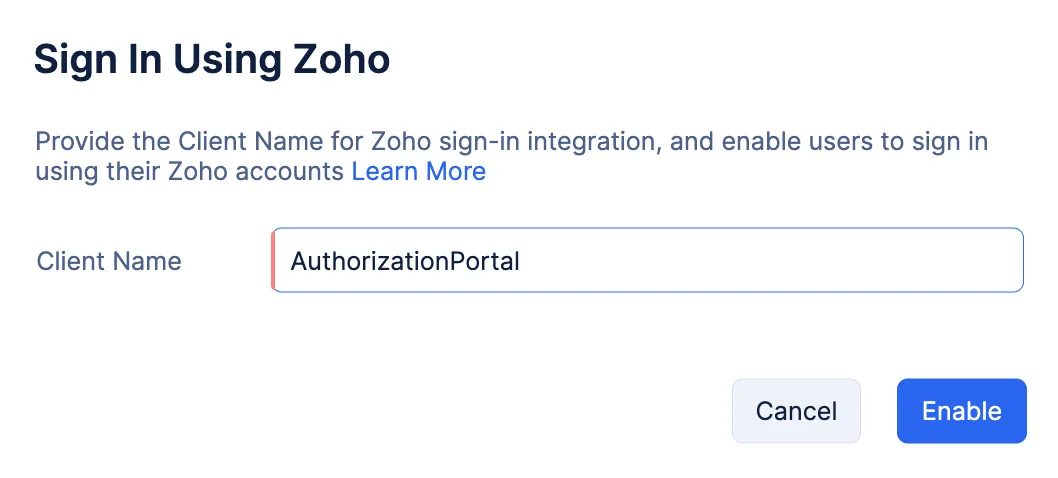
- Haz clic en Enable.
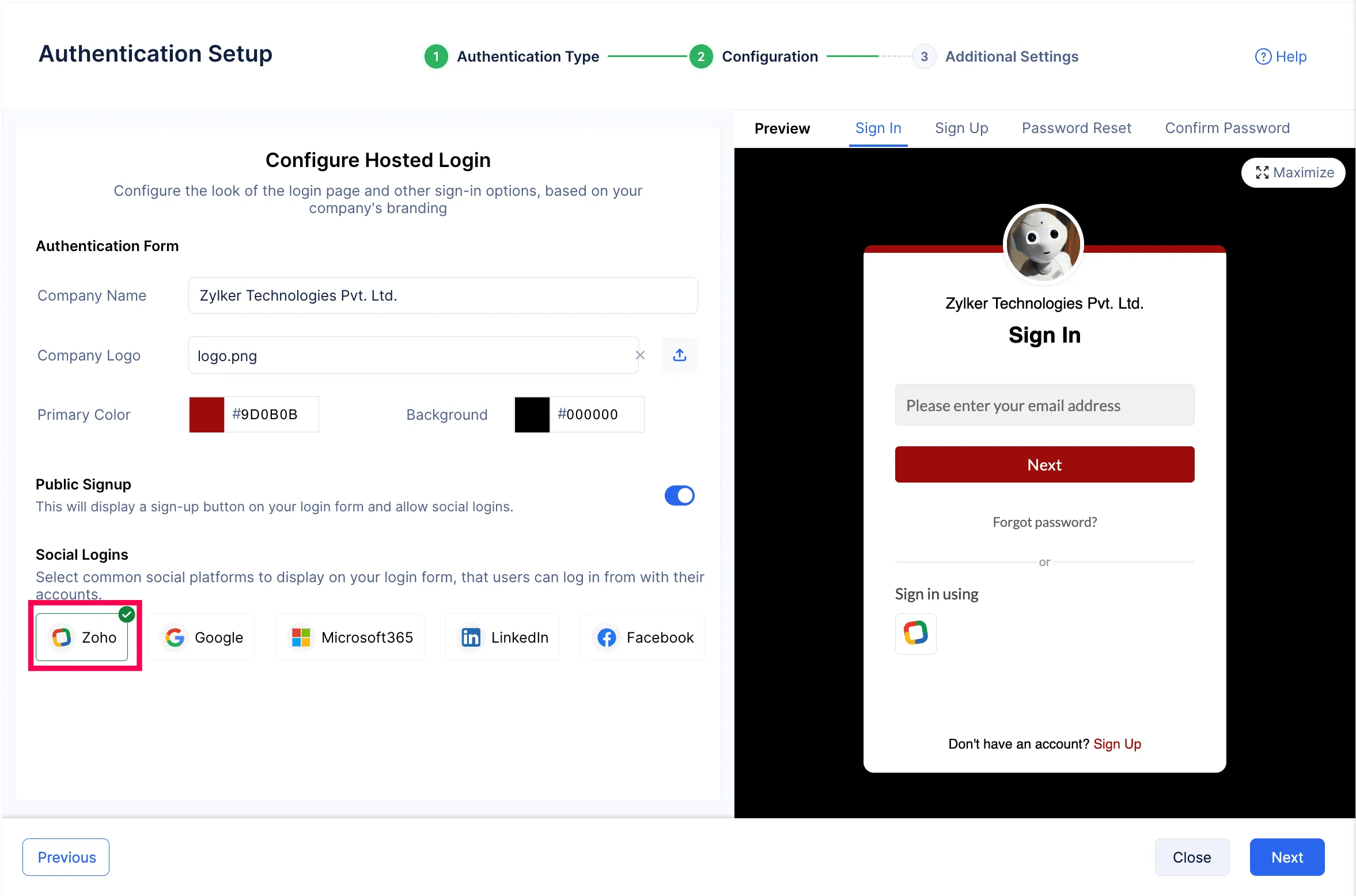
Tus usuarios finales ahora pueden iniciar sesión en tu aplicación usando sus credenciales de Zoho.
Nota: Como tu aplicación se construye en Catalyst by Zoho, no necesitas crear credenciales OAuth de Client ID y Client Secret.Para habilitar el social login de Google:
- Haz clic en el botón Google e ingresa el Client ID y Client Secret de OAuth que obtuviste en la consola de Google en sus respectivos campos.
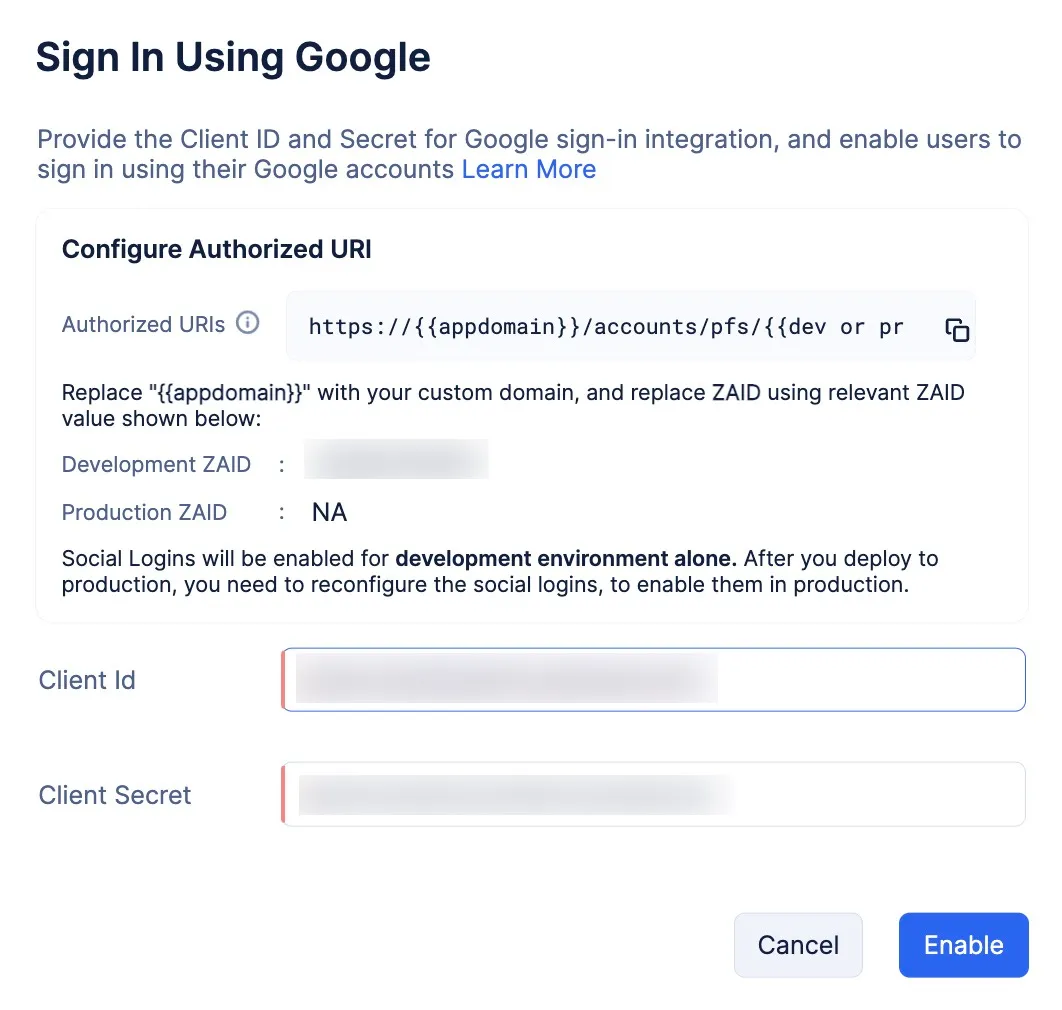
Nota: Los pasos para obtener el Client ID y Client Secret de OAuth para cada uno de los social logins se pueden consultar en los siguientes documentos de ayuda: Google, Microsoft 365, LinkedIn y Facebook. - Haz clic en Enable.
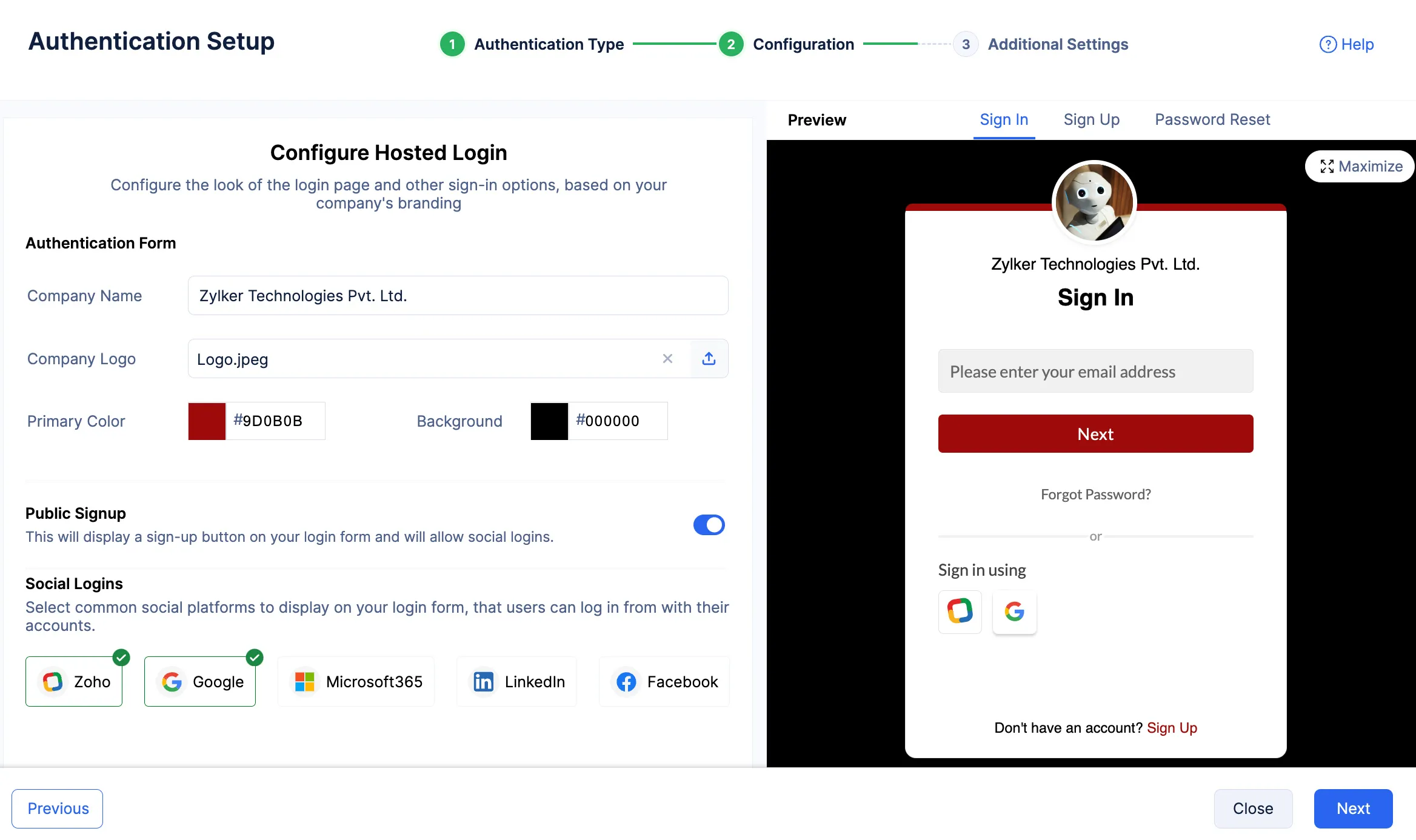
Tus usuarios finales ahora pueden iniciar sesión en tu aplicación usando sus credenciales de Google.
Puedes repetir los mismos pasos para habilitar los demás social logins.
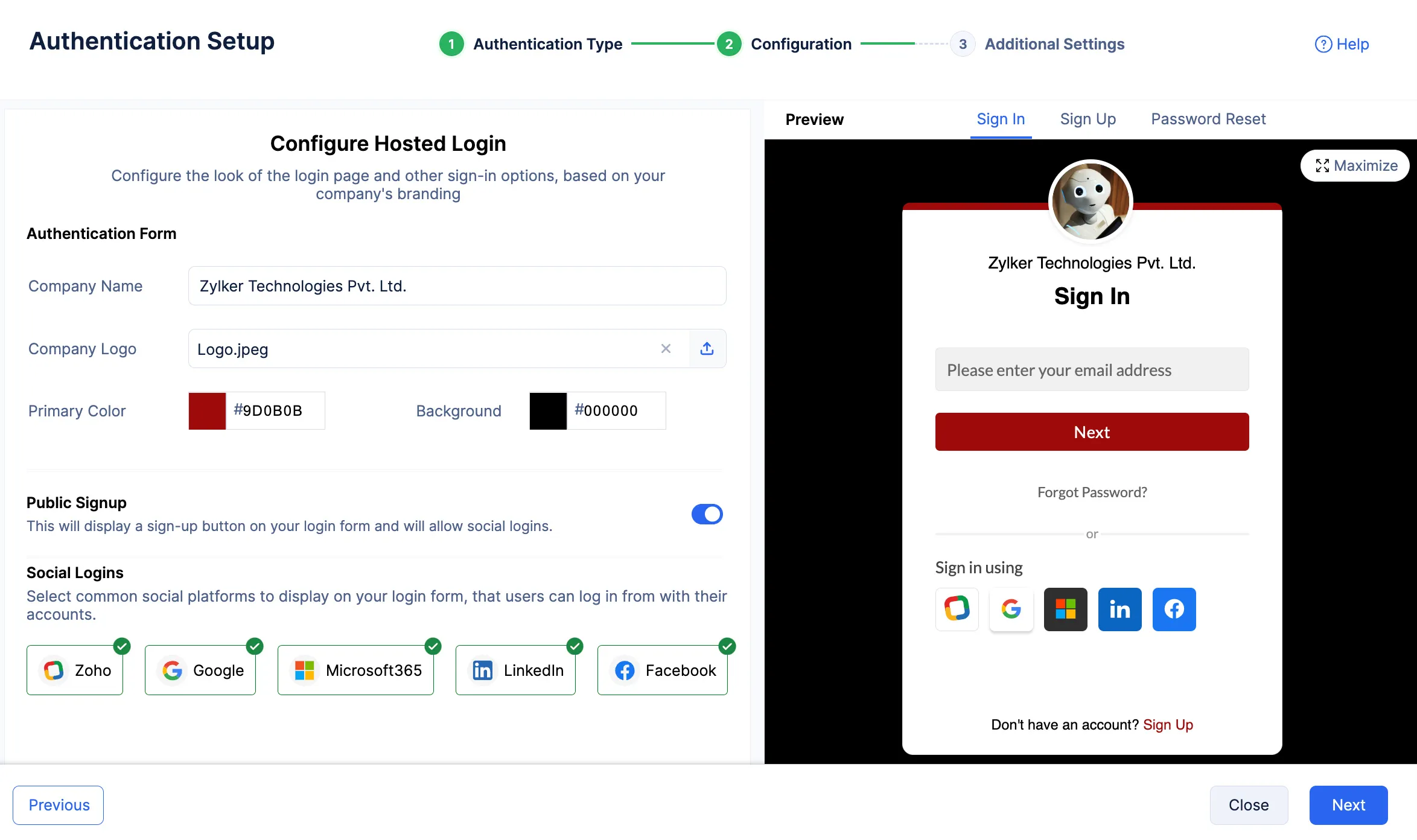
- Haz clic en el botón Zoho e ingresa “AuthorizationPortal” como Client Name.
-
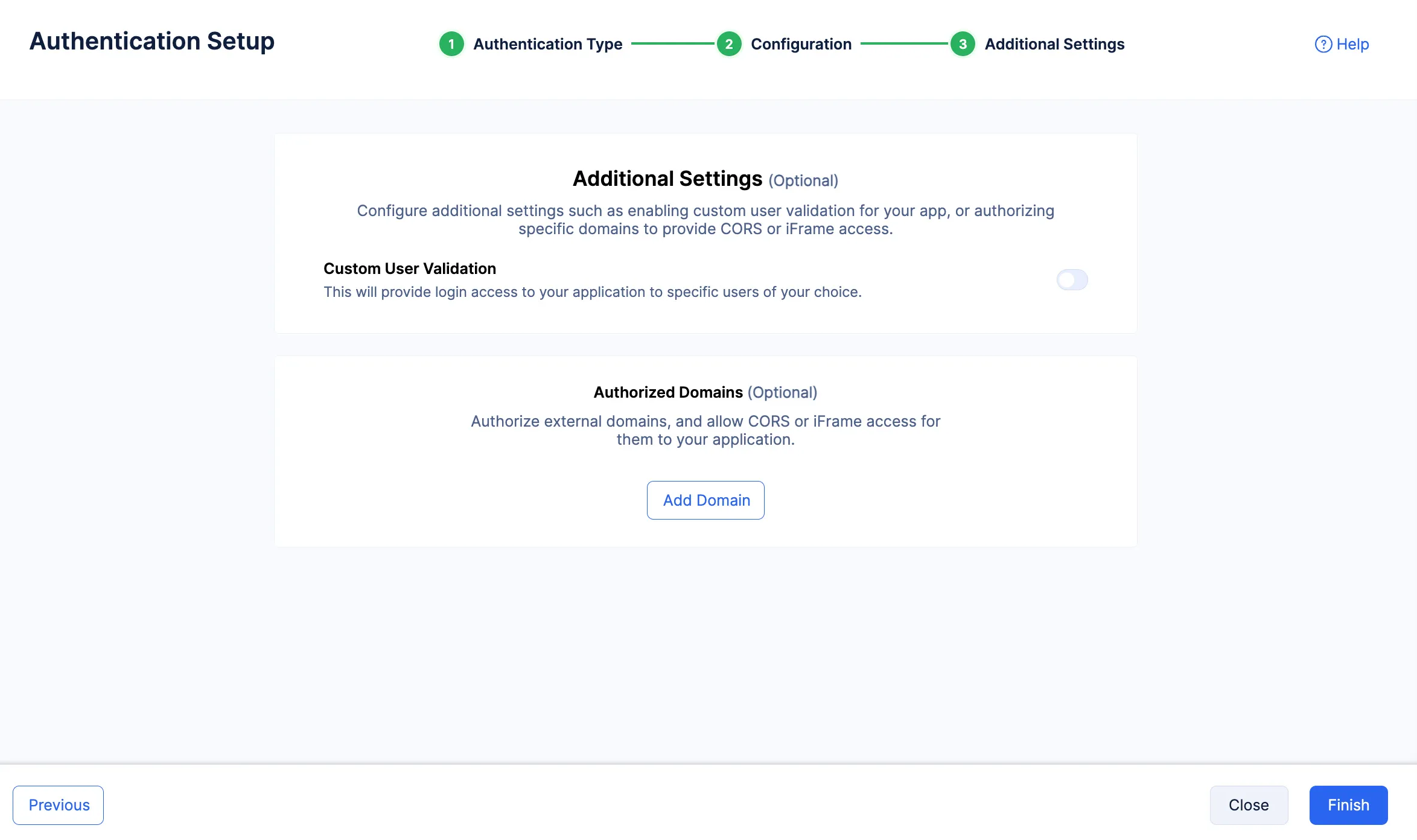
Haz clic en Next.
- Configuraremos la sección Additional Settings en un momento posterior usando la funcionalidad Whitelisting. Haz clic en Finish.
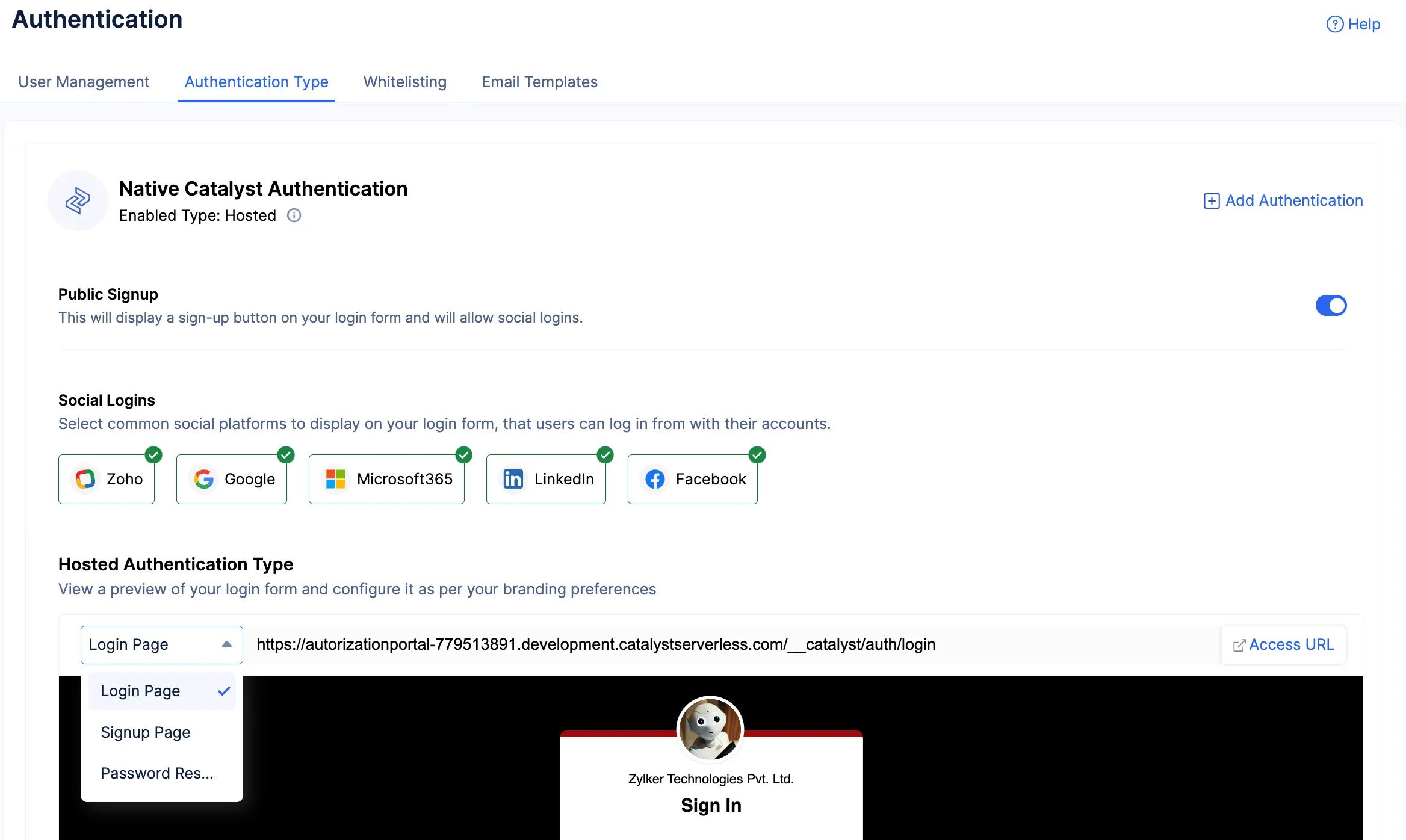
Ahora podrás ver y verificar que el tipo Hosted Authentication se ha habilitado para tu aplicación.
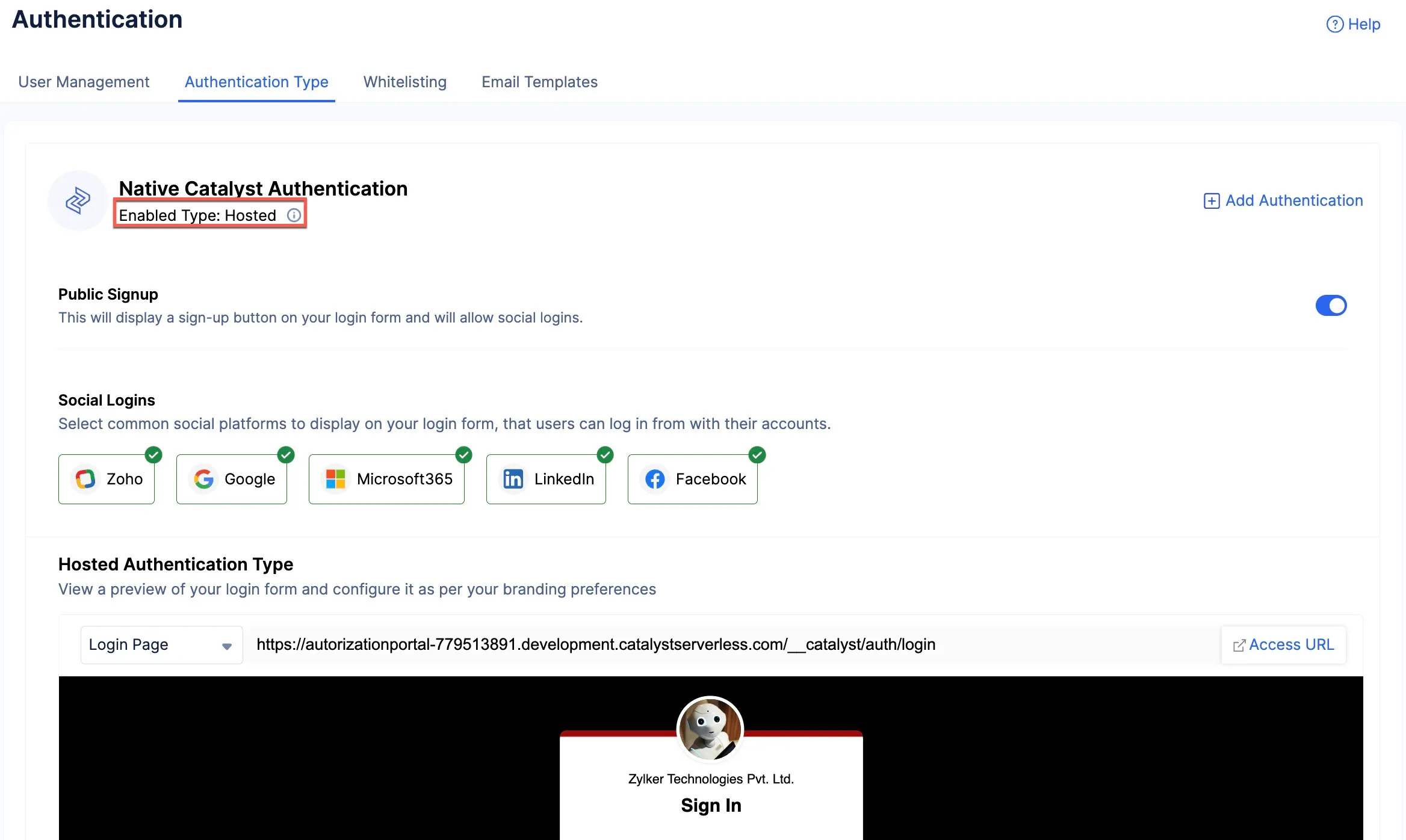
También podrás ver que Catalyst ha generado Access URLs seguras para tus páginas de Login, Sign Up y Password Reset, y ha aplicado automáticamente tus preferencias de estilo en todas las páginas correspondientes.
Última actualización 2026-10-06 11:51:49 +0530 IST