Zoho APIコンソールでクライアントアプリケーションを登録する
次に、Zoho APIコンソールでクライアントアプリケーションを登録し、以下の認証情報を生成する必要があります。
- Client ID: 登録されたクライアントに対して生成される一意のキー
- Client Secret: 登録されたクライアントのClient IDに対して生成されるシークレット値
これらの認証情報を使用して、以下のOAuthトークンを生成します。
- Grant TokenまたはCode: APIコンソールでClient IDとClient Secretを使用して生成される一時的なトークンです。Refresh Tokenの取得に使用されます。
- Refresh Token: Access Tokenが期限切れになるたびに新しいAccess Tokenを取得するために使用できるトークンです。REST APIクライアントで生成します。
- Access Token: APIを使用してWorkDriveへのリクエストを承認する一時的なトークンです。このアプリケーションではAPIコンソールでセルフクライアントを設定するため、このトークンを手動で生成する必要はありません。
Client ID、Client Secret、およびRefresh Tokenは、両方の関数のコードに追加されます。これらは、WorkDriveで実行されるファイルの投稿および削除操作を承認するために使用されます。関数はRefresh Tokenを使用して、Access Tokenが期限切れになるたびに自動的に新しいAccess Tokenを取得し、CatalystとWorkDrive間のシームレスな接続を実現します。
Zoho APIコンソールでクライアントアプリケーションを登録するには:
-
Zoho APIコンソールにアクセスし、Get StartedまたはAdd Clientをクリックします。
-
クライアントタイプとしてSelf Clientを選択します。CatalystとWorkDriveのアカウントが同じ組織に設定されているため、このアプリケーションではSelf Clientを使用できます。
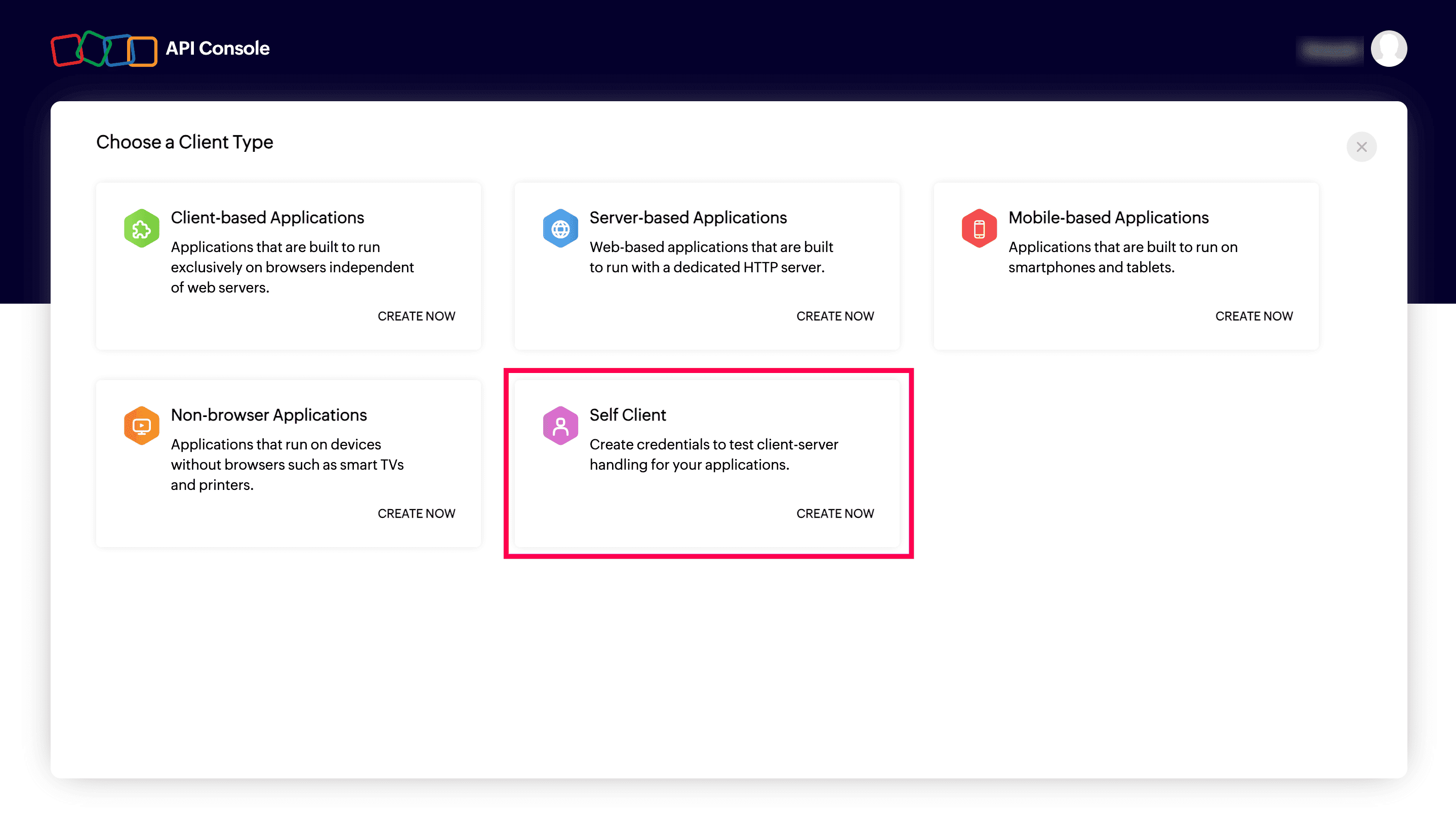
-
ポップアップボックスでCreateをクリックします。
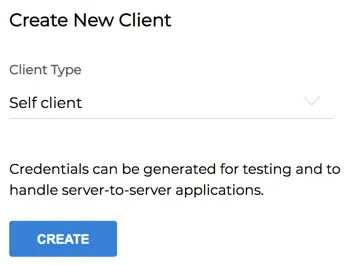
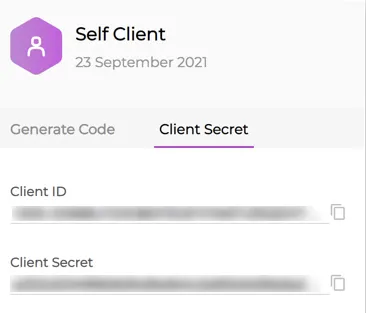
-
次に、Generate CodeタブをクリックしてGrant Tokenを生成します。
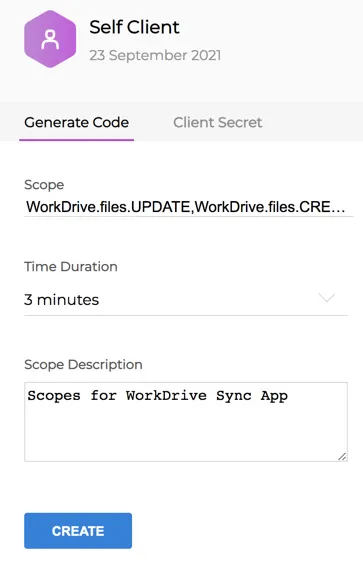
以下のスコープを追加する必要があります:WorkDrive.files.UPDATE、WorkDrive.files.CREATE。スコープの説明を追加し、Grant Tokenの有効期間を設定します。 -
Createをクリックします。
指定されたスコープと期間に対してGrant Tokenが生成されます。
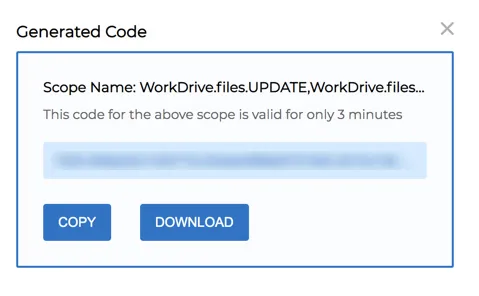
これらの値をコピーし、プロジェクトディレクトリの関数ファイルに貼り付ける必要があります。これについては、関数の設定ステップで説明します。
最終更新日 2026-08-17 17:46:04 +0530 IST