Data Storeにテーブルを作成する
次に、NewsAppプロジェクトのCatalyst Cloud Scale Data Storeにテーブルを作成しましょう。さまざまなニュースカテゴリのニュースを保存するために7つのテーブルを作成します。まず最初のテーブルから作成しましょう。
テーブルを作成するには、以下の手順に従ってください:
-
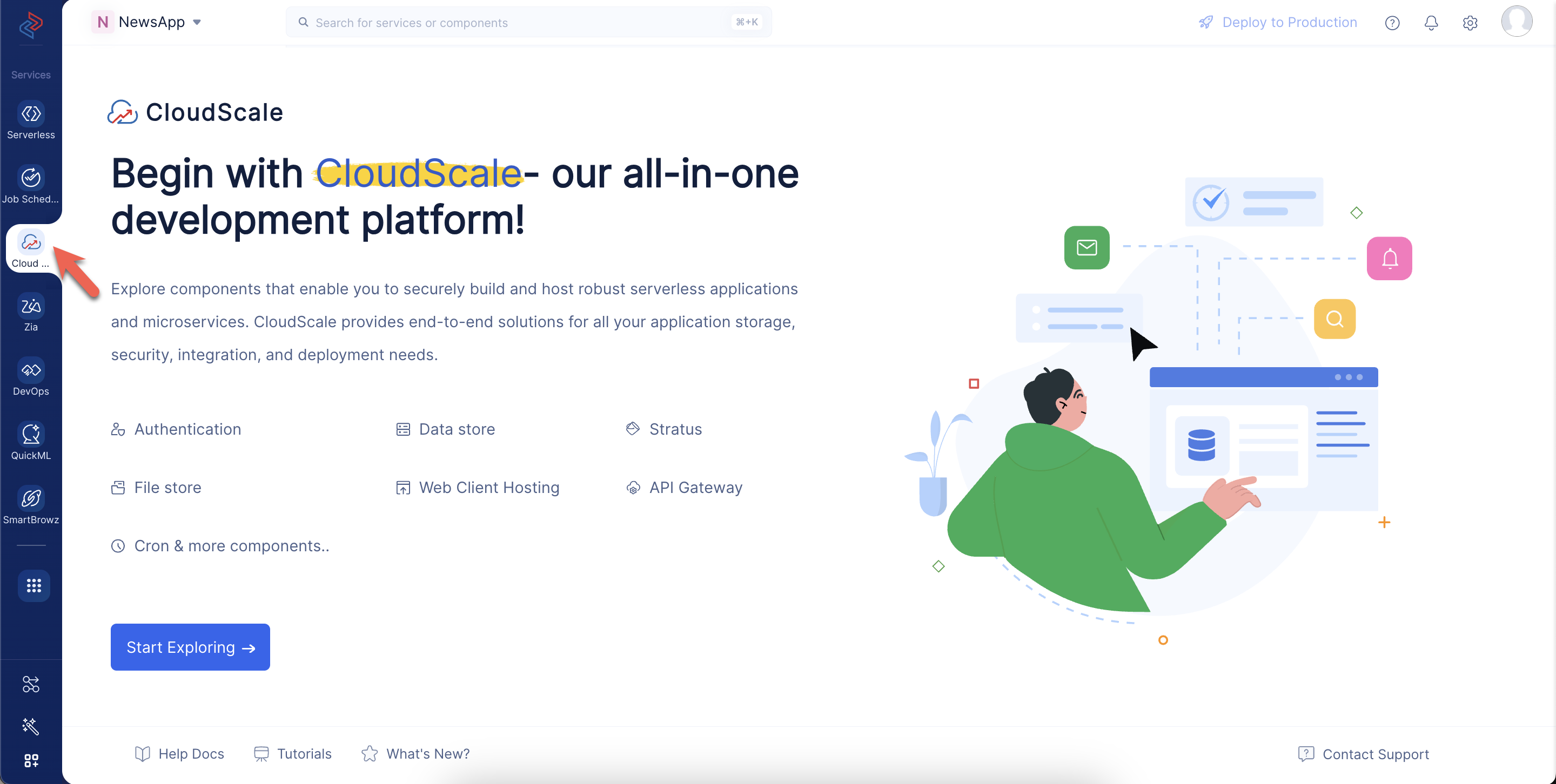
CatalystコンソールからCloud Scaleサービスに移動し、Start Exploringをクリックします。
-
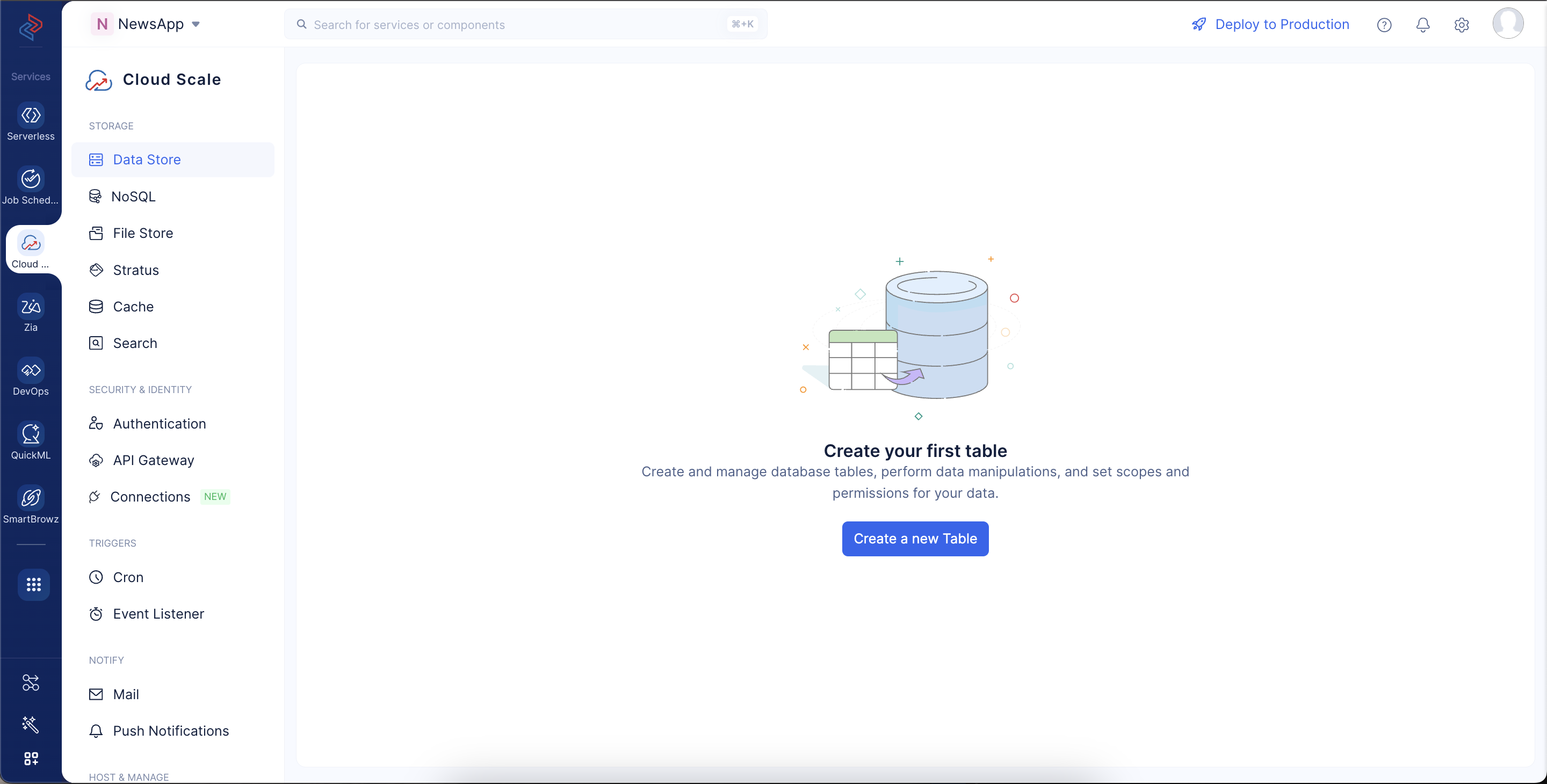
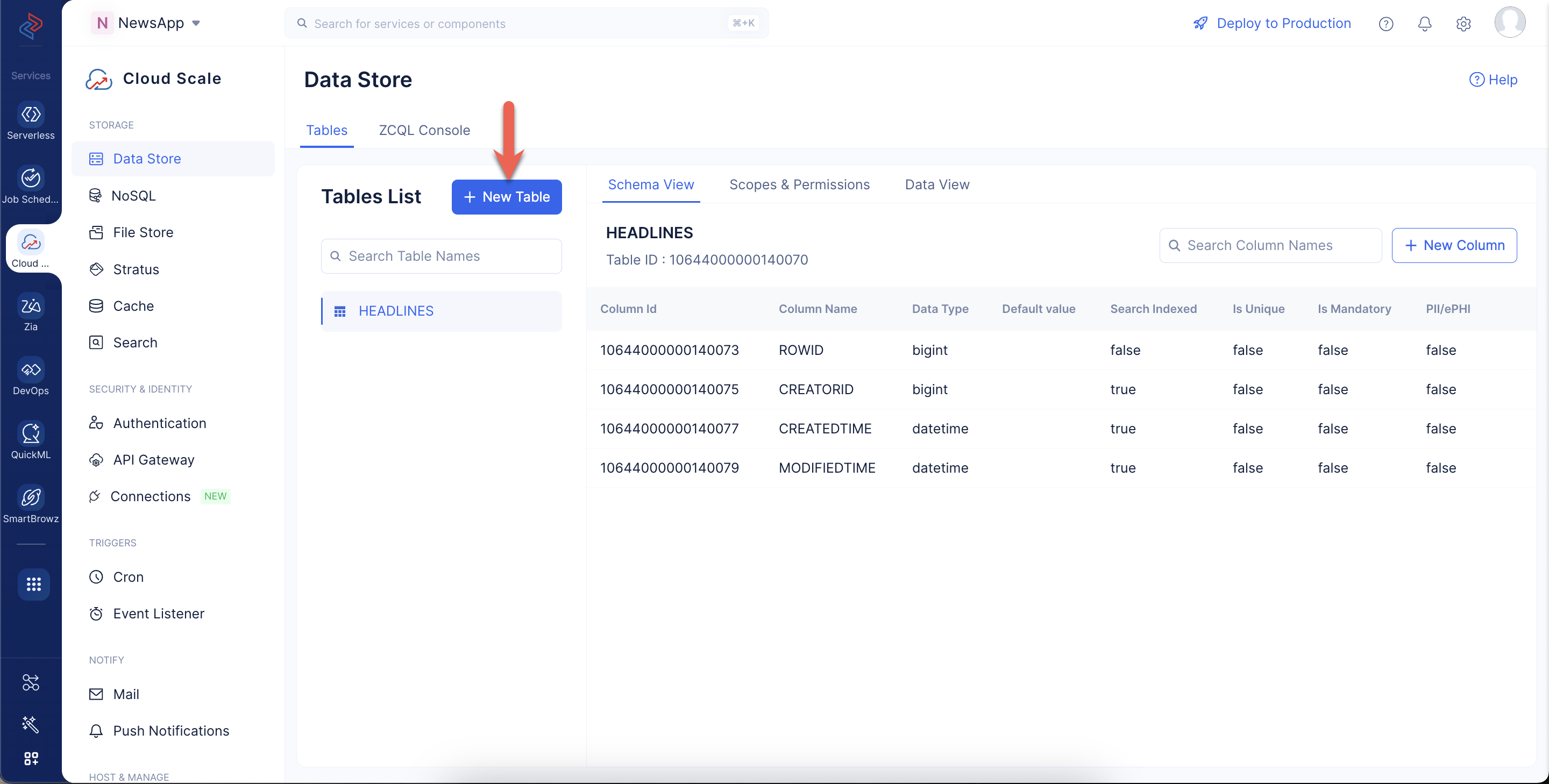
StorageセクションのData Storeに移動し、Create a new Tableをクリックします。
-
テーブル名を「HEADLINES」と入力し、Createをクリックします。
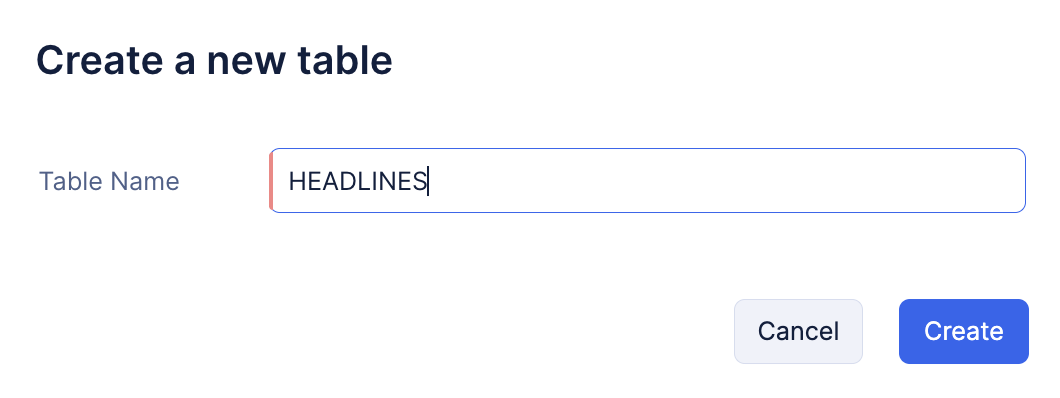
このテーブルは、NewsAPIを通じて取得したニュースアイテムの一般的なヘッドラインを保存します。
テーブルが作成され、Data Storeページに表示されます。
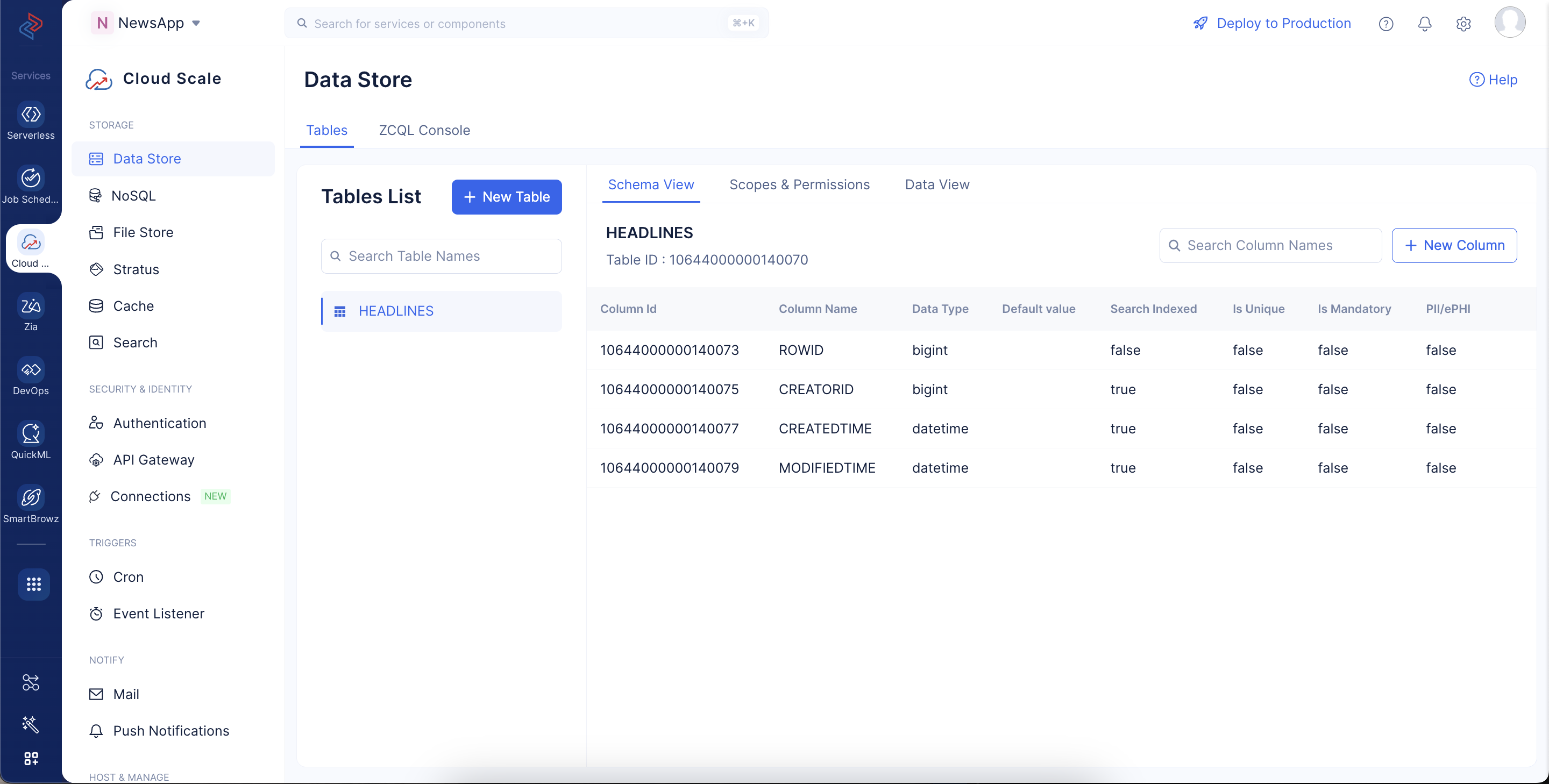
New Tableをクリックして、同じ方法で他のテーブルを作成します。
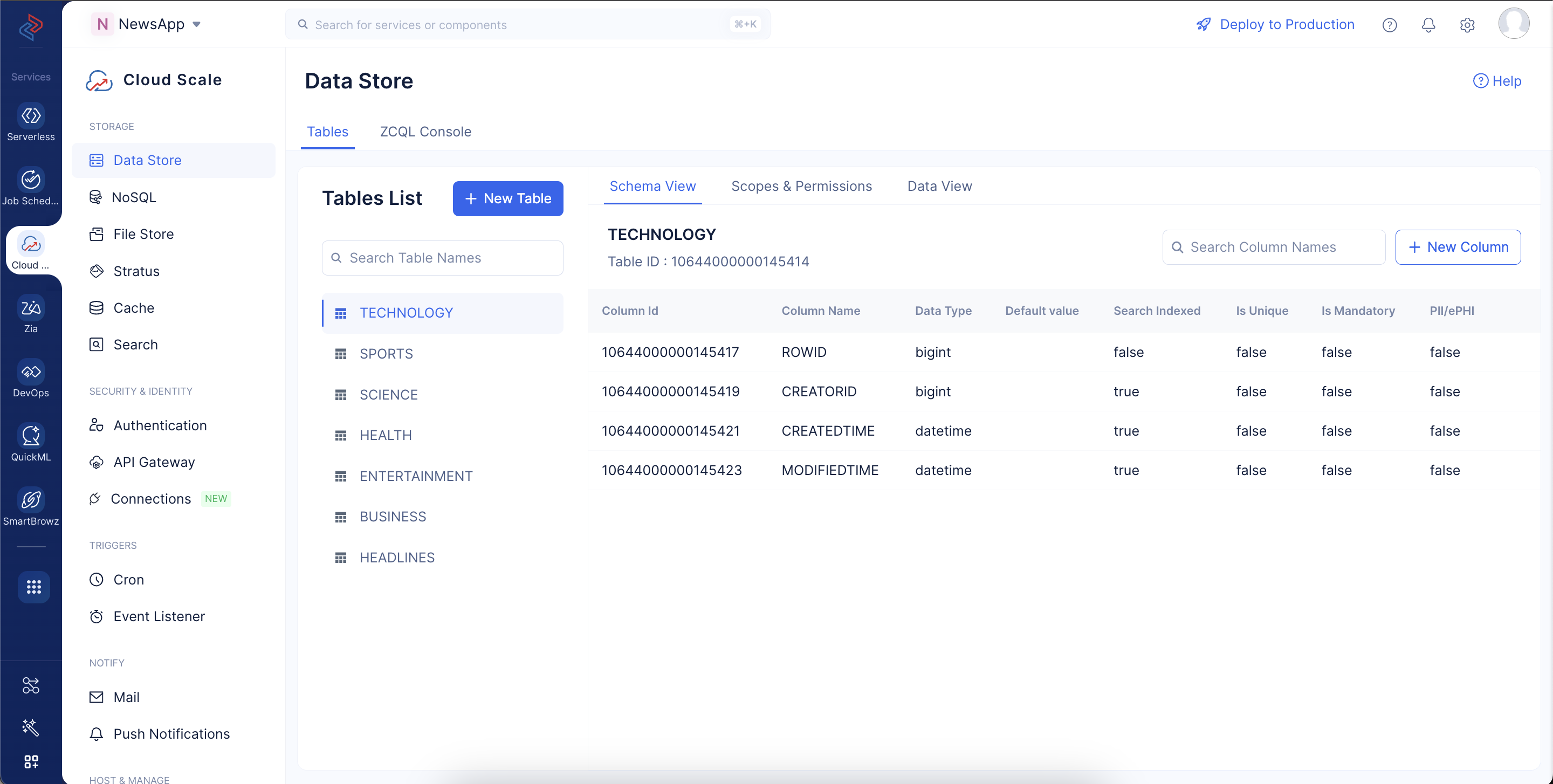
さまざまなカテゴリのニュースデータを保存するために、さらに6つのテーブルを作成し、それぞれ「BUSINESS」、「ENTERTAINMENT」、「HEALTH」、「SCIENCE」、「SPORTS」、「TECHNOLOGY」と名前を付ける必要があります。
テーブルはData Storeページの左側に表示されます。
カラムの作成
次に、すべてのテーブルにカラムを作成しましょう。各テーブルに2つのカラムを作成します:
- title:ニュース記事のタイトルを保存するため
- url:ニュース記事のソースの元のURLを保存するため
テーブルにカラムを作成するには、以下の手順に従ってください:
-
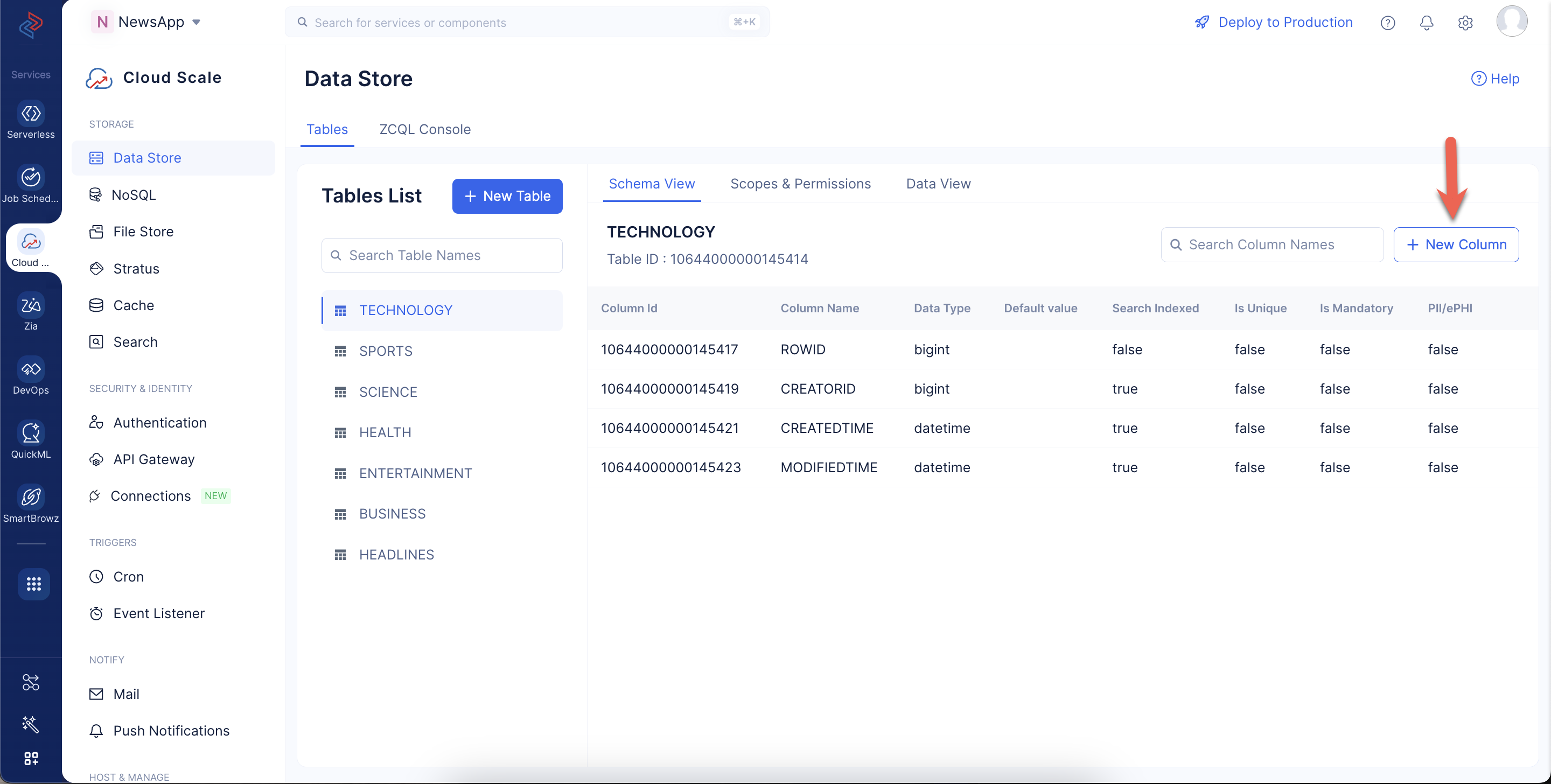
テーブルのSchema ViewセクションでNew Columnをクリックします。
-
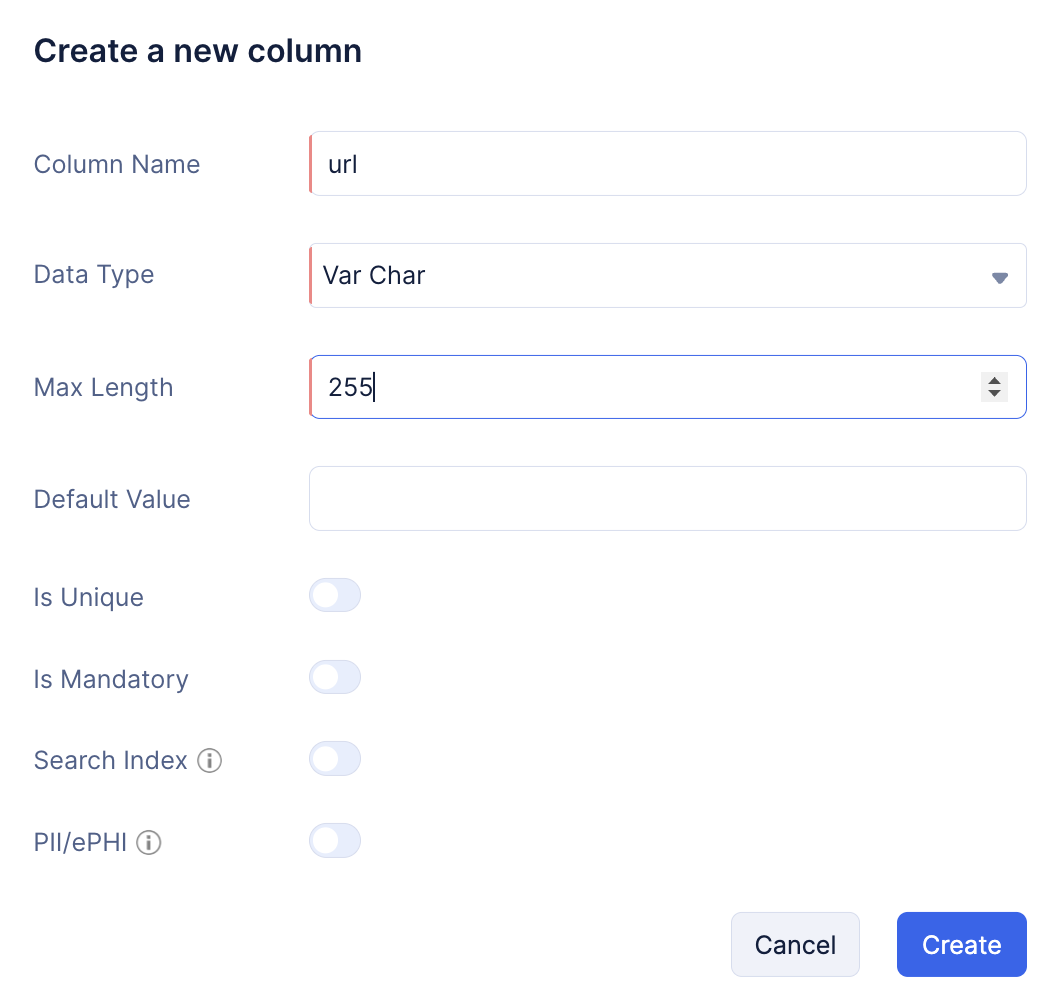
カラム名を「title」と入力します。データ型としてVar Charを選択し、最大長を「255」と入力してCreateをクリックします。
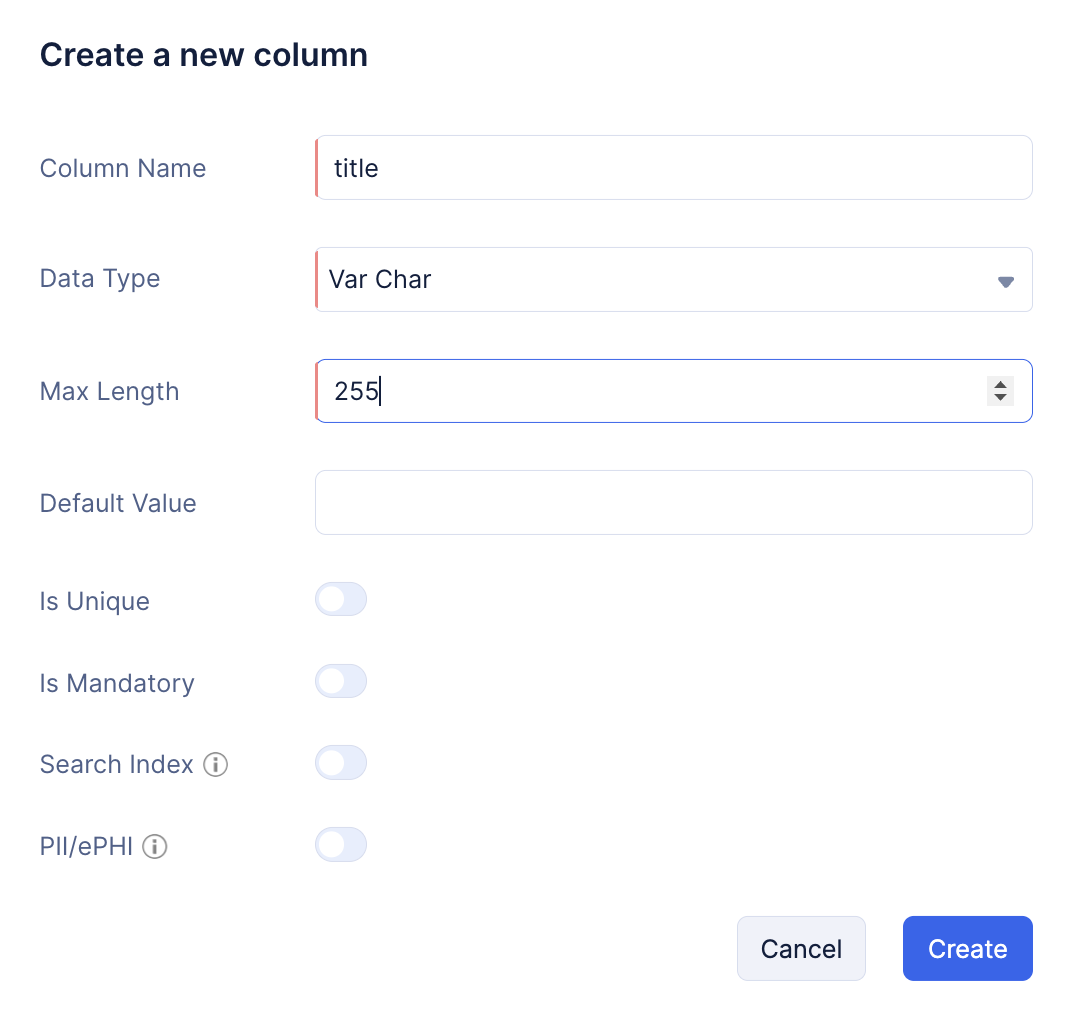
Catalystでサポートされているさまざまなデータ型やカラムのその他のプロパティについては、Data Storeヘルプページで確認できます。
同様の方法で「url」カラムを作成します。同じ値を入力し、Createをクリックします。
テーブルのカラムが作成され、Schema Viewセクションに一覧表示されます。
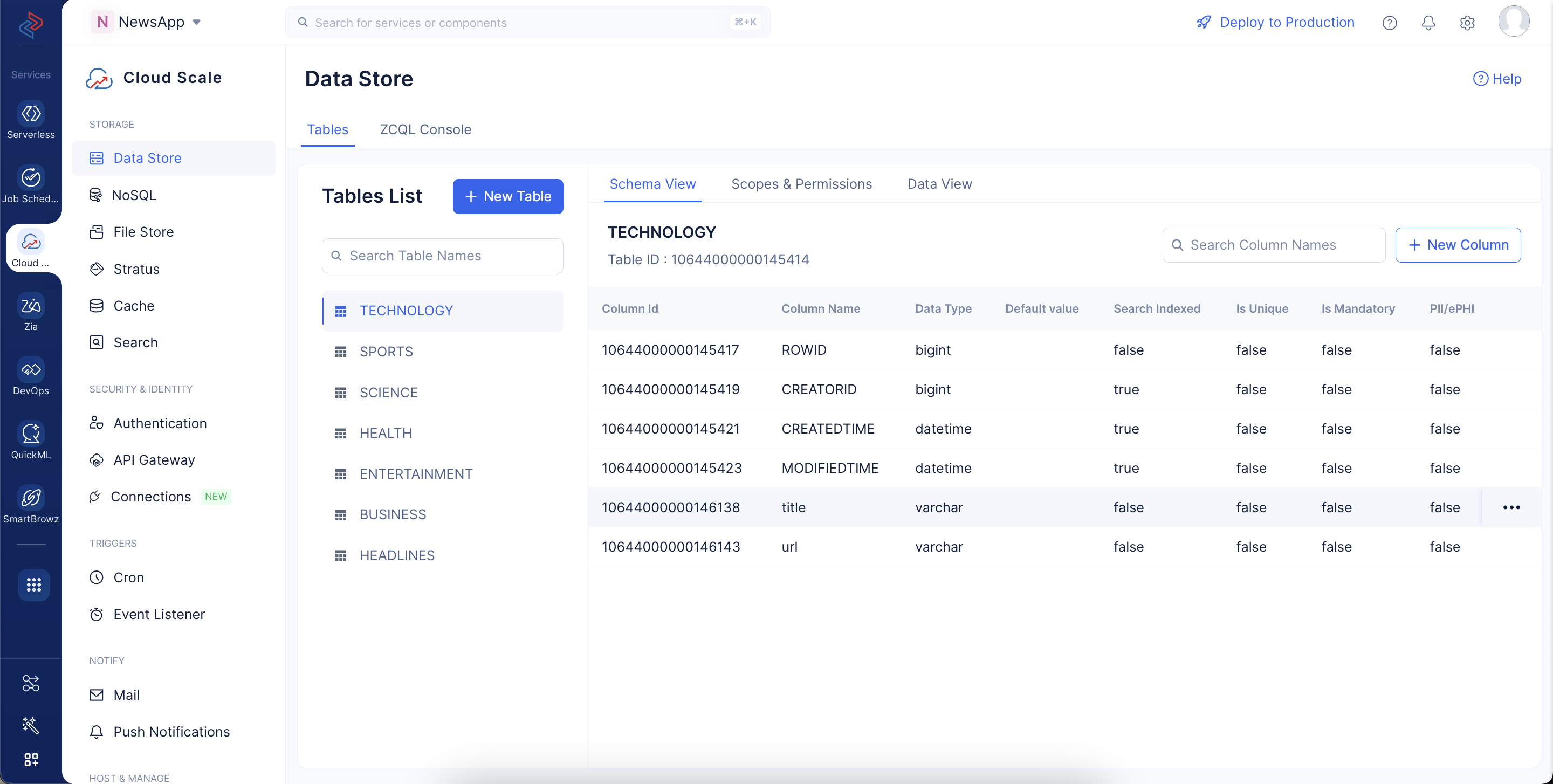
残りの6つのテーブルにも同じカラムを同じ値で作成してください。
これでData Storeの設定が完了しました。ローカルシステムからアプリケーションのコーディングを行います。Job Schedulingサービスの設定は後ほど行います。
最終更新日 2026-08-17 17:46:04 +0530 IST