Cronのスケジュール設定
次に、Cronを作成し、ステップ3で作成したJob Poolに関連付け、1時間ごとに実行するようにスケジュールを設定します。このCronは定期的にJob Functionをトリガーし、NewsAPIから最新のニュースを取得してアプリケーションを更新します。
1時間ごとに実行することで、Cronはアプリケーションが常に最新のニュースコンテンツで更新された状態を維持します。実行のたびにJob Functionが自動的に呼び出され、NewsAPIにAPIコールを行い最新のヘッドラインを取得します。
CatalystコンソールからCronを作成するには、以下の手順に従ってください:
-
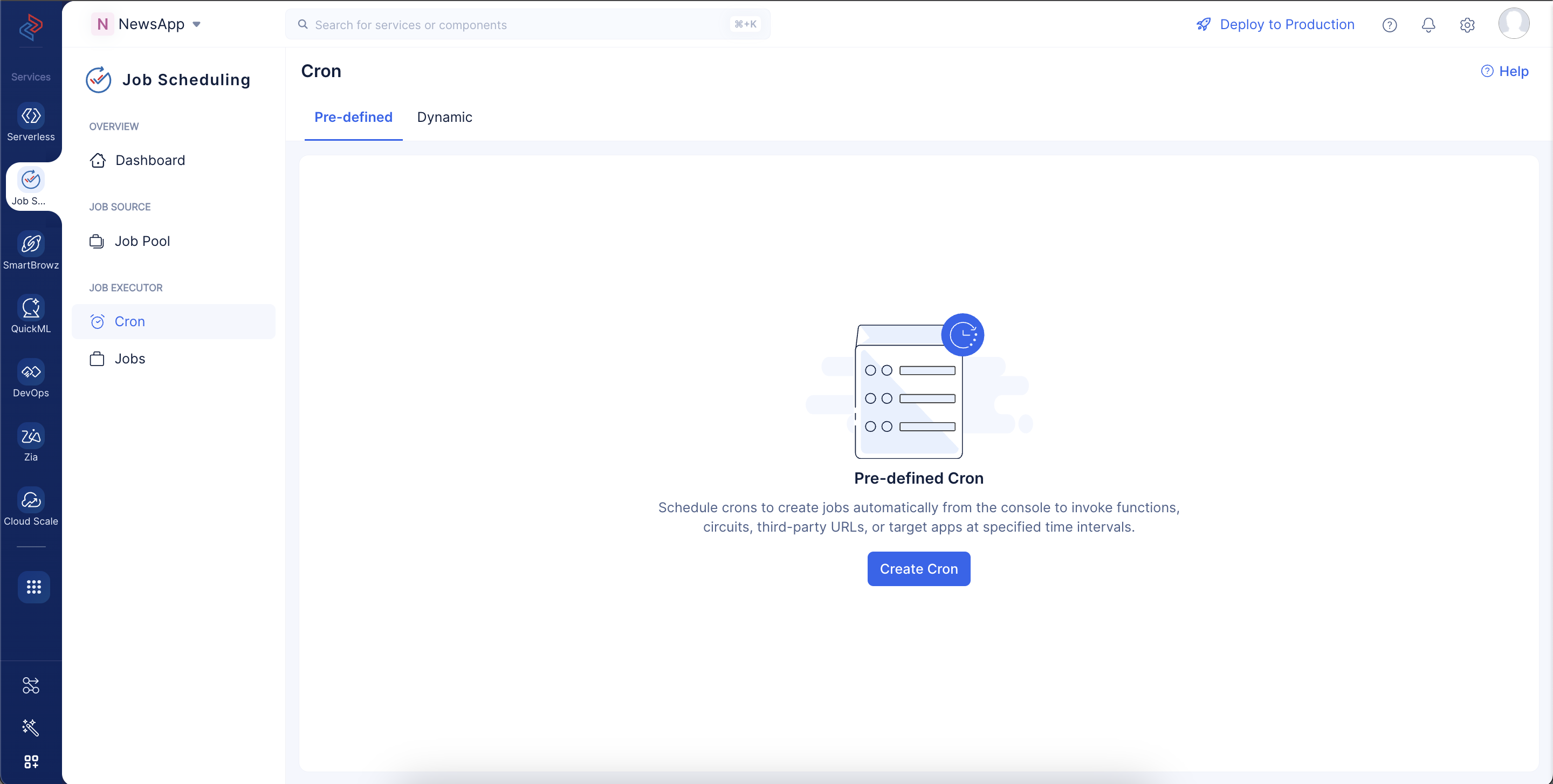
Job ExecutorセクションのCronに移動し、Create Cronをクリックします。
-
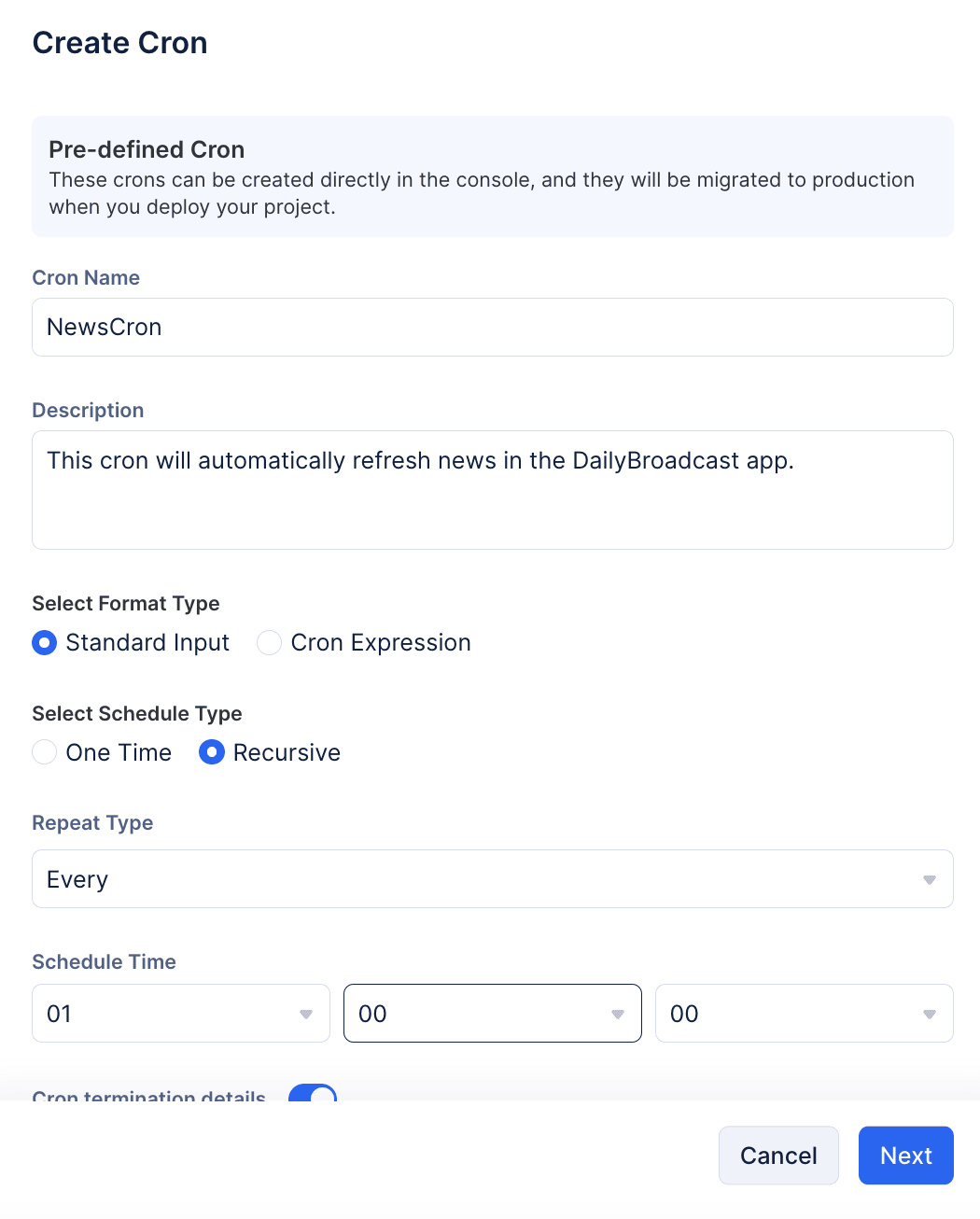
Cronの名前と説明を入力します。任意の名前を入力できます。Format TypeとしてStandard Inputを選択します。Schedule TypeとしてRecursiveを選択します。Repeat TypeとしてEveryを選択します。Schedule Timeは必要に応じて設定でき、Cron termination detailsを有効にすることもできます。 すべての詳細を入力したら、Nextをクリックします。
-
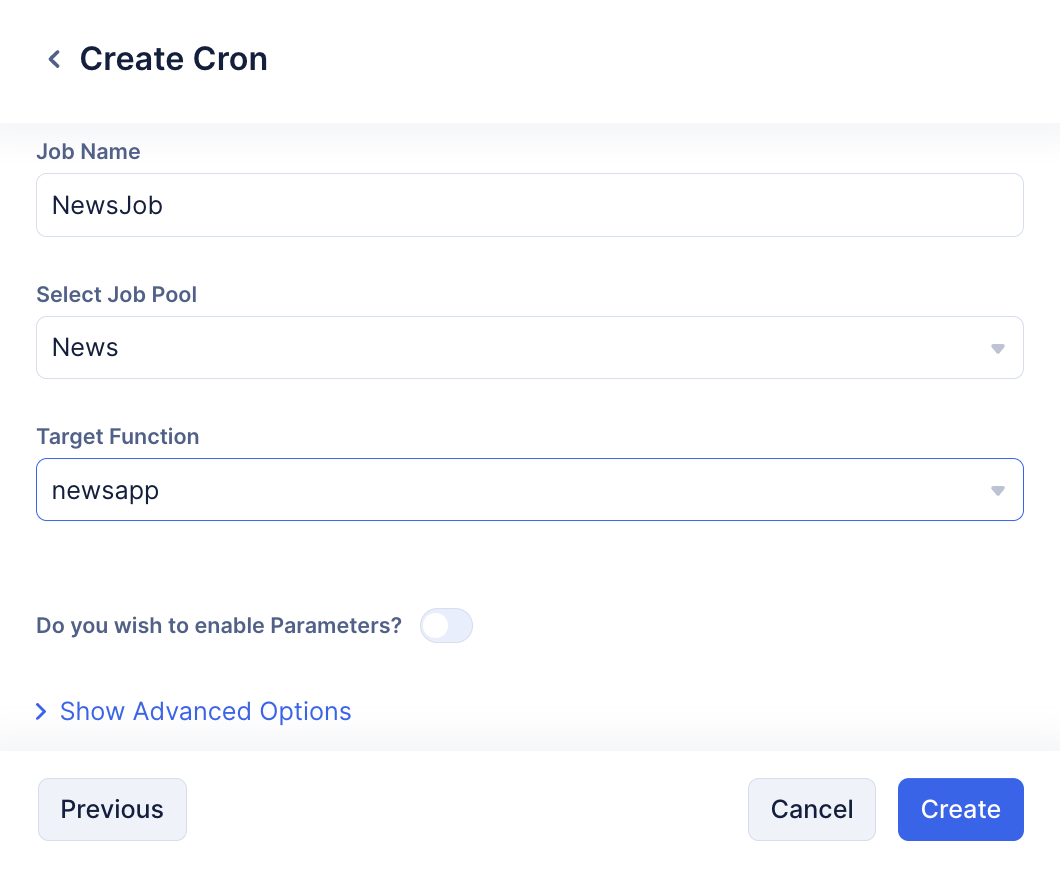
ジョブの名前を入力し、Job PoolとしてNewsを選択し、ターゲットファンクションとしてnewsappを選択します。Createをクリックします。
Cronが正常に作成されました。Submit Jobボタンをクリックしてジョブの実行を開始できます。
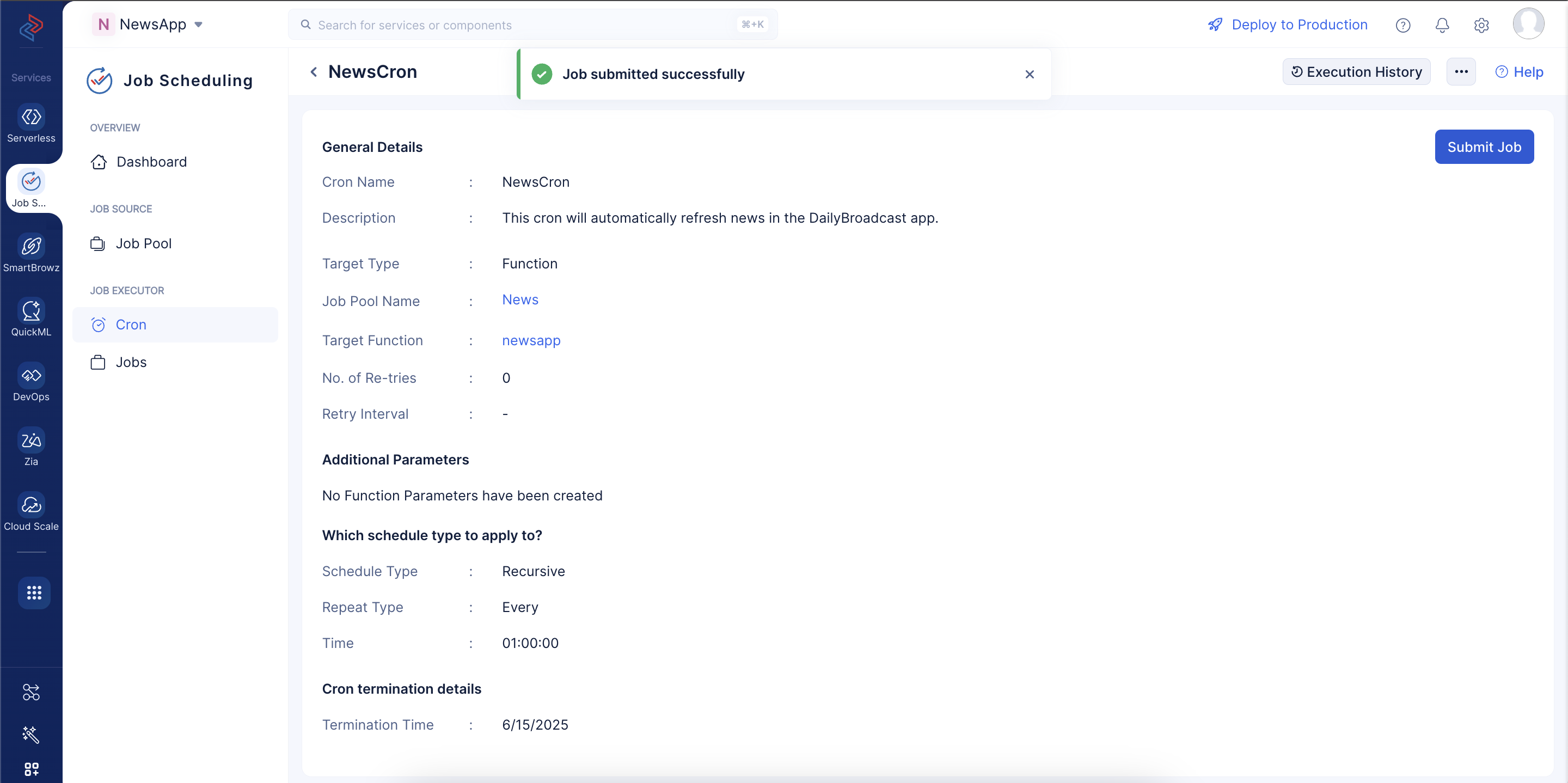
Execution Historyボタンをクリックすると、Cronの実行詳細を確認できます。
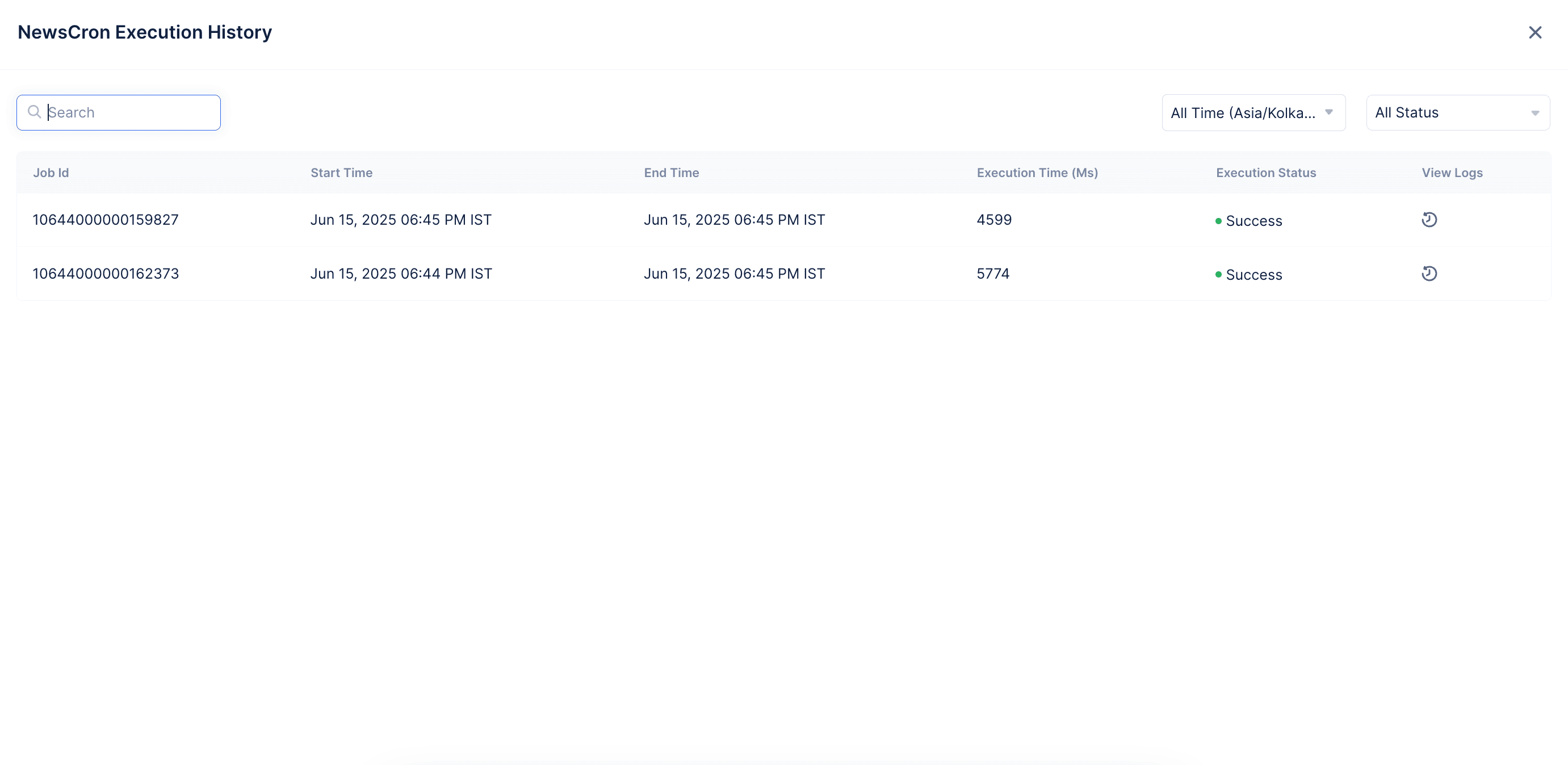
Jobsセクションに移動すると、1時間ごとにCronでスケジュールされたジョブの実行状況を確認できます。
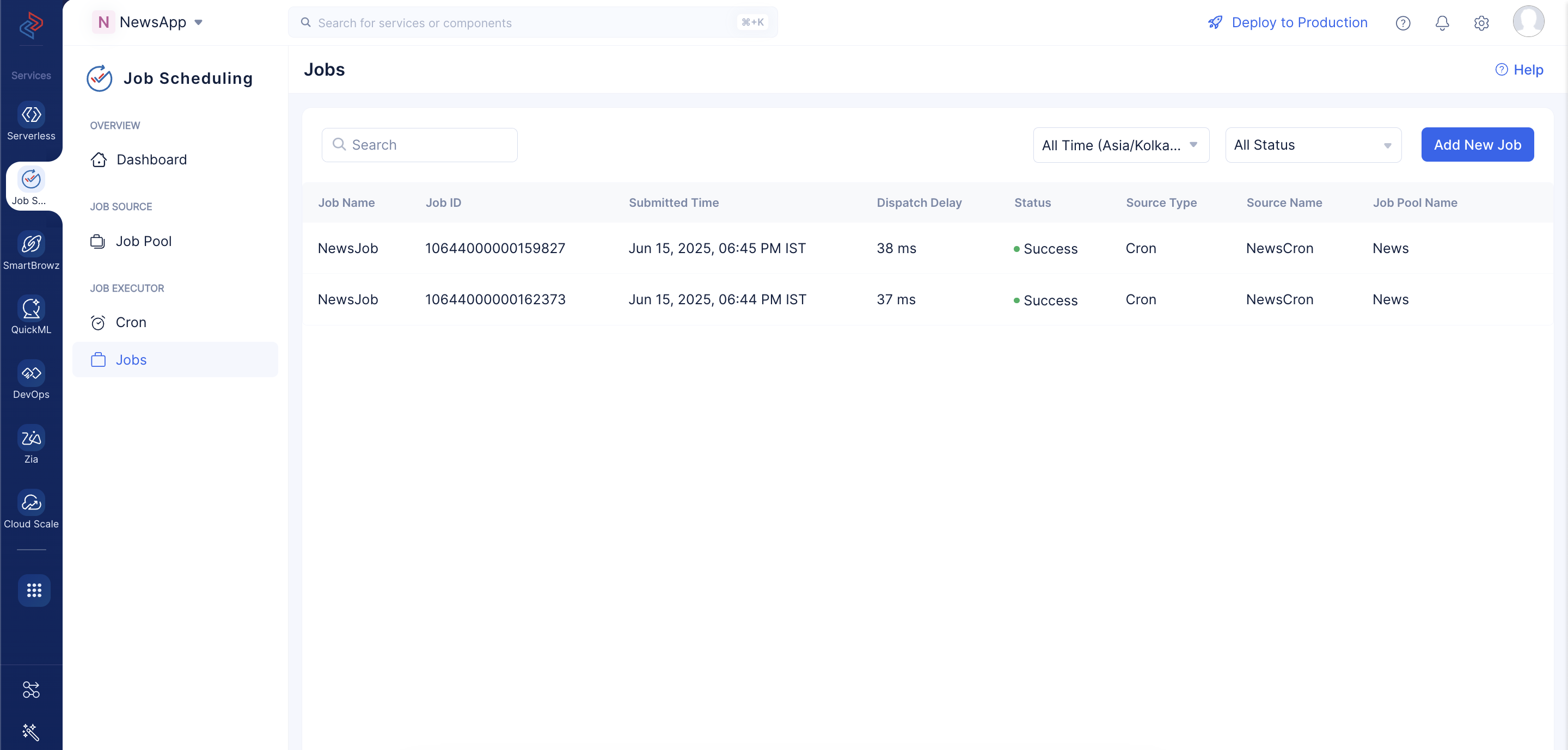
ニュースアプリケーションが正常に動作するようになり、NewsAPIからニュースが取得され、1時間ごとにアプリケーションが更新されます。
最終更新日 2026-08-17 17:46:04 +0530 IST