Crear tablas en el Data Store
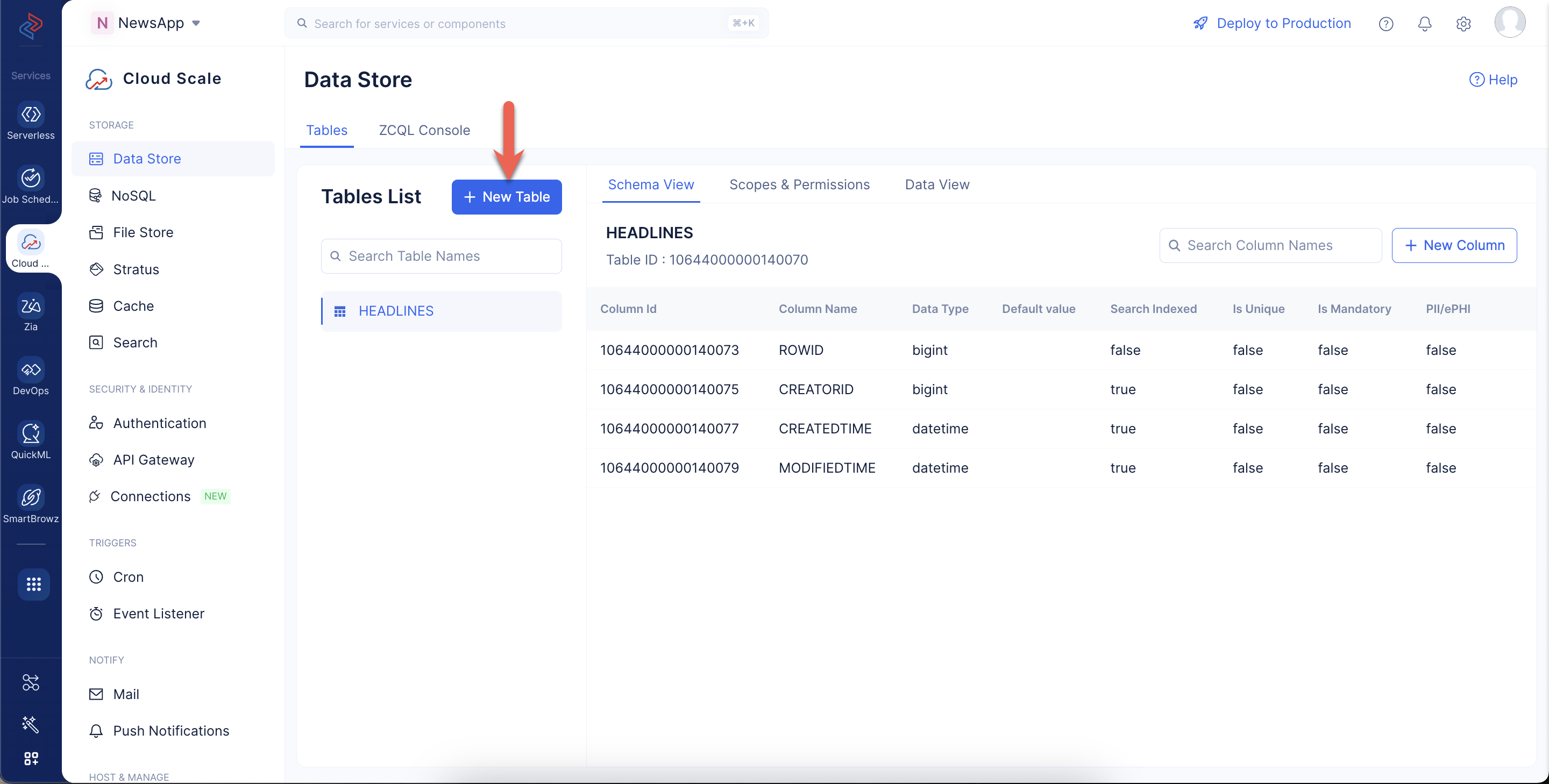
A continuación, vamos a crear tablas en el Data Store de Catalyst Cloud Scale del proyecto NewsApp. Crearemos siete tablas para almacenar noticias de varias categorías. Comencemos creando la primera tabla.
Para crear una tabla, sigue los pasos que se indican a continuación:
-
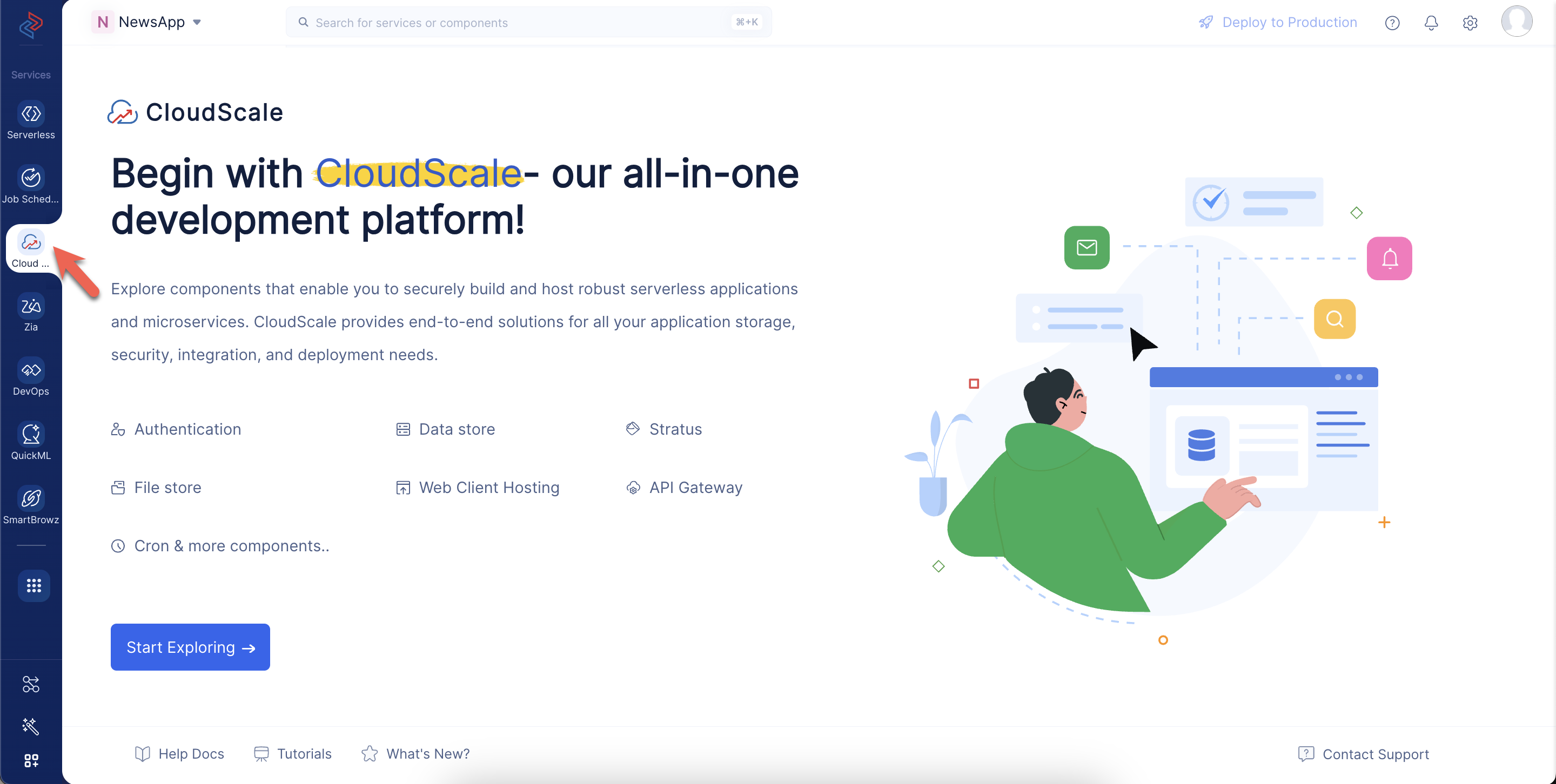
Navega al servicio Cloud Scale desde la consola de Catalyst, y haz clic en Start Exploring.
-
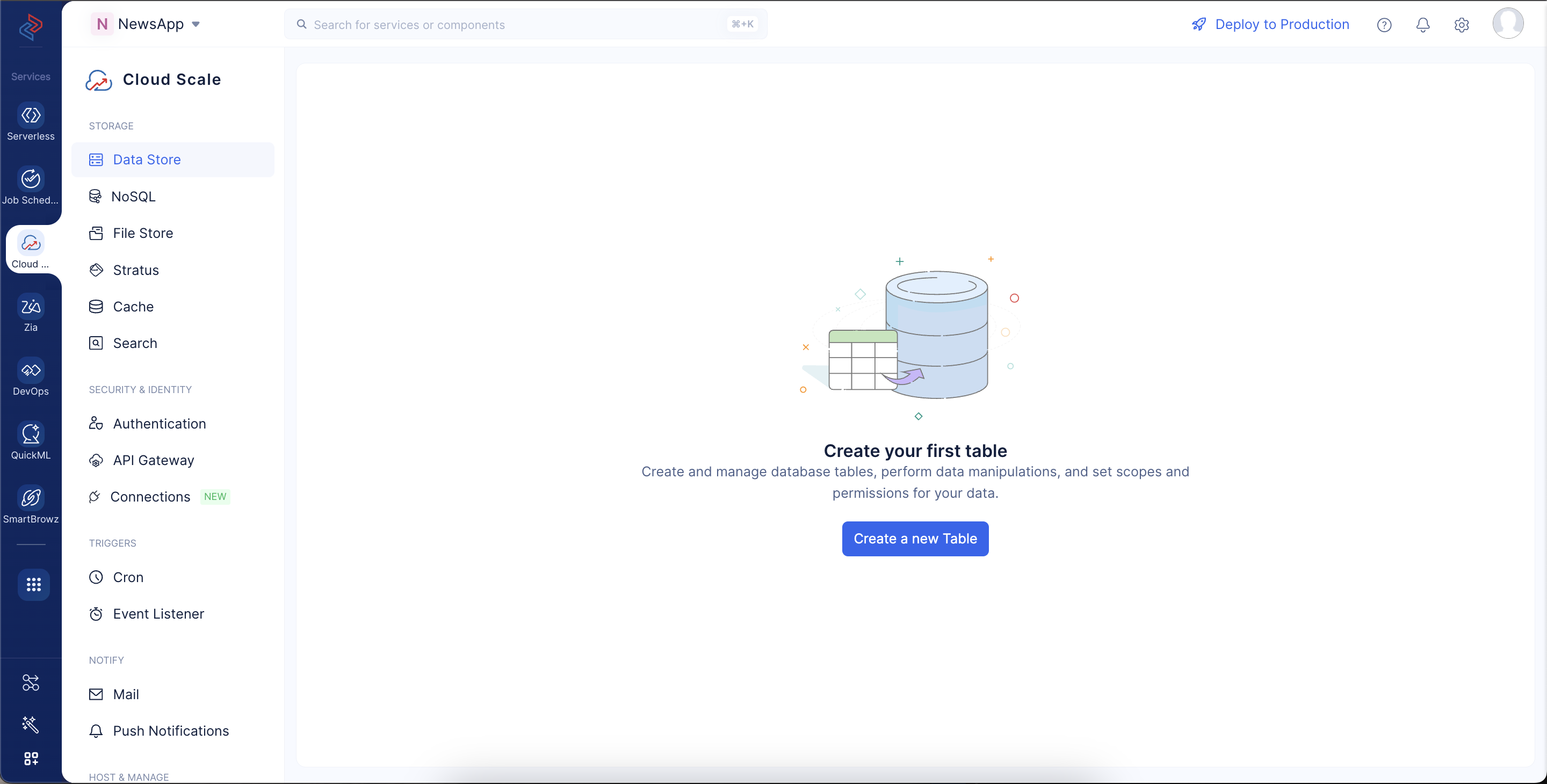
Navega a Data Store bajo la sección Storage y haz clic en Create a new Table.
-
Ingresa el nombre de la tabla como ‘HEADLINES’ y haz clic en Create.
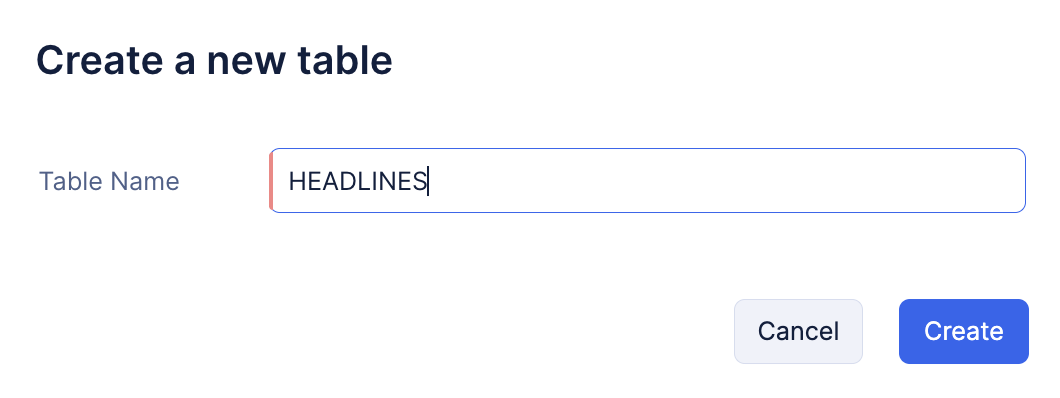
Esta tabla almacenará los titulares generales de las noticias obtenidas a través de NewsAPI.
La tabla ahora está creada y se muestra en la página Data Store.
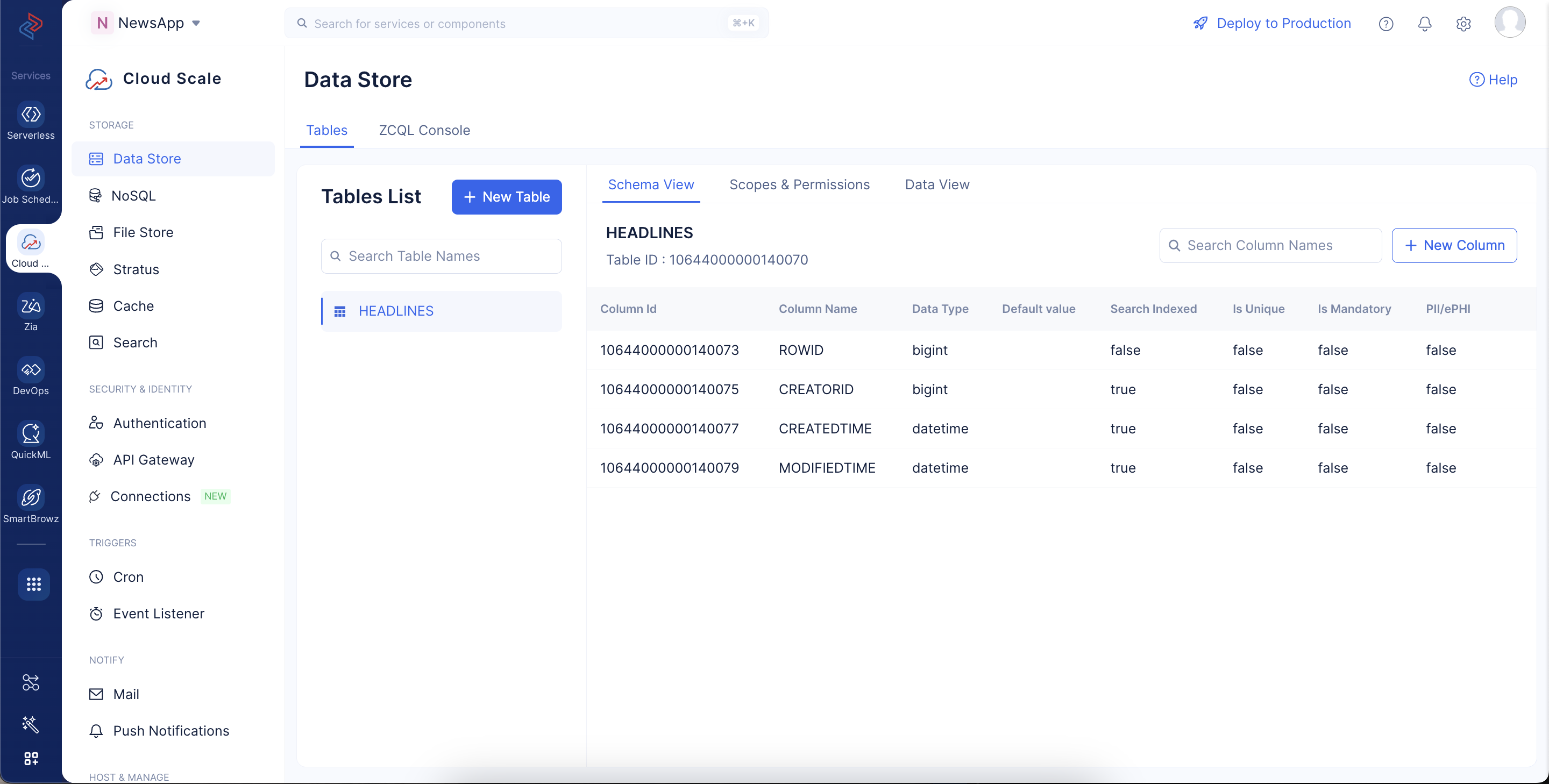
Haz clic en New Table para crear las otras tablas de la misma manera.
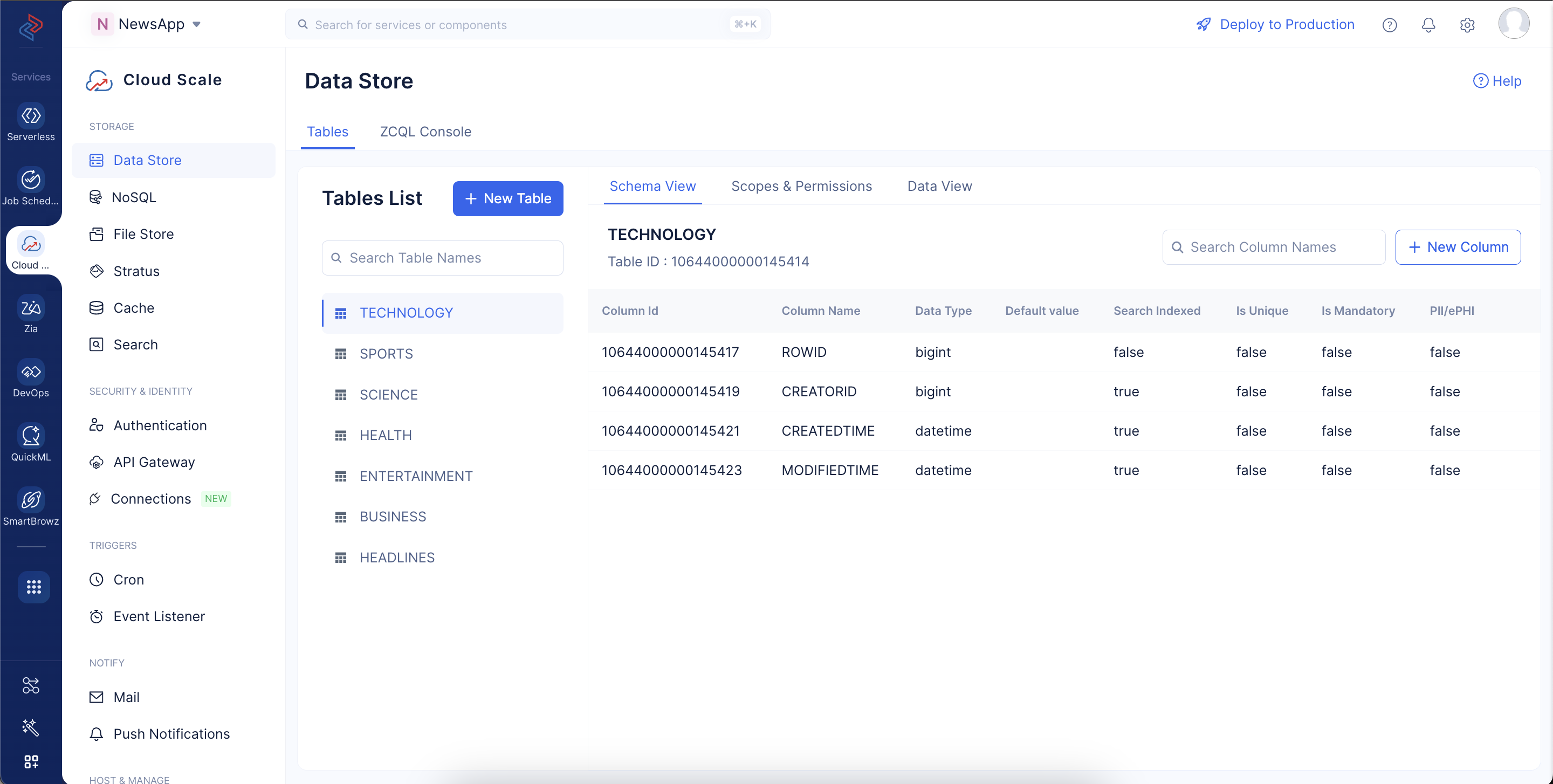
Necesitaremos crear seis tablas más para almacenar datos de noticias de categorías variadas y nombrarlas de la siguiente manera: ‘BUSINESS’, ‘ENTERTAINMENT’, ‘HEALTH’, ‘SCIENCE’, ‘SPORTS’, ‘TECHNOLOGY’.
Las tablas se mostrarán a la izquierda en la página Data Store.
Crear columnas
Ahora, vamos a crear columnas en todas las tablas. Crearemos dos columnas en cada tabla:
- title: Para almacenar el título del artículo de noticias
- url: Para almacenar la URL original de la fuente del artículo de noticias
Para crear una columna en una tabla, asegúrate de seguir los pasos a continuación:
-
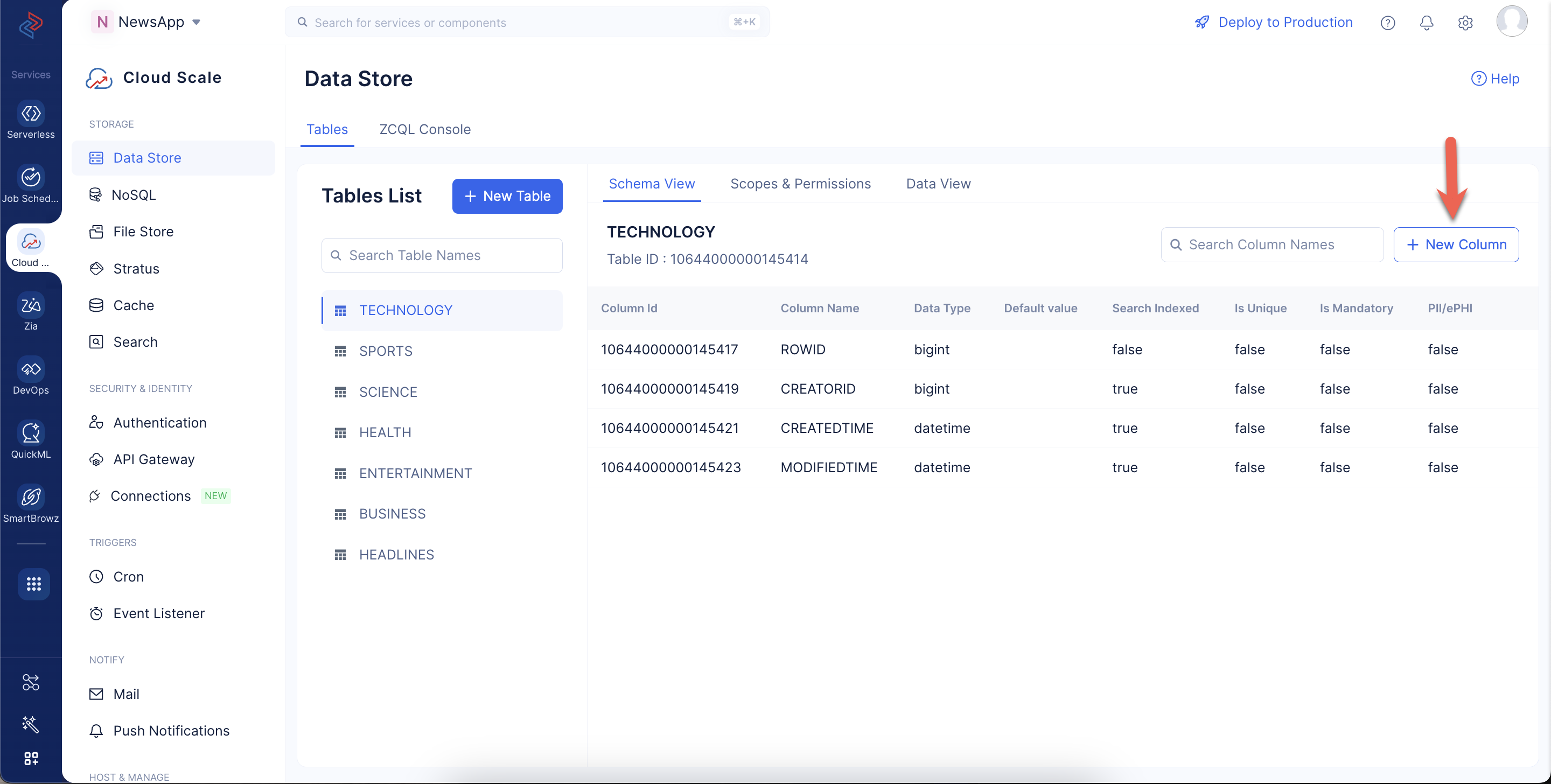
Haz clic en New Column en la sección Schema View para la tabla.
-
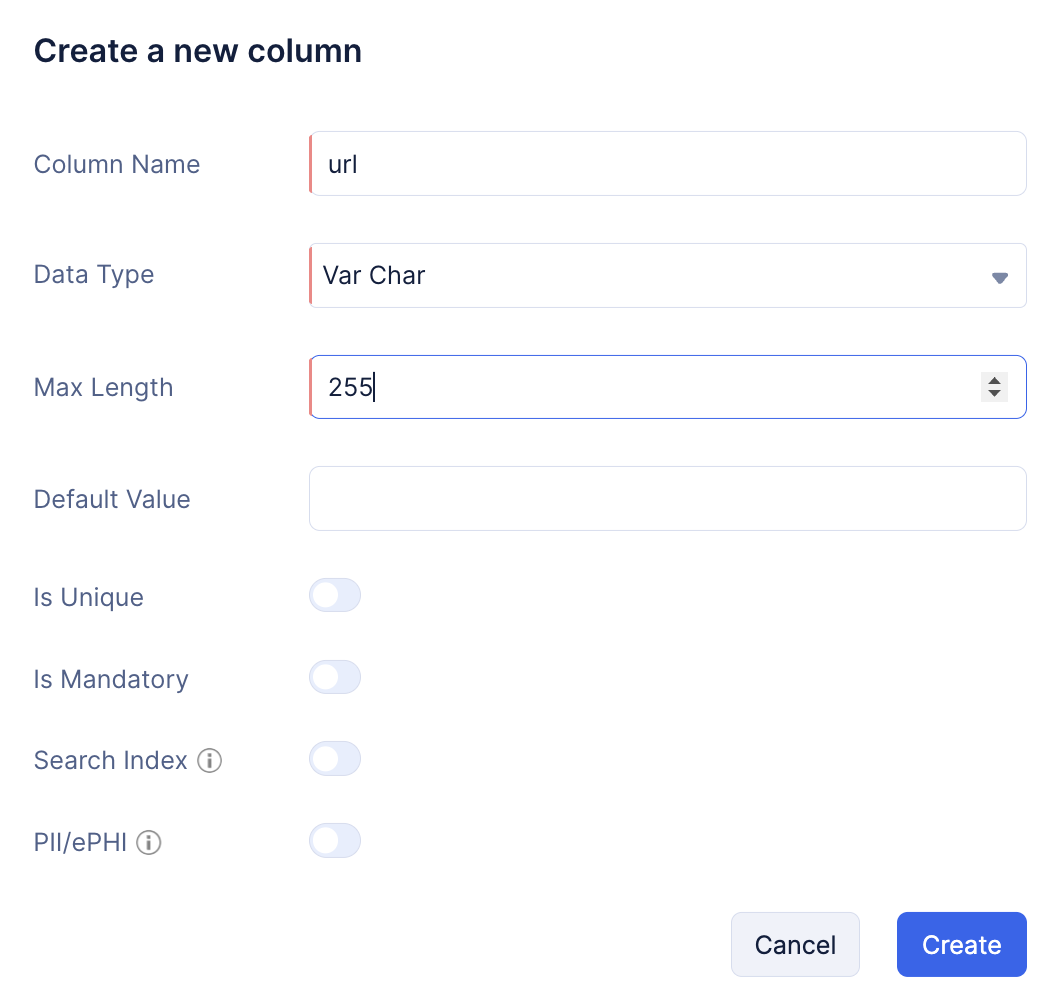
Ingresa el nombre de la columna como ‘title’. Selecciona el tipo de dato como Var Char, ingresa la longitud máxima como ‘255’ y haz clic en Create.
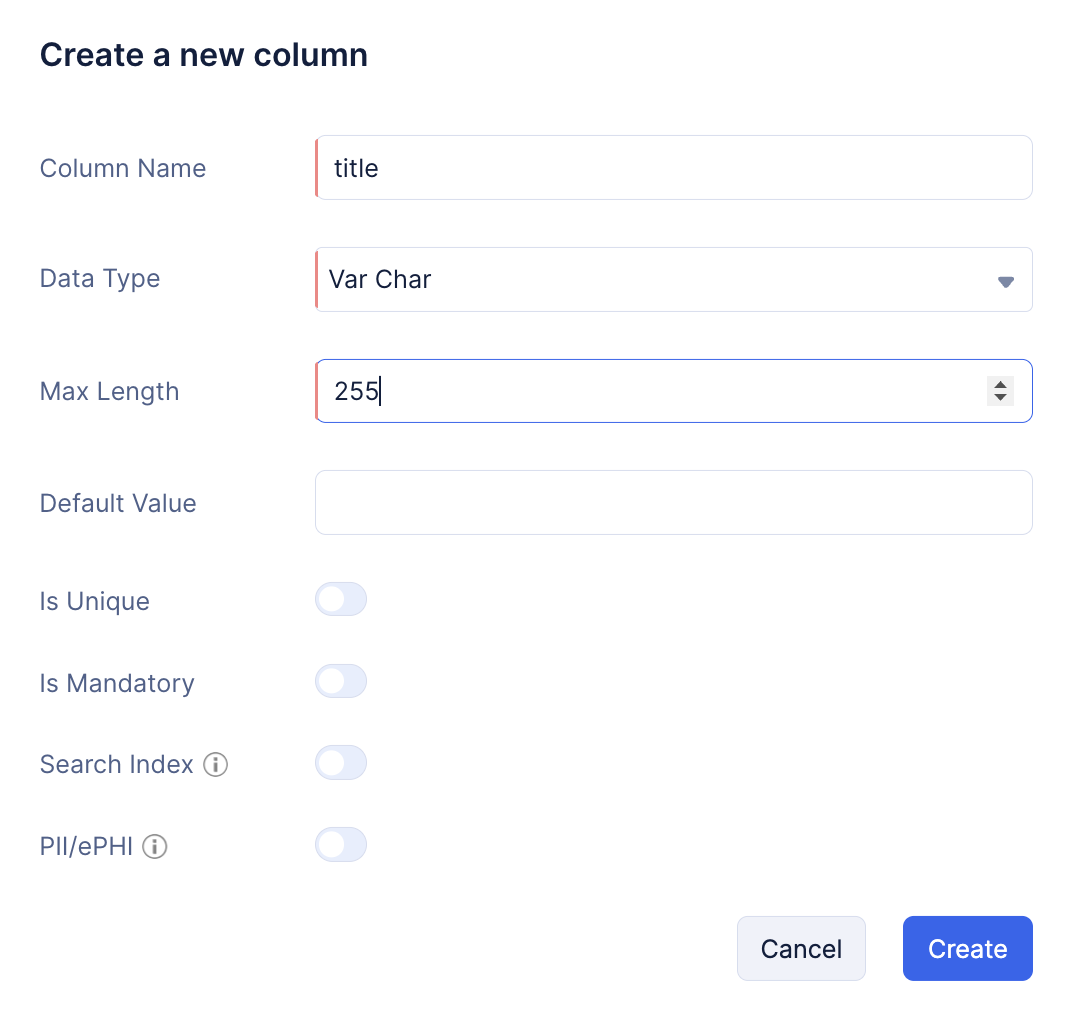
Puedes aprender sobre los diversos tipos de datos soportados por Catalyst y las otras propiedades de una columna desde la página de ayuda del Data Store.
Ahora crea la columna ‘url’ de la misma manera. Proporciona los mismos valores y haz clic en Create.
Las columnas ahora están creadas para la tabla y se listarán en la sección Schema View.
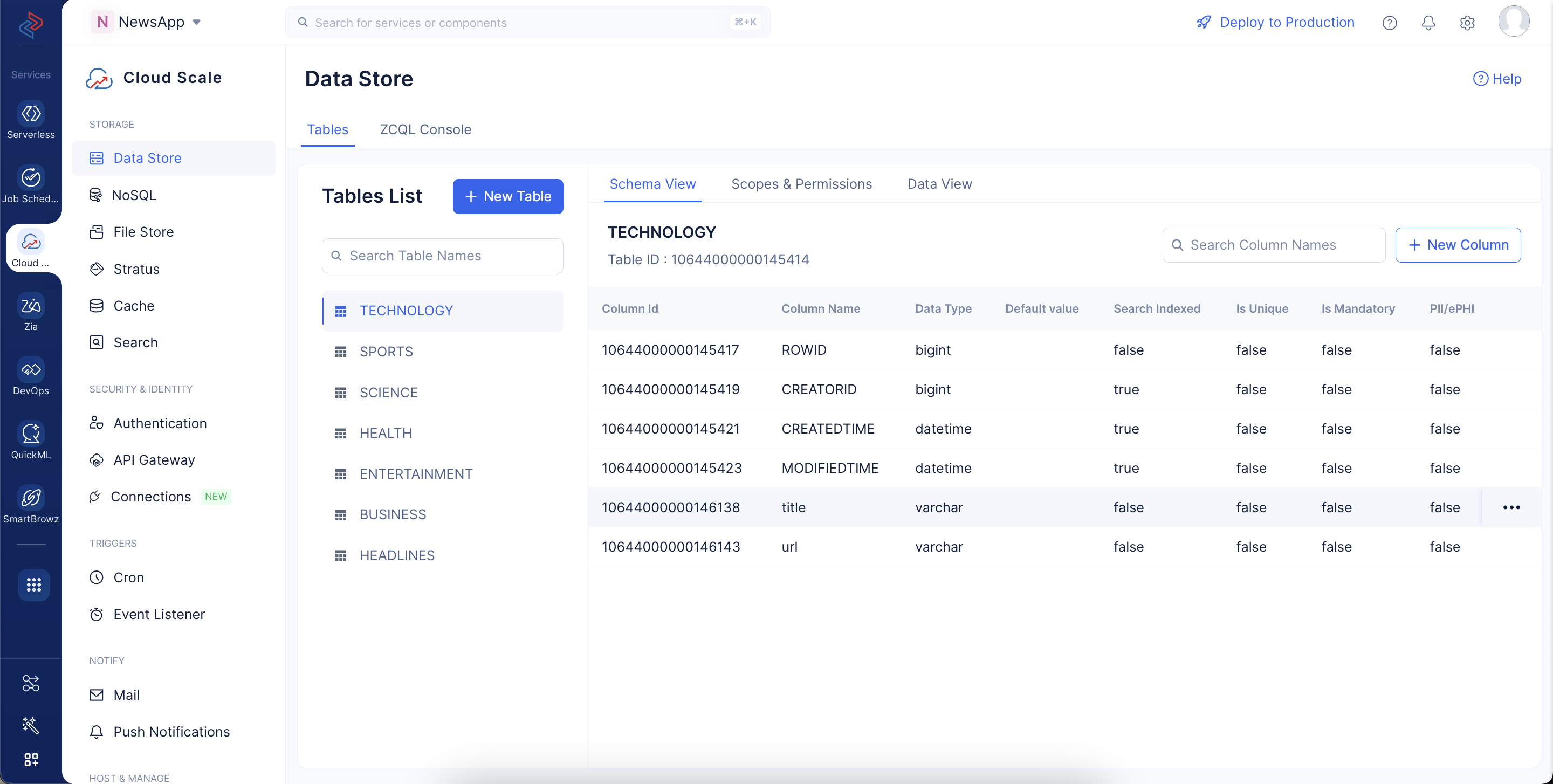
Ahora crea las mismas columnas con los mismos valores en cada una de las otras seis tablas.
Última actualización 2026-08-17 17:46:04 +0530 IST