アプリケーションのテスト
アプリケーションをリモートコンソールにデプロイする前に、Catalyst CLIを使用してローカルサーバーでアプリケーションをテストし、すべてが正常に動作するか確認できます。
Catalystプロジェクトをローカルで提供するには、プロジェクトディレクトリから以下のコマンドを実行します:
Lead Managerアプリケーションがデフォルトポート3000で提供されます。コンポーネントのローカルエンドポイントURLが表示されます。
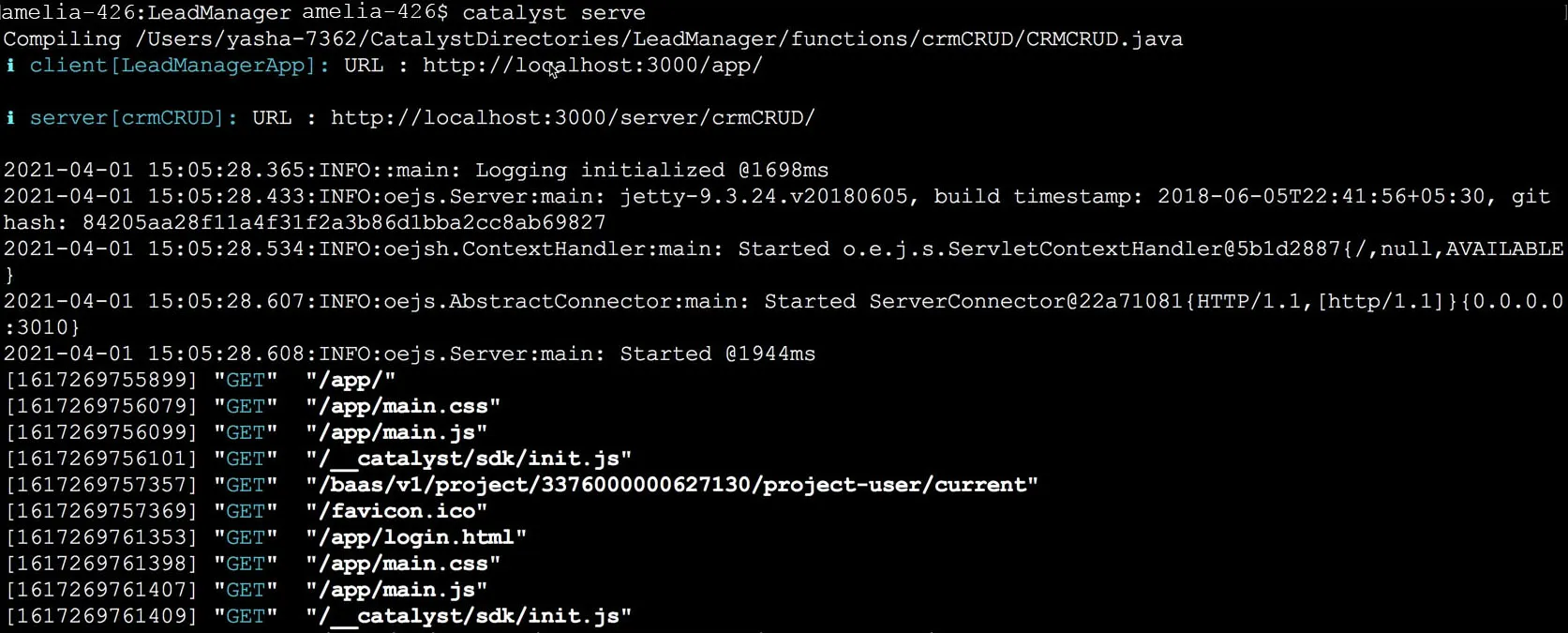
CLIに表示されたクライアントのローカルURLを使用して、ブラウザでアプリケーションを開くことができます。
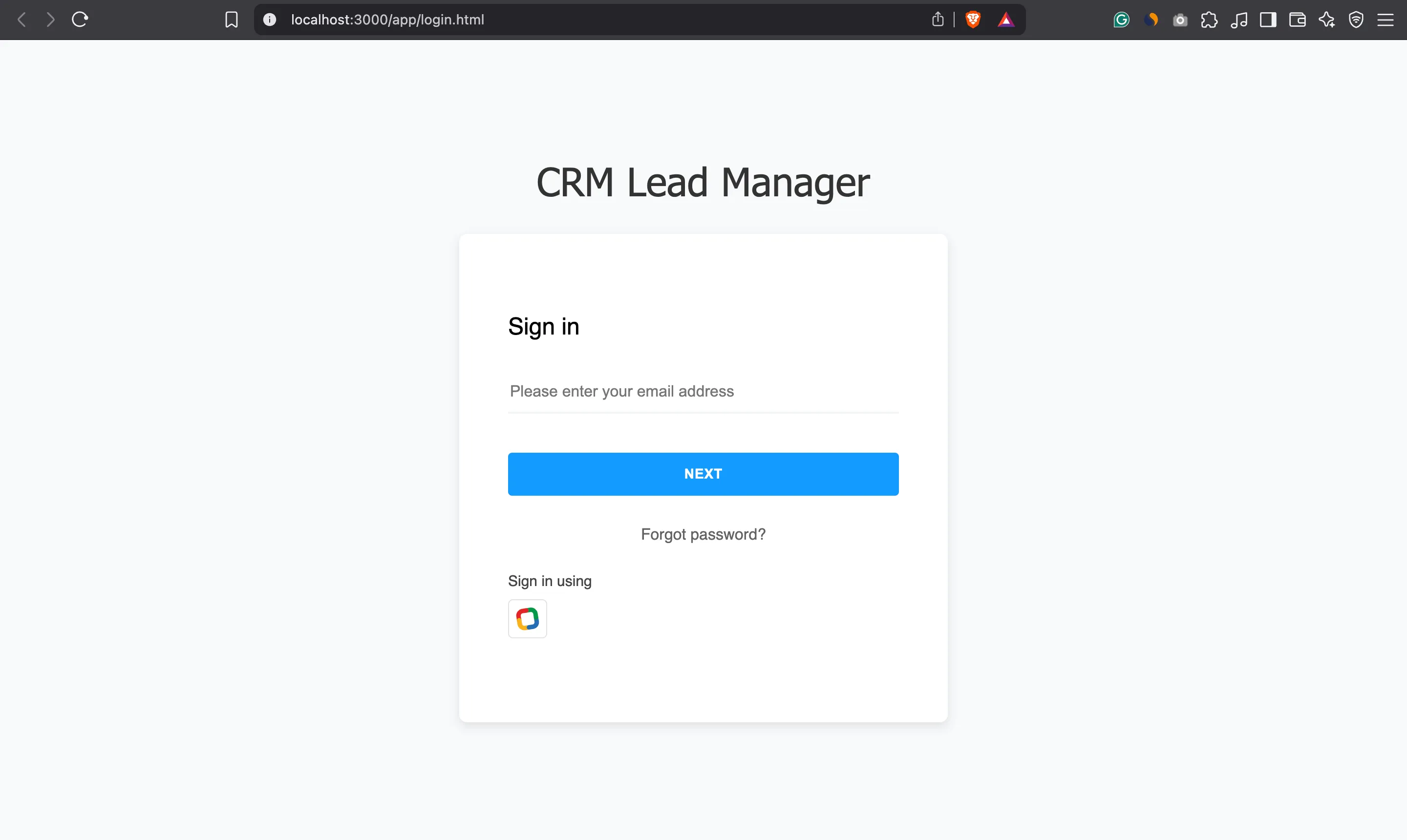
最初にログインページにリダイレクトされます。独自のサインアップアクションを設定した場合は、まずサインアップしてからアプリケーションにログインできます。それ以外の場合は、Zohoサインインアイコンを使用してログインできます。
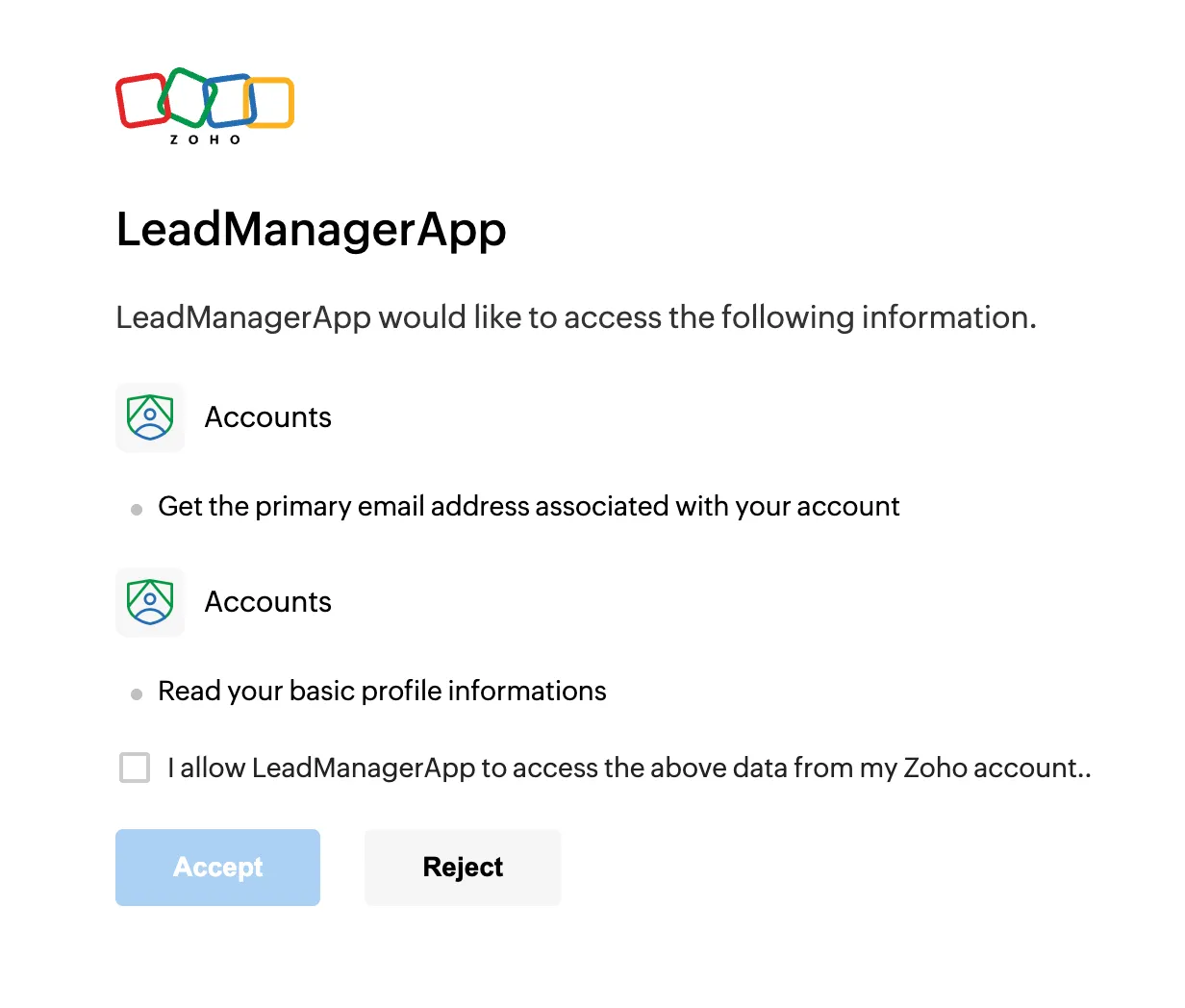
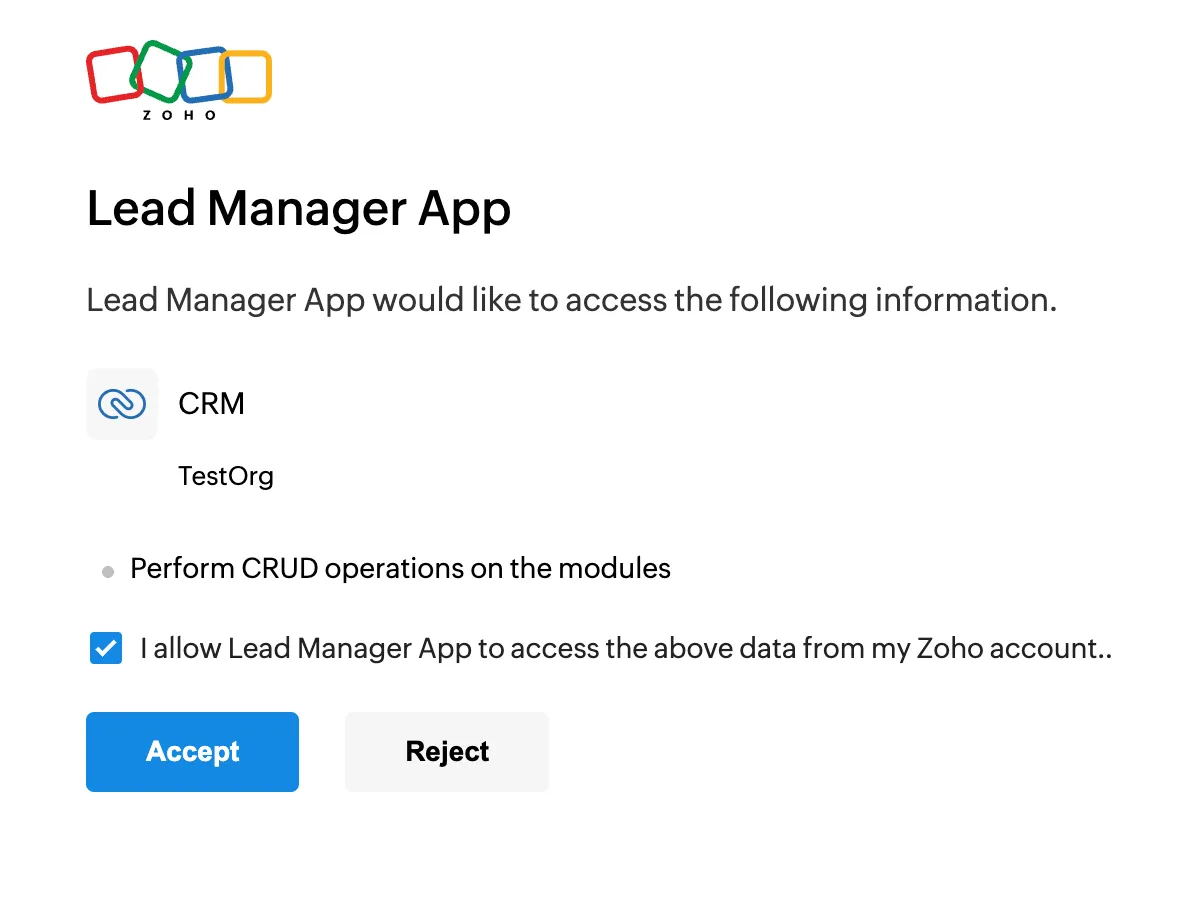
権限ページにリダイレクトされます。アプリがZohoアカウントの詳細にアクセスするために要求する権限を承認してください。
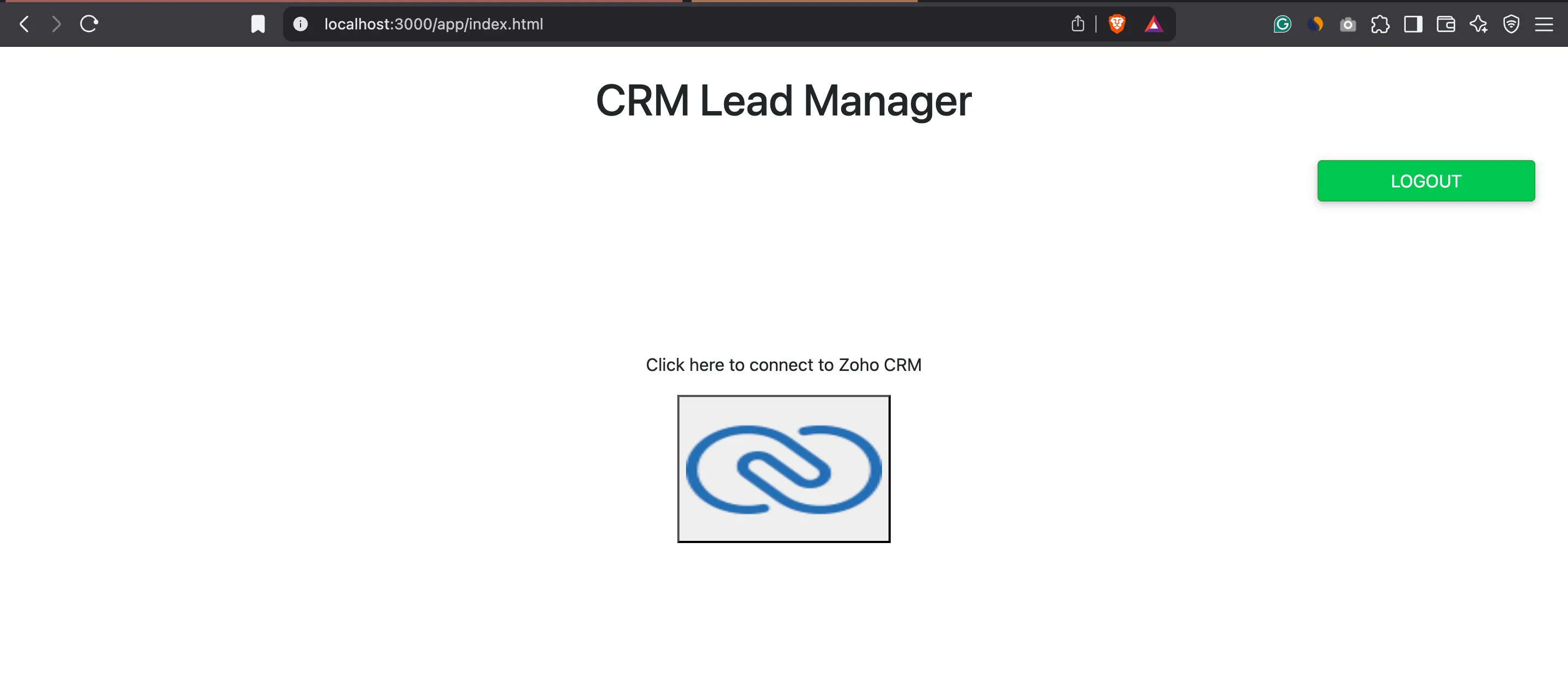
その後、アプリケーションにリダイレクトされます。このページのZoho CRMアイコンをクリックして、Zoho CRMに接続します。
次に、Lead Managerアプリと接続するCRMアカウントを選択し、Submitをクリックします。既存のすべての開発者、サンドボックス、本番アカウントが一覧表示されます。
Acceptをクリックして、Lead ManagerアプリがZoho CRMモジュールにアクセスすることを許可します。
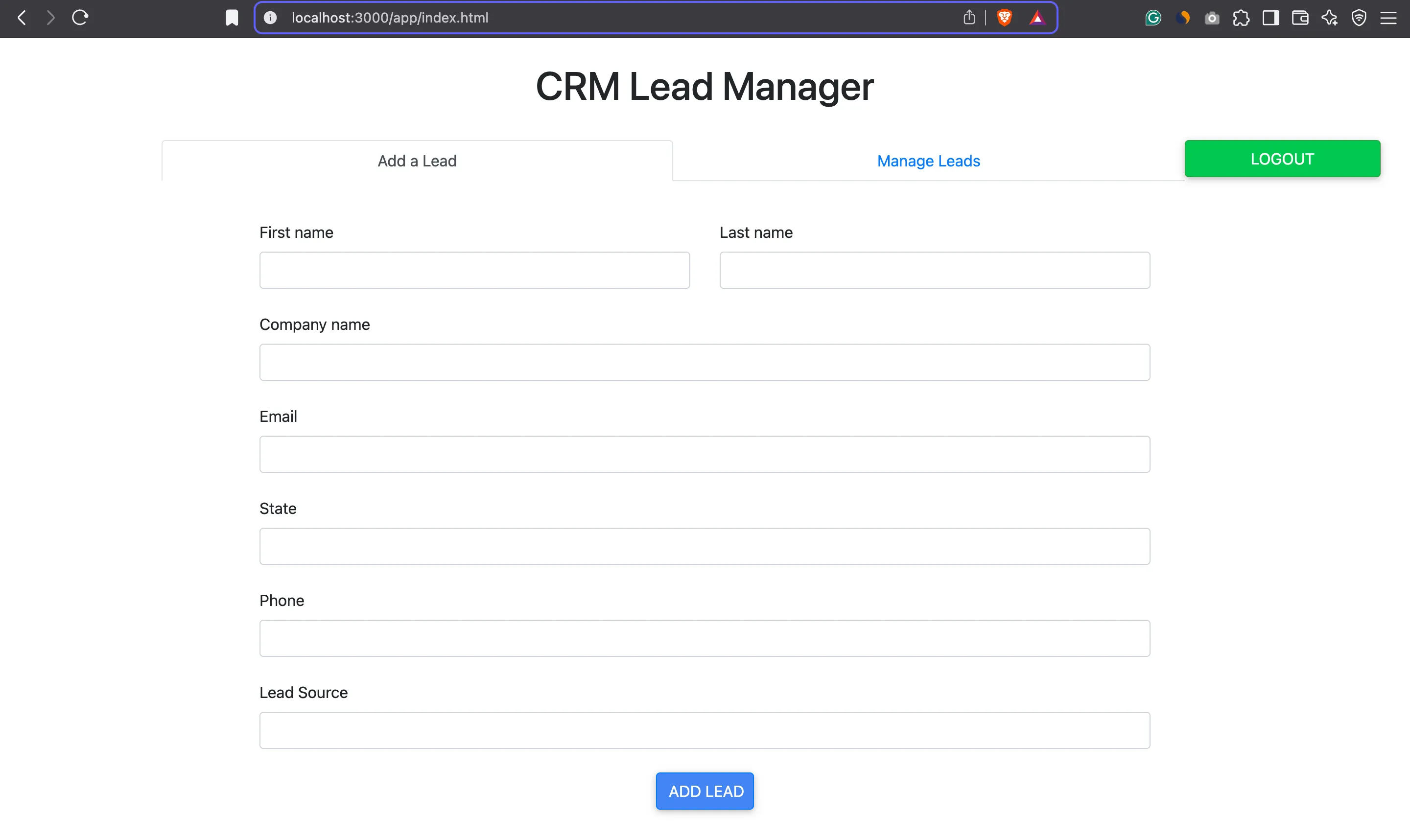
アプリケーションにリダイレクトされます。このアプリケーションから直接、設定したZoho CRMアカウントでリードを作成・管理できるようになりました。
リードを追加するには、_Add a Lead_セクションにリードの詳細を入力し、Add Leadをクリックします。
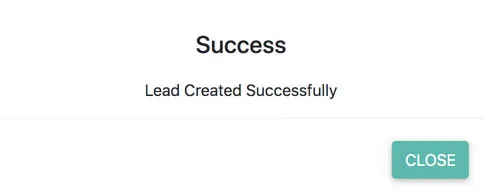
リードの追加、編集、削除のたびに、確認ポップアップにステータスが表示されます。
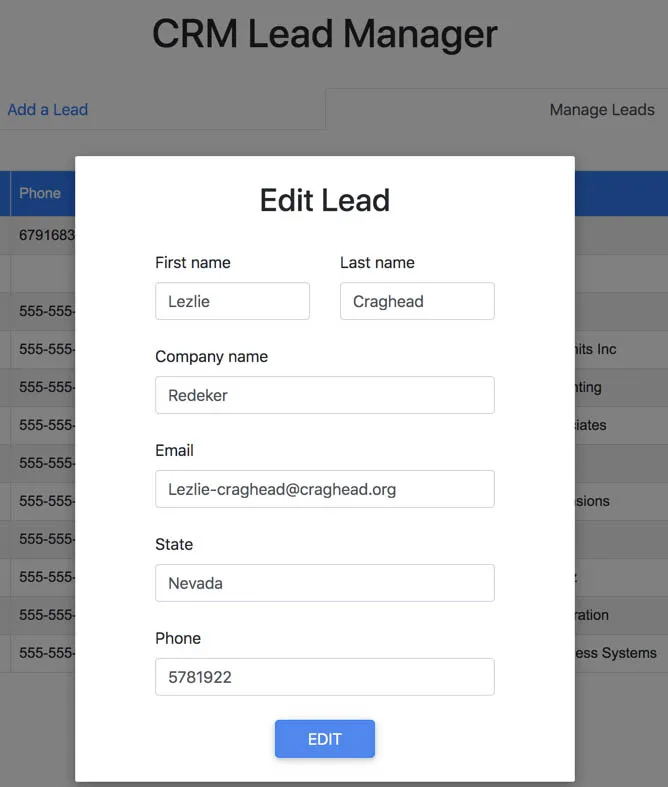
Manage Leadsタブをクリックすると、リードモジュールのすべてのリードを表示できます。テーブル内のそれぞれのアイコンをクリックすることで、リードの編集または削除ができます。
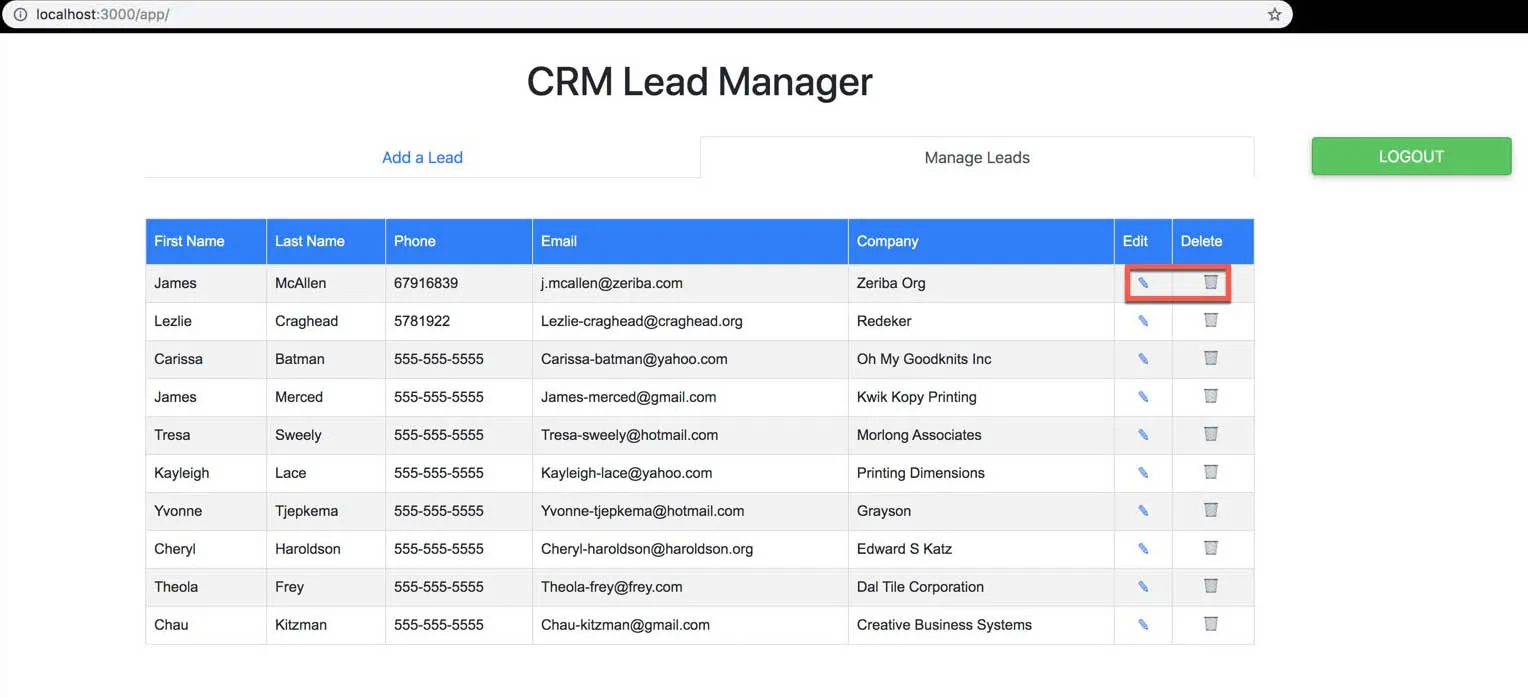
リードの情報を更新し、Editをクリックします。
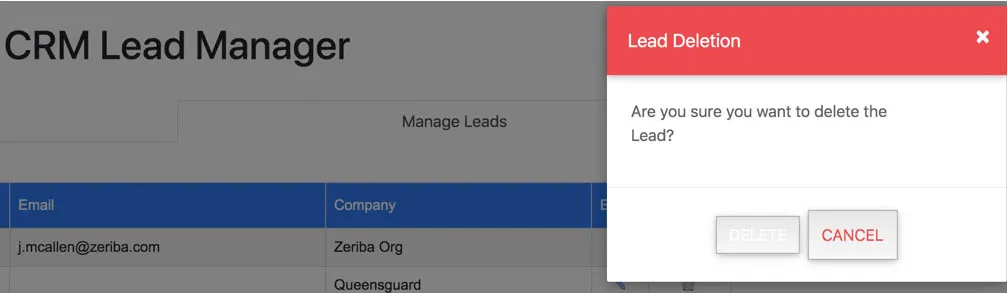
削除アイコンをクリックした場合、確認ポップアップでアクションを確認する必要があります。
Catalystコンソールから、Data Storeに格納されたリフレッシュトークンとuserIDの値も確認できます。_Token_テーブルのData Viewセクションに移動して、追加されたレコードを確認してください。
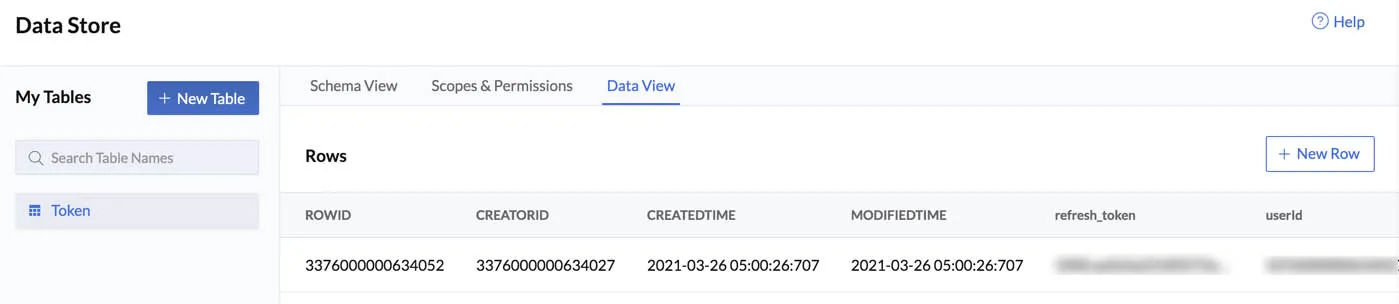
このエントリを削除した場合、クライアントアプリケーションで認証情報を再認証し、CRMアカウントへの接続を再確立する必要があります。
Logoutをクリックすると、アプリケーションからログアウトできます。
このセットアップが正しく動作している場合、アプリケーションを本番環境にデプロイできます。
OSに応じた実行中のプロセスを終了するコマンドを実行して、ターミナルのserveセッションを終了できます。
最終更新日 2026-08-17 17:46:04 +0530 IST