Zoho APIコンソールでクライアントアプリケーションを登録する
次に、以下の認証情報を生成するために、Zoho APIコンソールでクライアントアプリケーションを登録する必要があります:
- Client ID: 登録されたクライアントに対して生成される一意のキー
- Client Secret: 登録されたクライアントのClient IDに対して生成されるシークレット値
Client IDとClient Secretは、関数およびクライアントコードの複数の箇所に追加されます。これらの値は、最初にアクセストークンとリフレッシュトークンを生成するため、また後にリフレッシュトークンを使用してアクセストークンを更新するために必要です。
Zoho APIコンソールでクライアントアプリケーションを登録するには:
- Zoho APIコンソールにアクセスし、Get Startedをクリックします。
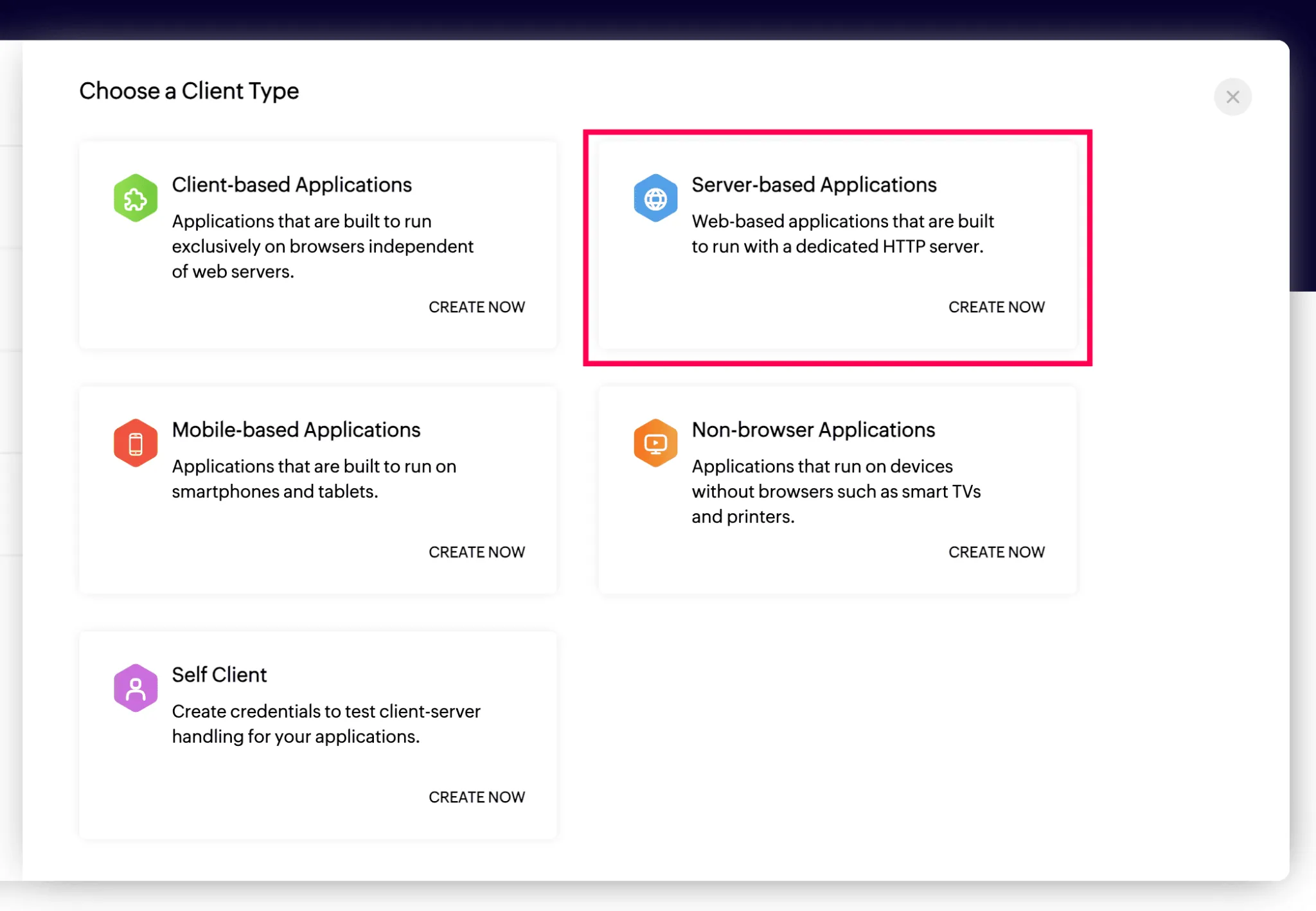
- クライアントタイプとしてServer-based Applicationsを選択します。
- クライアント名に「LeadManagerApp」と入力します。
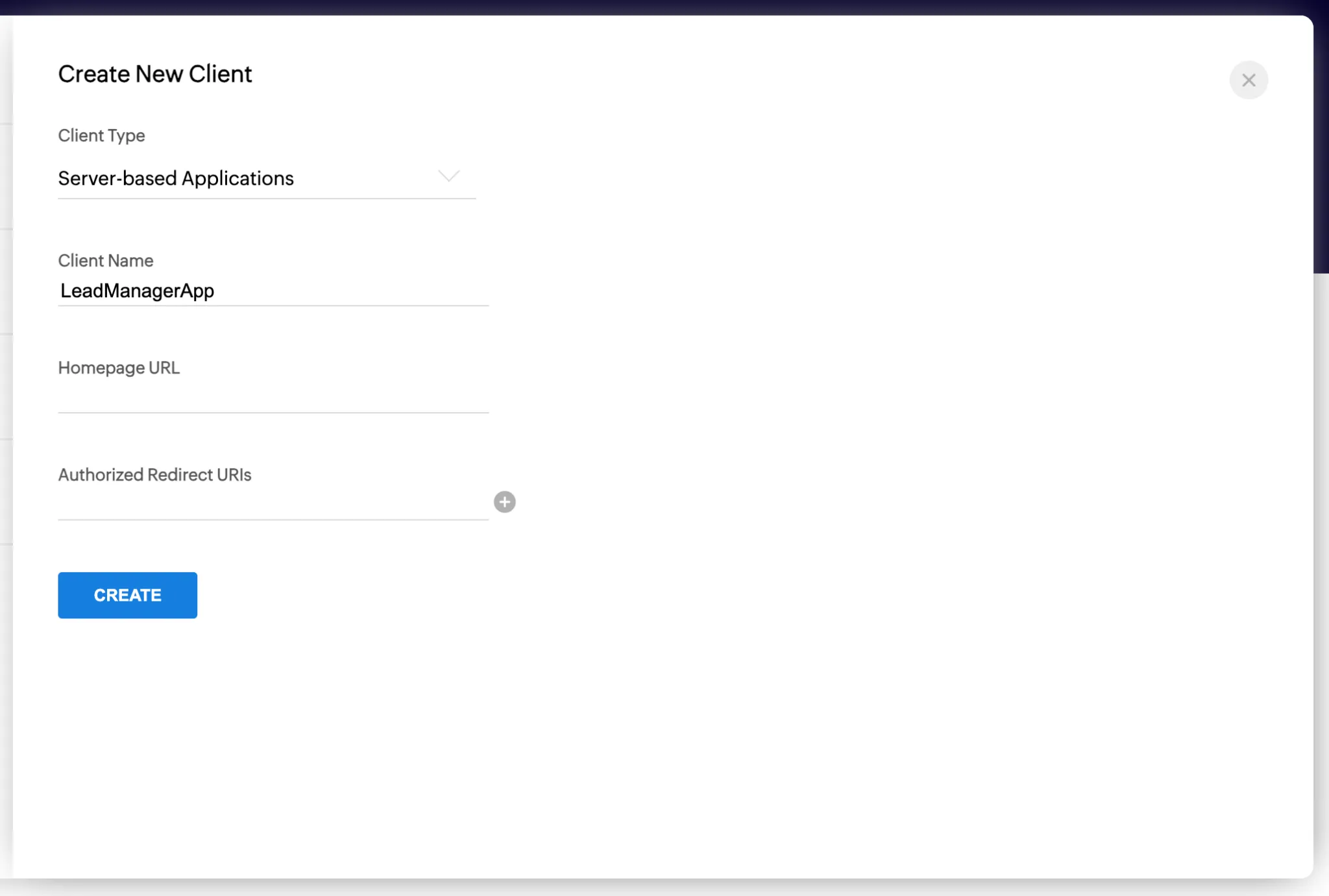
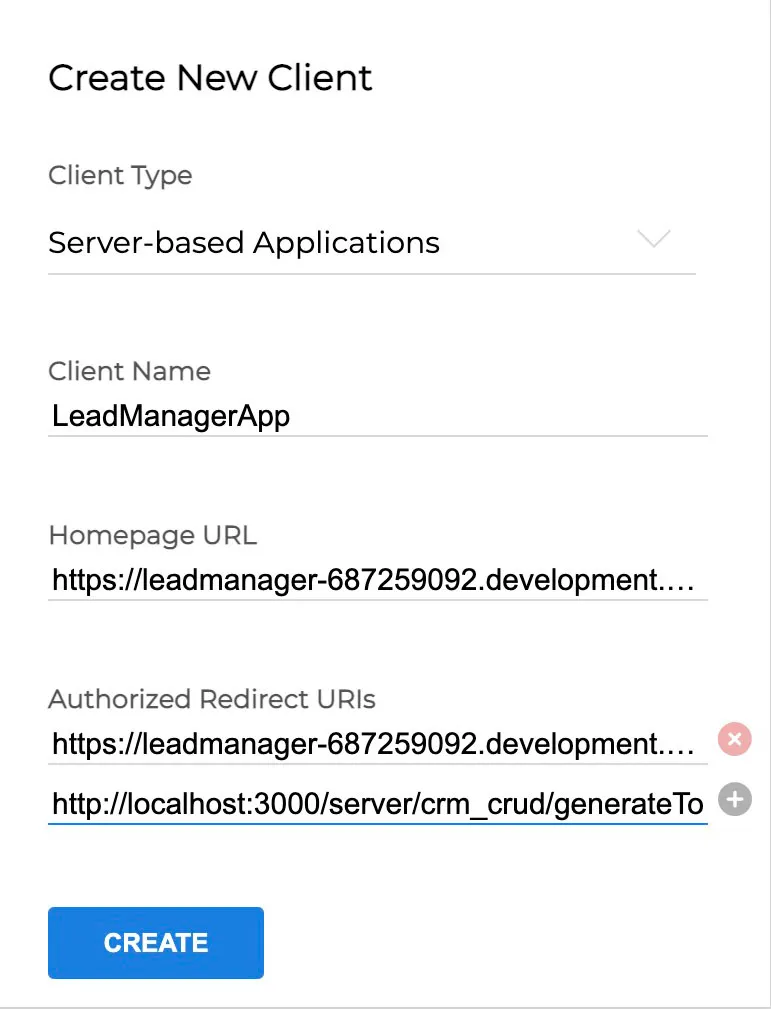
以下の形式でその他の詳細を入力します:
- Homepage URL: {APP\DOMAIN}/app/index.html
- Authorized Redirect URIs: {APP\DOMAIN}/server/crm_crud/generateToken
{APP_DOMAIN}をCatalystで作成したLeadManagerプロジェクトのアプリケーションURL値に置き換えてください。アプリケーションURLは以下の構文に従います:
https://{project name}-{orgID}.development.catalystserverless.com
-
プロジェクト名は、Catalystコンソールの右上にあるSettingsに移動し、Project Settings->Generalで確認できます。ドメインURLにはプロジェクト名をスペースなしの小文字で入力してください。
-
Org IDの値は、CatalystコンソールのURLから直接取得できます。例えば以下のURLでは、**“687259092”**がOrg Idです。
https://console.catalyst.zoho.com/baas/687259092/project/11811000000477018/Development
例えば、この場合のホームページURLは以下のようになります:
https://leadmanager-687259092.development.catalystserverless.com/app/index.html.
リダイレクトURLは以下のようになります:
https://leadmanager-687259092.development.catalystserverless.com/server/crm_crud/generateToken
クライアントのインデックスページへのパスをホームページURLとして、Node.js関数で定義されたルートを認証済みリダイレクトURIとして入力します。これらの手順については次のセクションで説明します。
- クライアントに別の認証済みリダイレクトURIを追加する必要があります。コードの設定後にlocalhostでアプリを配信してテストします。ローカルドメインにリダイレクトされるため、別の認証済みリダイレクトURIとして追加する必要があります。
Authorized Redirect URIsの下にある(+)アイコンをクリックし、「http://localhost:3000/server/crm_crud/generateToken」を追加します。
- これらの詳細を設定した後、Createをクリックします。
APIコンソールが登録されたクライアントのClient IDとClient Secretの値を生成して表示します。
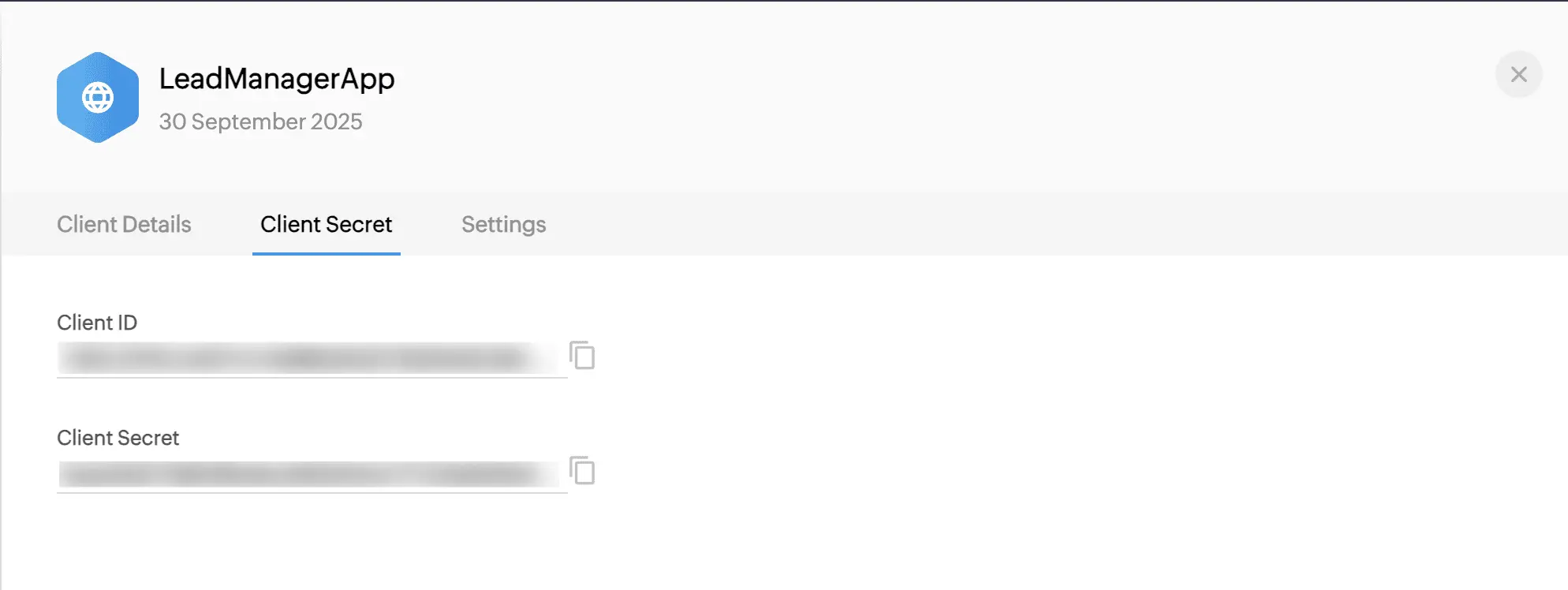
これらの値をコピーして、プロジェクトディレクトリの関数およびクライアントファイルに貼り付ける必要があります。これについては次のセクションで説明します。
最終更新日 2026-08-17 17:46:04 +0530 IST