Inicializar el cliente
Ahora, inicialicemos el cliente.
Puede inicializar el cliente en uno de los tres tipos compatibles con Catalyst:
-
Basic web app: La aplicación básica del cliente es una versión simple del cliente de Catalyst que se crea sin frameworks ni bibliotecas externas.
-
Angular web app: Puede elegir este tipo de cliente si prefiere crear la aplicación de lista de tareas usando el framework Angular.
-
React web app: Puede elegir este tipo de cliente si prefiere crear la aplicación de lista de tareas usando el framework React.
Dado que está inicializando el cliente después de que el proyecto ya ha sido inicializado, puede configurarlo de forma independiente ejecutando el siguiente comando desde el directorio de su proyecto:
Use las teclas de flecha y seleccione su preferencia presionando Enter.

Según su elección, navegue a la sección correspondiente para los pasos de inicialización de la aplicación web:
Inicializar el cliente como una aplicación web básica
Si eligió Basic web app al configurar el cliente usando el comando de Catalyst catalyst client:setup, Catalyst inicializará el cliente de forma correspondiente.
Ingrese “ToDoApp” como el nombre del paquete del cliente y presione
Enter.

El cliente se ha inicializado correctamente como una aplicación web básica.
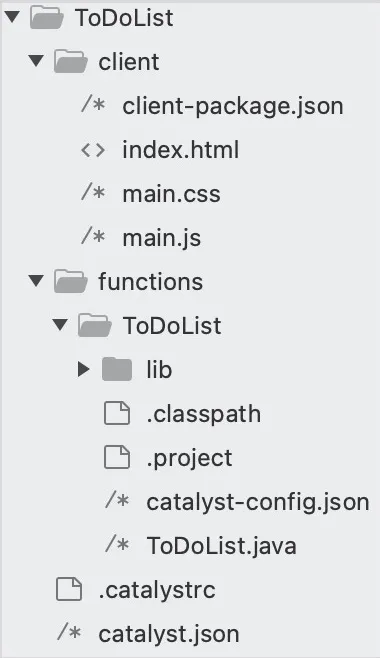
El directorio del cliente se creará en la estructura estándar en el directorio del proyecto.
Esta es la estructura del directorio del proyecto ToDoList si el cliente se inicializa como una aplicación web básica.
Inicializar el cliente como una aplicación web Angular
Si eligió configurar el cliente como una aplicación Angular, Catalyst lo inicializará usando el plugin Angular de Catalyst (zcatalyst-cli-plugin-angular).
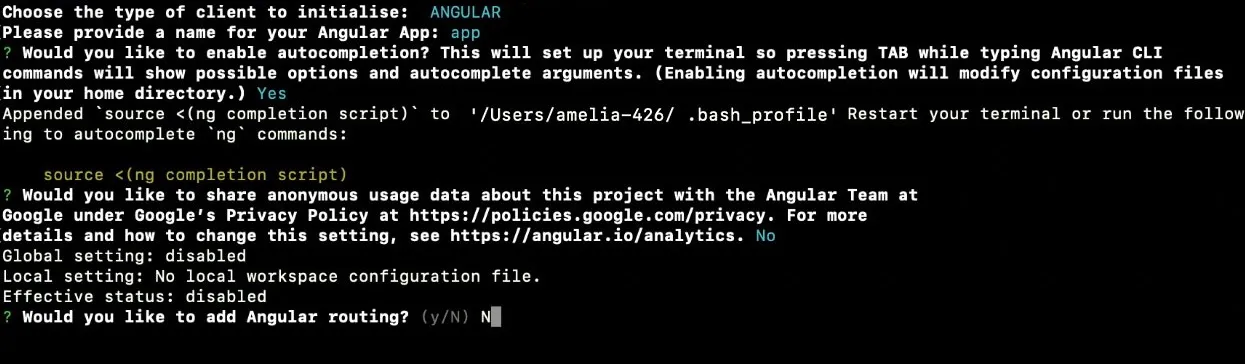
- Nombre su aplicación Angular como “app”, luego escriba “Y” y presione la tecla
Enter para habilitar la función de autocompletado. Esto proporcionará autocompletado para sus comandos de terminal de Angular.

- Puede optar por compartir los datos de su aplicación con Angular ingresando “Y” o rechazarlo ingresando “N”, luego presione Enter. Dado que la aplicación no requiere enrutamiento Angular, escriba “N” y presione Enter.
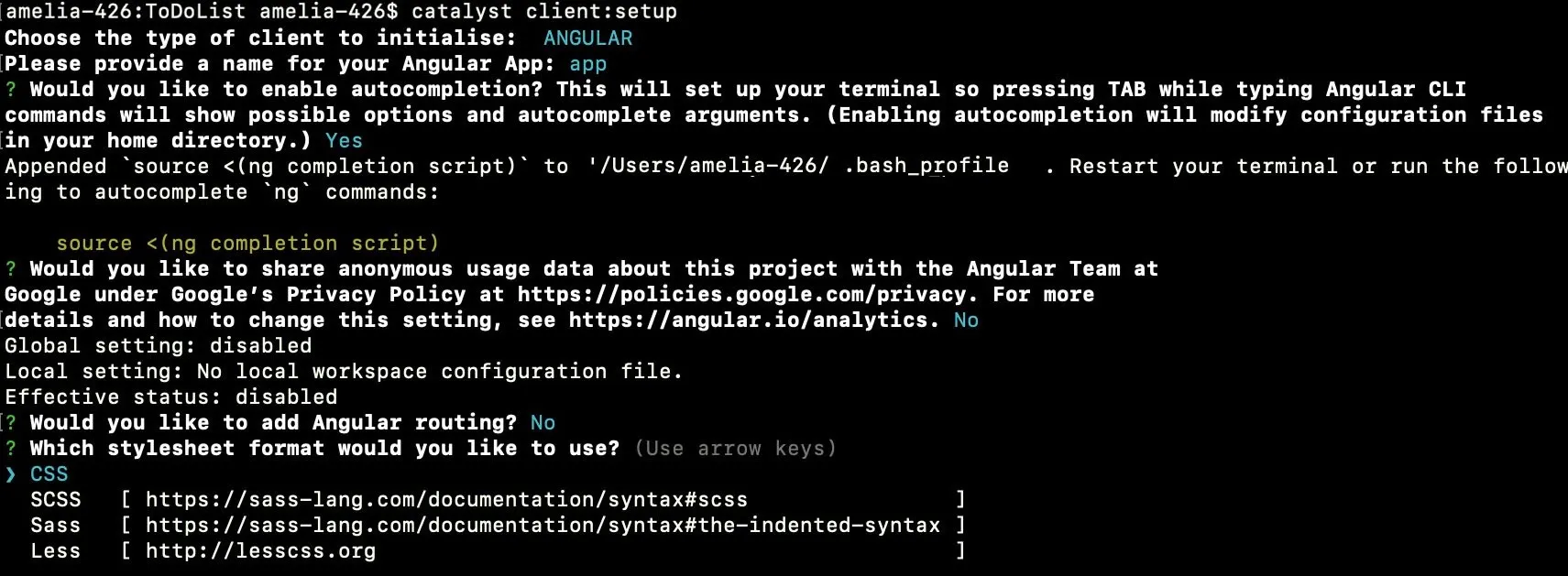
- Para esta aplicación usaremos la hoja de estilos CSS. Presione la tecla Enter después de elegir CSS.
- Ahora todos los archivos de la aplicación Angular requeridos, archivos de configuración y dependencias se instalarán a través del plugin Angular de Catalyst.
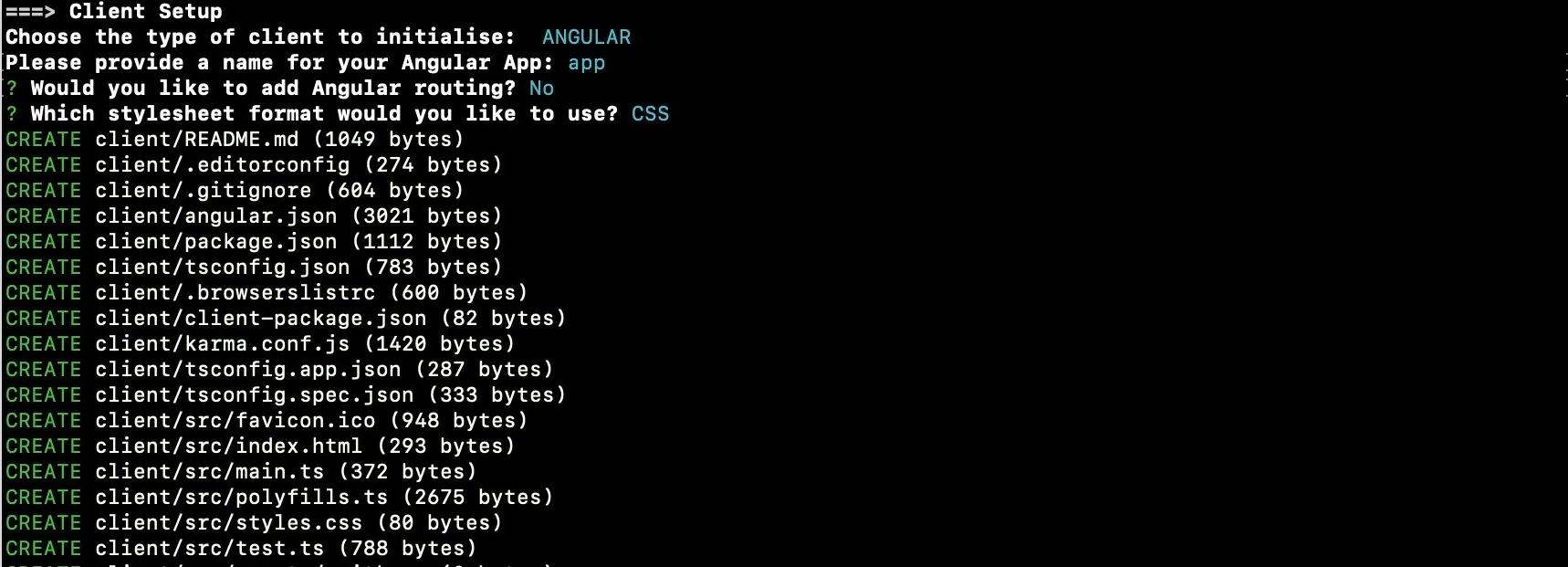
- El cliente se ha inicializado correctamente como una aplicación web Angular.
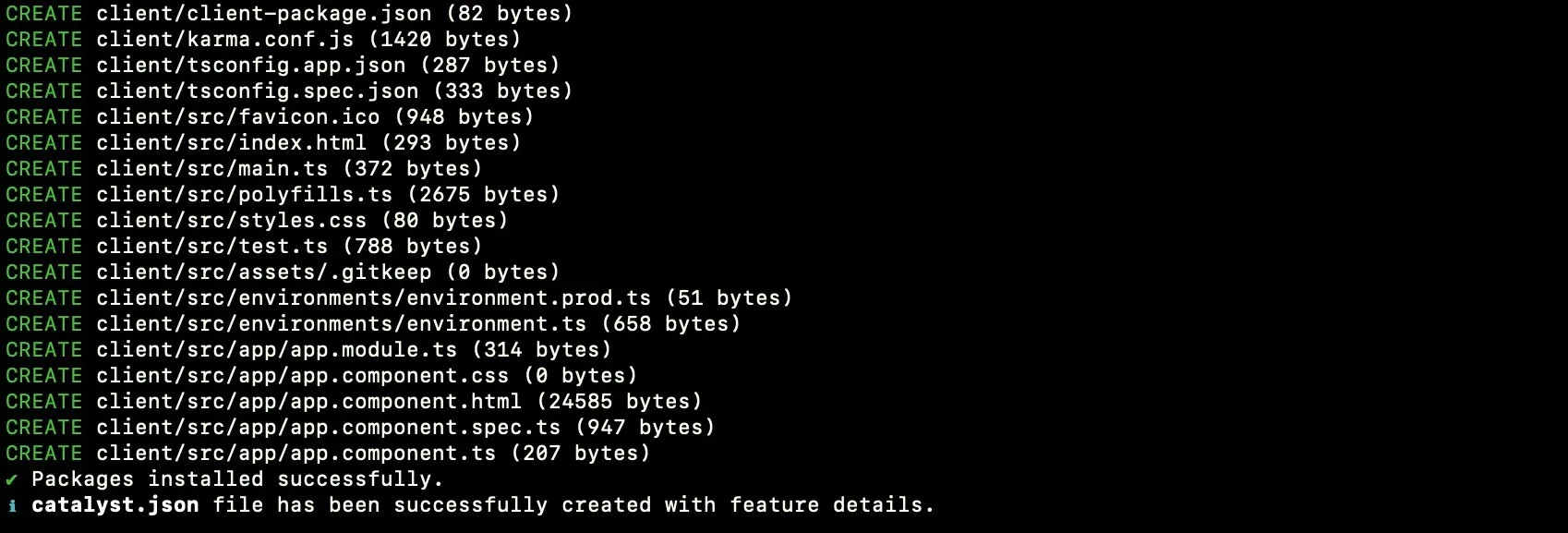
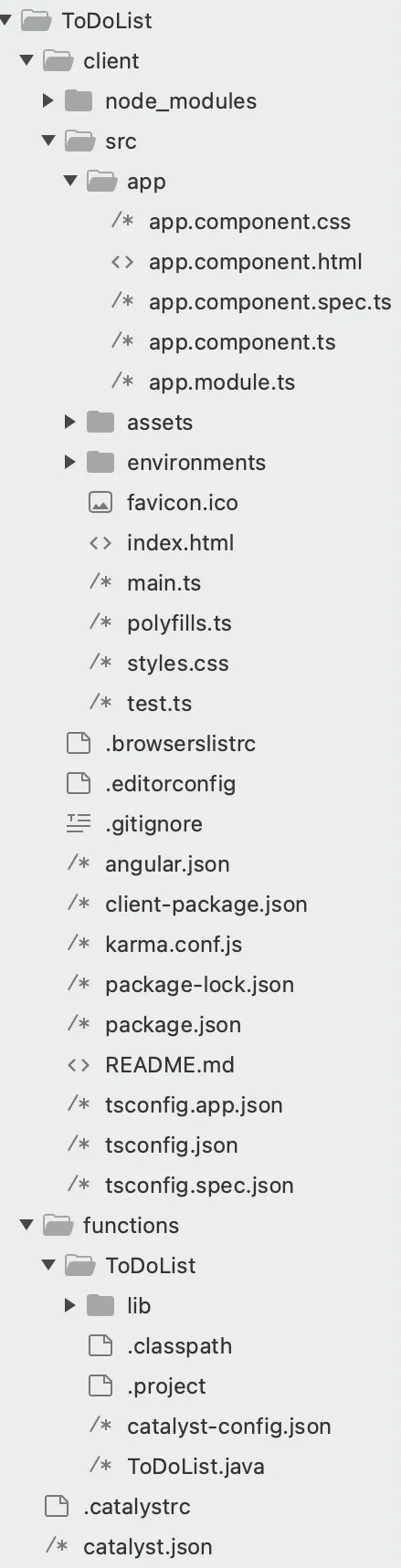
El directorio del cliente se creará en la estructura estándar en el directorio del proyecto.
Esta es la estructura del directorio del proyecto ToDoList si el cliente se inicializa como una aplicación Angular.
Inicializar el cliente como una aplicación web React
Si eligió configurar el cliente como una aplicación React, Catalyst inicializará la aplicación React usando el plugin React de Catalyst (zcatalyst-cli-plugin-react).
- A continuación, se le pedirá que elija el tipo de aplicación React. Elija “JavaScript” como el tipo para este tutorial.

- Nombre su aplicación React como “app” y presione Enter. Todos los paquetes React requeridos como react, react-dom y react-scripts se instalarán a través del plugin React de Catalyst.

El cliente se ha inicializado correctamente como una aplicación web React.
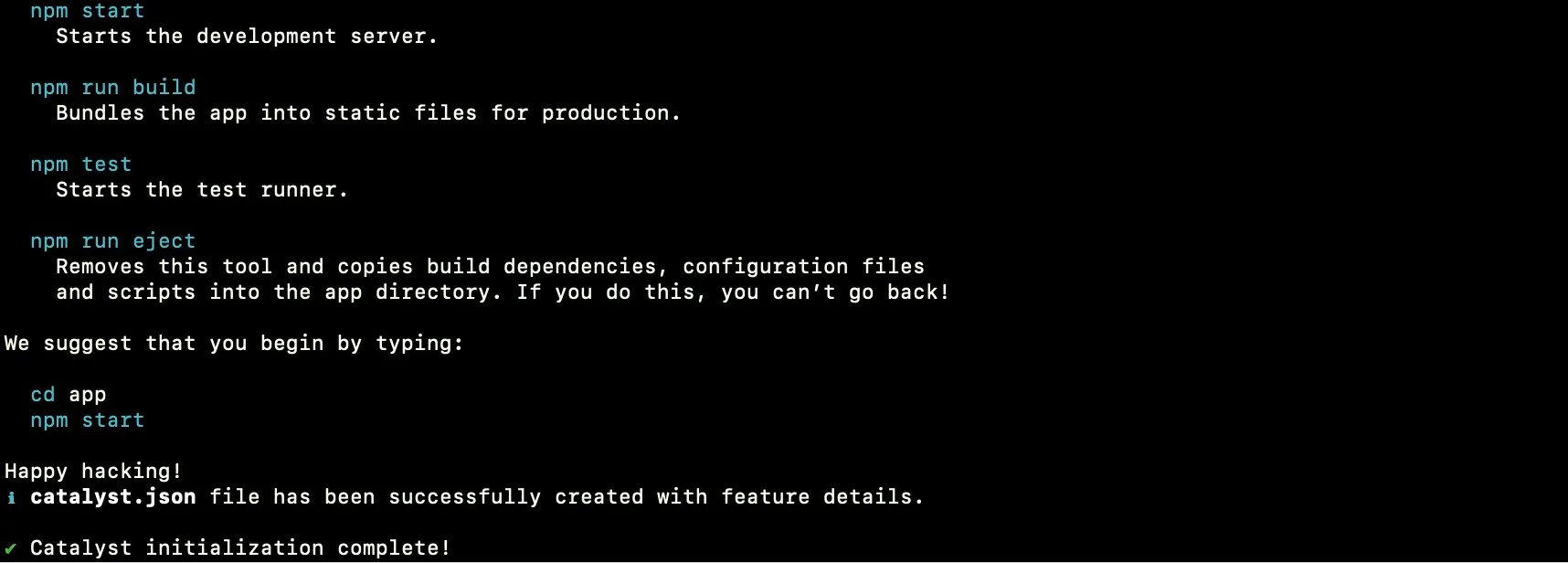
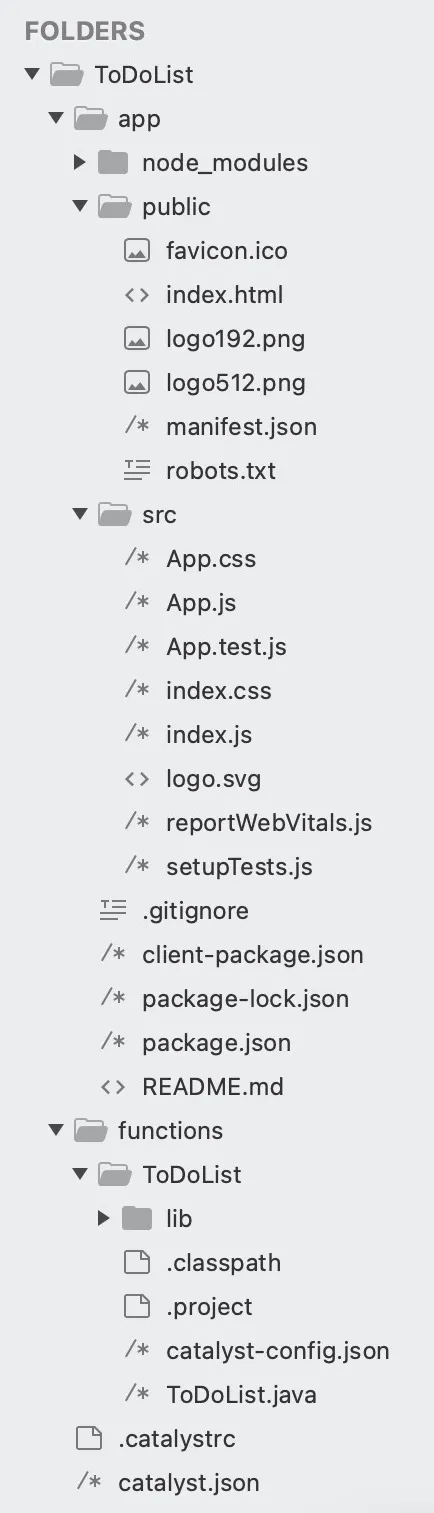
El directorio del cliente se creará en la estructura estándar en el directorio del proyecto.
Esta es la estructura del directorio del proyecto ToDoList si el cliente se inicializa como una aplicación React.
Última actualización 2026-08-17 17:46:04 +0530 IST