Inicializar el Proyecto desde la CLI
Ahora puedes comenzar a trabajar en tu proyecto de Catalyst desde la CLI. El primer paso es inicializar el proyecto en un directorio vacío. Este será el directorio principal de tu proyecto y todos los archivos del proyecto se guardarán en él.
Puedes aprender más sobre esto en la página de ayuda de Estructura del Directorio del Proyecto. Puedes aprender sobre la inicialización de un proyecto en detalle en la documentación de ayuda de la CLI.
Para la aplicación Museum Finder, primero inicializaremos los componentes del cliente y de la función Basic I/O. Luego agregaremos las otras funciones al directorio del proyecto.
-
Crea una carpeta para el proyecto en tu máquina local y navega a ella desde la terminal.
-
Inicializa un proyecto ejecutando el siguiente comando desde ese directorio:
-
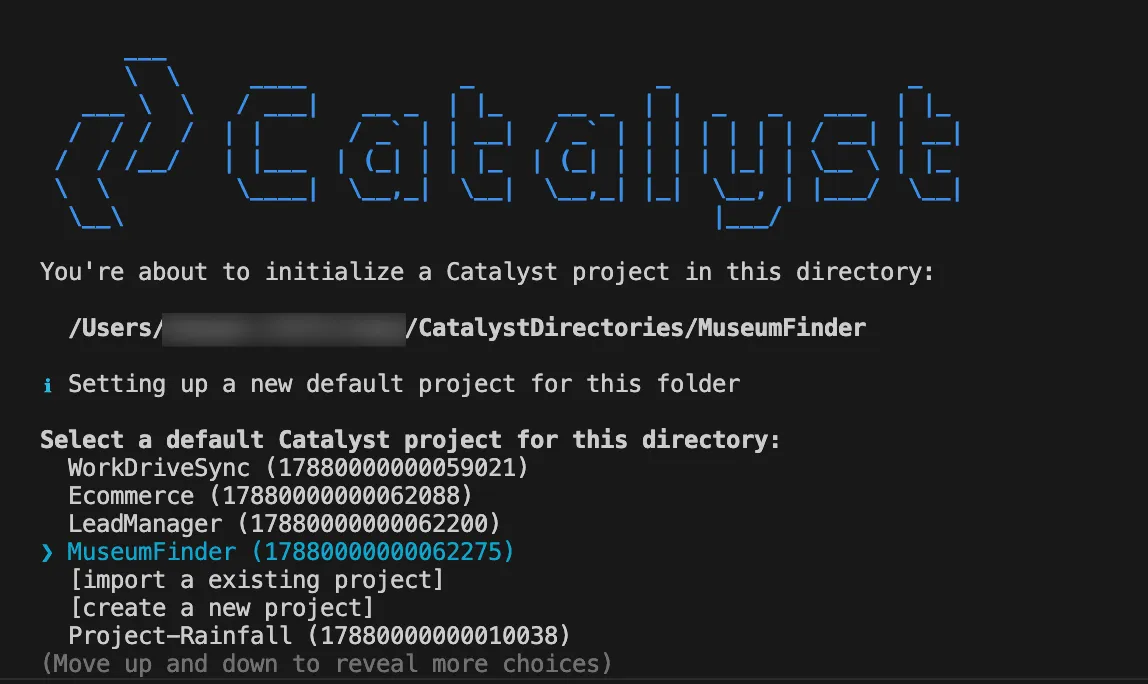
La CLI ahora te pedirá que asocies un proyecto de Catalyst con el directorio. Asócialo con el proyecto que creamos anteriormente desde la consola. Selecciona MuseumFinder de la lista y presiona Enter.
-
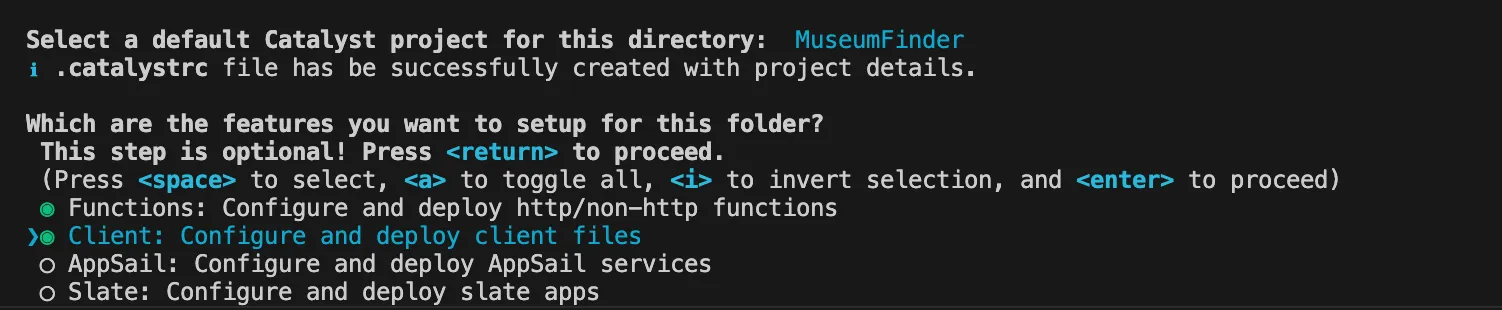
Selecciona Functions y Client usando la barra espaciadora. Presiona la tecla Enter para inicializar.
-
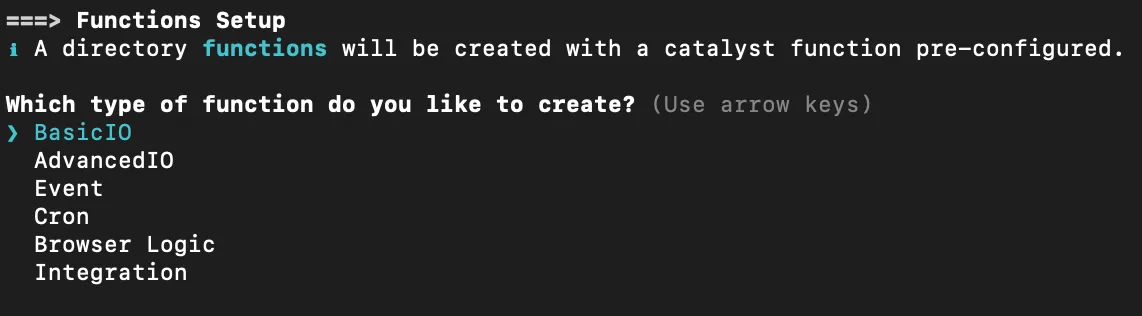
La CLI iniciará la configuración de la función. Selecciona BasicIO como el tipo de función.
-
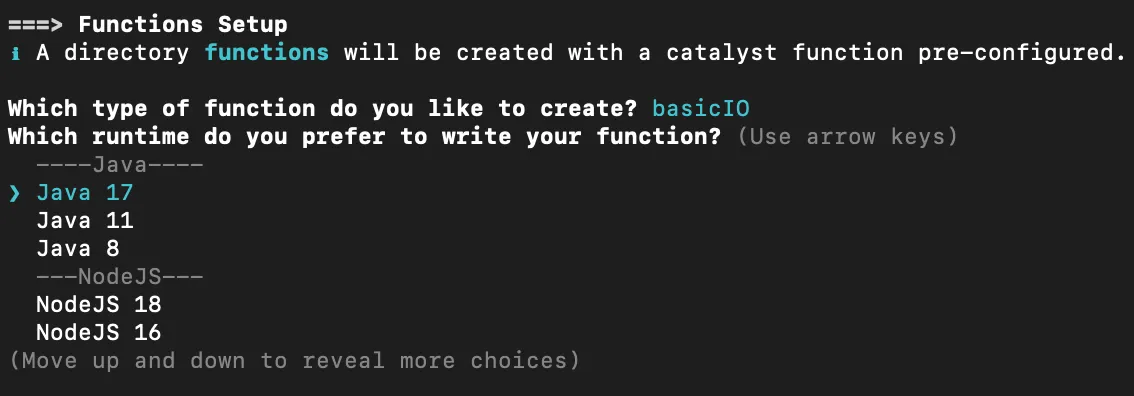
Selecciona la versión más reciente de Java como el stack de la función.
-
Ingresa el nombre de la función Java y la carpeta como “RatingProcessor” y presiona Enter. Este también es su nombre de referencia. Ingresa el mismo nombre como nombre de la clase principal también, y presiona Enter. El SDK de Java de Catalyst se descargará ahora en tu sistema.

-
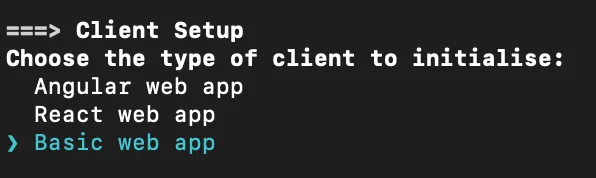
La CLI iniciará la configuración del cliente a continuación. Selecciona Basic web app como tu tipo de cliente.
-
Ingresa “MuseumFinderClient” como el nombre del paquete del cliente y presiona Enter. Puedes ingresar cualquier nombre que necesites.

Los directorios de la función y del cliente se crearán en la estructura estándar. La inicialización de Catalyst ahora está completa.
Agregar Functions al Proyecto
Ahora agreguemos las otras funciones al proyecto.
- Ejecuta el siguiente comando desde el directorio del proyecto para agregar una nueva función al mismo:
- La CLI iniciará la configuración de la función. Sigue los mismos pasos que la inicialización de funciones discutida anteriormente. Selecciona BasicIO como el tipo de función y la versión requerida de Java como el stack de la función. Ingresa el nombre de la función y el nombre de la clase como “TravellerTypeRatingProcessor”.

Ahora, agrega otras dos funciones Basic I/O del stack de Java de la misma manera. Ingresa sus nombres de función y nombres de clase como “MergeDataSet” y “Mailer” respectivamente.
Las funciones Java ahora están creadas.
Ahora agreguemos la función Node.js al proyecto de la misma manera que antes.
- Ejecuta el siguiente comando desde el directorio del proyecto nuevamente:
-
La CLI iniciará la configuración de la función. Selecciona AdvancedIO como el tipo de función y la versión más reciente de nodeJS como el stack de la función. Ingresa el nombre del paquete como “circuit”, “index.js” como el punto de entrada, y tu dirección de correo electrónico. Puedes presionar Enter para completar los valores predeterminados.
La CLI solicitará la inicialización de las dependencias de Node. Presiona Y para confirmar la instalación, y presiona Enter para confirmar tu elección. Los módulos de Node se instalarán.
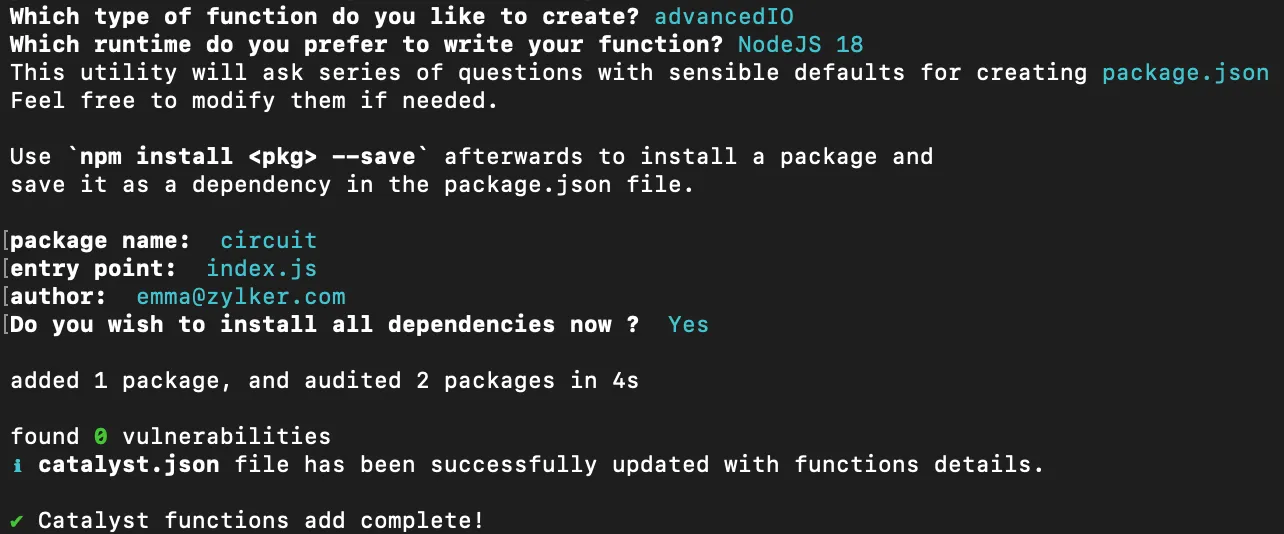
Ahora hemos inicializado todos los componentes de funciones y del cliente en el proyecto.
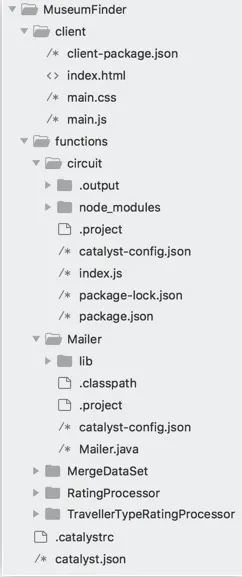
El directorio del cliente y el directorio de funciones se crearán en el directorio de tu proyecto con los archivos de configuración y dependencias, junto con el catalyst.json y un archivo oculto .catalystrc.
Esta es la estructura del directorio de tu proyecto.
Última actualización 2026-08-17 17:46:04 +0530 IST