CLIからのプロジェクトの初期化
CLIからCatalystプロジェクトの作業を開始できます。最初のステップは、空のディレクトリでプロジェクトを初期化することです。これがプロジェクトのホームディレクトリとなり、すべてのプロジェクトファイルがここに保存されます。
詳細については、プロジェクトディレクトリ構造のヘルプページを参照してください。プロジェクトの初期化の詳細については、CLIヘルプドキュメントを参照してください。
Museum Finderアプリケーションでは、最初にクライアントとBasic I/O Functionコンポーネントを初期化します。その後、他のFunctionsをプロジェクトディレクトリに追加します。
-
ローカルマシンにプロジェクト用のフォルダを作成し、ターミナルからそのフォルダに移動します。
-
そのディレクトリから以下のコマンドを実行してプロジェクトを初期化します:
-
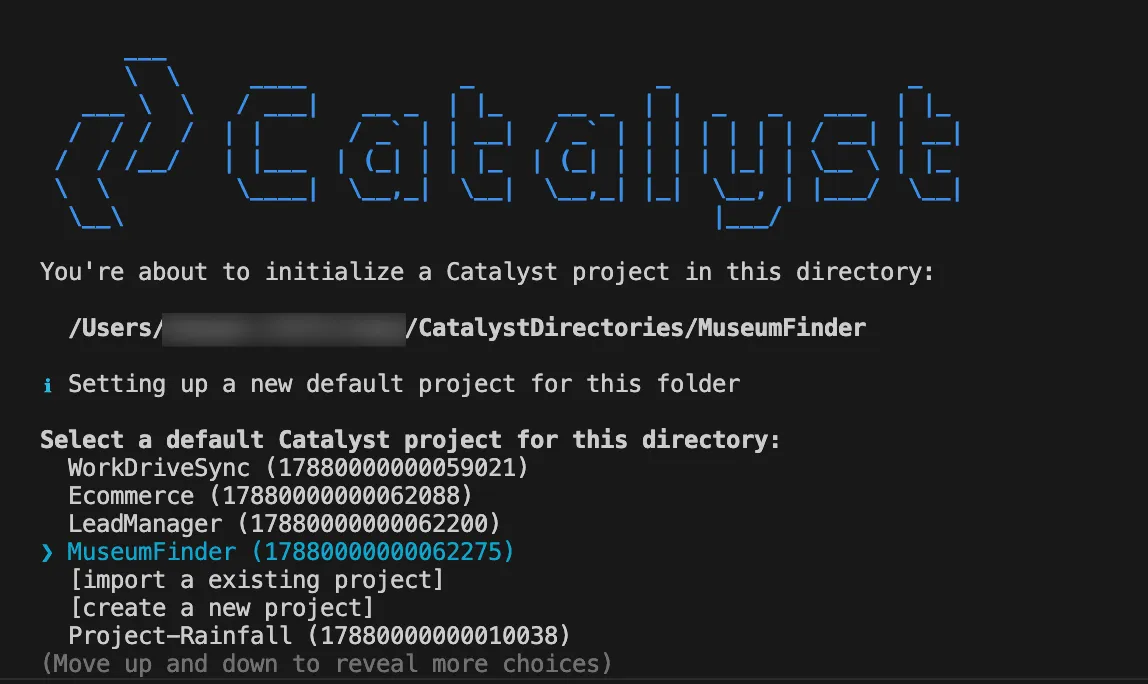
CLIがCatalystプロジェクトとディレクトリの関連付けを求めます。先ほどコンソールから作成したプロジェクトに関連付けます。リストからMuseumFinderを選択し、Enterを押します。
-
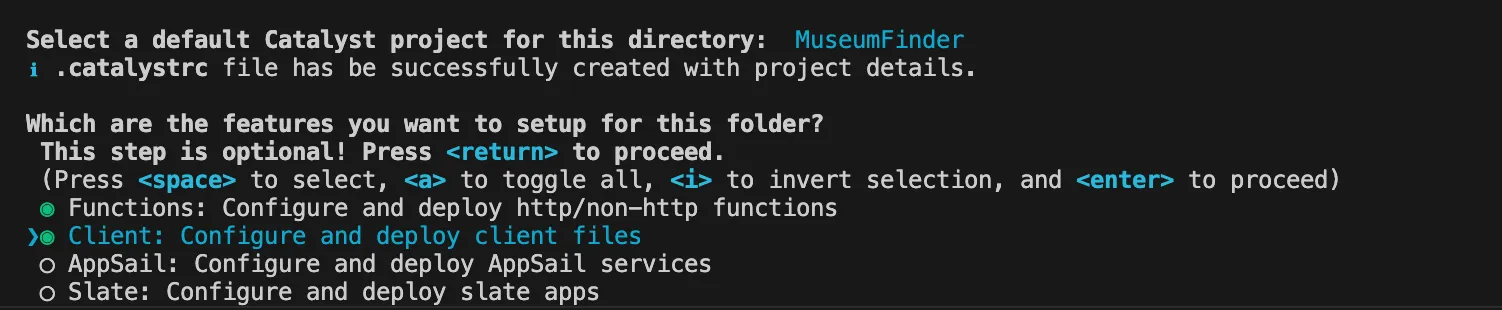
スペースバーを使用してFunctionsとClientを選択します。Enterキーを押して初期化を実行します。
-
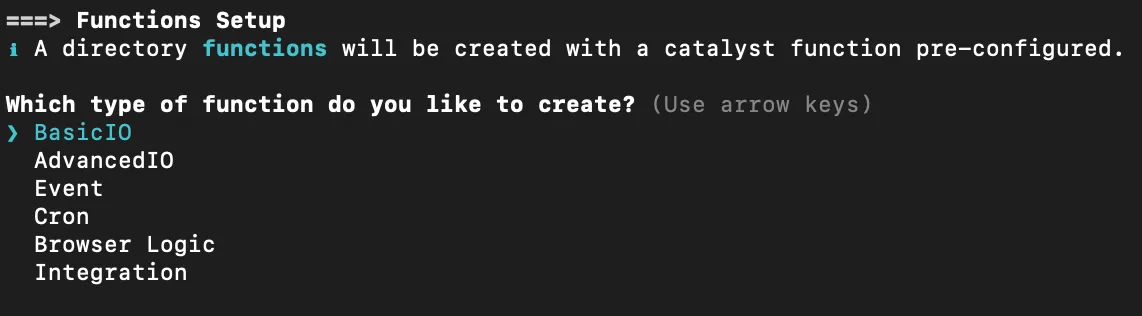
CLIがFunctionのセットアップを開始します。FunctionタイプとしてBasicIOを選択します。
-
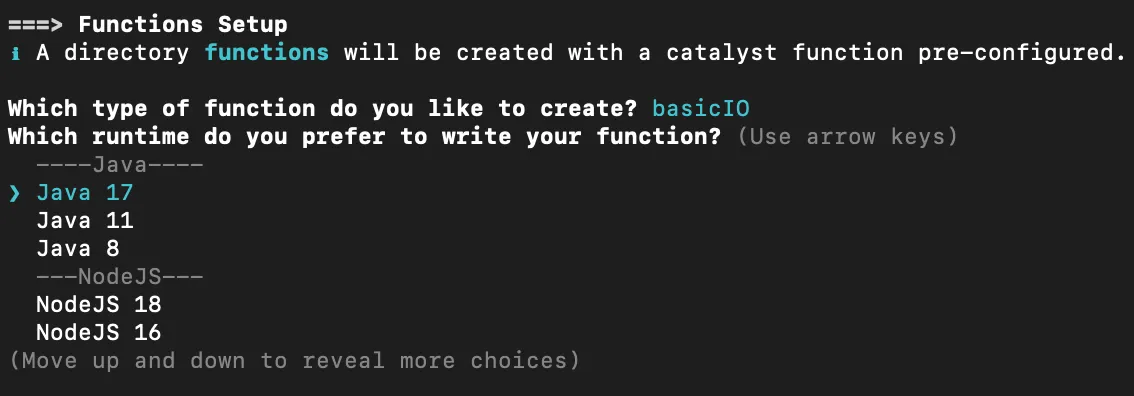
FunctionスタックとしてJavaの最新ランタイムを選択します。
-
Java Functionの名前とフォルダを「RatingProcessor」と入力し、Enterを押します。これが参照名にもなります。メインクラス名にも同じ名前を入力し、Enterを押します。Catalyst Java SDKがシステムにダウンロードされます。

-
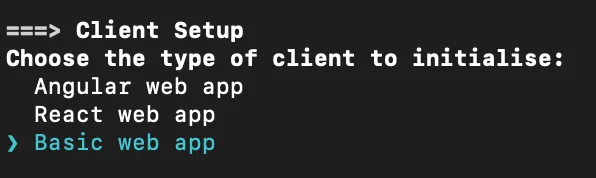
次にCLIがクライアントのセットアップを開始します。クライアントタイプとしてBasic web appを選択します。
-
クライアントパッケージ名として「MuseumFinderClient」と入力し、Enterを押します。任意の名前を入力できます。

FunctionおよびクライアントのディレクトリがStandard構造で作成されます。Catalystの初期化が完了しました。
プロジェクトへのFunctionsの追加
次に、他のFunctionsをプロジェクトに追加しましょう。
- プロジェクトディレクトリから以下のコマンドを実行して、新しいFunctionを追加します:
- CLIがFunctionのセットアップを開始します。上記で説明したFunction初期化と同じ手順に従います。FunctionタイプとしてBasicIOを選択し、必要なバージョンのJavaをFunctionスタックとして選択します。Function名とクラス名に「TravellerTypeRatingProcessor」と入力します。

同様に、JavaスタックのBasic I/O Functionsをさらに2つ追加します。Function名とクラス名にそれぞれ「MergeDataSet」と「Mailer」を入力します。
Java Functionsが作成されました。
次に、上記と同じ方法でNode.js Functionをプロジェクトに追加しましょう。
- プロジェクトディレクトリから再度以下のコマンドを実行します:
-
CLIがFunctionのセットアップを開始します。FunctionタイプとしてAdvancedIOを選択し、FunctionスタックとしてnodeJSの最新ランタイムを選択します。パッケージ名に「circuit」、エントリーポイントに「index.js」、およびメールアドレスを入力します。Enterを押してデフォルト値を入力できます。
CLIがNode依存関係の初期化を求めます。Yを押してインストールを確認し、Enterを押して選択を確定します。Nodeモジュールがインストールされます。
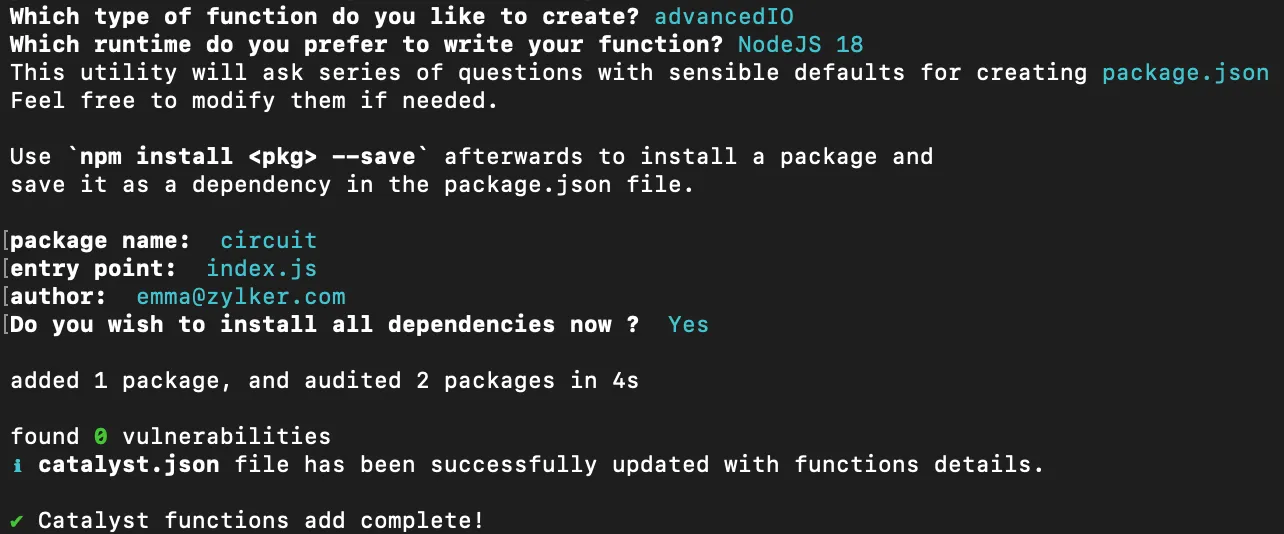
すべてのFunctionsとクライアントコンポーネントがプロジェクトに初期化されました。
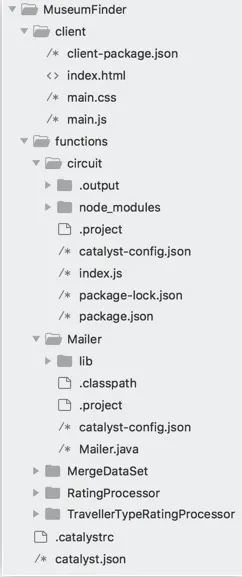
クライアントディレクトリとFunctionsディレクトリが、設定ファイルや依存関係とともにプロジェクトディレクトリに作成されます。catalyst.jsonと隠しファイル.catalystrcも同時に作成されます。
以下がプロジェクトディレクトリの構造です。
最終更新日 2026-08-17 17:46:04 +0530 IST