Configurar el cliente Flutter
Proporcionaremos el código completo de Flutter para tu aplicación Dialer. Puedes descargar el código de Flutter desde aquí.
El directorio del código se verá así:
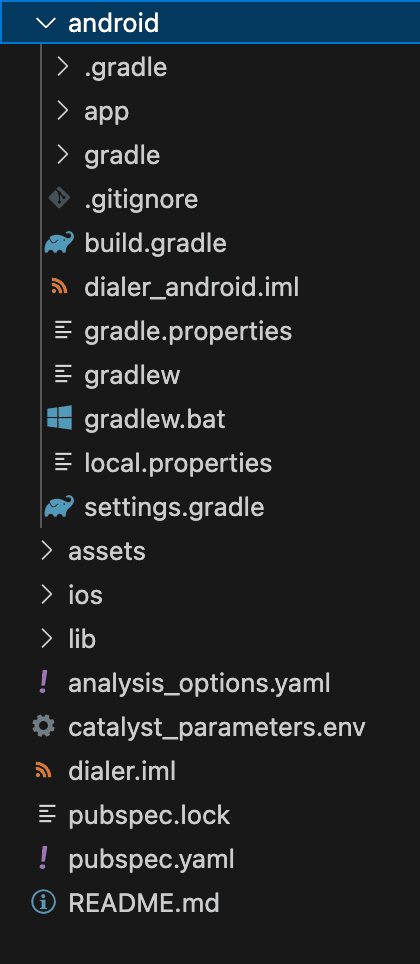
En el código proporcionado, ya hemos importado el SDK de Flutter en el archivo lib/main.dart. Puedes consultar los pasos detallados para importar el SDK en esta página de ayuda.
Después de importar el SDK, hemos inicializado el SDK en la función main() usando el método ZCatalystApp.init(). Para conocer los pasos para inicializar el SDK, puedes consultar esta página de ayuda.
Ahora procederemos a configurar y ejecutar la aplicación en Android Studio y Xcode.
Para configurar el proyecto en Android Studio, asegúrate de seguir los pasos listados a continuación:
-
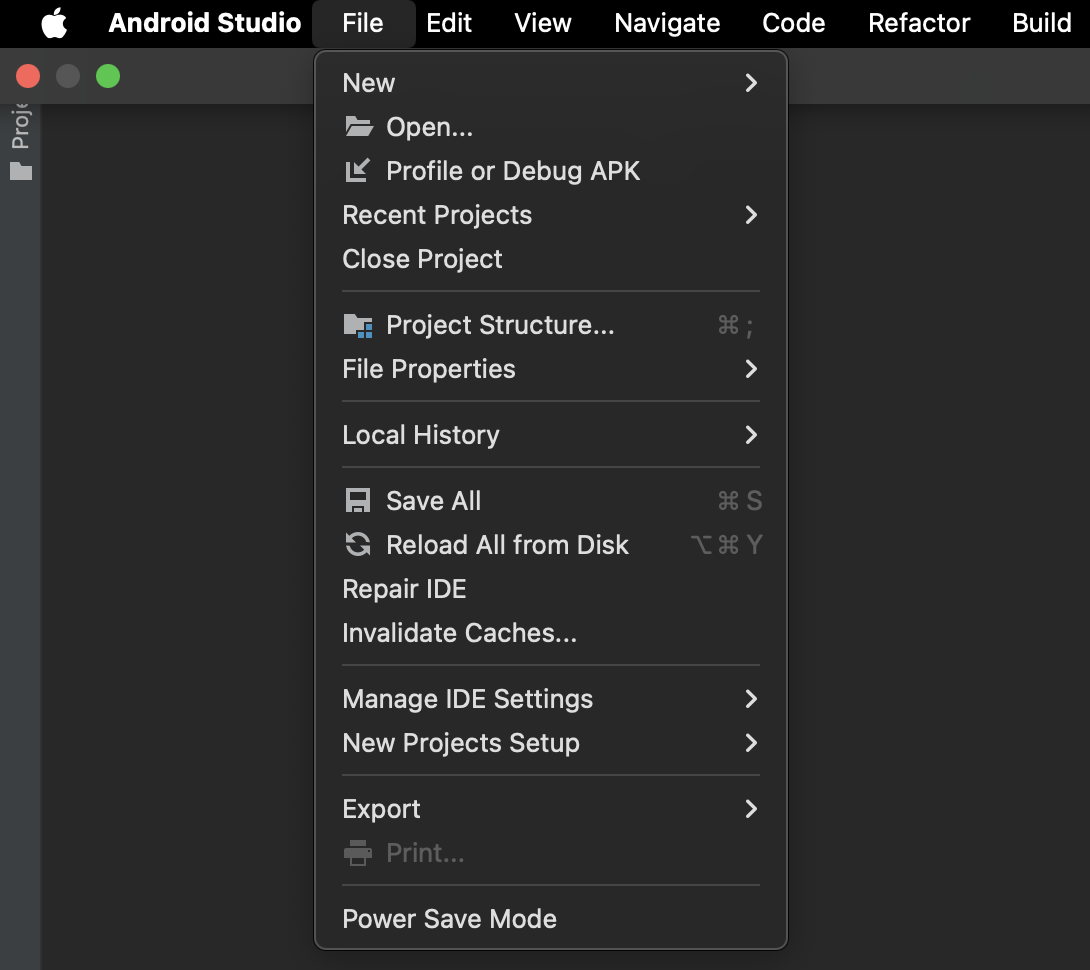
Haz clic en File → Open y abre la carpeta de código descargada.
-
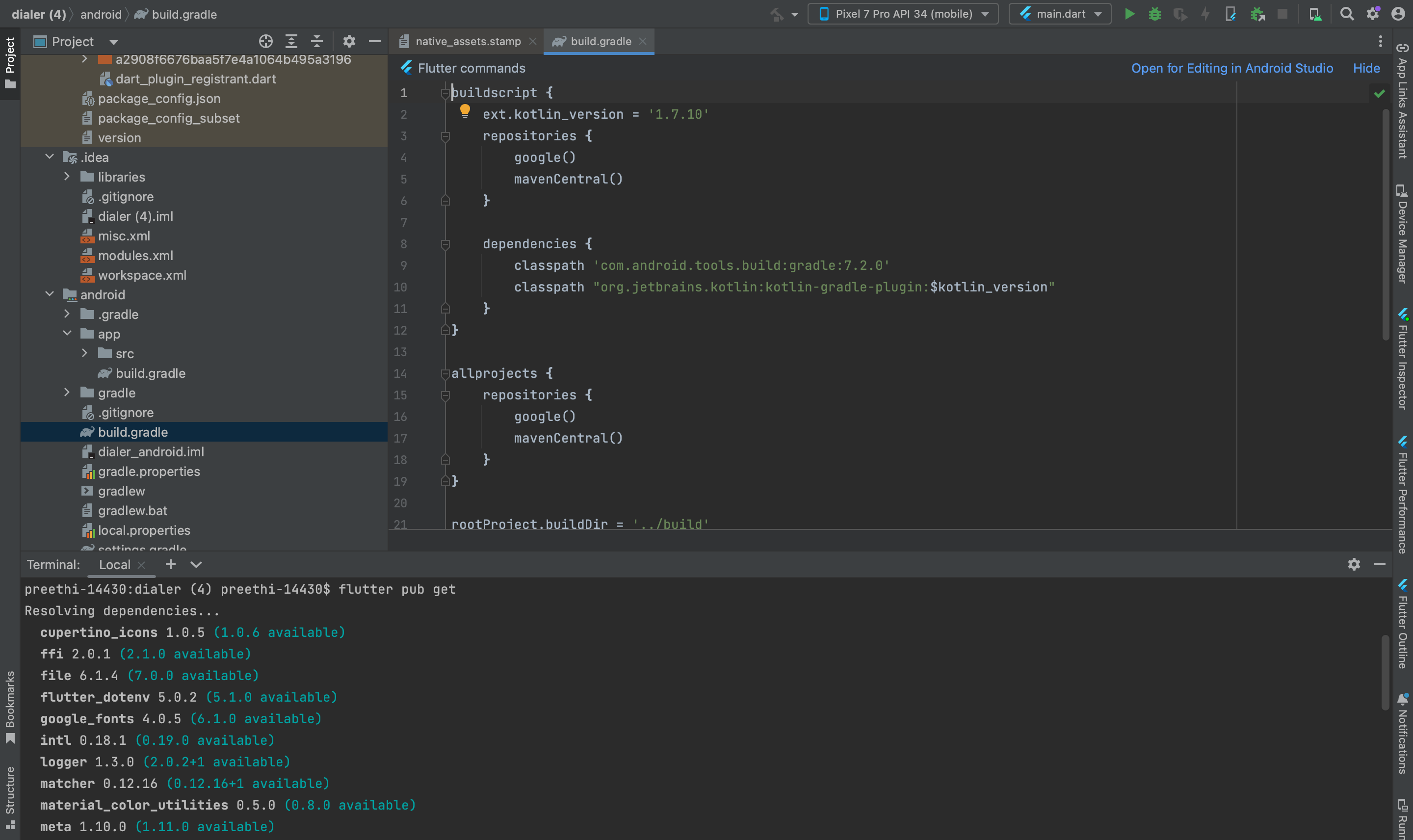
Navega a View → Tool Windows → Terminal. Ejecuta el siguiente comando en la terminal para instalar las dependencias necesarias para la aplicación Flutter.
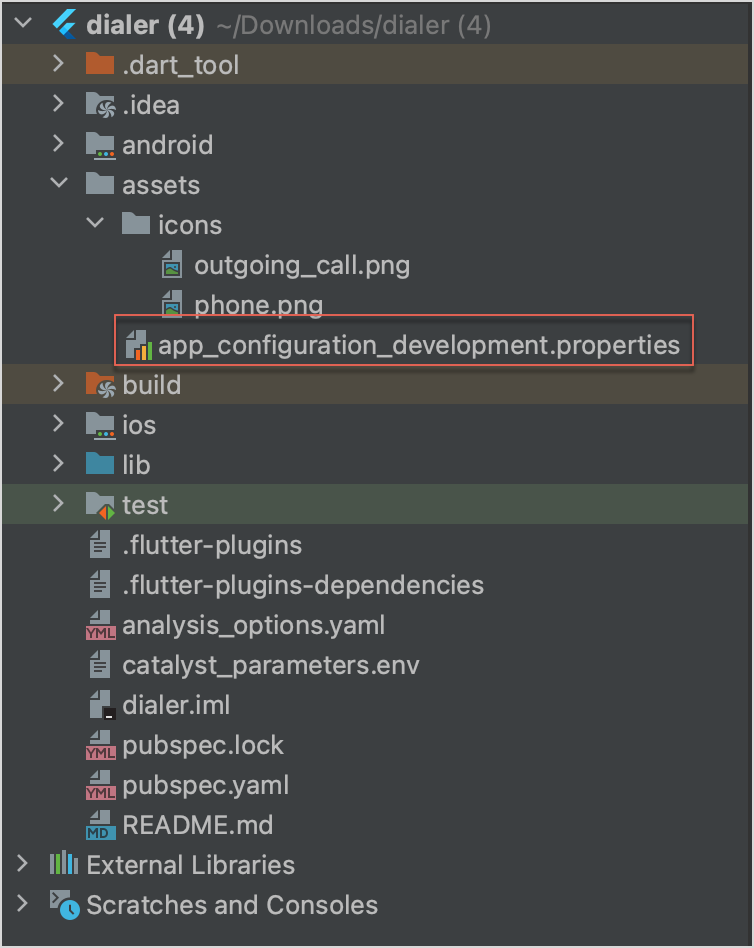
- Navega al directorio assets (/assets) de tu módulo de app Android y agrega el archivo de configuración de Android que descargaste de la consola de Catalyst en este paso.
A continuación, necesitaremos configurar las URLs de la función de Catalyst para ambas rutas /makeCall y /getLogs en el archivo catalyst_paramters.env en Android Studio.
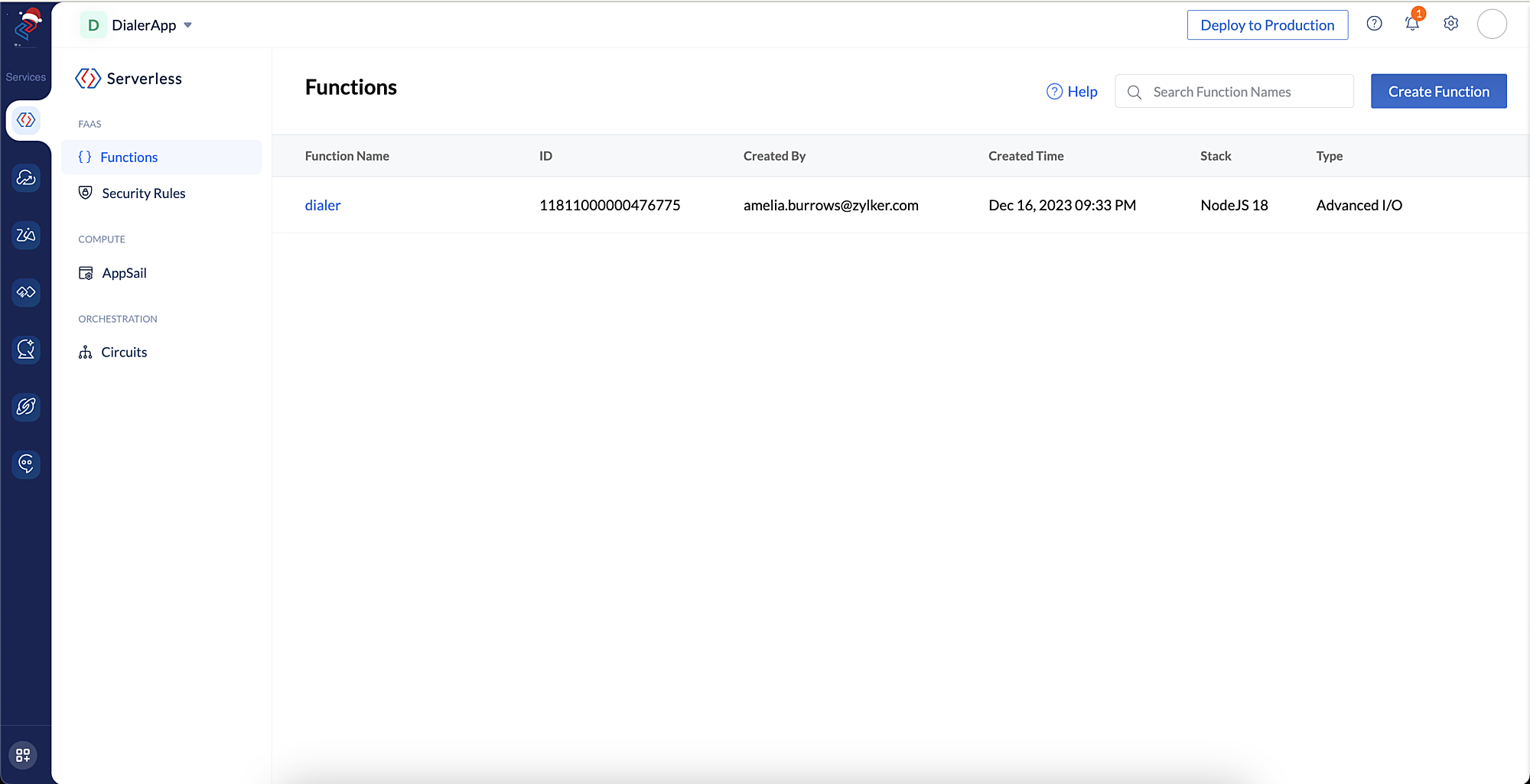
Para obtener la URL de la función de Catalyst, navega a Serverless → Functions y haz clic en la función dialer.
Copia la URL de invocación como se muestra en la captura de pantalla a continuación y pégala en el archivo catalyst_paramters.env.
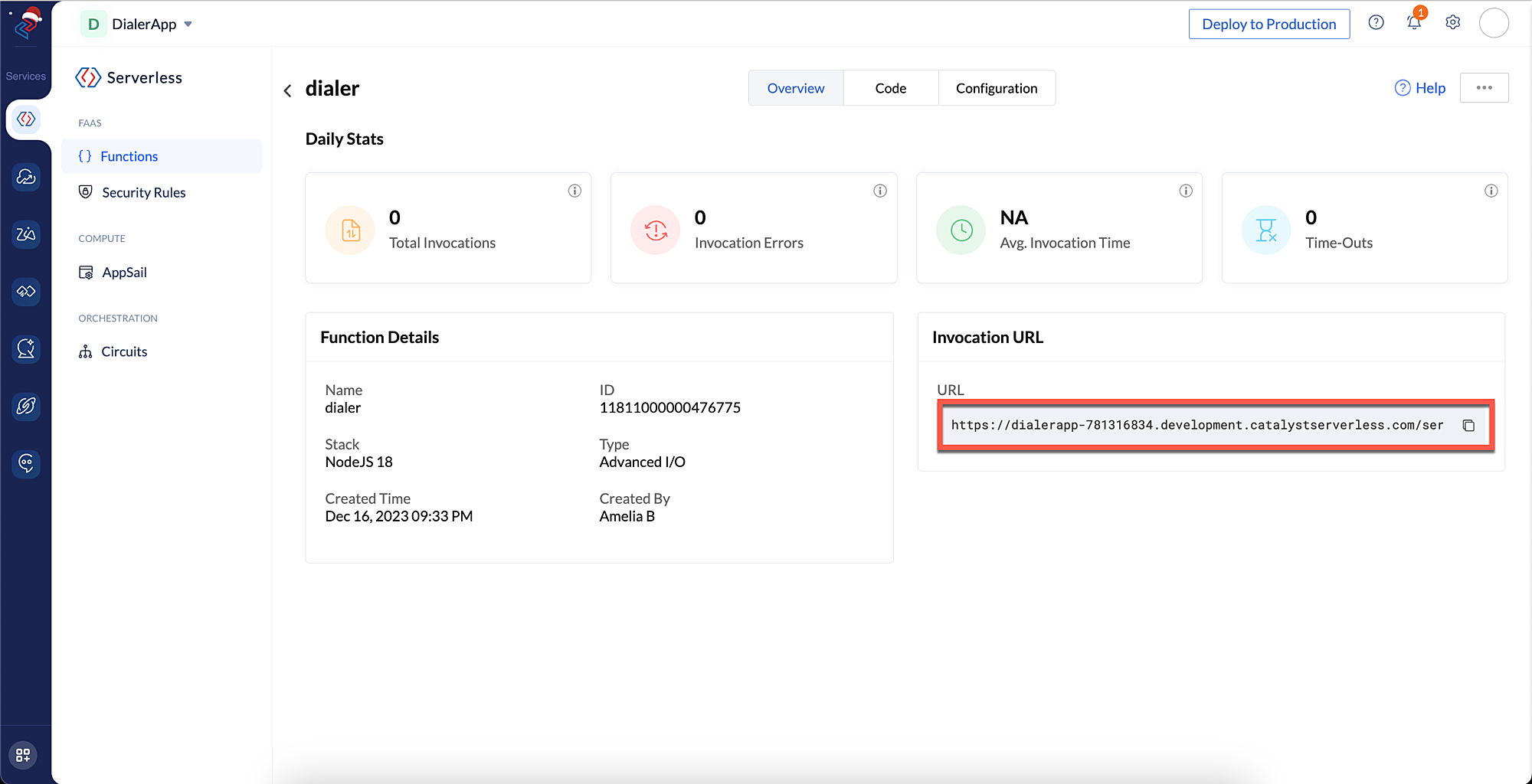
Por ejemplo:
CALL_INITIATION_URL = https://catalystdialerapp-781316834.development.catalystserverless.com/server/dialer/makeCall
CALL_LOGS_URL = https://catalystdialerapp-781316834.development.catalystserverless.com/server/dialer/getLogs
Para configurar el proyecto iOS en Xcode, asegúrate de seguir los pasos listados a continuación:
-
Haz clic en File → Open y abre la carpeta iOS y todos los demás archivos del zip de código extraído anteriormente, excepto la carpeta android.
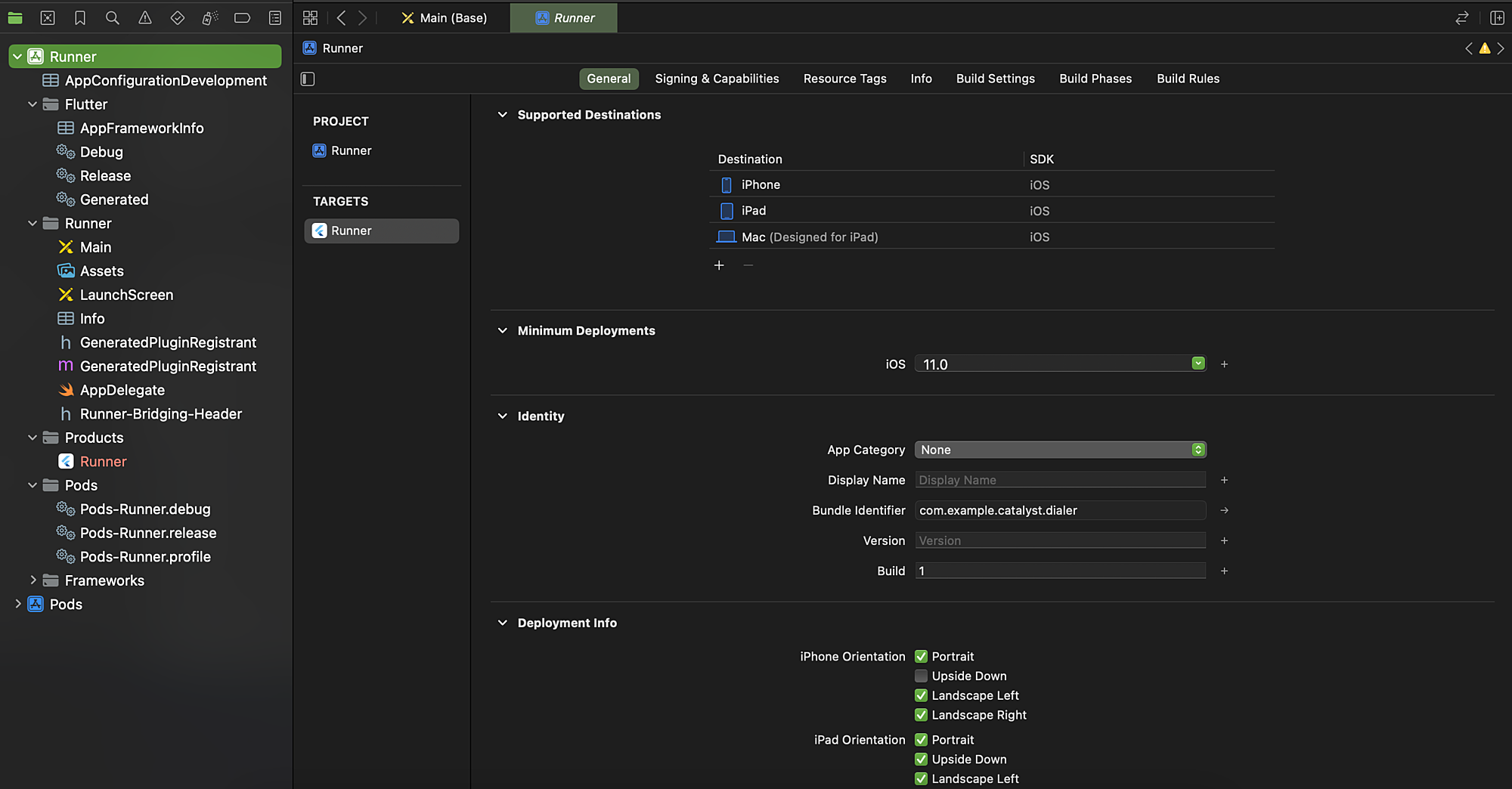
-
Haz clic derecho en Runner. Selecciona Add Files to Runner y ahora agrega el archivo de configuración de iOS descargado en este paso.
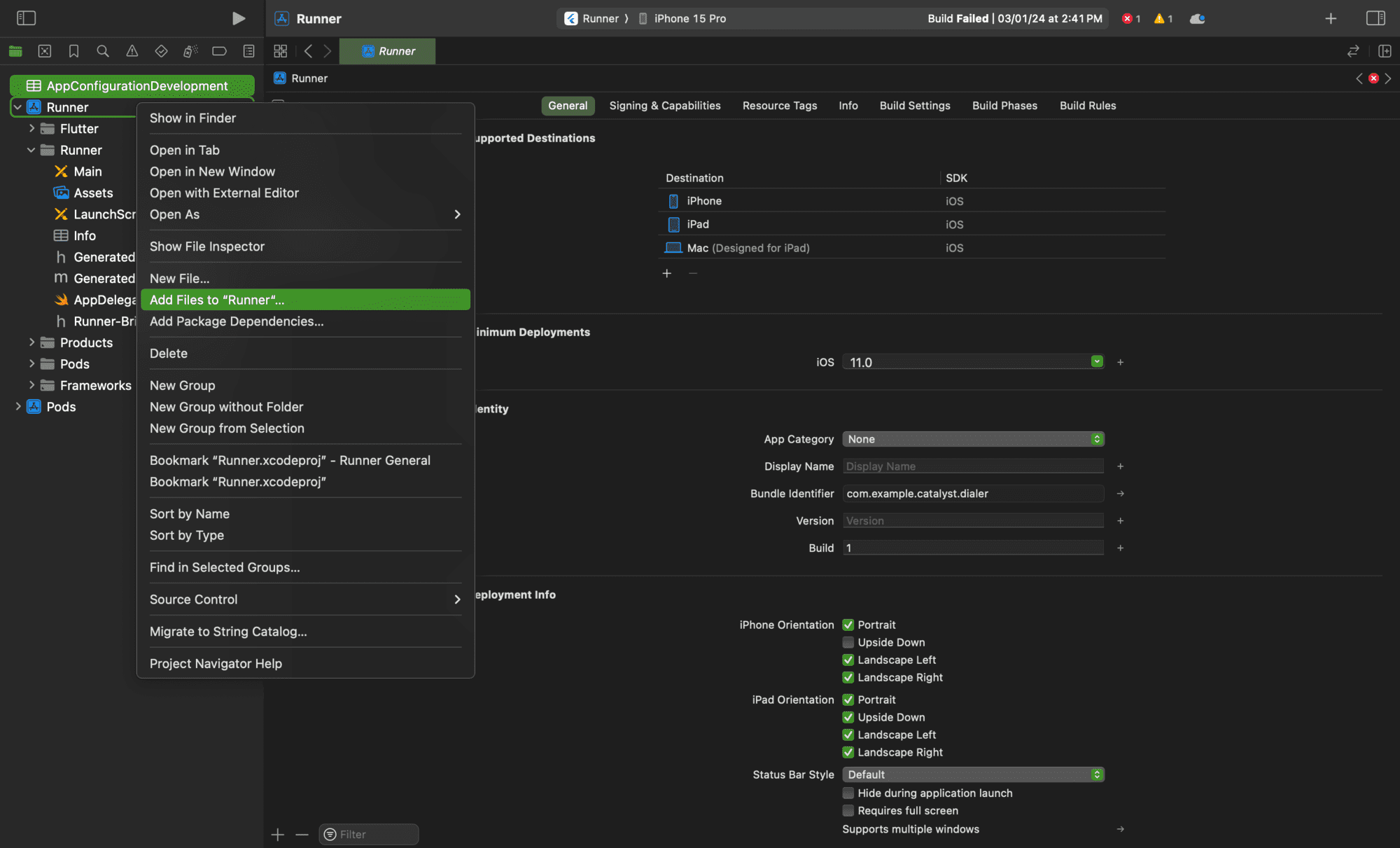
Última actualización 2026-08-17 17:46:04 +0530 IST