サードパーティ認証
Cloud ScaleのAuthenticationでは、Catalystアプリケーションに任意のサードパーティ認証サービスを実装できます。エンドユーザーの認可と検証はサードパーティサービスによって処理され、データはCatalystに渡されます。
iOSアプリにサードパーティ認証を実装するには、以下に説明する手順を実行する必要があります。
1. サードパーティ認証サービスの設定
Catalystアプリケーションにサードパーティ認証を関連付ける前に、まず外部サービスでサードパーティのロジック処理を完了させる必要があります。任意のサードパーティで認証を設定できます。
2. Catalystでサードパーティ認証タイプを設定する
設定したサードパーティ認証をCatalystに設定する必要があります。CatalystコンソールのCloud Scale内のAuthenticationコンポーネントに移動します。手順はCatalystでのサードパーティ認証の設定ヘルプページで説明されています。
このプロセスには、実行する必要のある以下の手順が含まれます:
i. カスタムサーバートークンの生成:
ユーザーが認証された後にサードパーティサービスからリダイレクトされると、そのクレデンシャルをJava、Node.js、またはPythonでコーディングする認証関数に渡す必要があります。この関数はCatalystサーバーサイドトークンjwtTokenまたはcustomTokenを生成し、クライアントサイド(iOSアプリ)に渡されます。CatalystコンソールはcustomTokenを生成するためのすぐに使えるスクリプトを提供しています。このスクリプトをサーバーサイド関数に組み込んで、customTokenを返すことができます。
ii. クライアントサイドの設定をスキップする:
最後にクライアントロジックにカスタムサーバートークンを組み込んでログインプロセスを完了するため、コンソールでのクライアントサイド設定は今のところスキップできます。
iii. 追加設定を構成してセットアップを完了する:
ホワイトリストの一部としてCustomer User ValidationまたはAuthorized Domainsを設定し、セットアップを完了します。
Catalystは、サードパーティ認証サービスが有効になり、アプリケーションの認証がそのサービスによって処理されていることを確認するメッセージを表示します。
3. iOSプロジェクトに設定ファイルを再インポートする
CatalystコンソールからiOSアプリのサードパーティ認証を有効にした後、アプリの環境に基づいて、iOSプロジェクトにAppConfigurationDevelopment.plistまたはAppConfigurationProduction.plistプロパティファイルを再度ダウンロードしてインポートする必要があります。これは、このファイルにJWTClientIDとJWTClientSecretの2つの追加プロパティが含まれるようになるためです。これらのプロパティは、SDKを再初期化した後の次のステップで渡す必要があります。
設定ファイルを再ダウンロードするには:
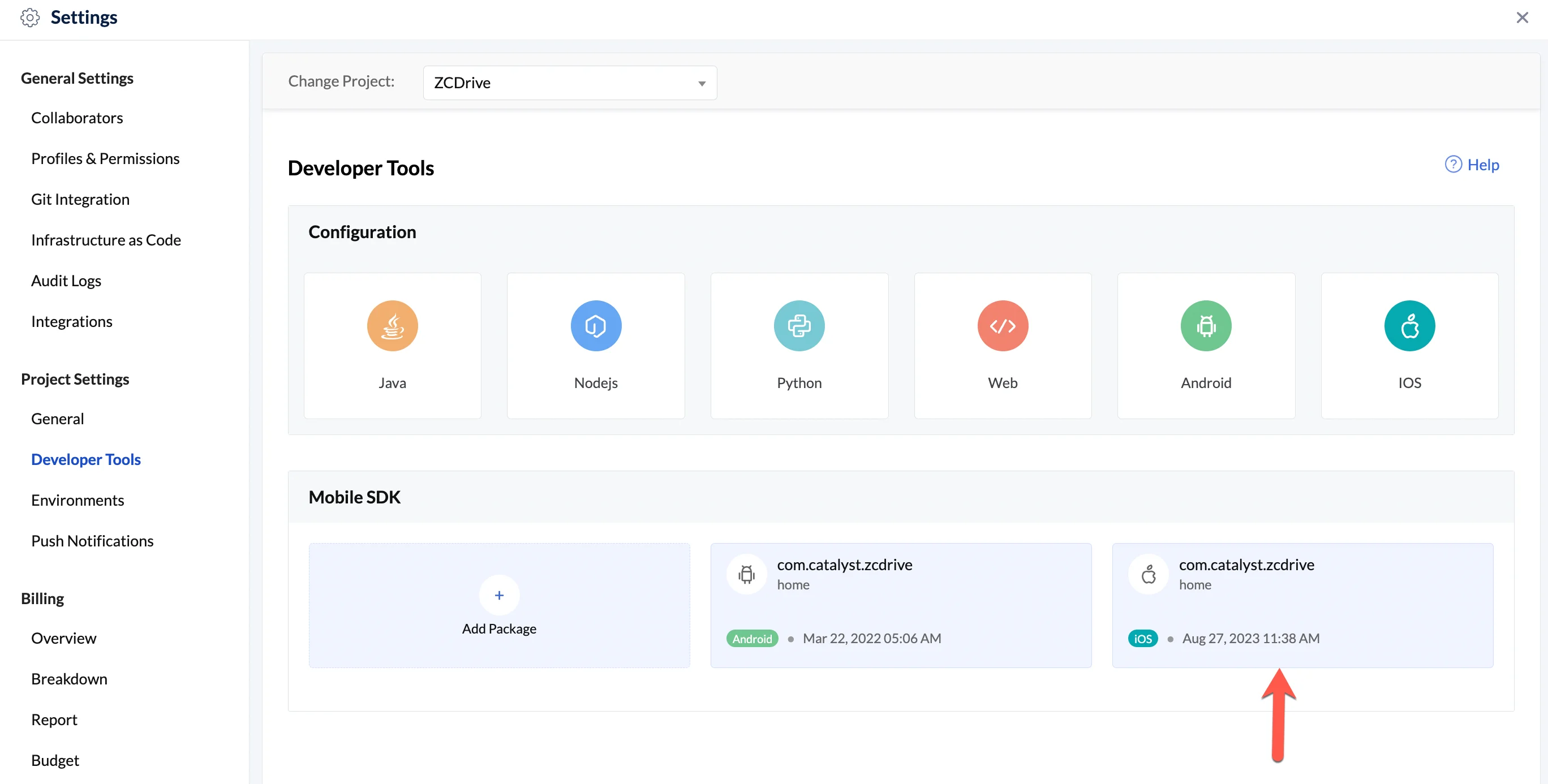
- プロジェクトのCatalystコンソールでSettingsに移動し、次にDeveloper Toolsに移動します。Mobile SDKセクションの下に既存のiOSパッケージが表示されます。パッケージを開きます。
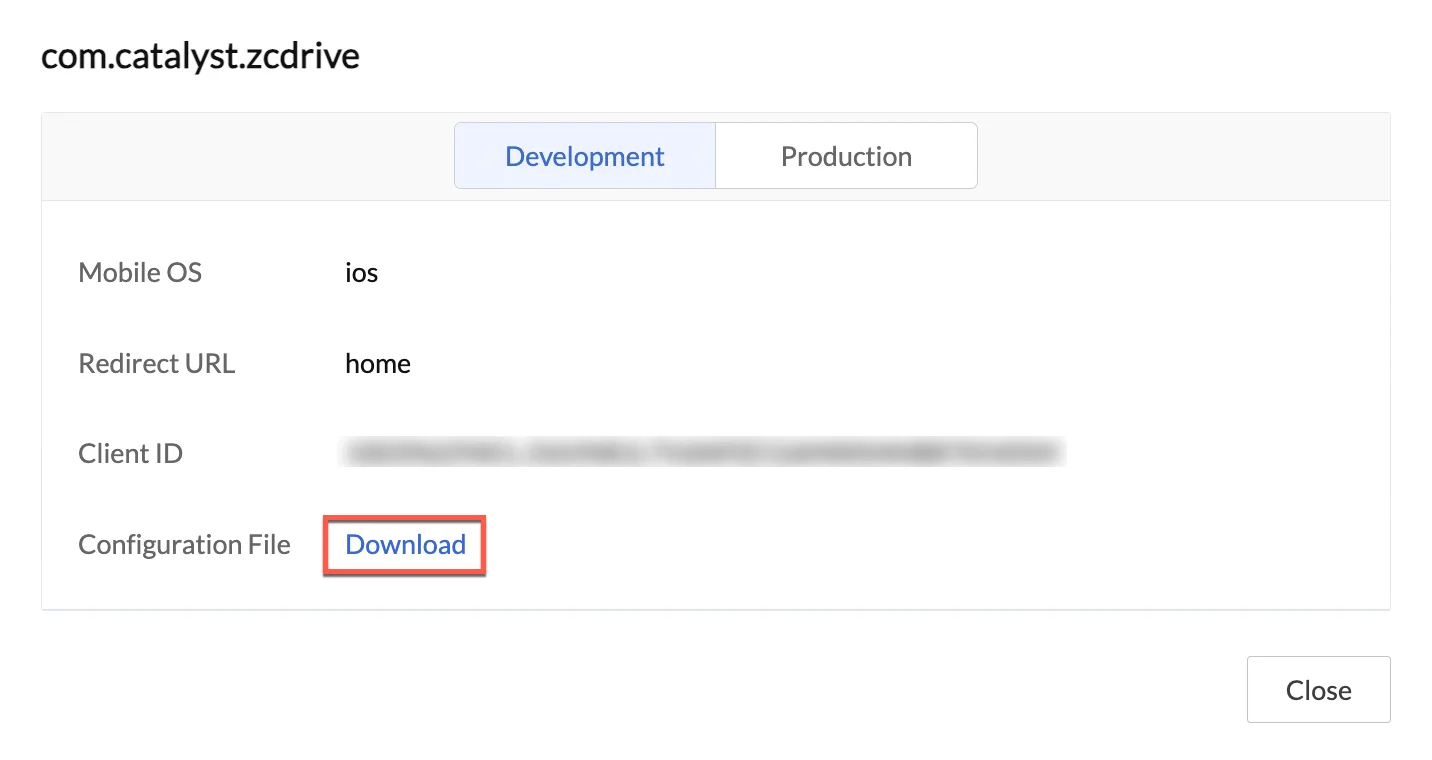
- ポップアップで必要な環境タブをクリックし、Downloadをクリックして設定ファイルをダウンロードします。
こちらに記載されている手順に従って、ダウンロードした設定ファイルを再インポートできます。
4. SDKを再初期化する
新しくダウンロードしたプロパティをコードに含めるために、SDKを再初期化する必要があります。SDKの再初期化は、初回のSDK初期化と同様に行えます。ただし、新しくダウンロードした設定ファイルから取得したJWTClientIDとJWTClientSecretプロパティをZCatalystAppConfigurationを通じて指定する必要があります。
public func initSDK( window : UIWindow, environment : ZCatalystEnvironment, appConfiguration : ZCatalystAppConfiguration ) throwsパラメータ:
- window: ビューにイベントをディスパッチするウィンドウオブジェクト
- appConfiguration: SDKの機能に必要なすべての設定詳細を含むオブジェクト
- environment: アプリの環境。.developmentまたは.productionのいずれかです。
ここでのenvironmentは、アプリがDevelopmentまたはProduction環境で動作しているかを示します。環境に基づいて適切なplist設定ファイルをアプリのプロジェクトに含めるのと同様に、適切な環境でSDKを再初期化する必要があります。
5. サードパーティ認証のユーザーログインロジックをコーディングする
iOSアプリでサードパーティ認証のログインロジックを処理してセットアップを完了できます。ステップ2で生成されたcustomTokenまたはjwtTokenを、以下に示すようにhandleCustomLogin()メソッドに渡す必要があります:
public func handleCustomLogin( withJWT token : String, completion : @escaping ( Error? ) -> Void )最終更新日 2026-08-17 17:46:04 +0530 IST
Yes
No
Send your feedback to us
 Ask ChatGPT
 Ask Claude
 Ask Perplexity