Registrar la aplicación cliente en la consola de la API de Zoho
Ahora debemos registrar la aplicación cliente en la consola de la API de Zoho, para generar las siguientes credenciales:
- Client ID: La clave única generada para un cliente registrado
- Client Secret: El valor secreto generado para el Client ID de un cliente registrado
El Client ID y el Client Secret se agregan en el código de la función y el cliente en varios lugares. Estos valores son necesarios para generar el Access Token y el Refresh Token inicialmente, y luego para actualizar el Access Token usando el Refresh Token.
Para registrar la aplicación cliente en la consola de la API de Zoho:
- Visita la consola de la API de Zoho y haz clic en Get Started.
- Selecciona Server-based Applications como el tipo de cliente.
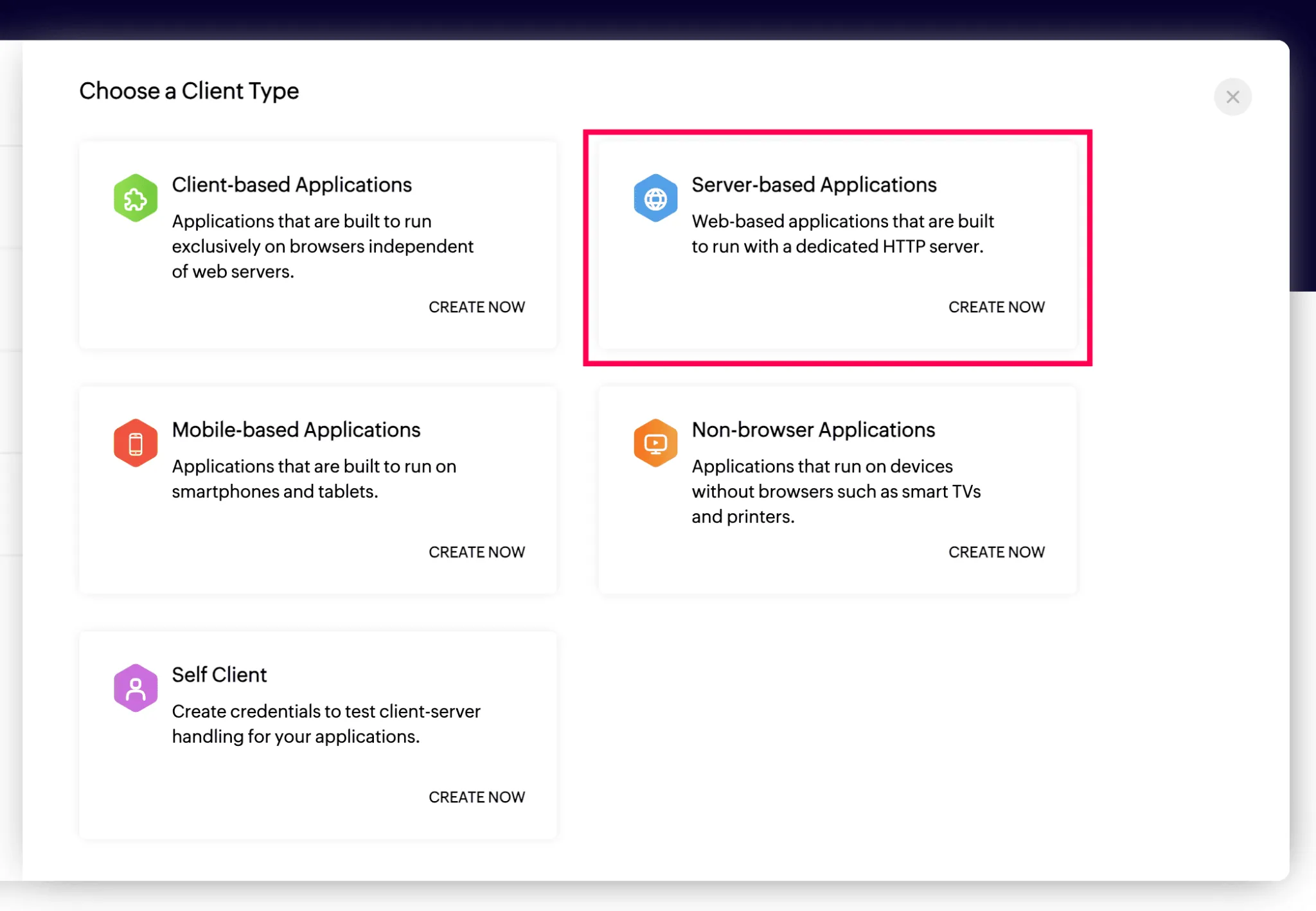
- Ingresa “LeadManagerApp” como el nombre del cliente.
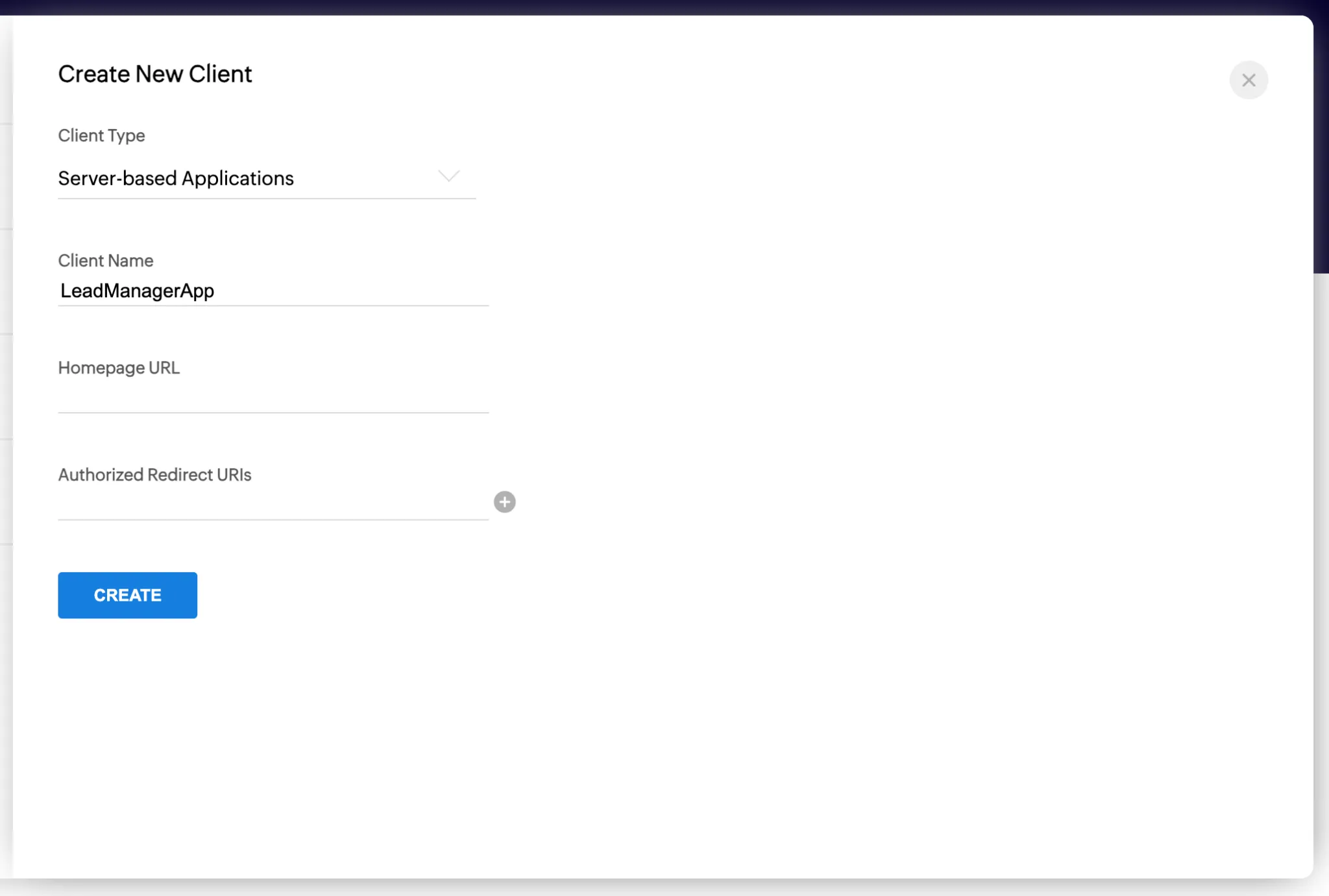
Proporciona los demás detalles en el siguiente formato:
- Homepage URL: {APP\DOMAIN}/app/index.html
- Authorized Redirect URIs: {APP\DOMAIN}/server/crm_crud/generateToken
Reemplaza {APP_DOMAIN} con el valor de la URL de la aplicación del proyecto LeadManager que creaste en Catalyst. La URL de la aplicación sigue la siguiente sintaxis:
https://{nombre del proyecto}-{orgID}.development.catalystserverless.com
-
Puedes obtener el nombre del proyecto navegando a Settings en la esquina superior derecha de la consola de Catalyst. Luego ve a Project Settings->General. Asegúrate de ingresar el nombre de tu proyecto en minúsculas sin espacios en la URL del dominio.
-
Puedes obtener el valor del Org id directamente desde la URL en la consola de Catalyst. Por ejemplo, en la siguiente URL, “687259092” es el Org Id.
https://console.catalyst.zoho.com/baas/687259092/project/11811000000477018/Development
Por ejemplo, la URL de la página principal en este caso será:
https://leadmanager-687259092.development.catalystserverless.com/app/index.html.
Y la URL de redirección será:
https://leadmanager-687259092.development.catalystserverless.com/server/crm_crud/generateToken
Ingresamos la ruta a la página index del cliente como la URL de la página principal, y una ruta definida en la función Node.js como URI de redirección autorizada. Discutiremos estos pasos en las siguientes secciones.
- Debes agregar otra Authorized Redirect URI para el cliente. Serviremos la aplicación a través de un localhost para probarla después de configurar el código. Dado que esto se redirigirá a un dominio local, debemos agregarlo como otra URI de redirección autorizada.
Haz clic en el ícono (+) en Authorized Redirect URIs y agrega: “http://localhost:3000/server/crm_crud/generateToken”
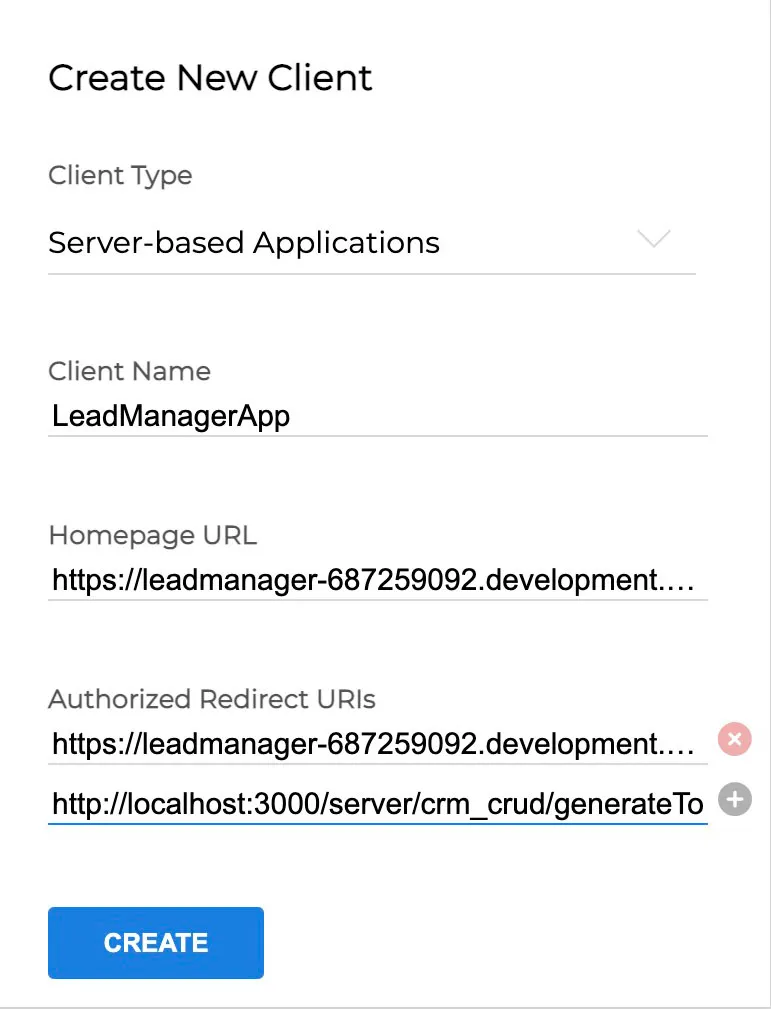
- Haz clic en Create después de configurar estos detalles.
La consola de la API generará y mostrará los valores del Client ID y Client Secret para el cliente registrado.
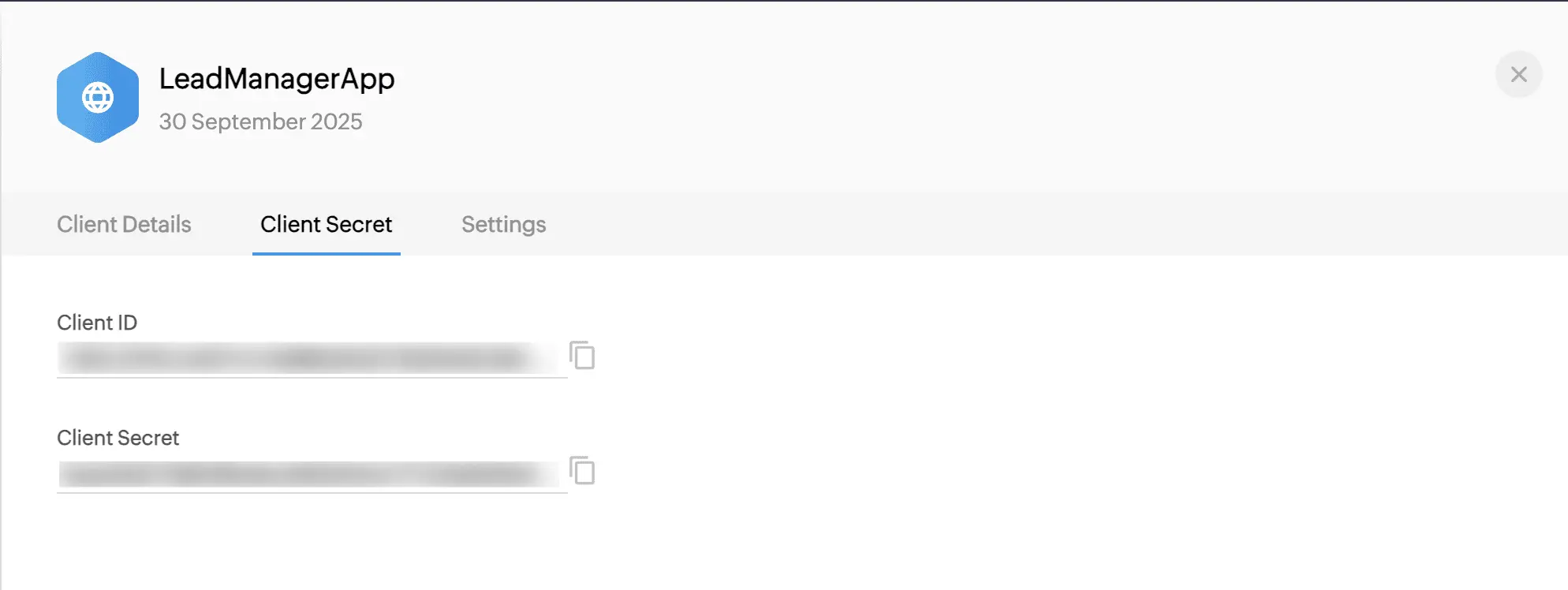
Necesitarás copiar estos valores y pegarlos en los archivos de la función y el cliente en el directorio de tu proyecto. Discutiremos esto en la siguiente sección.
Última actualización 2026-08-17 17:46:04 +0530 IST