Probar la Aplicación
Antes de desplegar la aplicación en la consola remota, puedes probar la aplicación en un servidor local y verificar si todo funciona usando el CLI de Catalyst. Para información detallada sobre catalyst serve, consulta la página de ayuda de Serve Resources.
Para servir el proyecto de Catalyst localmente, ejecuta el siguiente comando desde el directorio de tu proyecto:
La aplicación del portal de autorización se servirá ahora en el port 3000 predeterminado. Las URLs de los endpoints locales de los componentes se mostrarán en el CLI.
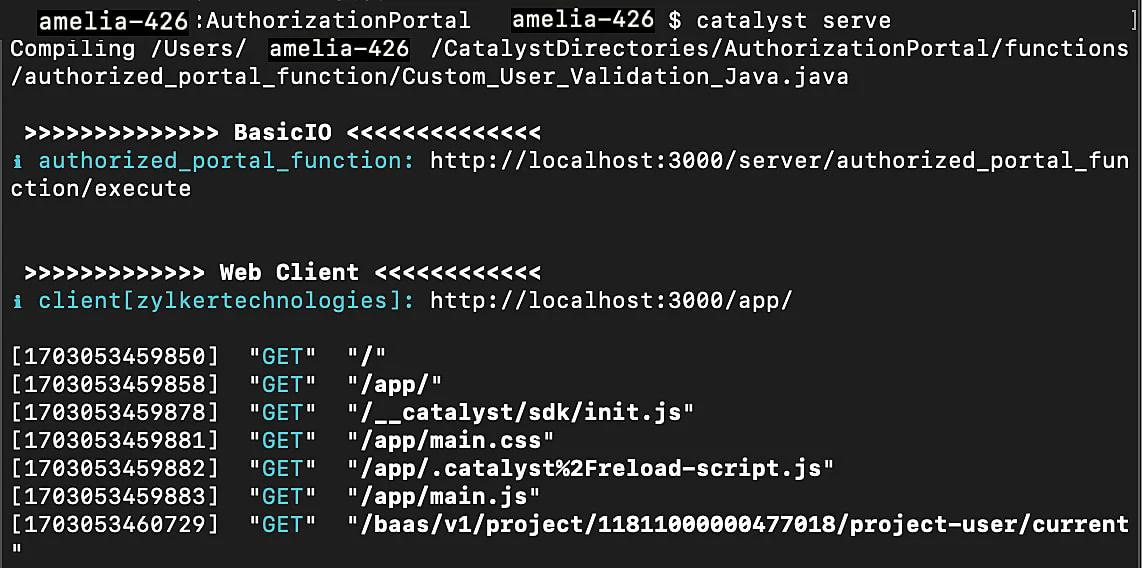
Ahora puedes abrir la URL local del componente client en un navegador para acceder a la aplicación.
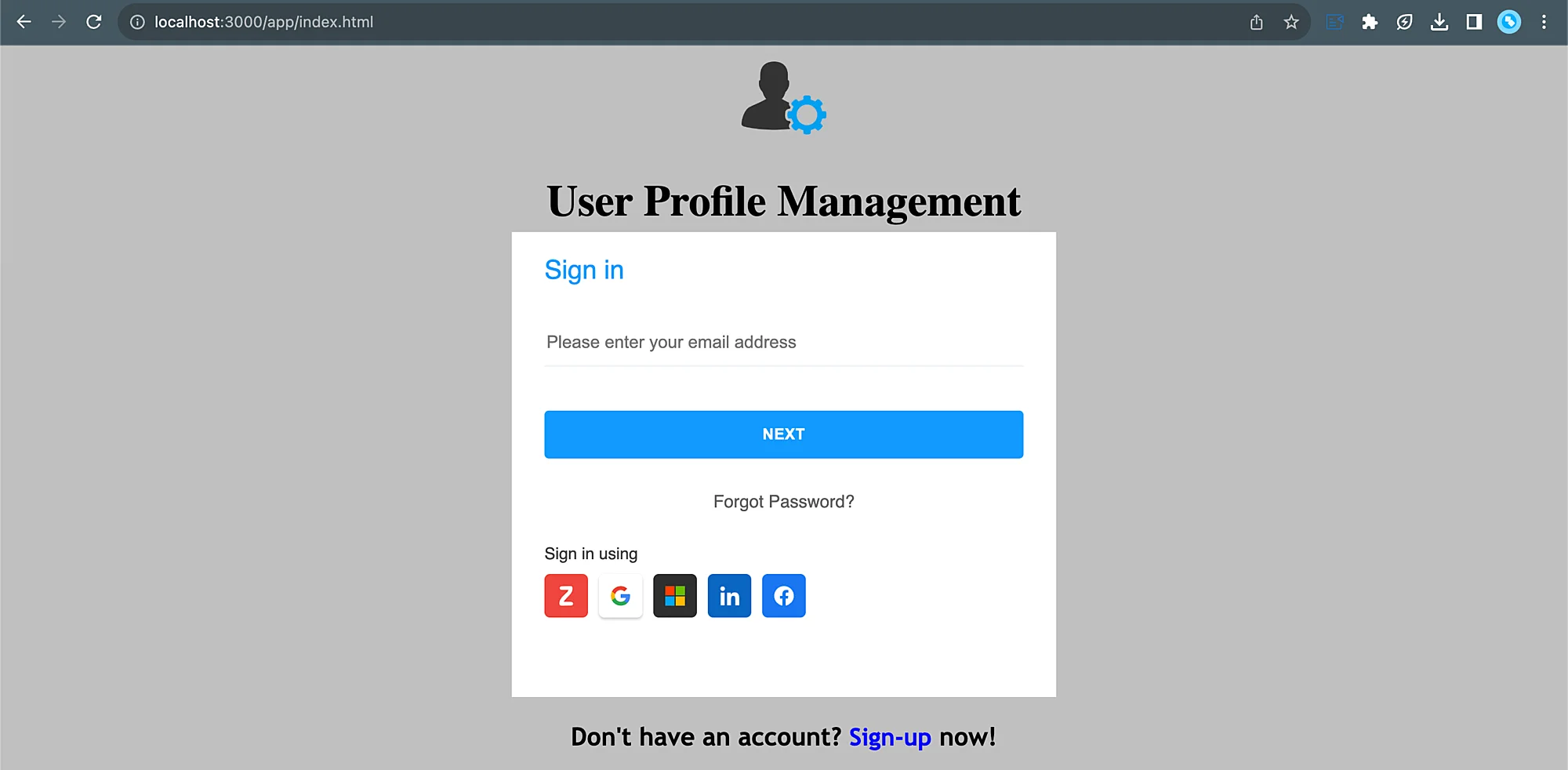
Caso de Prueba 1
Registrarse usando dirección de correo electrónico
-
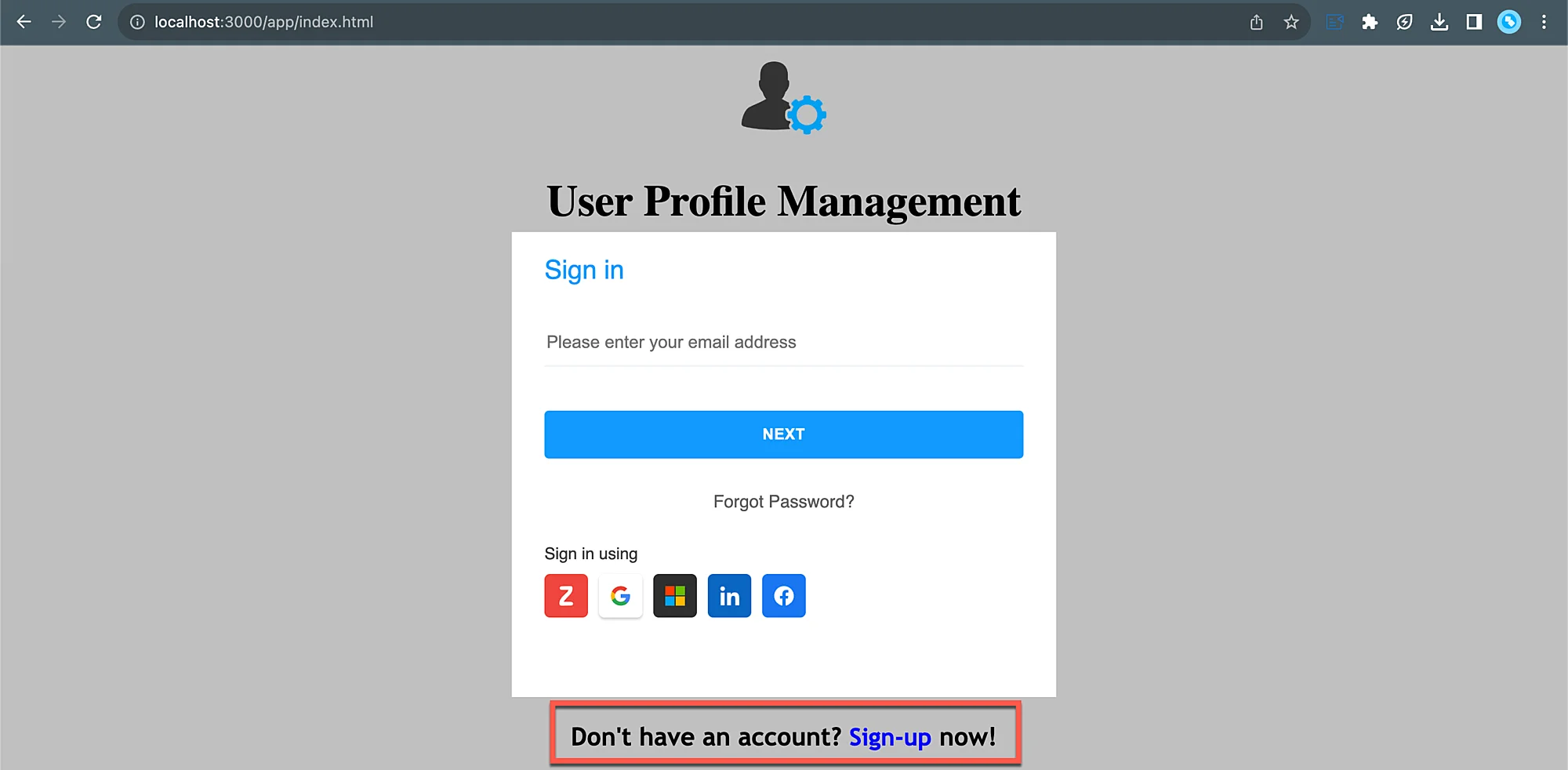
Haz clic en Sign Up para crear una nueva cuenta.
-
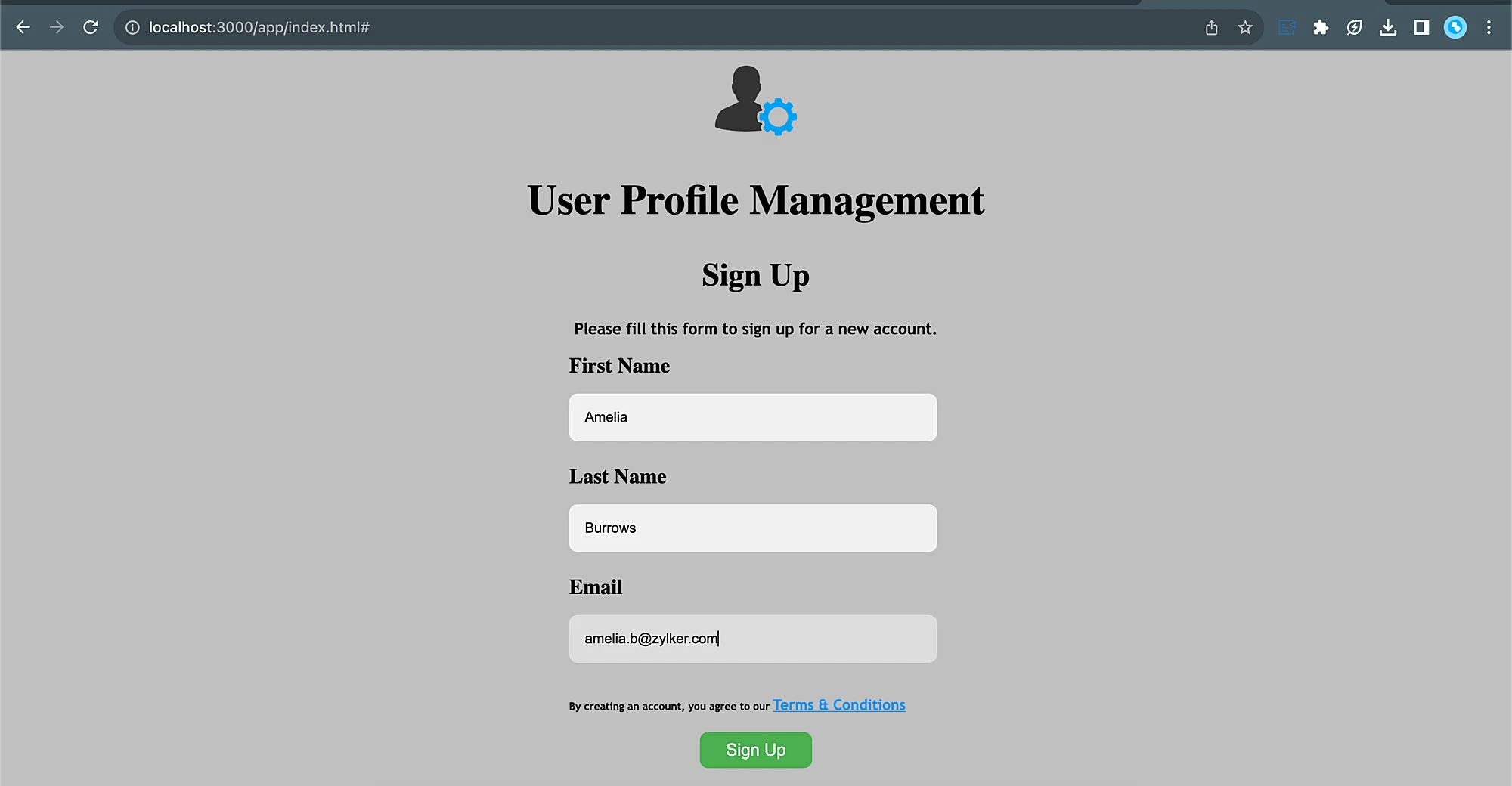
Ingresa los datos requeridos y haz clic en Sign Up.
-
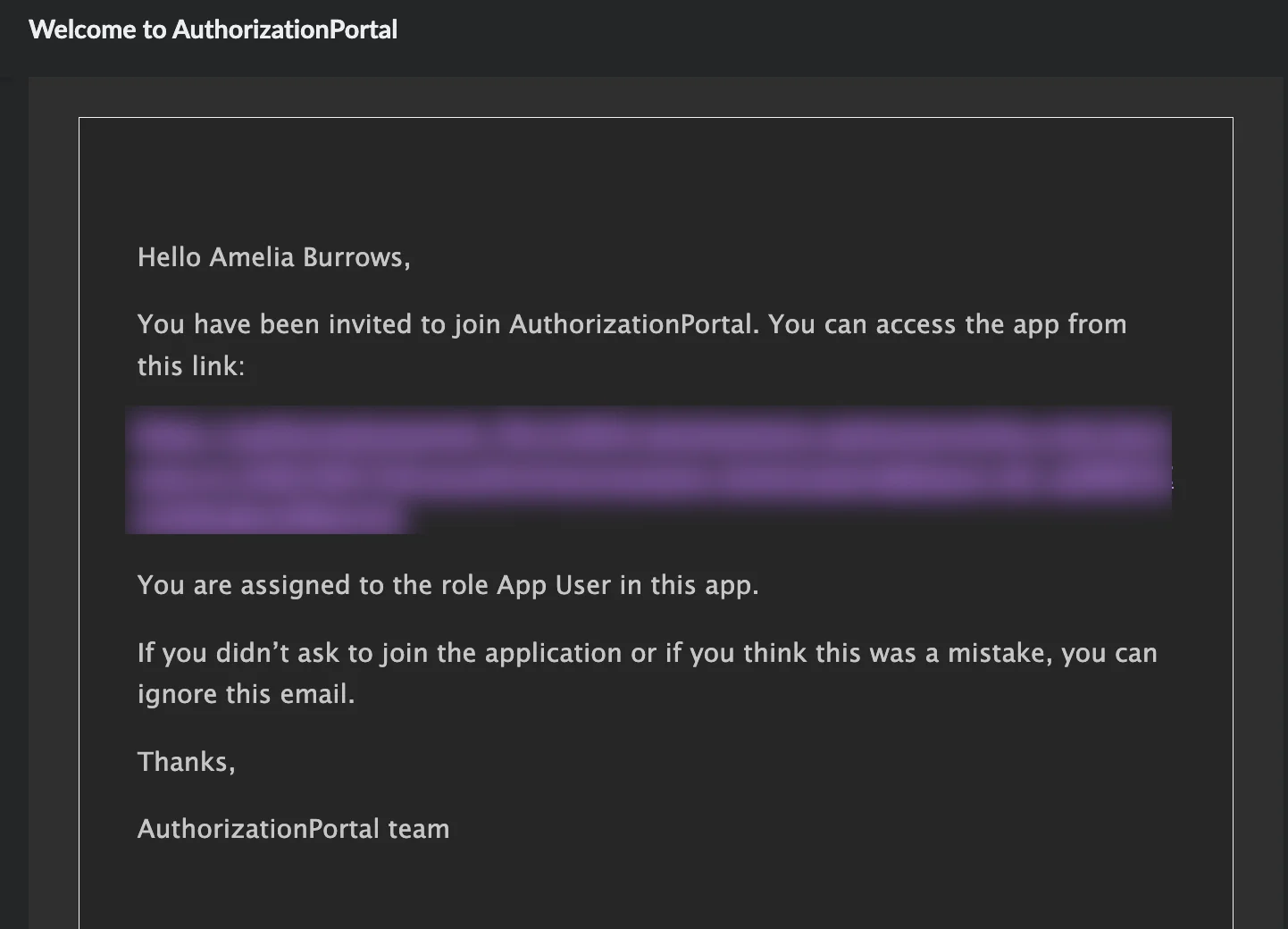
El correo electrónico de Email Verification se enviará a la dirección de correo que usaste para registrarte.

-
Haz clic en el enlace del correo electrónico
-
Sigue las instrucciones y establece tu contraseña
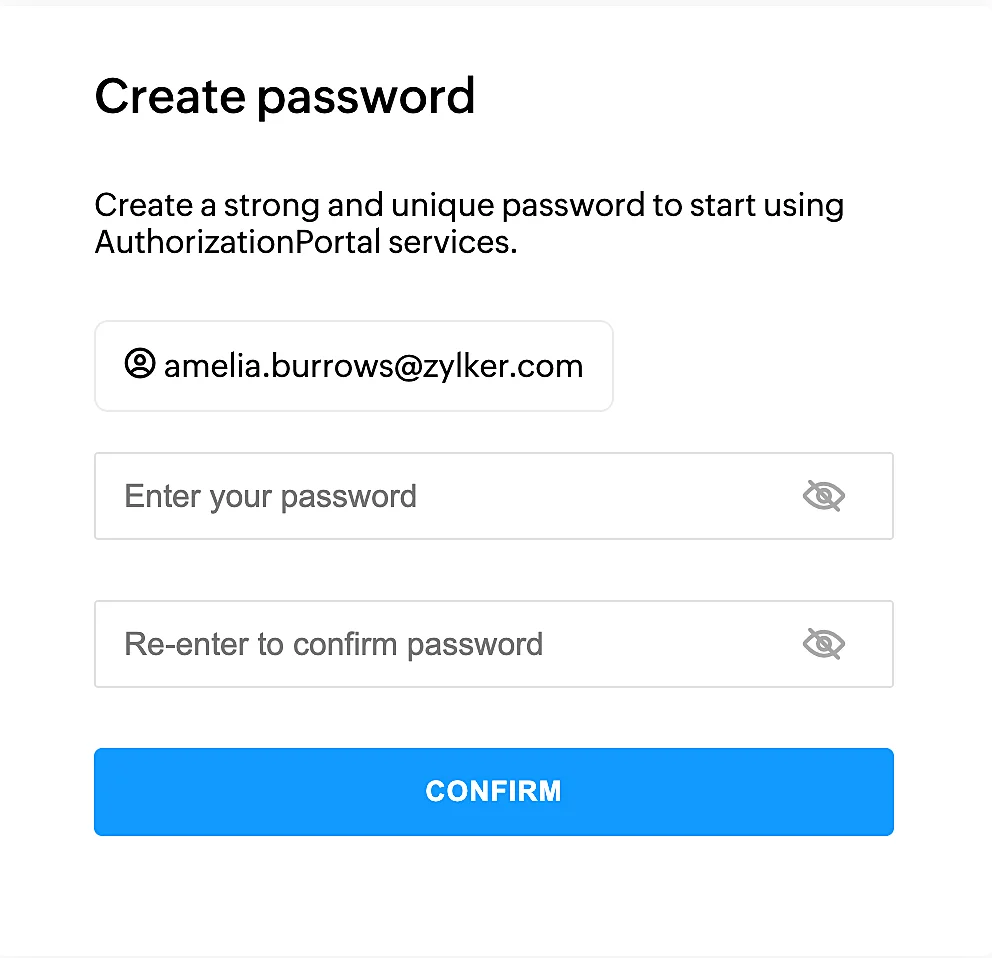
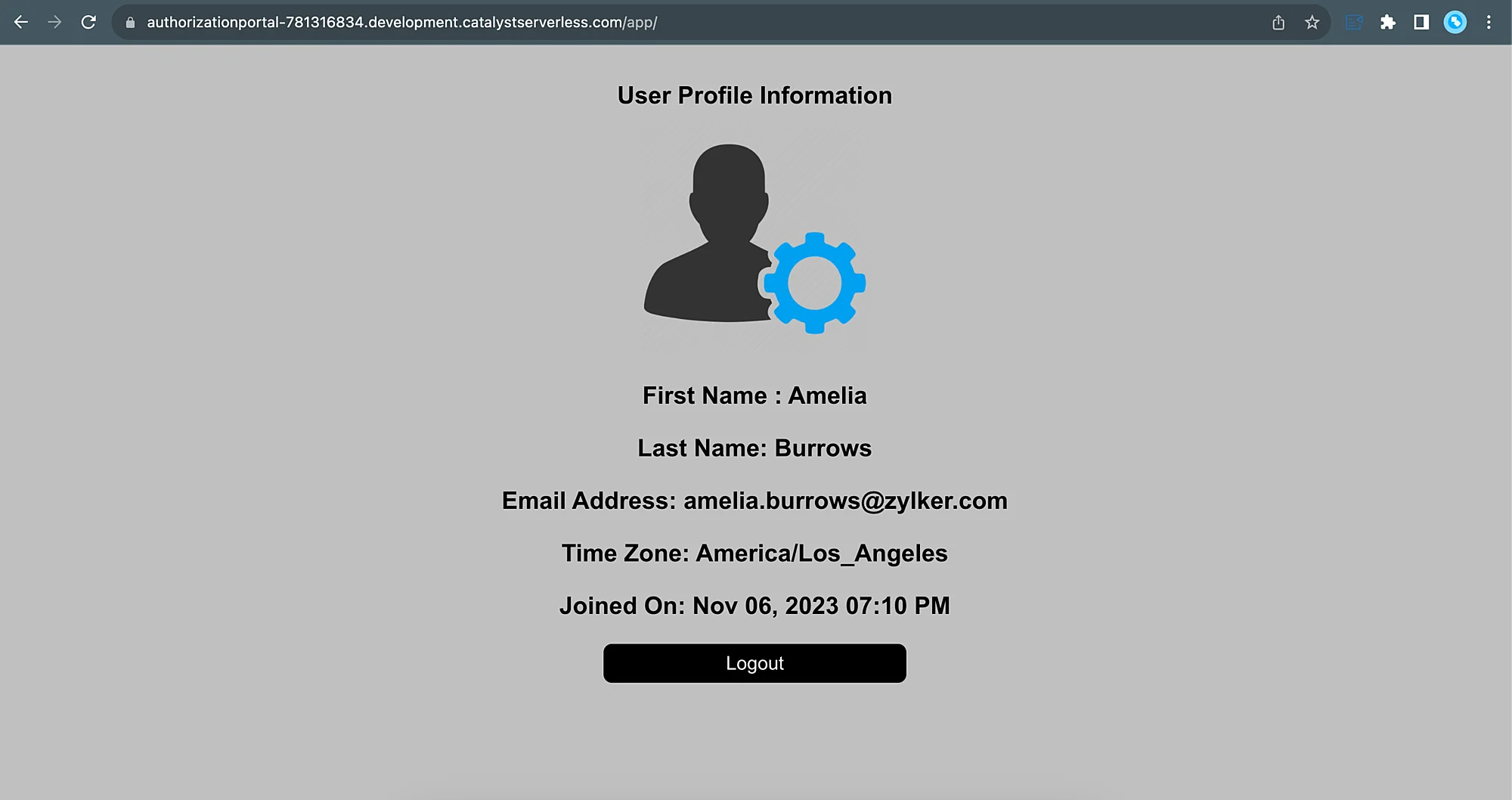
Una vez establecida la contraseña, habrás iniciado sesión en la aplicación.
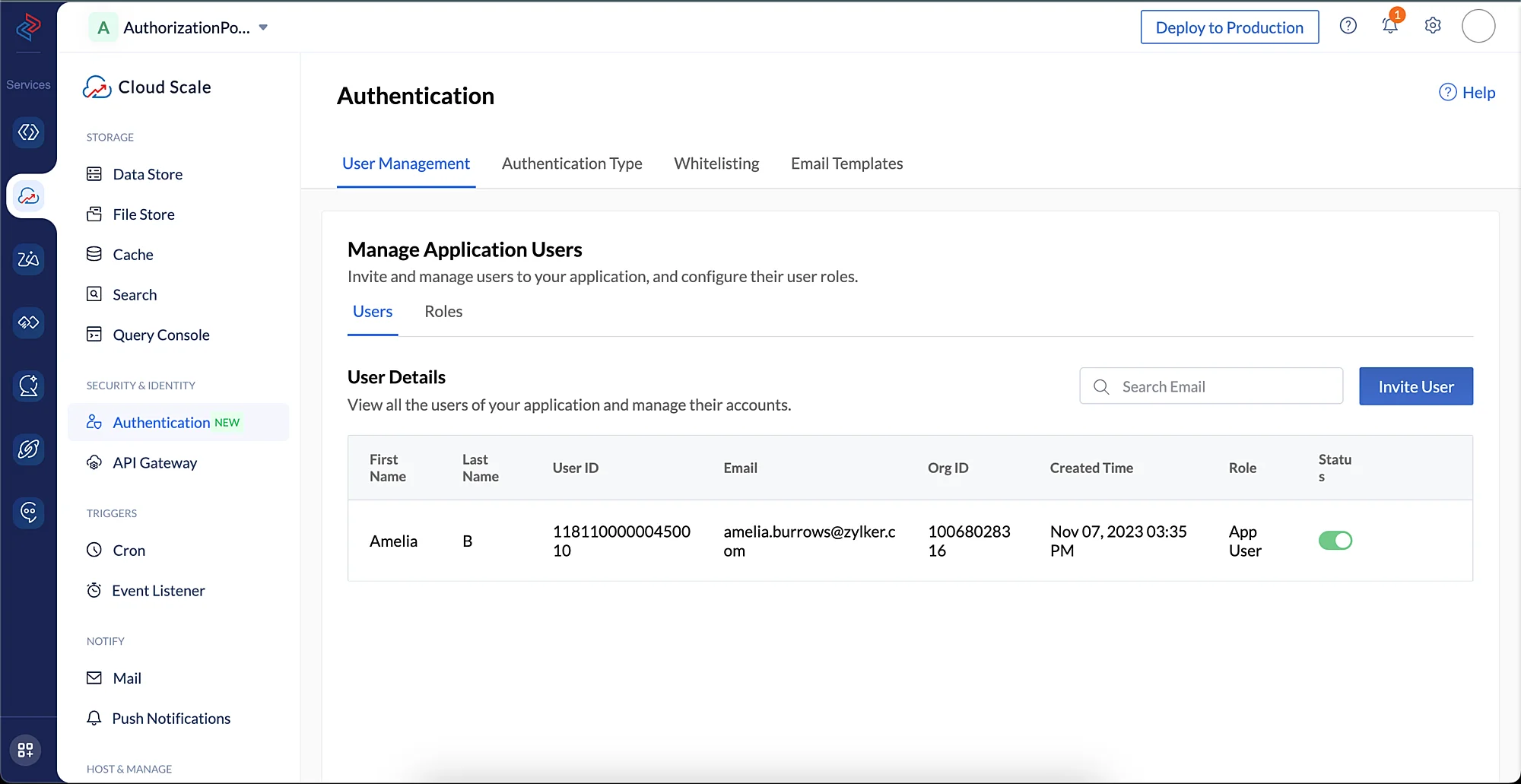
Puedes verificar esto viendo la información del usuario en la sección User Management del componente Authentication en la consola.
Caso de Prueba 2
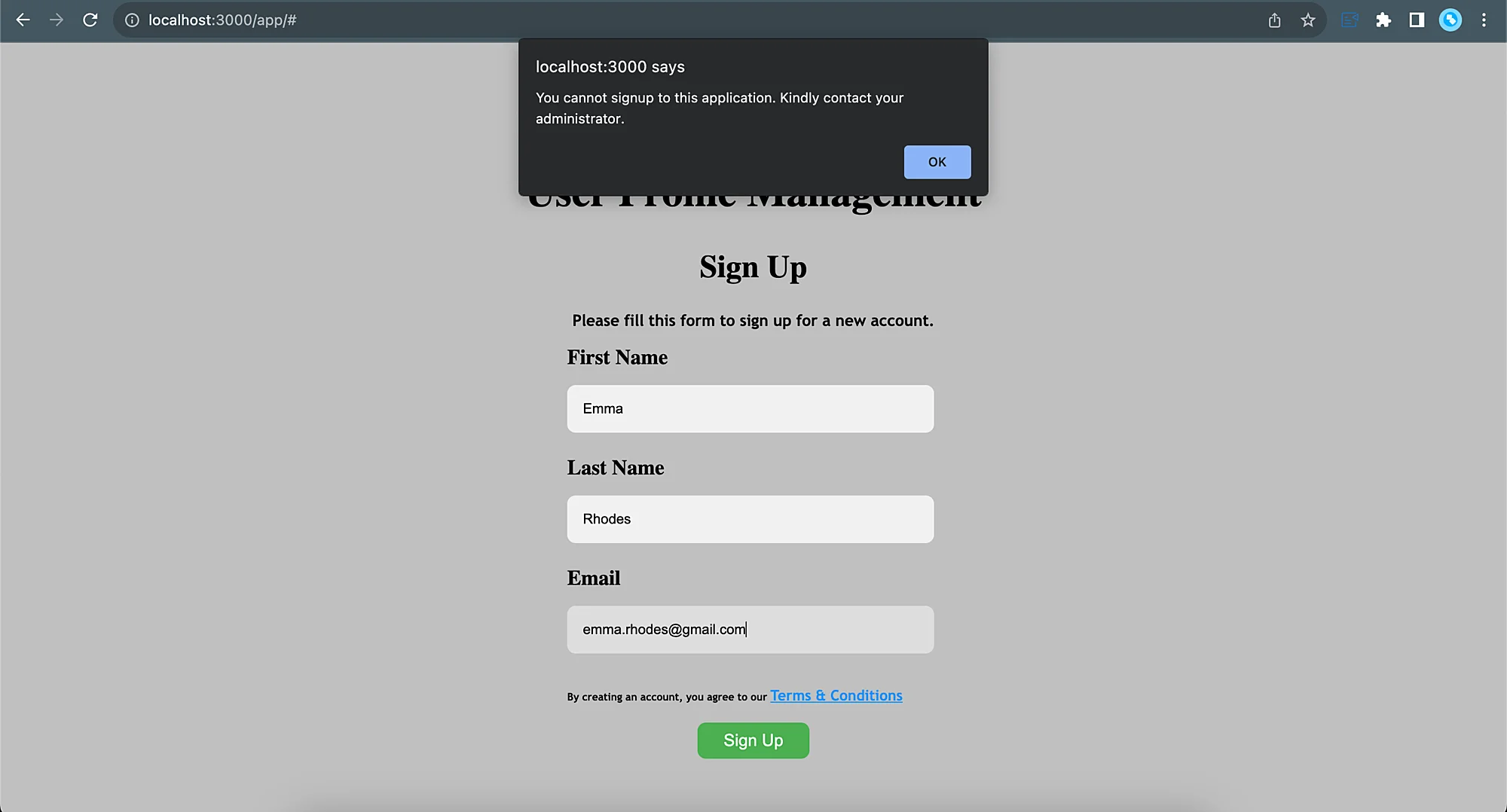
Probar Custom User Validation
- Regístrate en la aplicación usando una dirección de correo electrónico que provoque una instancia de fallo.
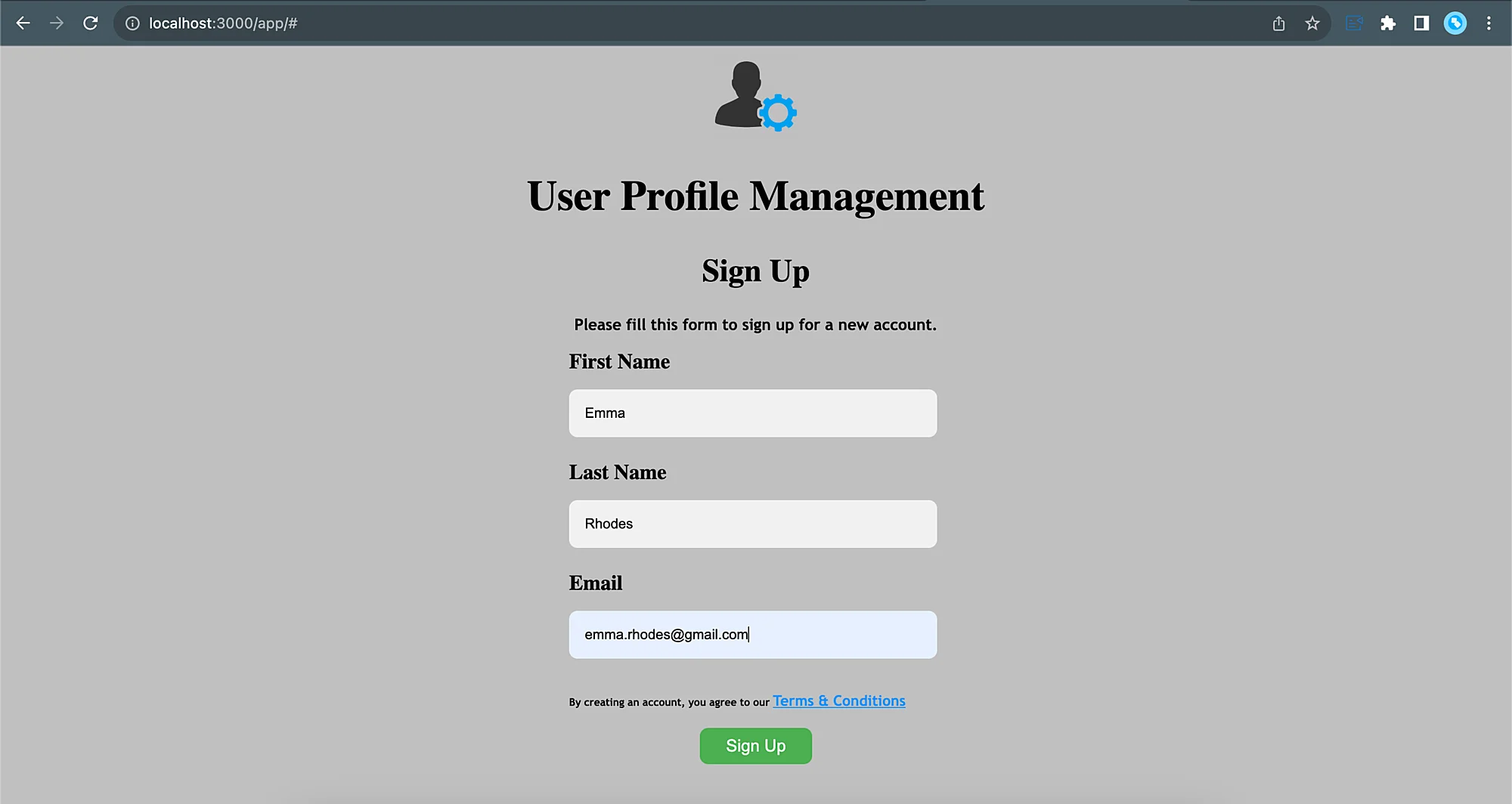
- No podrás registrarte en la aplicación usando ninguna dirección de correo electrónico que no sea la codificada para permitir en la lógica de la función.
Caso de Prueba 3
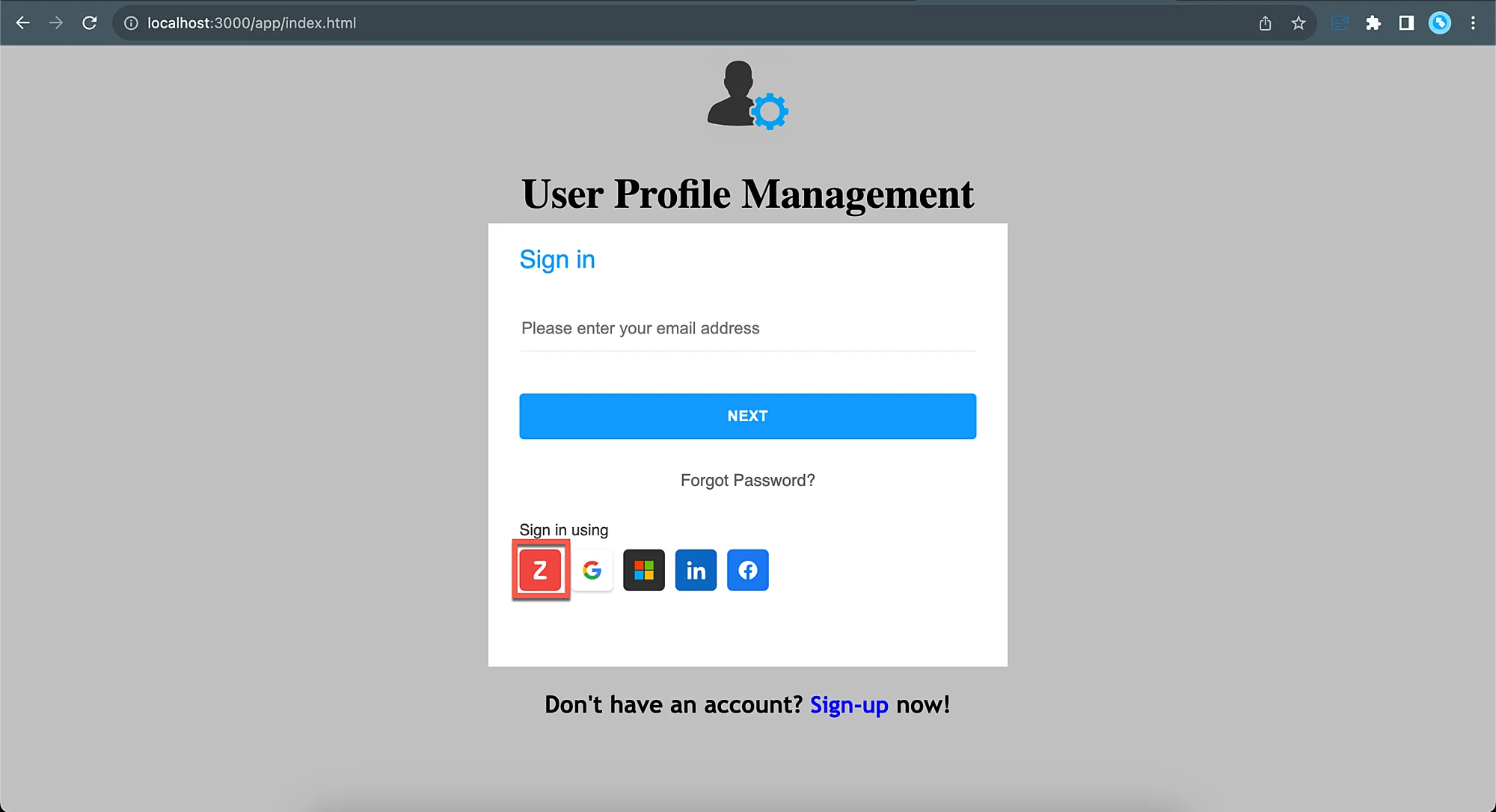
Registrarse en la aplicación usando Identity Provider Logins
-
Puedes hacer clic en un inicio de sesión de proveedor de identidad que hayas configurado para comenzar el proceso de registro. Para esta prueba, nos estamos registrando usando el inicio de sesión de Zoho Identity Provider.
-
Haz clic en Accept.
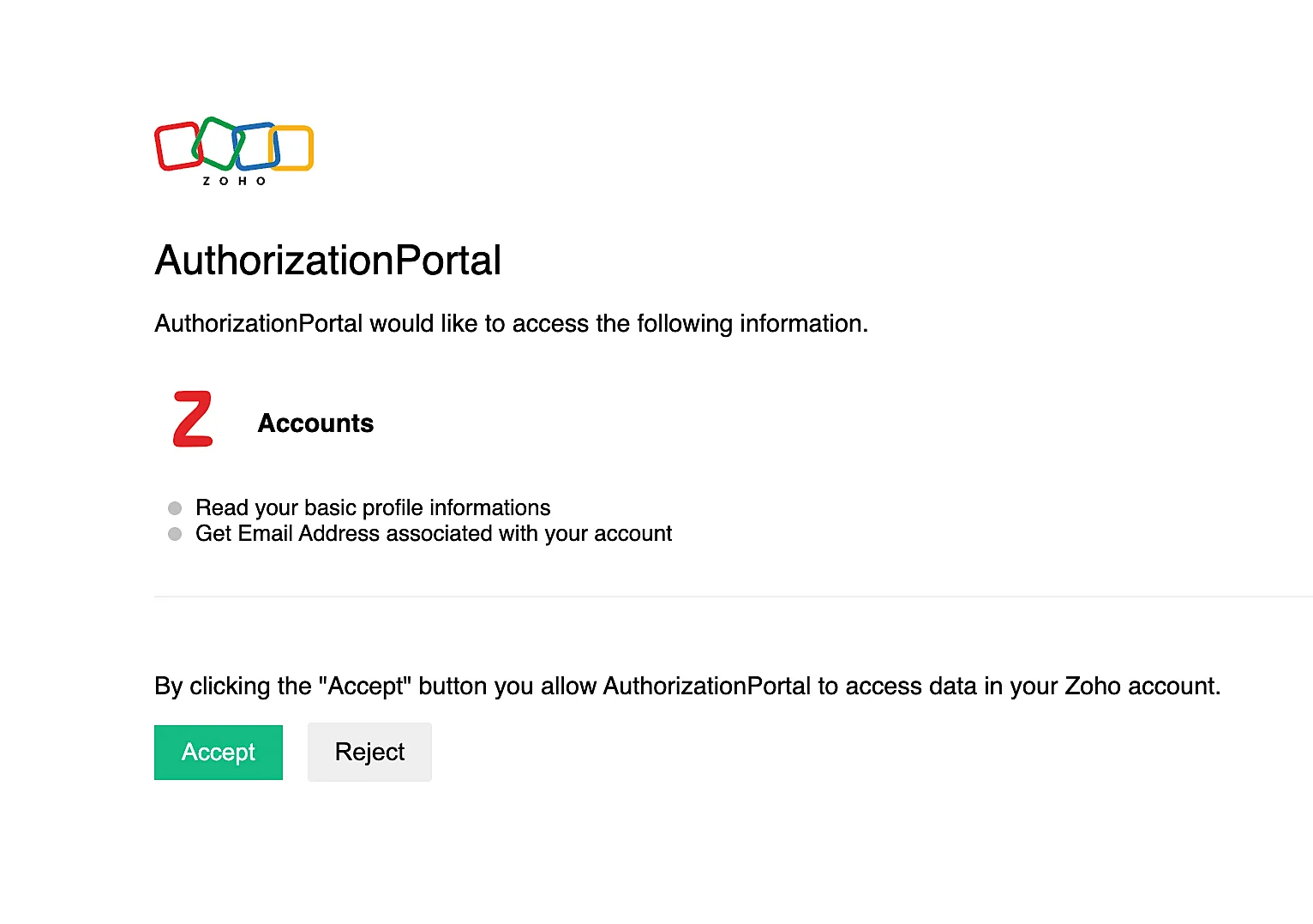
Habrás iniciado sesión en la aplicación.
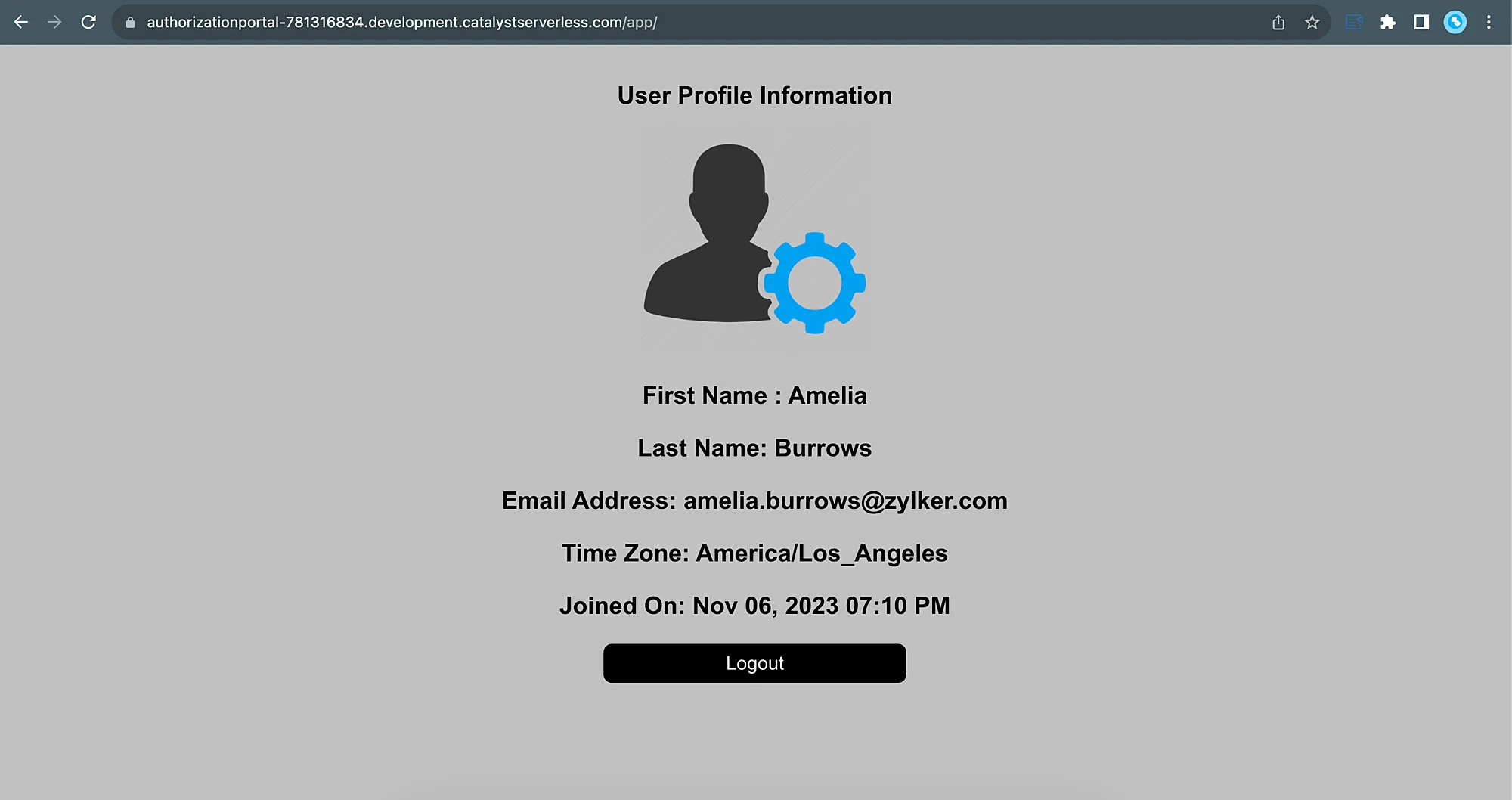
Puedes verificar que el usuario final ha sido añadido viendo sus datos en la sección User Management del componente Authentication en la consola.
Caso de Prueba 4
Funcionalidad de restablecimiento de contraseña
-
Haz clic en la opción Forgot Password.
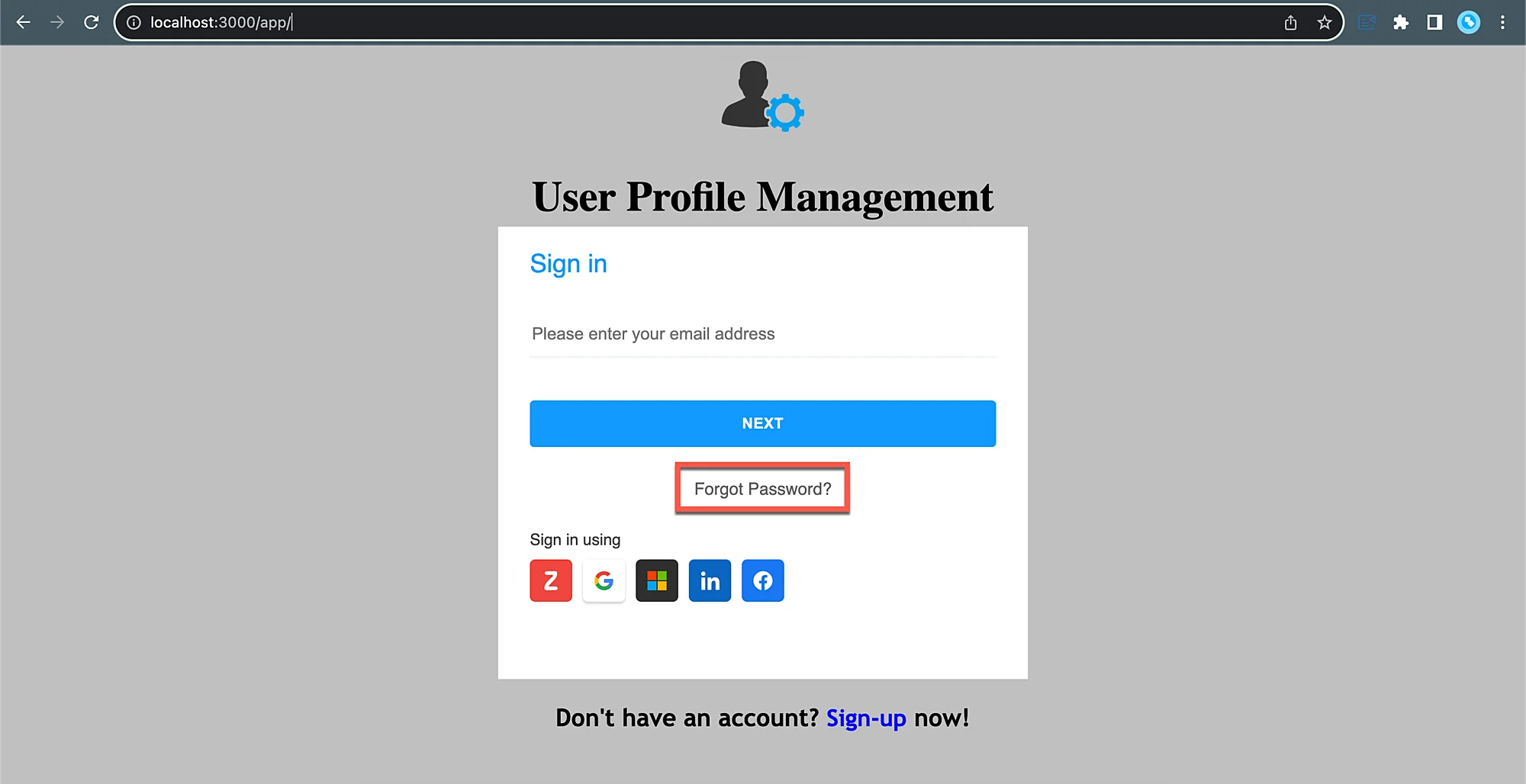
-
Ingresa la dirección de correo electrónico
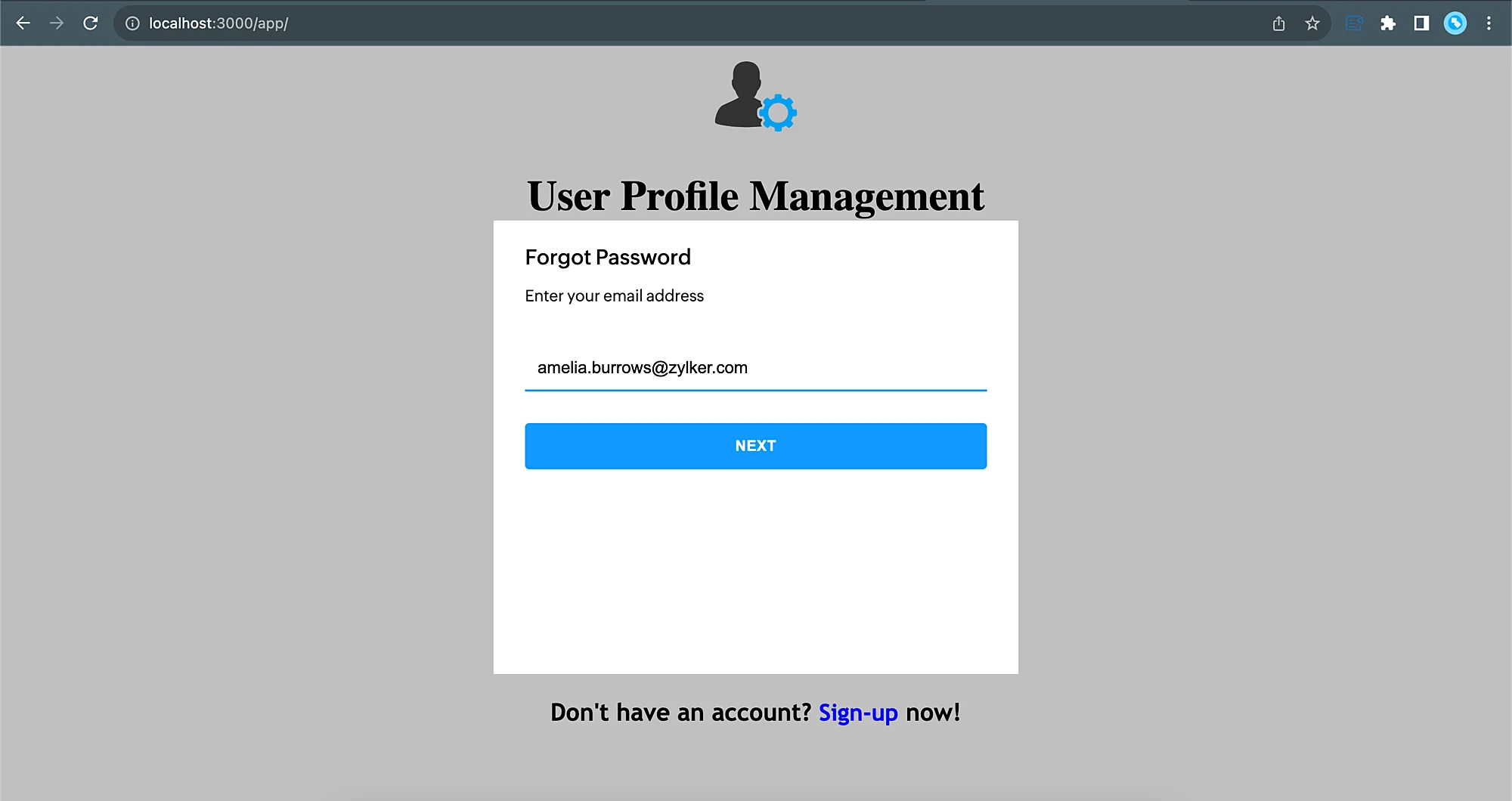
-
Ingresa el captcha.
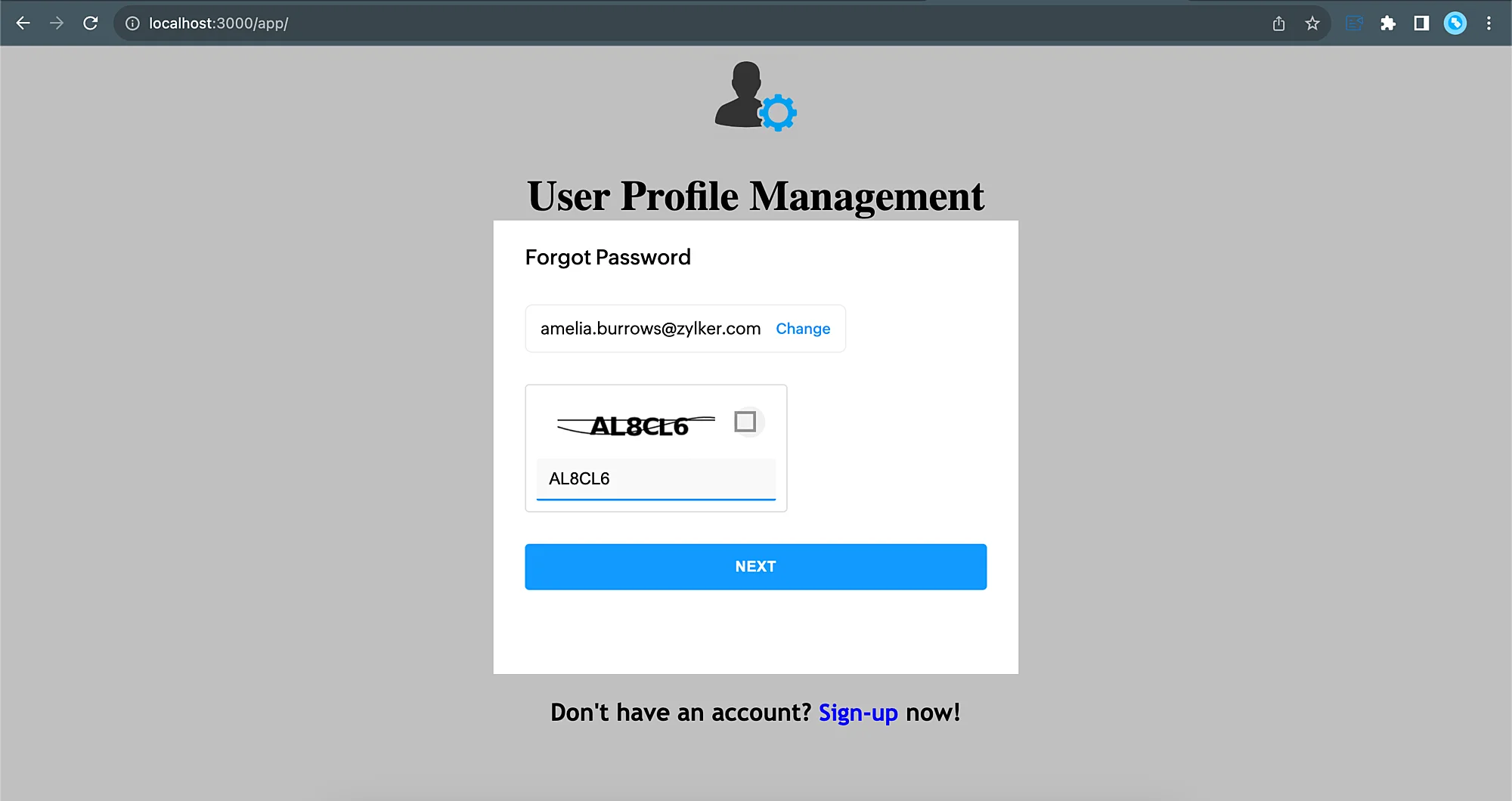
-
Aún puedes desbloquear una opción si recuerdas alguna contraseña anterior que hayas usado para crear esta cuenta. Sin embargo, para probar esta funcionalidad, haz clic en Continue to reset password.
-
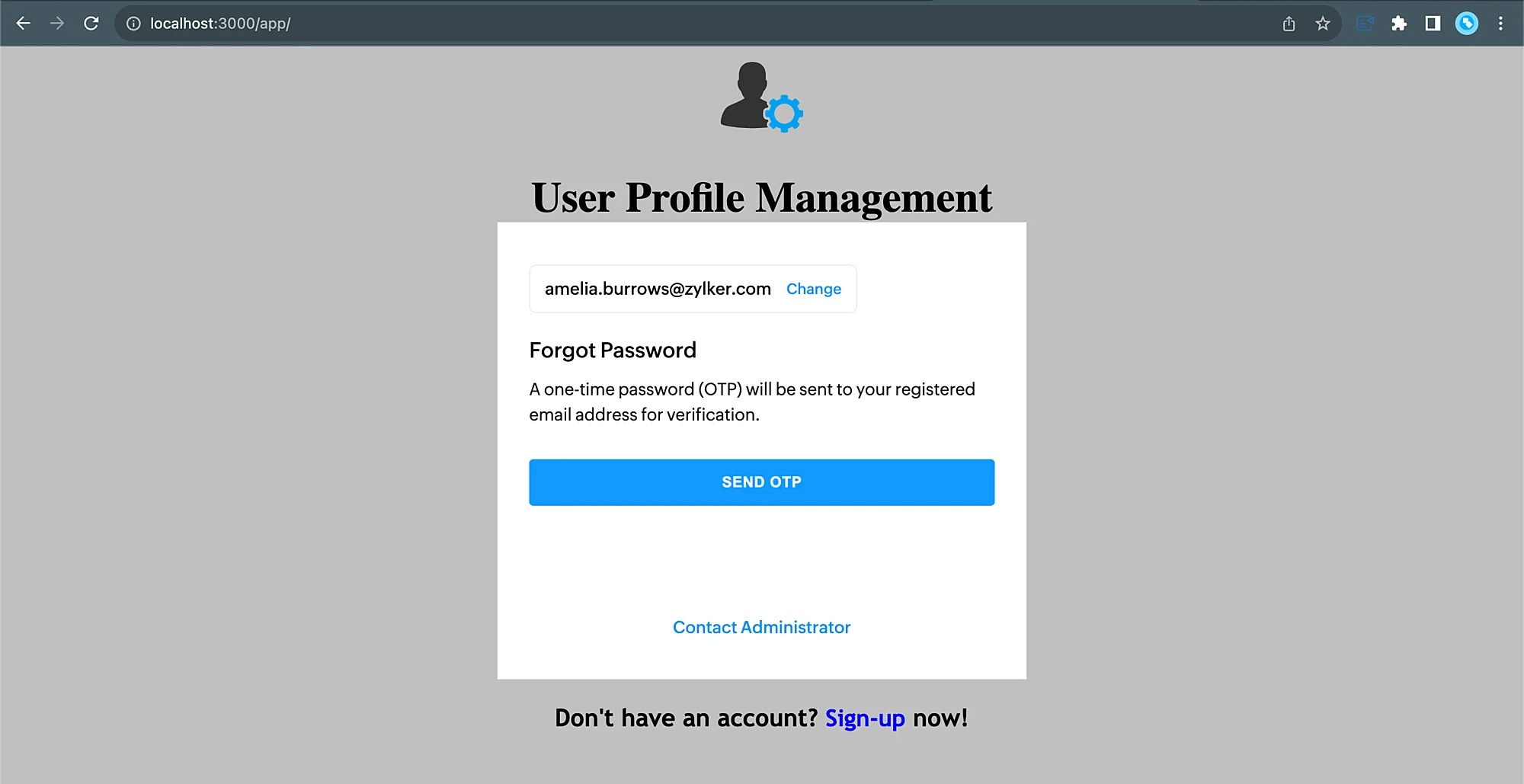
Haz clic en SEND OTP para enviar el OTP a tu dirección de correo electrónico.
-
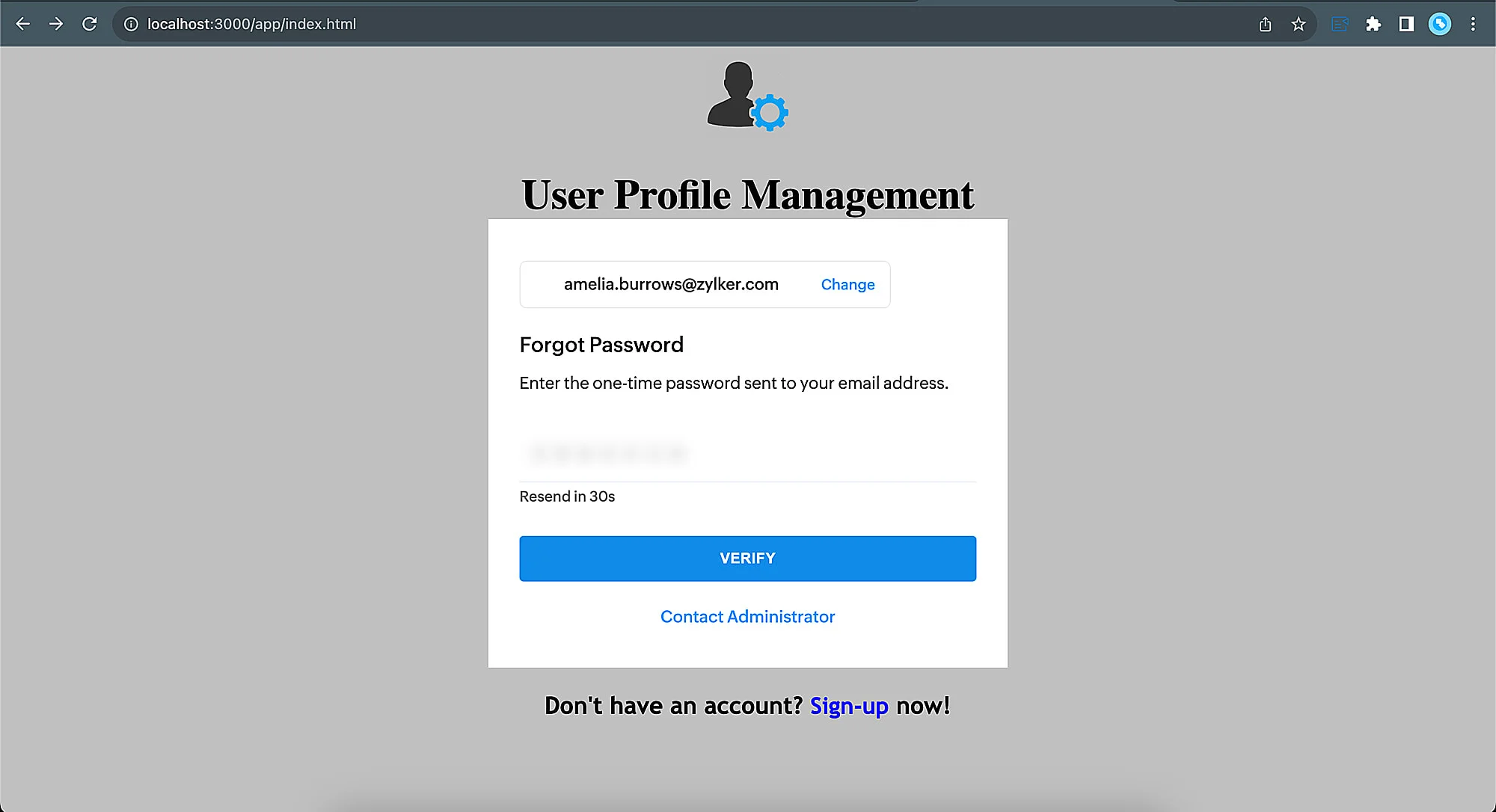
Ingresa el OTP recibido en tu correo electrónico y haz clic en Verify.
-
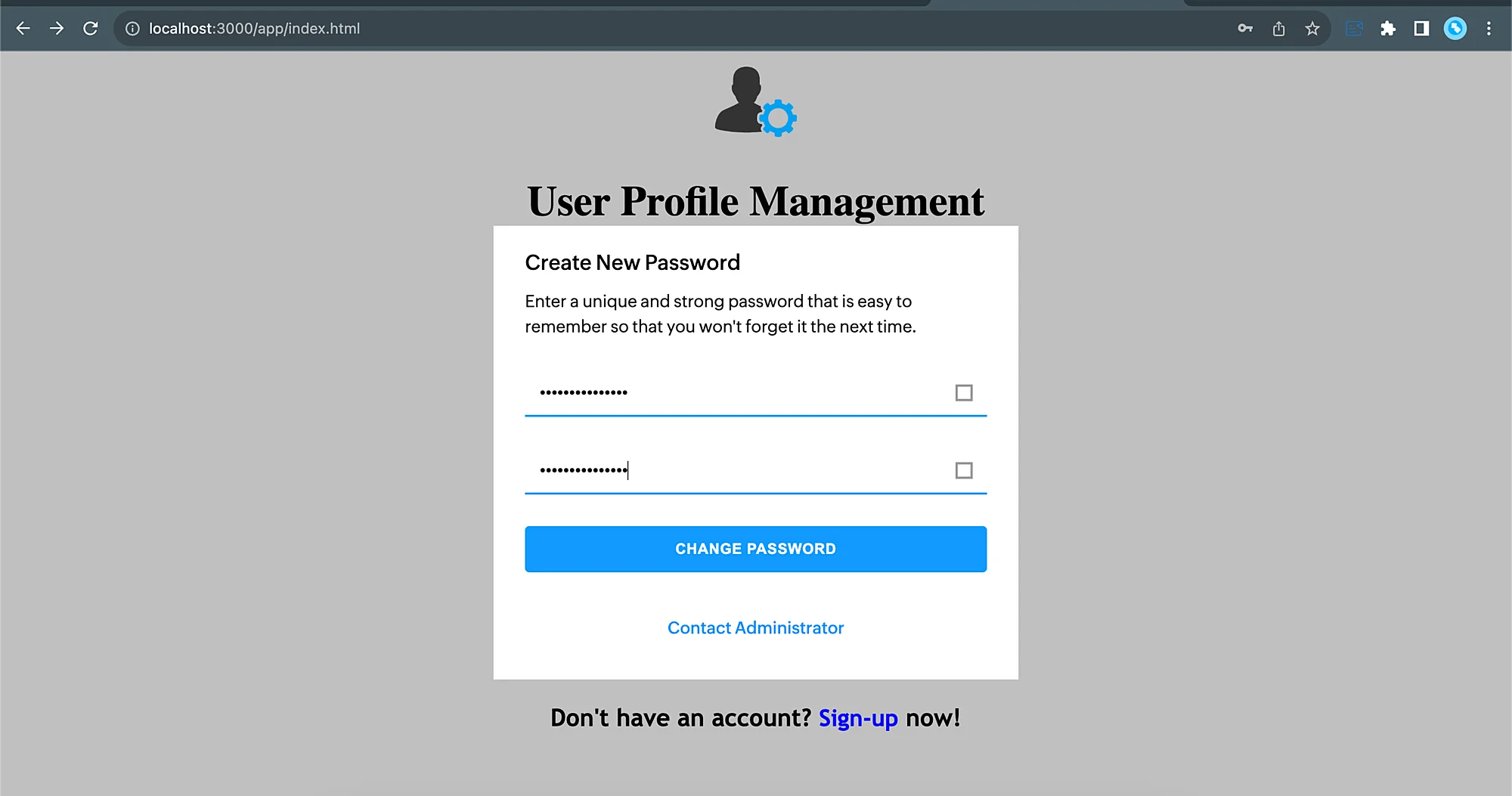
Ahora puedes crear tu nueva contraseña y hacer clic en Change Password.
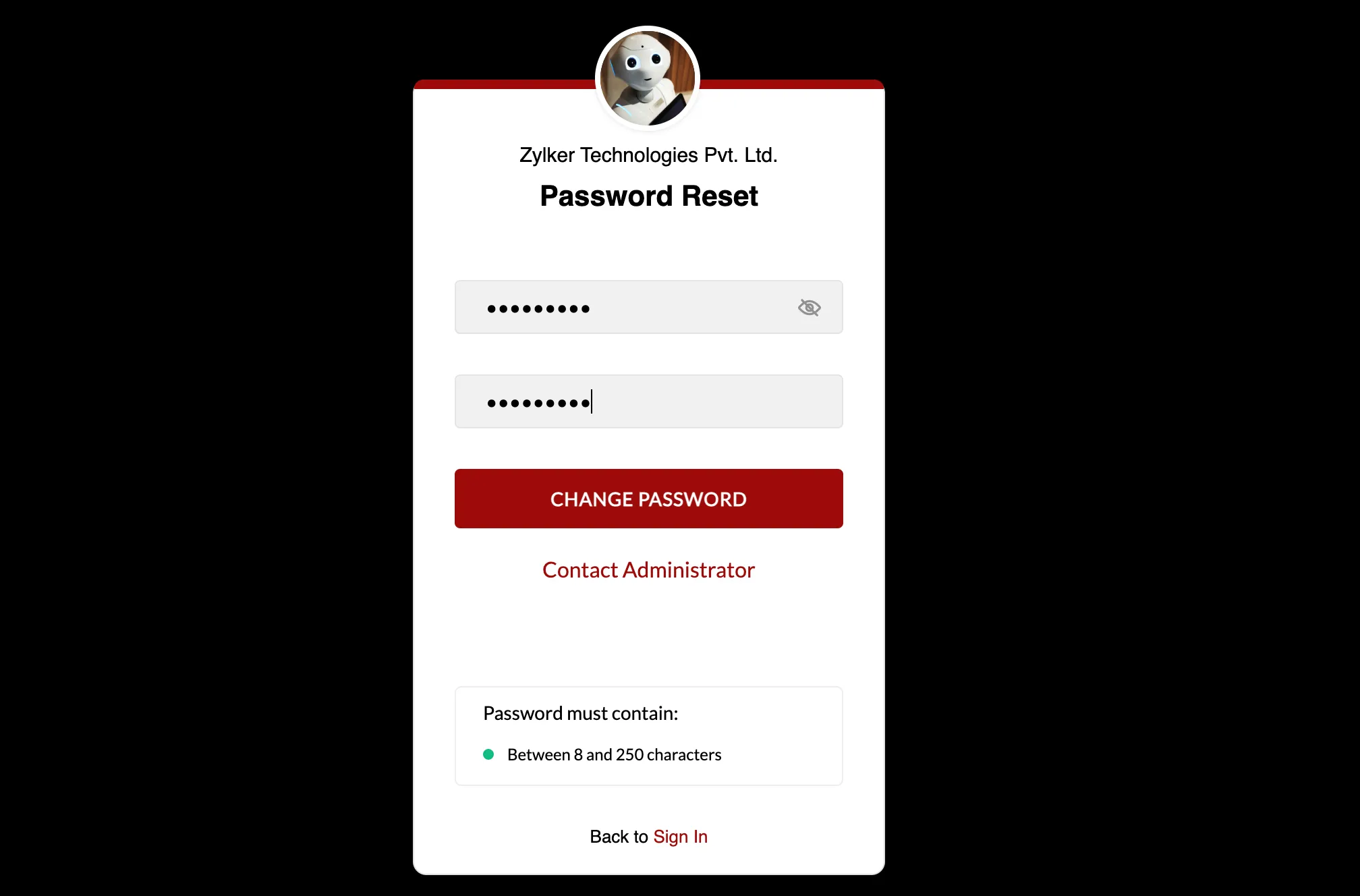
Serás redirigido a la página de inicio de sesión, donde podrás iniciar sesión en la aplicación usando la nueva contraseña.
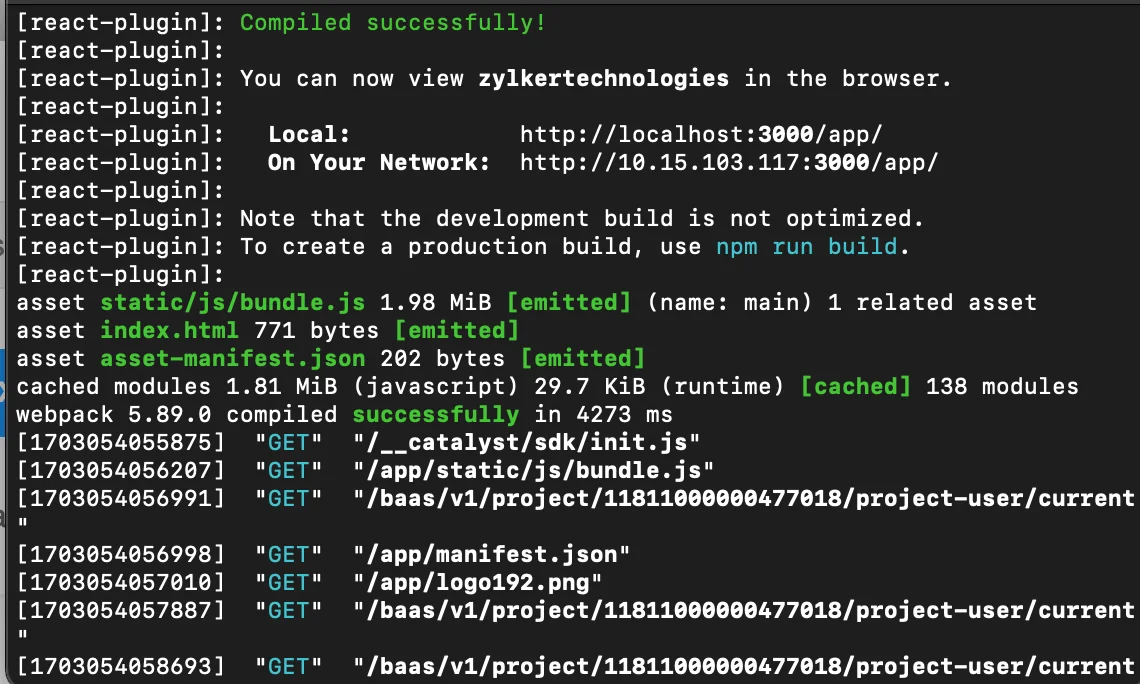
Ahora puedes abrir la URL local del componente client en un navegador para acceder a la aplicación.
Caso de Prueba 1
Registrarse usando dirección de correo electrónico
-
Haz clic en Sign Up para crear una nueva cuenta.
-
Ingresa los datos requeridos y haz clic en Sign Up.
-
El correo electrónico de Email Verification se enviará a la dirección de correo que usaste para registrarte.
-
Haz clic en el enlace del correo electrónico
-
Sigue las instrucciones y establece tu contraseña
Una vez establecida la contraseña, habrás iniciado sesión en la aplicación.
Puedes verificar esto viendo la información del usuario en la sección User Management del componente Authentication en la consola.
Caso de Prueba 2
Probar Custom User Validation
- Regístrate en la aplicación usando una dirección de correo electrónico que provoque una instancia de fallo.
- No podrás registrarte en la aplicación usando ninguna dirección de correo electrónico que no sea la codificada para permitir en la lógica de la función.
Caso de Prueba 3
Registrarse en la aplicación usando Identity Provider Logins
-
Puedes hacer clic en un inicio de sesión de proveedor de identidad que hayas configurado para comenzar el proceso de registro. Para esta prueba, nos estamos registrando usando el inicio de sesión de Zoho Identity Provider.
-
Haz clic en Accept.
Habrás iniciado sesión en la aplicación.
Puedes verificar que el usuario final ha sido añadido viendo sus datos en la sección User Management del componente Authentication en la consola.
Caso de Prueba 4
Funcionalidad de restablecimiento de contraseña
-
Haz clic en la opción Forgot Password.
-
Ingresa la dirección de correo electrónico
-
Ingresa el captcha.
-
Aún puedes desbloquear una opción si recuerdas alguna contraseña anterior que hayas usado para crear esta cuenta. Sin embargo, para probar esta funcionalidad, haz clic en Continue to reset password.
-
Haz clic en SEND OTP para enviar el OTP a tu dirección de correo electrónico.
-
Ingresa el OTP recibido en tu correo electrónico y haz clic en Verify.
-
Ahora puedes crear tu nueva contraseña y hacer clic en Change Password.
Serás redirigido a la página de inicio de sesión, donde podrás iniciar sesión en la aplicación usando la nueva contraseña.
Última actualización 2026-08-17 17:46:04 +0530 IST