アプリケーションのテスト
アプリケーションをリモートコンソールにデプロイする前に、Catalyst CLIを使用してローカルサーバーでアプリケーションをテストし、すべてが正常に動作するか確認できます。catalyst serveの詳細については、リソースのサーブヘルプページを参照してください。
Catalystプロジェクトをローカルでサーブするには、プロジェクトディレクトリから次のコマンドを実行します:
認可ポータルアプリケーションはデフォルトのポート3000でサーブされます。コンポーネントのローカルエンドポイントURLがCLIに表示されます。
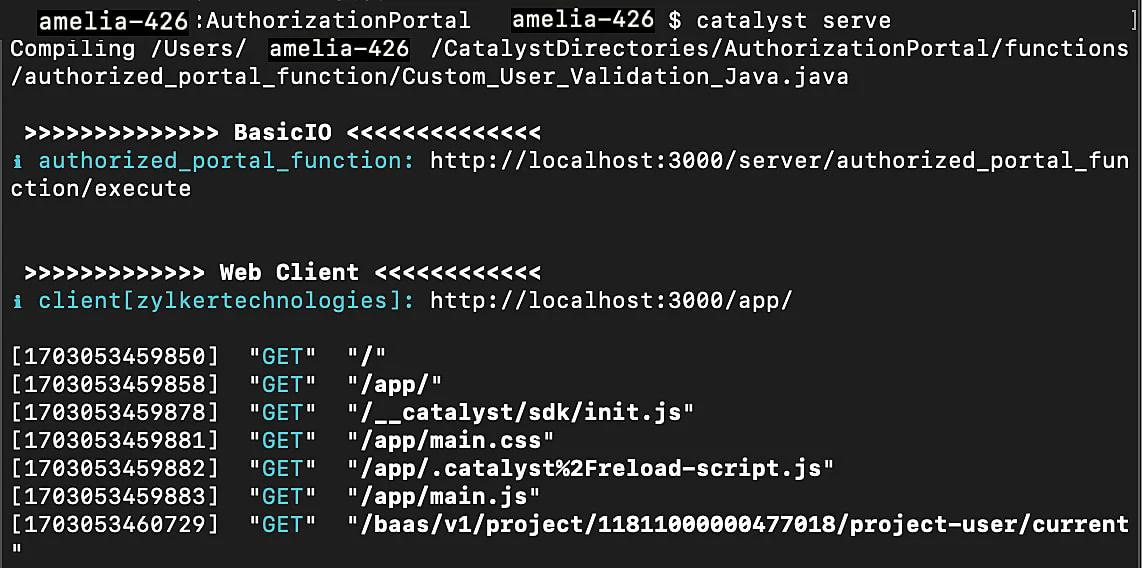
クライアントコンポーネントのローカルURLをブラウザで開いて、アプリケーションにアクセスできます。
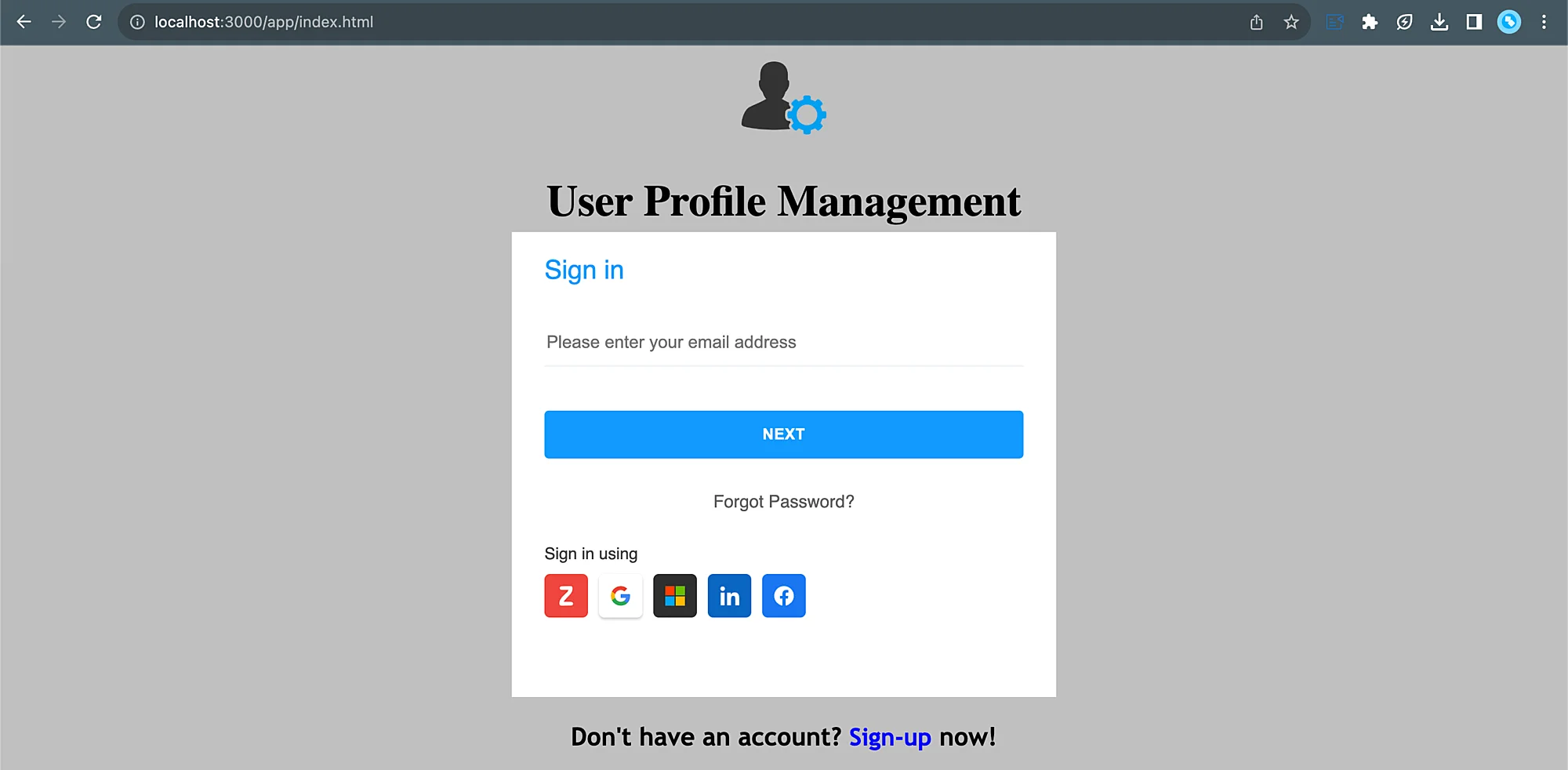
テストケース1
メールアドレスを使用したサインアップ
-
Sign Upをクリックして新しいアカウントを作成します。
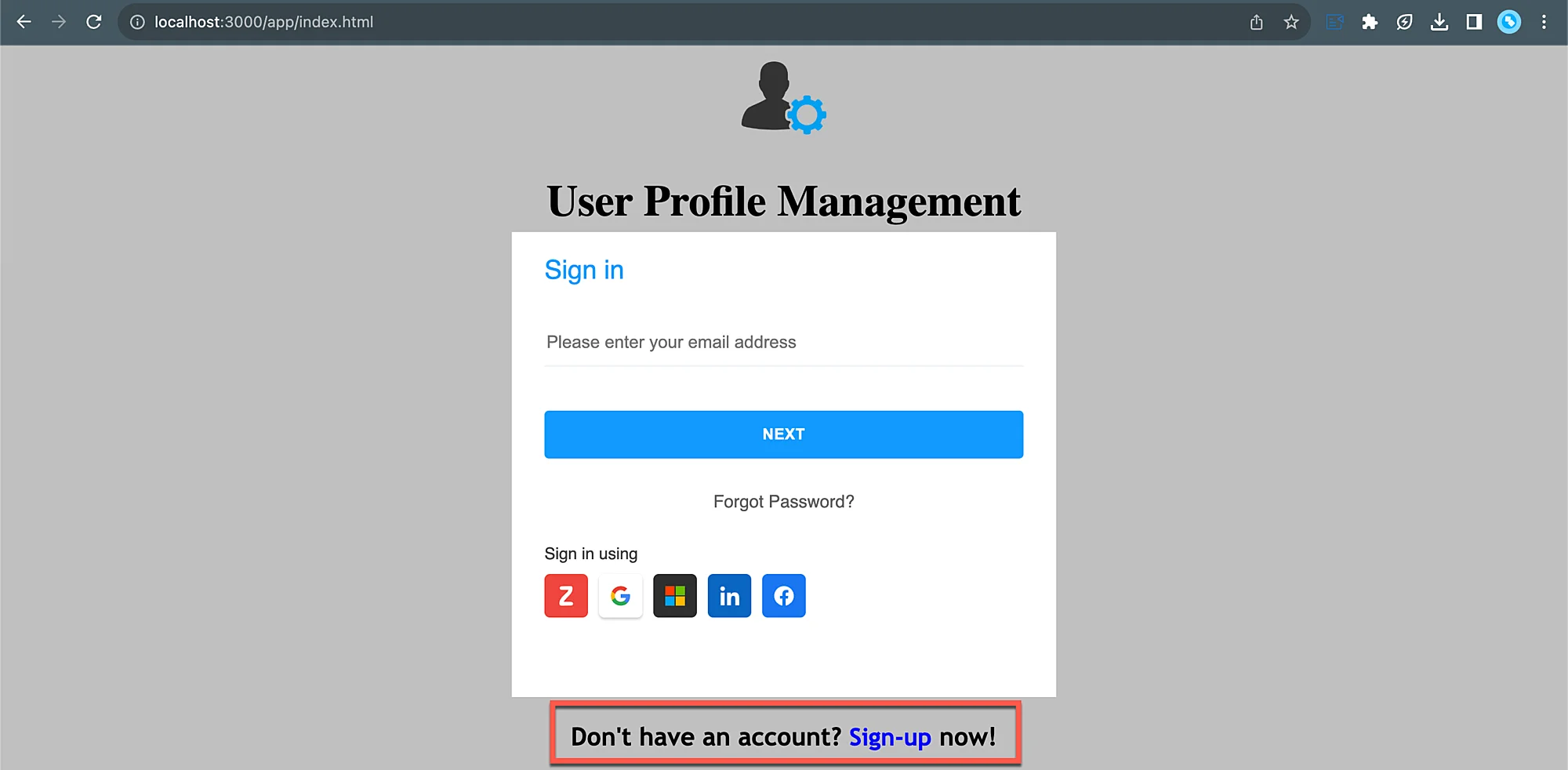
-
必要な情報を入力し、Sign Upをクリックします。
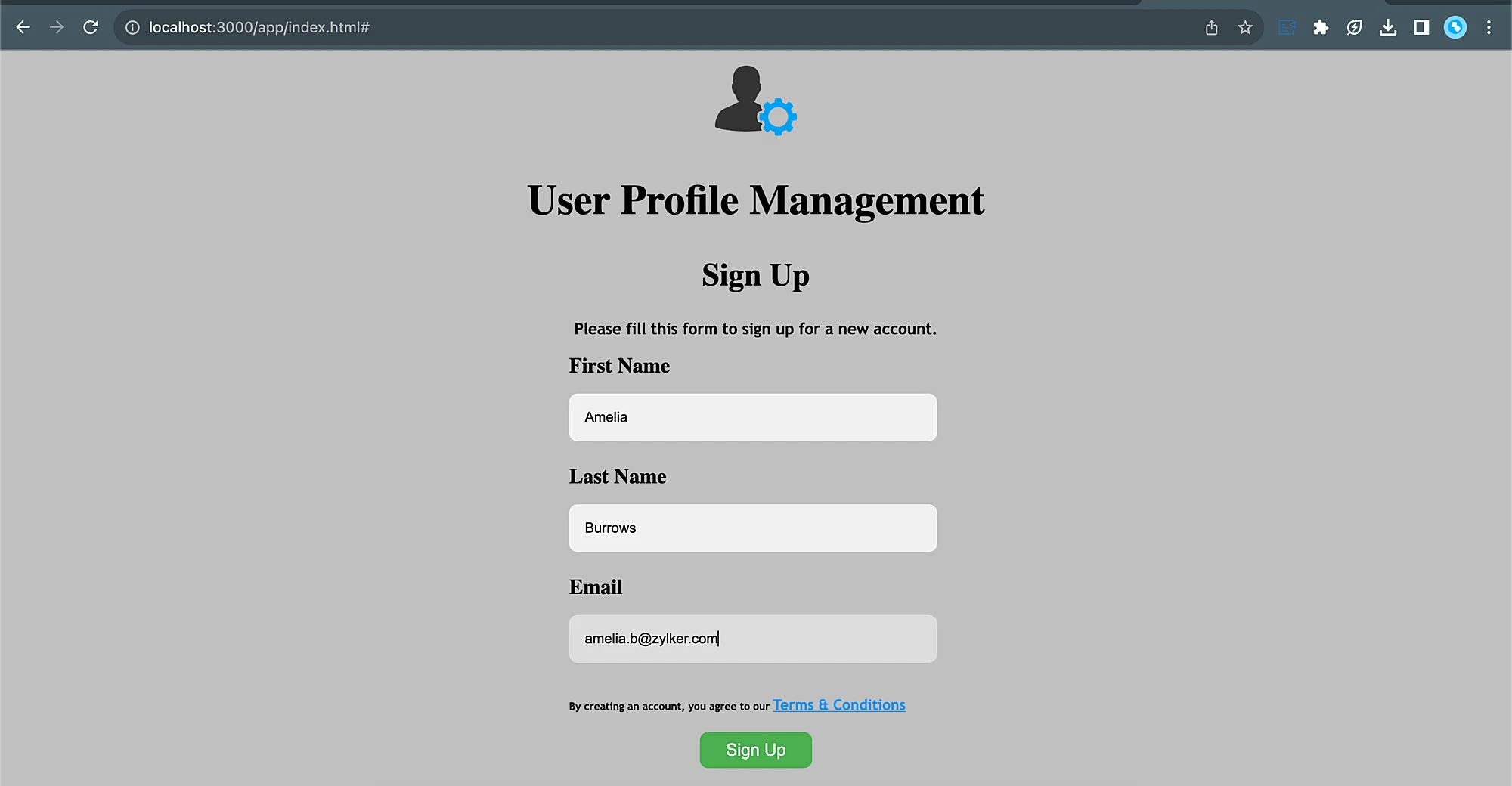
-
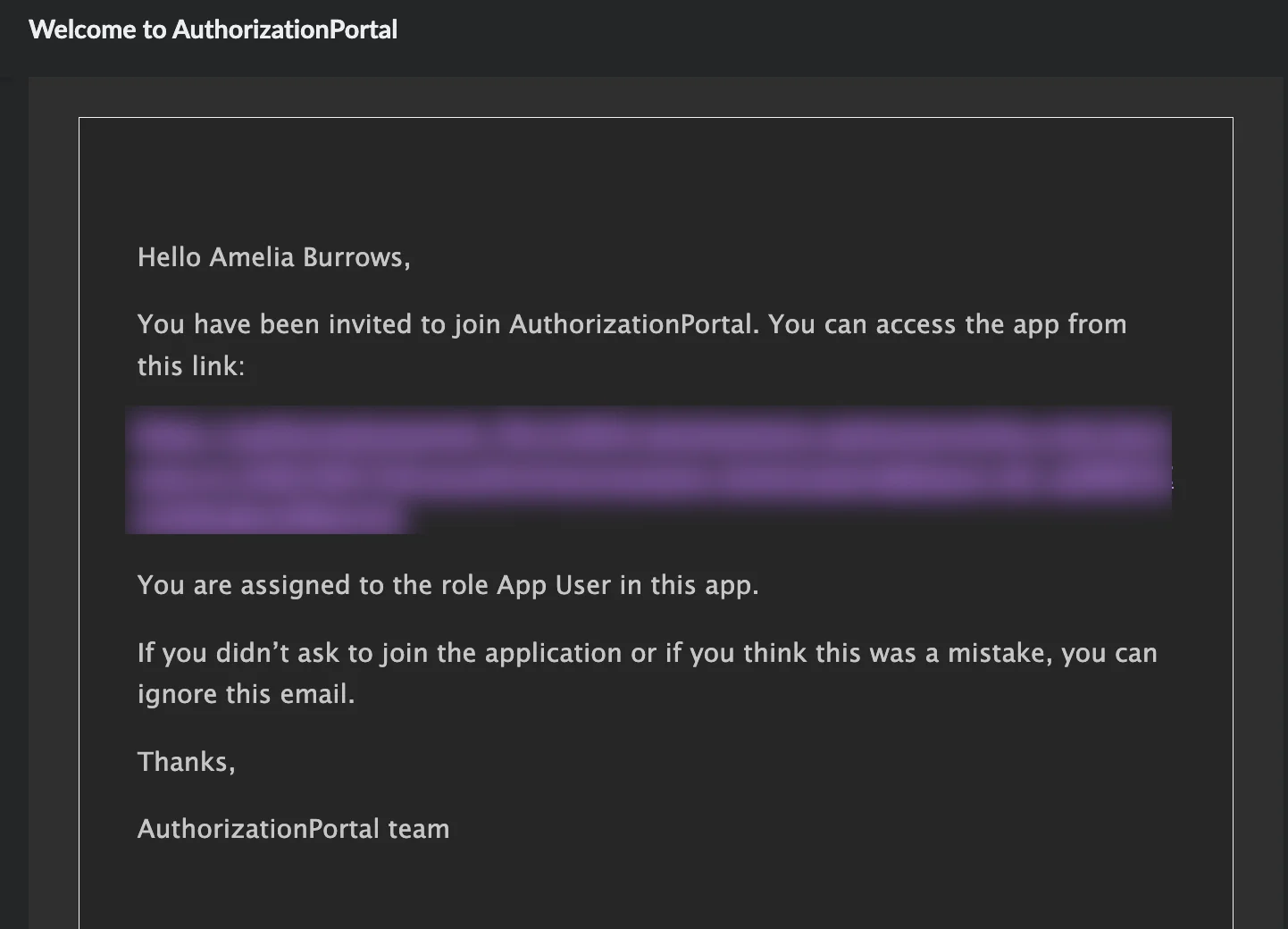
メール認証メールが、サインアップに使用したメールアドレスに送信されます。

-
メール内のリンクをクリックします。
-
指示に従い、パスワードを設定します。
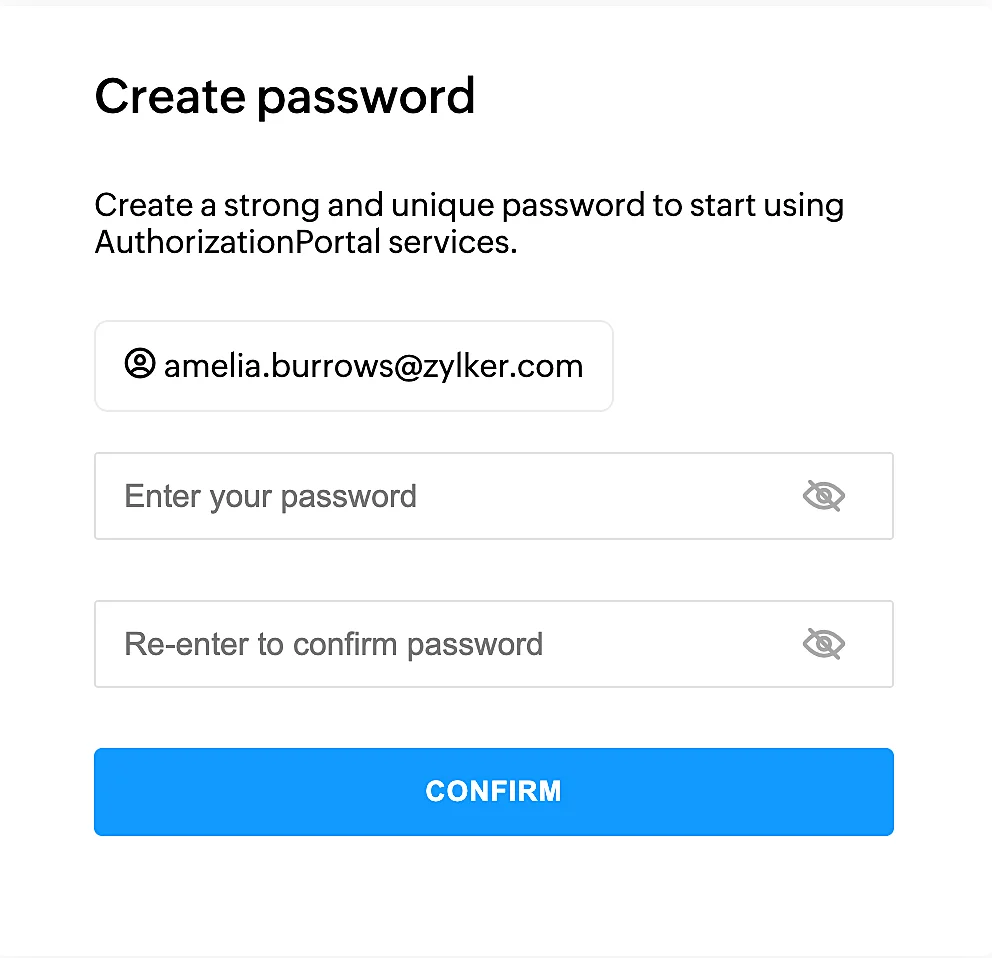
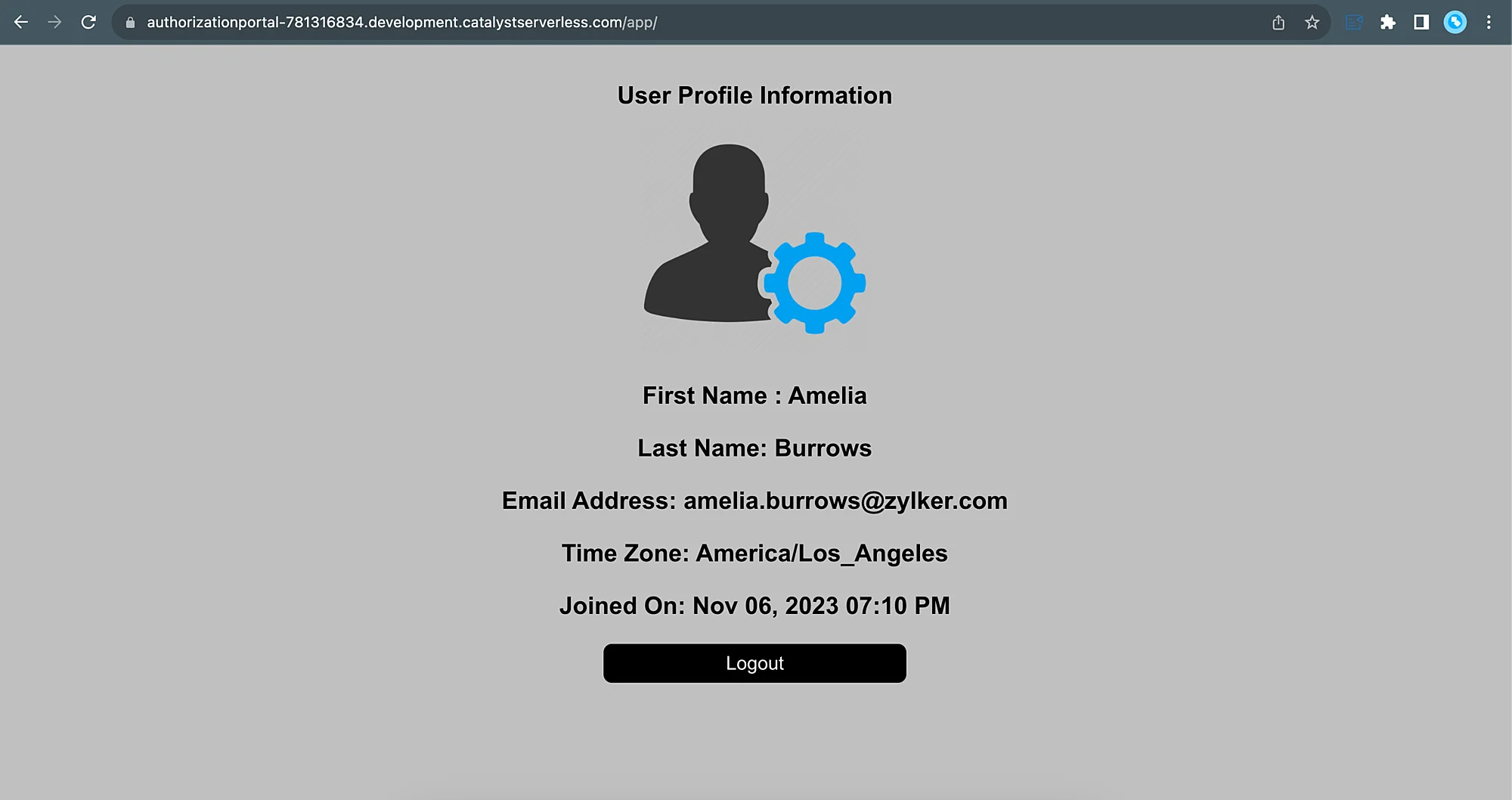
パスワードが設定されると、アプリケーションにサインインされます。
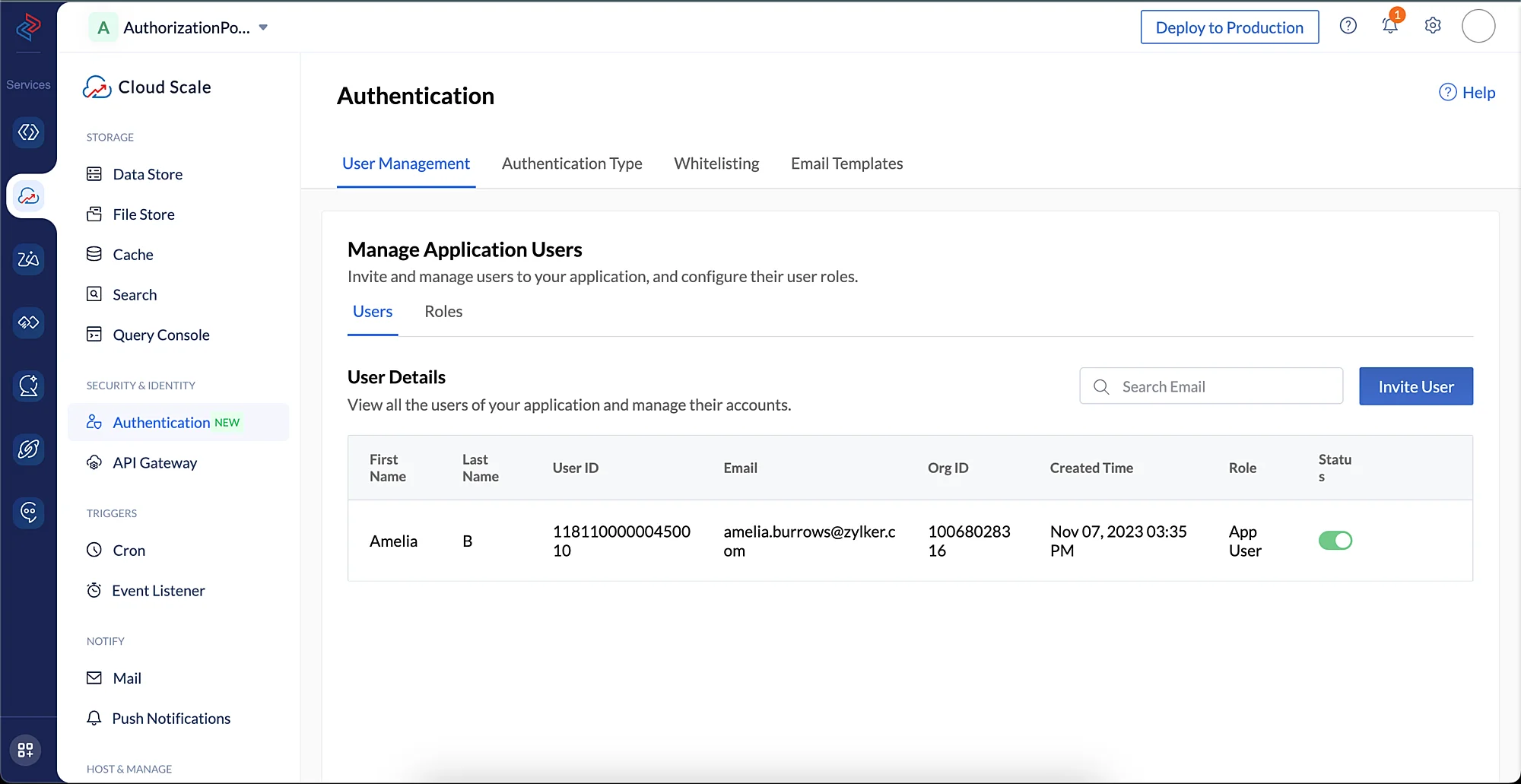
コンソールの認証コンポーネントのユーザー管理セクションでユーザー情報を表示して確認できます。
テストケース2
Custom User Validationのテスト
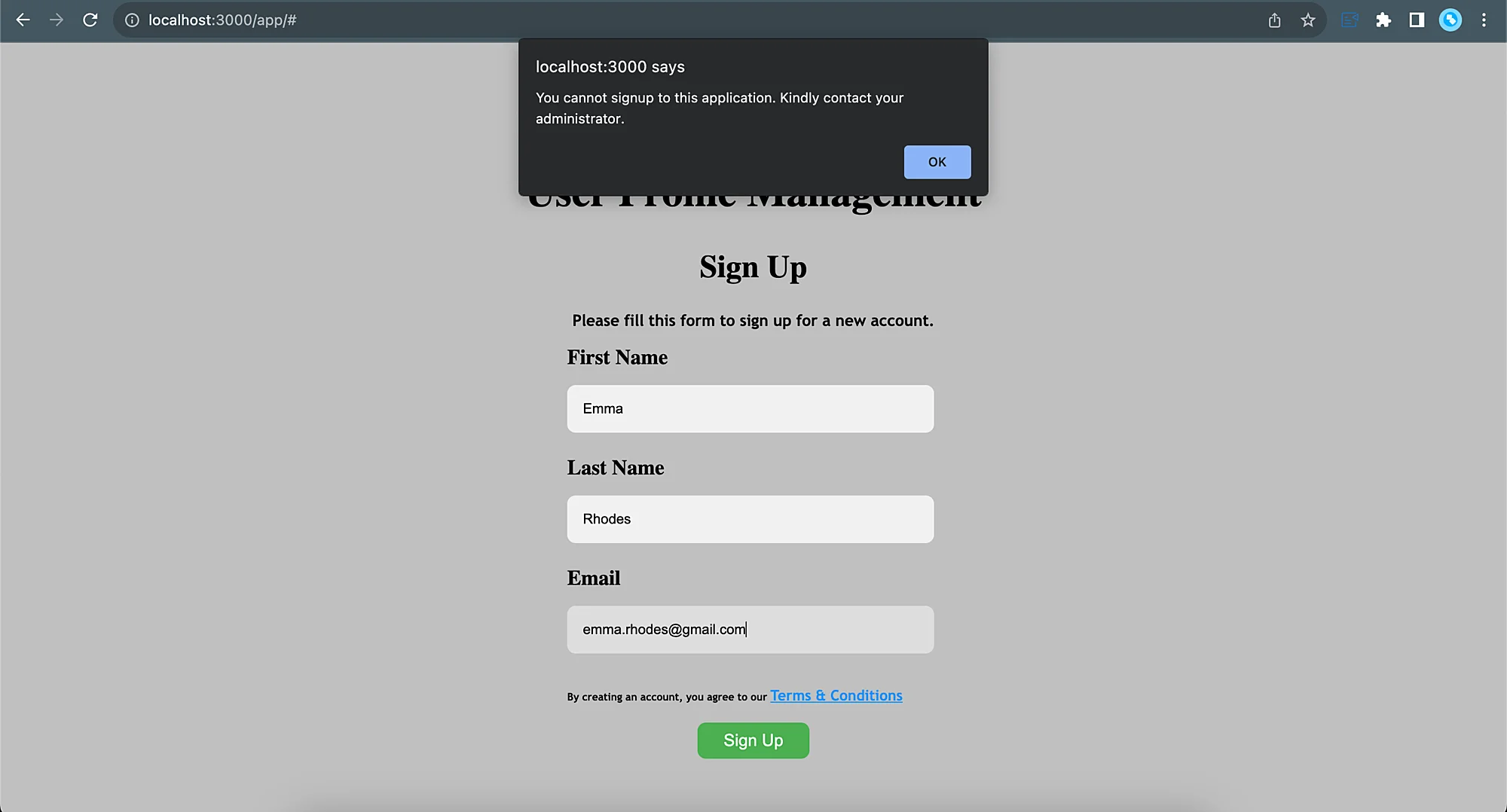
- 失敗インスタンスを誘発するメールアドレスを使用してアプリケーションにサインアップします。
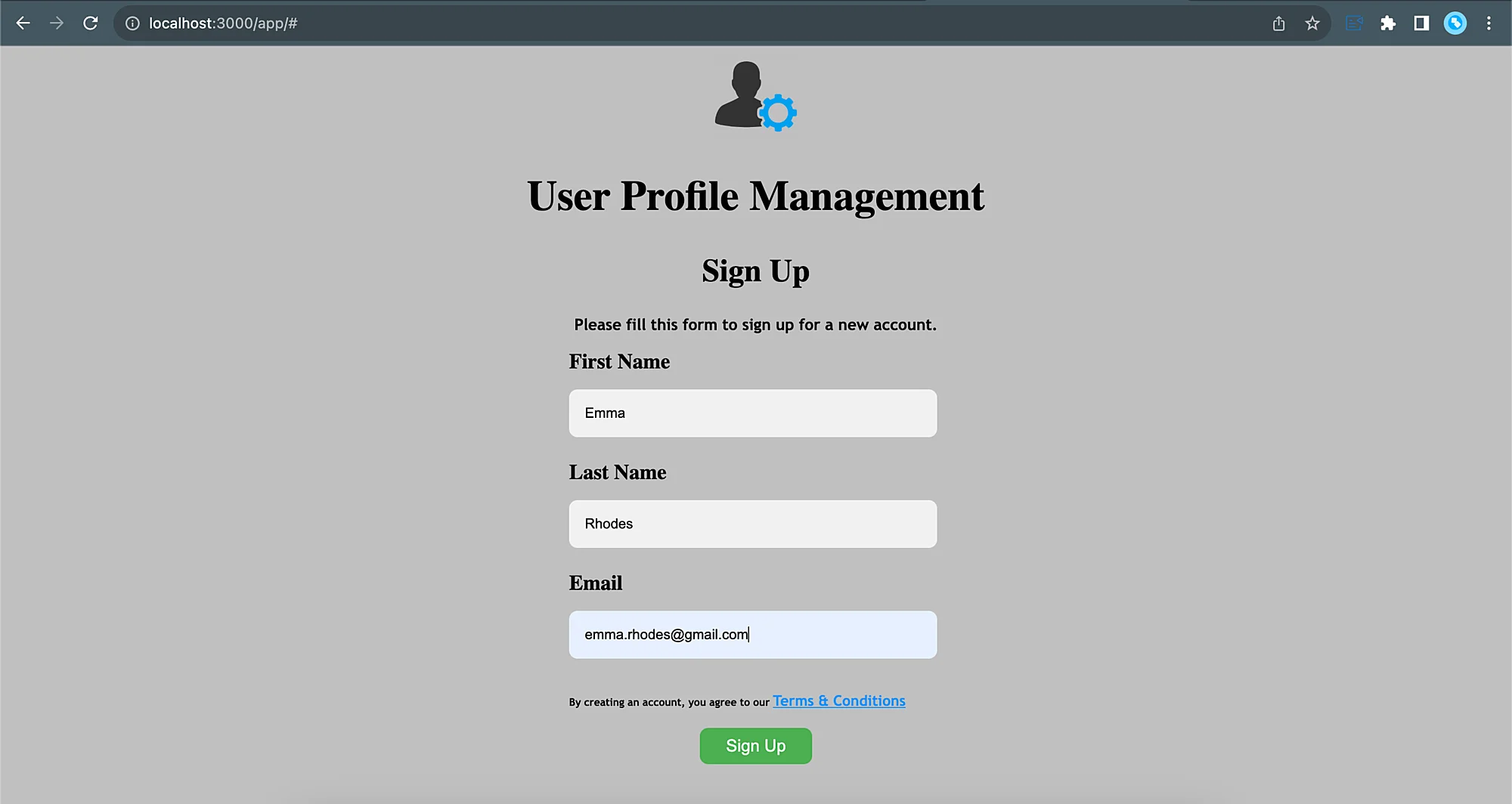
- 関数ロジックで許可されたもの以外のメールアドレスを使用してアプリケーションにサインアップすることはできません。
テストケース3
IDプロバイダーログインを使用したアプリケーションへのサインアップ
-
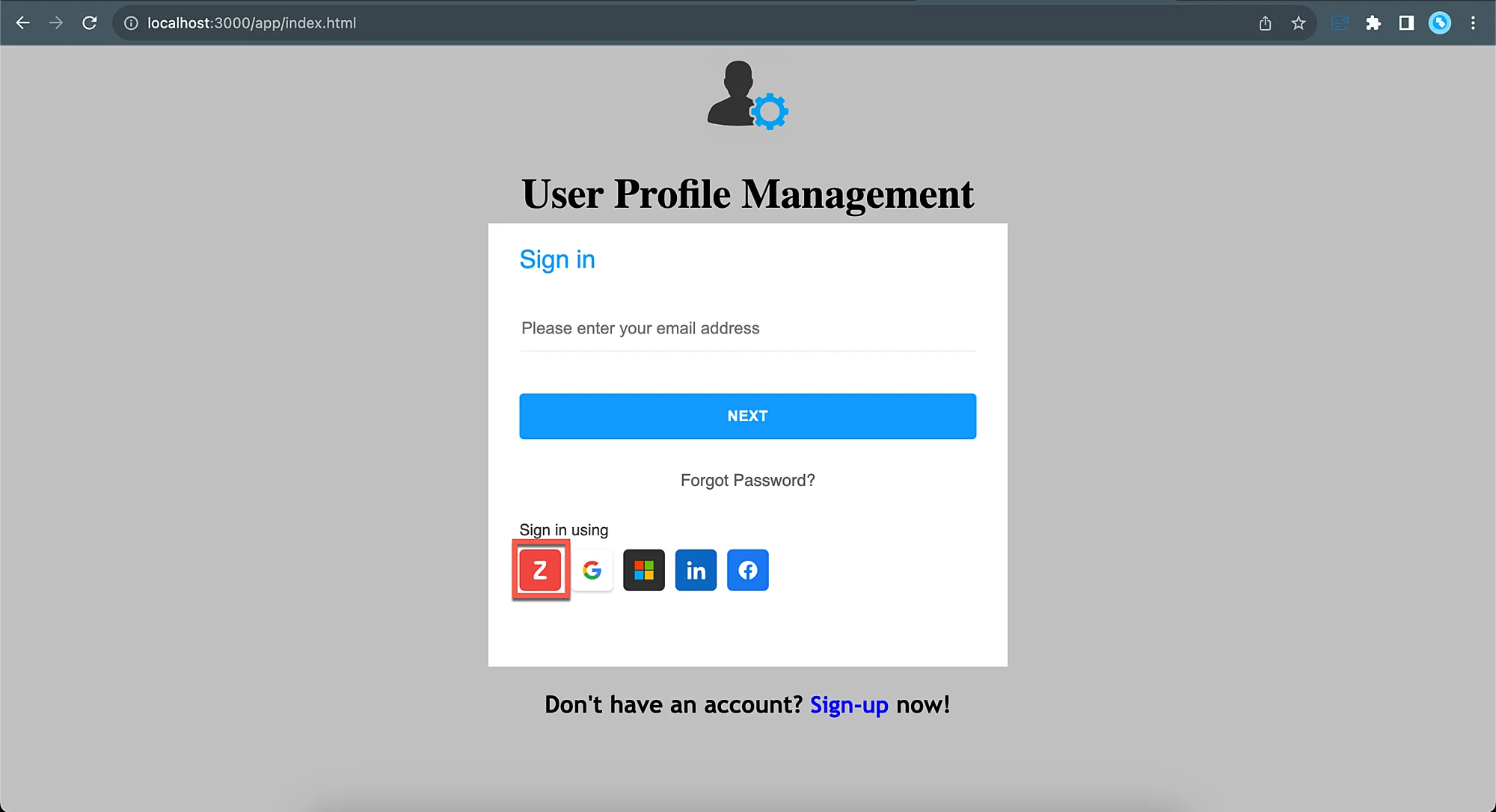
設定したIDプロバイダーログインをクリックして、サインアッププロセスを開始できます。このテストでは、Zoho IDプロバイダーログインを使用してサインアップします。
-
Acceptをクリックします。
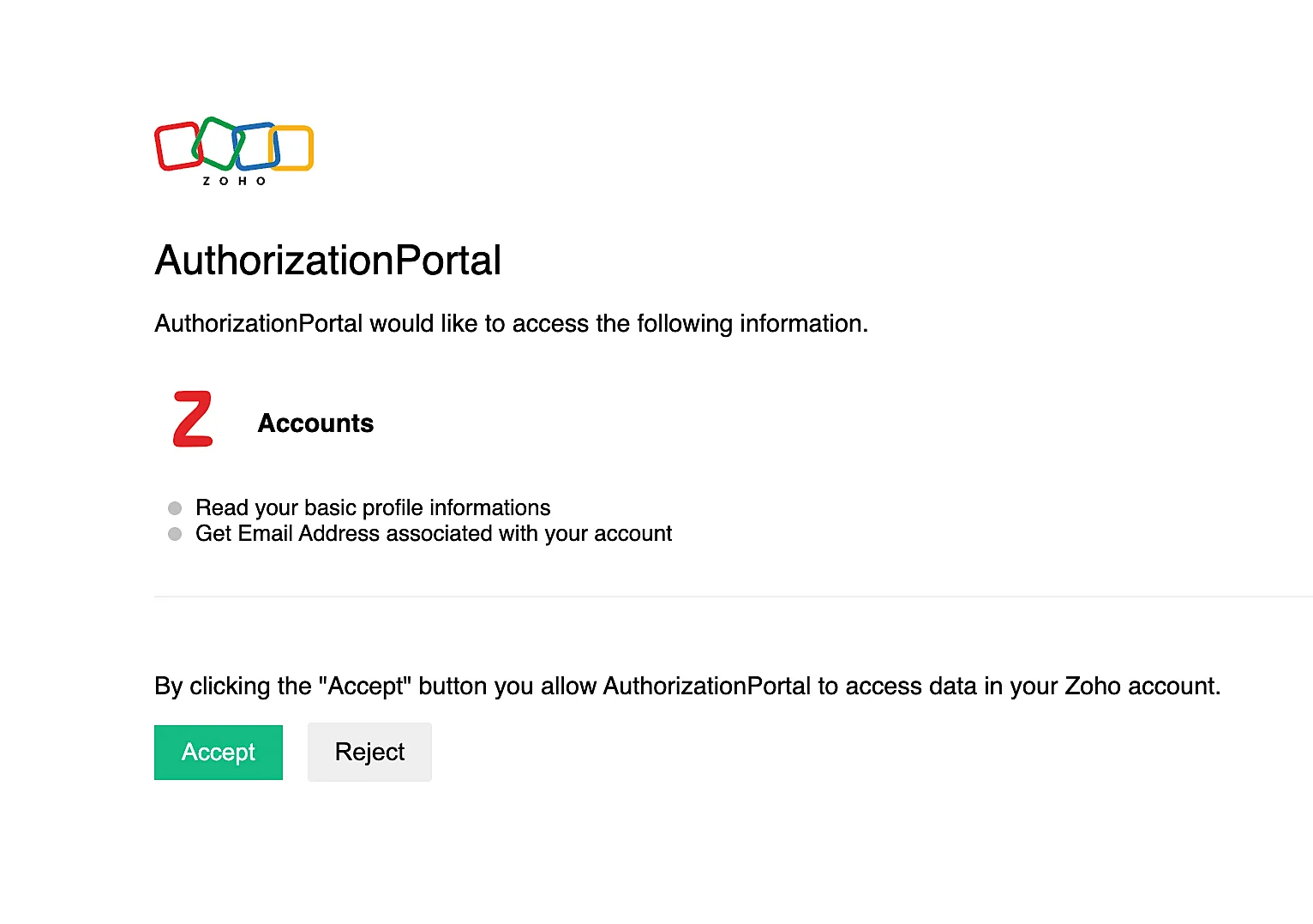
アプリケーションにログインされます。
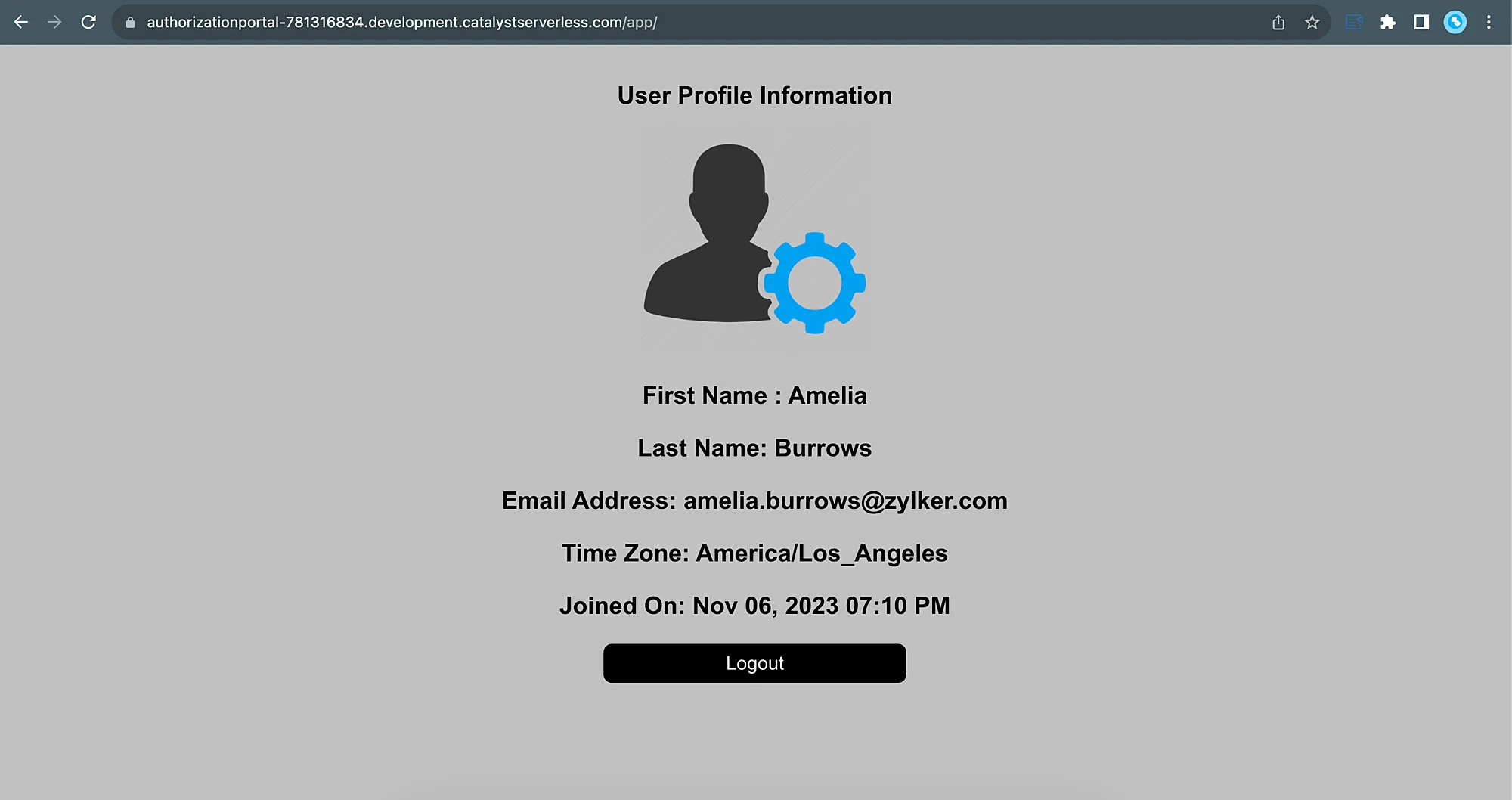
コンソールの認証コンポーネントのユーザー管理セクションでエンドユーザーの詳細を表示して、追加されたことを確認できます。
テストケース4
パスワードリセット機能
-
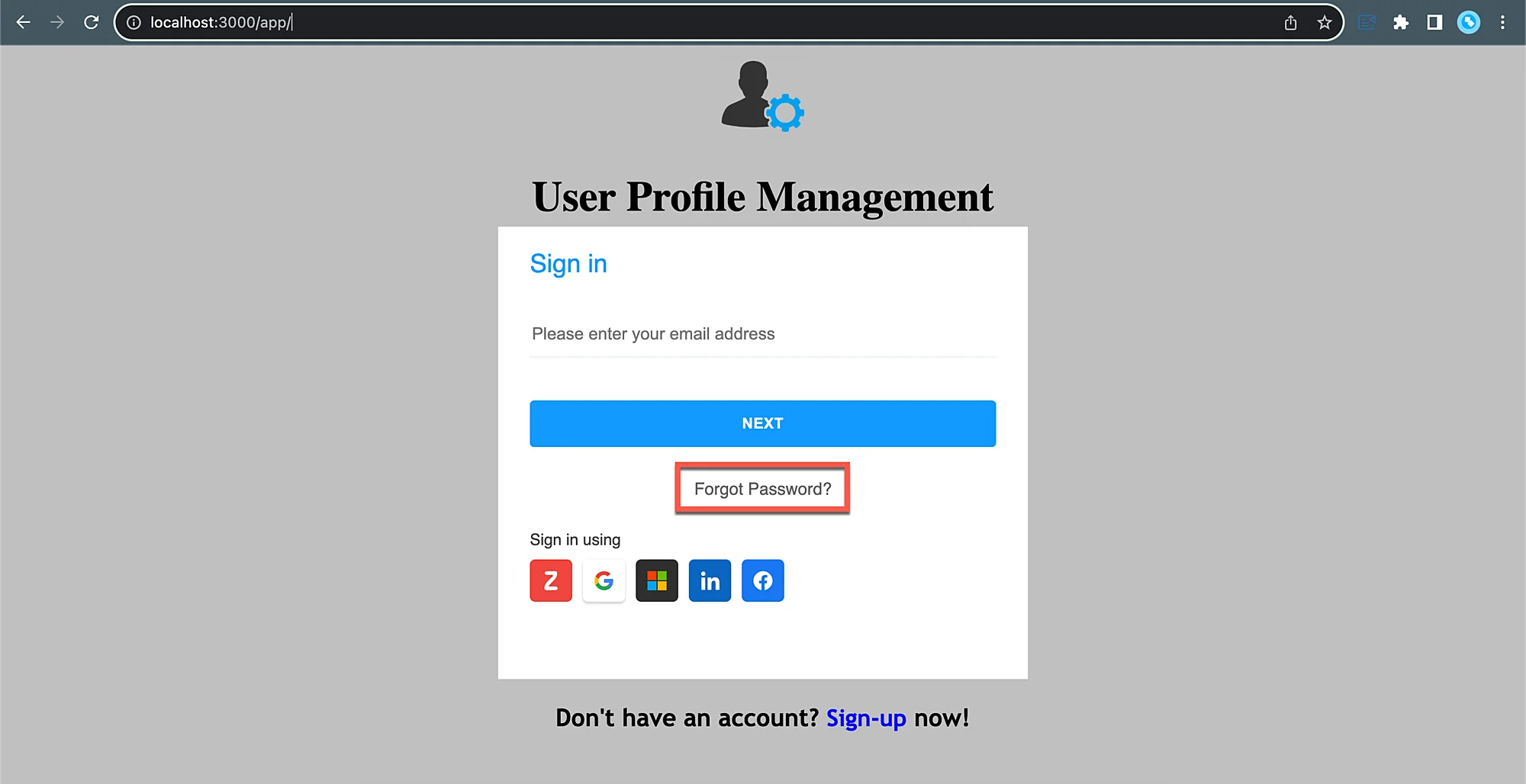
Forgot Passwordオプションをクリックします。
-
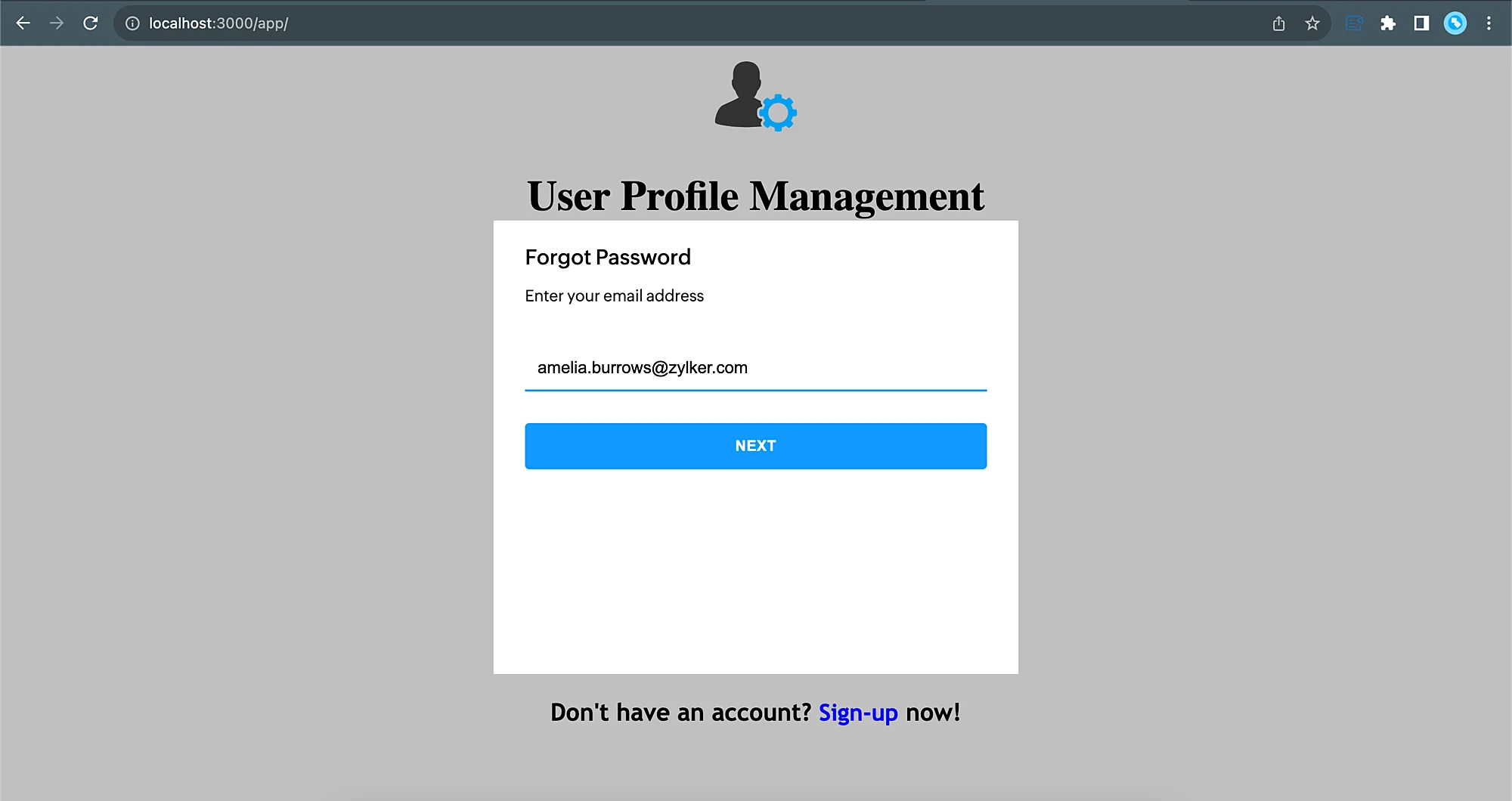
メールアドレスを入力します。
-
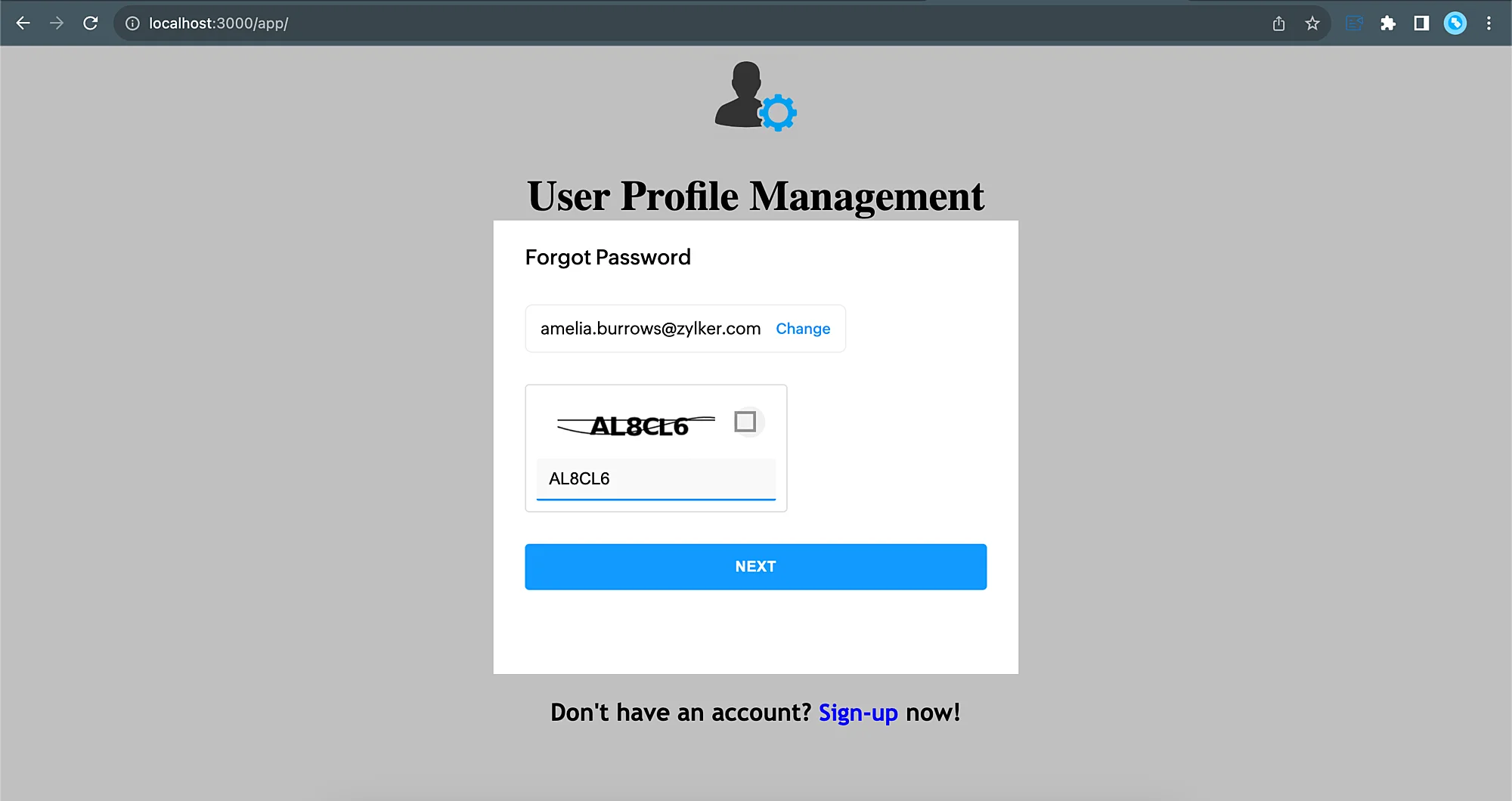
キャプチャを入力します。
-
このアカウントを作成するために以前使用したパスワードを覚えている場合は、オプションをアンロックできます。ただし、この機能をテストするには、Continue to reset passwordをクリックします。
-
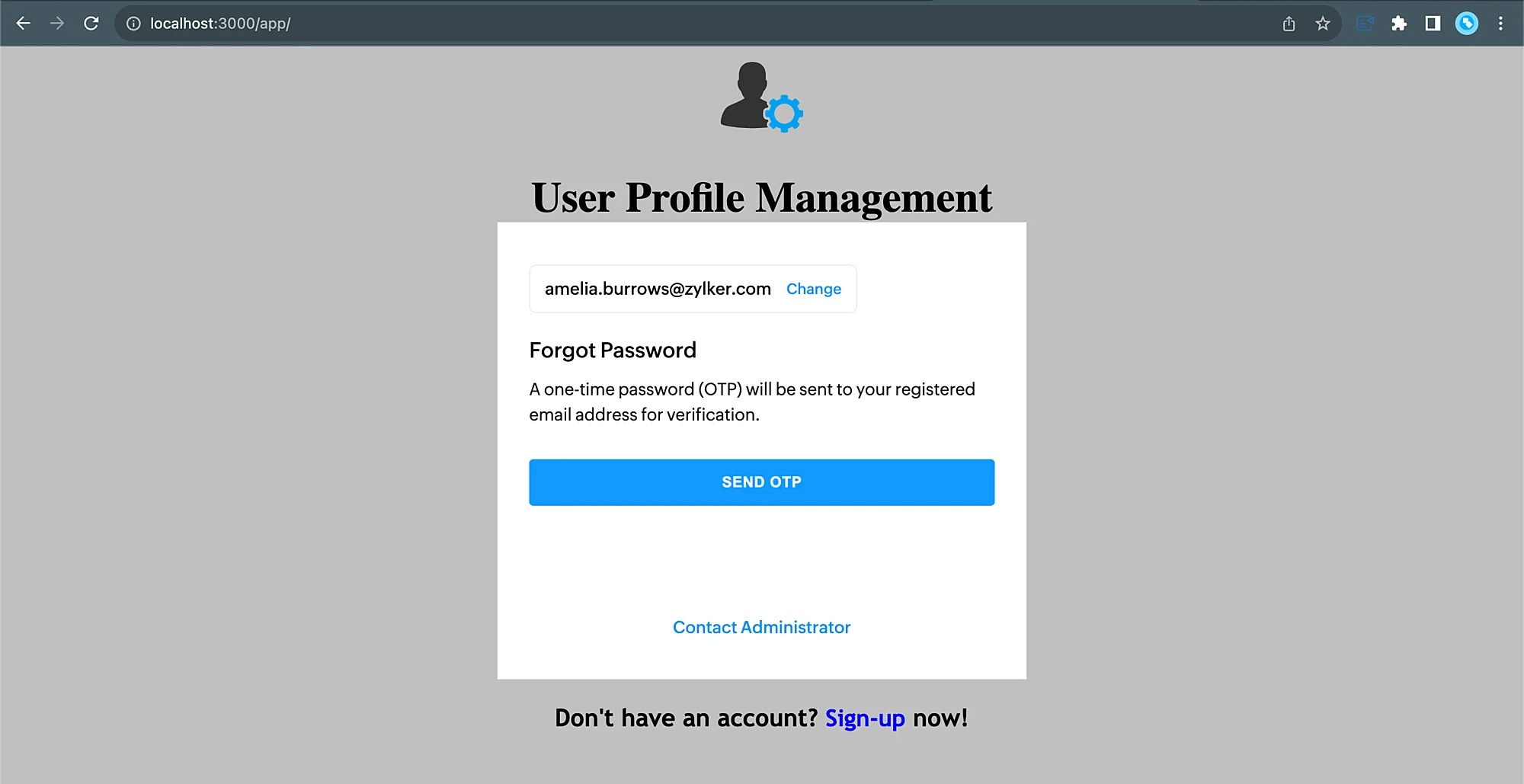
SEND OTPをクリックして、メールアドレスにOTPを送信します。
-
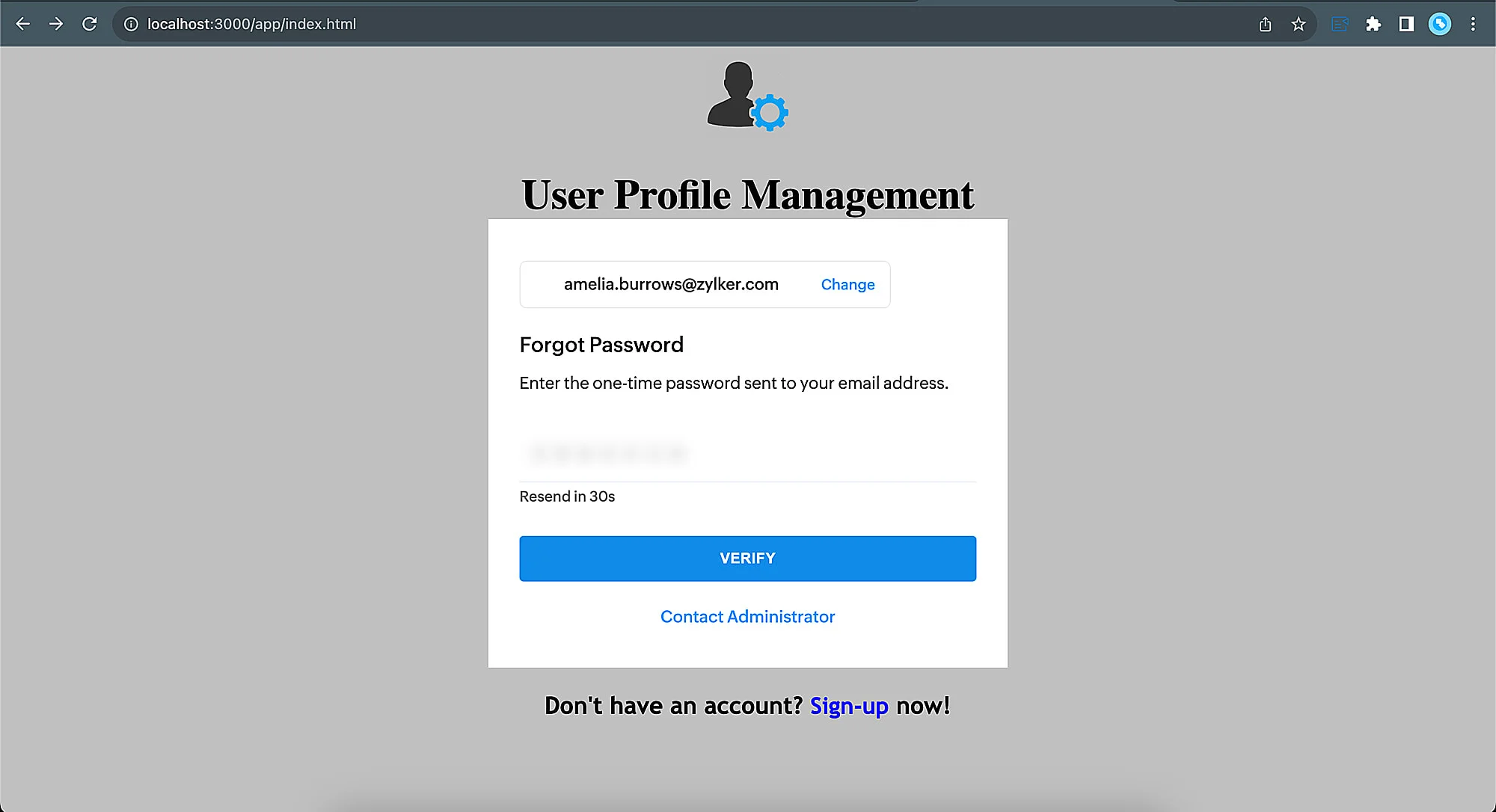
メールで受信したOTPを入力し、Verifyをクリックします。
-
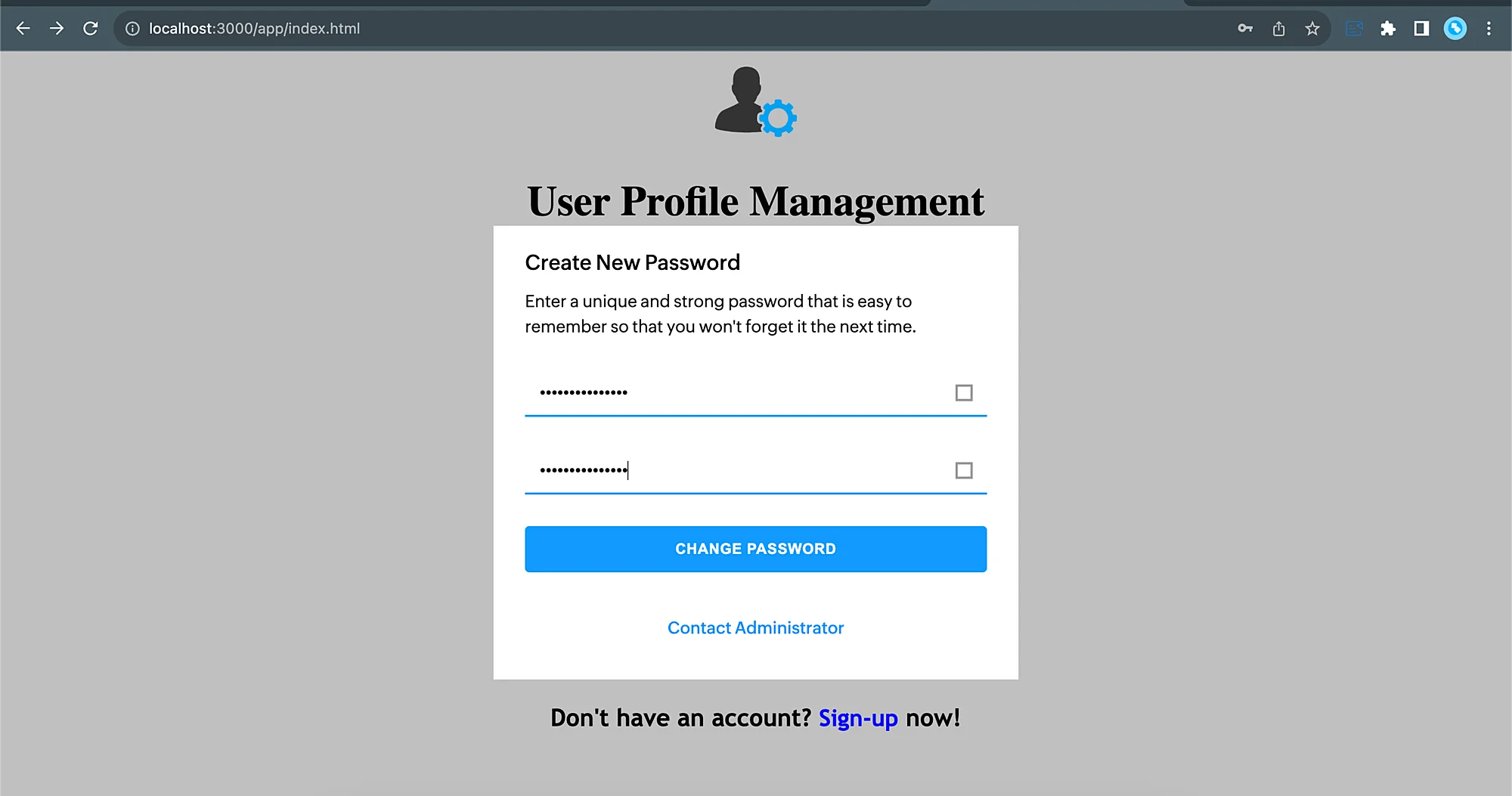
新しいパスワードを作成し、Change Passwordをクリックします。
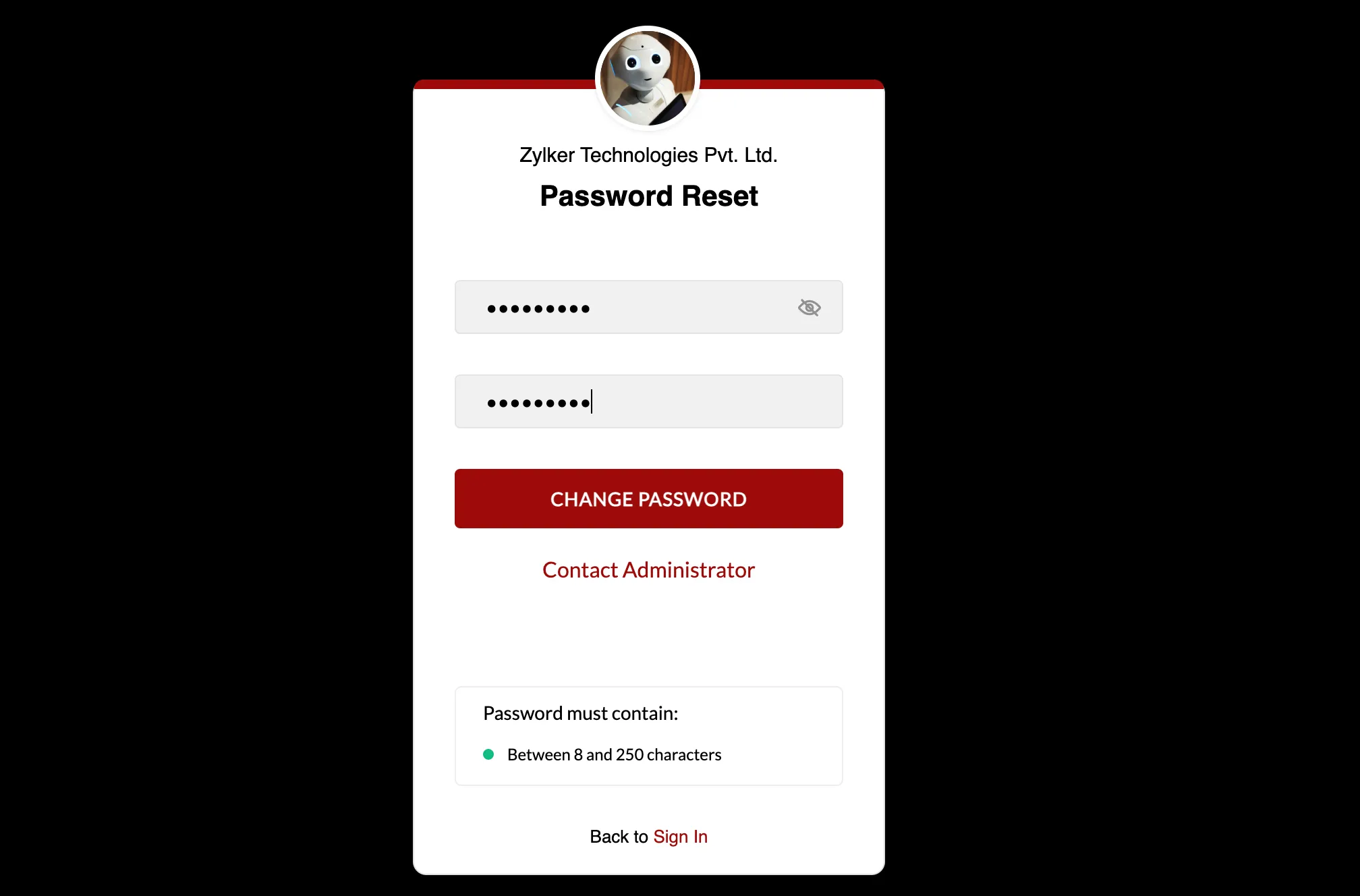
ログインページにリダイレクトされ、新しいパスワードを使用してアプリケーションにログインできます。
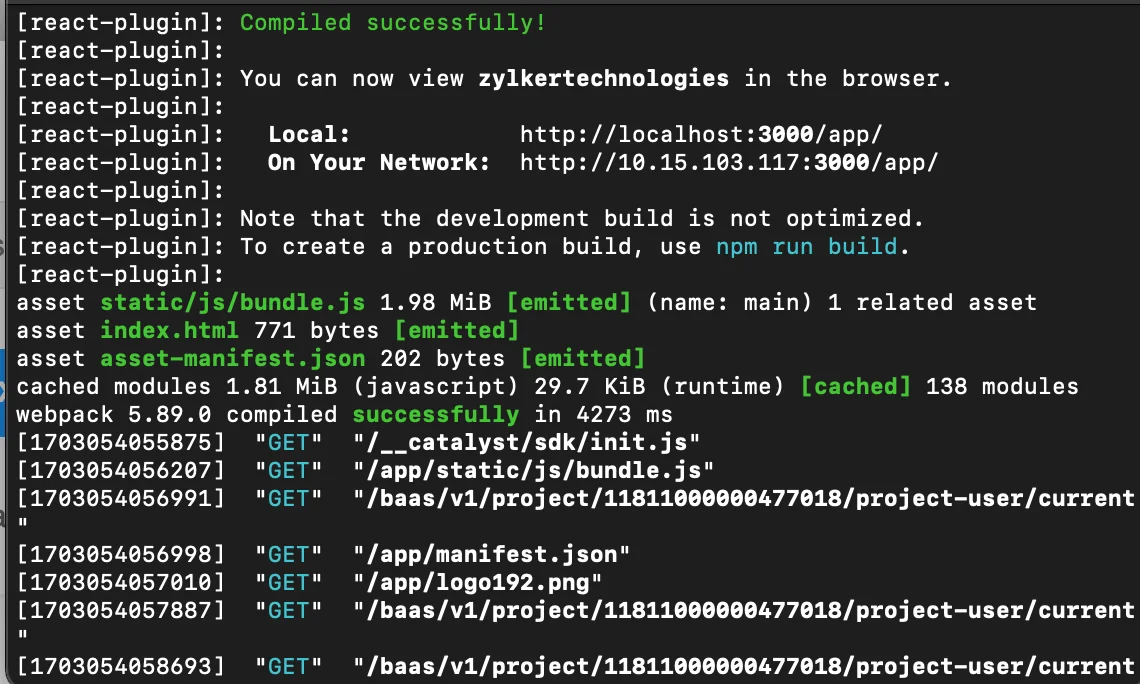
クライアントコンポーネントのローカルURLをブラウザで開いて、アプリケーションにアクセスできます。
テストケース1
メールアドレスを使用したサインアップ
-
Sign Upをクリックして新しいアカウントを作成します。
-
必要な情報を入力し、Sign Upをクリックします。
-
メール認証メールが、サインアップに使用したメールアドレスに送信されます。
-
メール内のリンクをクリックします。
-
指示に従い、パスワードを設定します。
パスワードが設定されると、アプリケーションにサインインされます。
コンソールの認証コンポーネントのユーザー管理セクションでユーザー情報を表示して確認できます。
テストケース2
Custom User Validationのテスト
- 失敗インスタンスを誘発するメールアドレスを使用してアプリケーションにサインアップします。
- 関数ロジックで許可されたもの以外のメールアドレスを使用してアプリケーションにサインアップすることはできません。
テストケース3
IDプロバイダーログインを使用したアプリケーションへのサインアップ
-
設定したIDプロバイダーログインをクリックして、サインアッププロセスを開始できます。このテストでは、Zoho IDプロバイダーログインを使用してサインアップします。
-
Acceptをクリックします。
アプリケーションにログインされます。
コンソールの認証コンポーネントのユーザー管理セクションでエンドユーザーの詳細を表示して、追加されたことを確認できます。
テストケース4
パスワードリセット機能
-
Forgot Passwordオプションをクリックします。
-
メールアドレスを入力します。
-
キャプチャを入力します。
-
このアカウントを作成するために以前使用したパスワードを覚えている場合は、オプションをアンロックできます。ただし、この機能をテストするには、Continue to reset passwordをクリックします。
-
SEND OTPをクリックして、メールアドレスにOTPを送信します。
-
メールで受信したOTPを入力し、Verifyをクリックします。
-
新しいパスワードを作成し、Change Passwordをクリックします。
ログインページにリダイレクトされ、新しいパスワードを使用してアプリケーションにログインできます。
最終更新日 2026-08-17 17:46:04 +0530 IST