Crear una tabla en el Data Store
Crearemos una tabla en el Data Store del proyecto Catly para almacenar las URLs originales enviadas por los usuarios, junto con los IDs cortos correspondientes generados por la aplicación. Esta tabla se consulta solo cuando los datos requeridos no se encuentran en el cache.
Para crear una tabla, asegúrate de seguir los pasos a continuación:
-
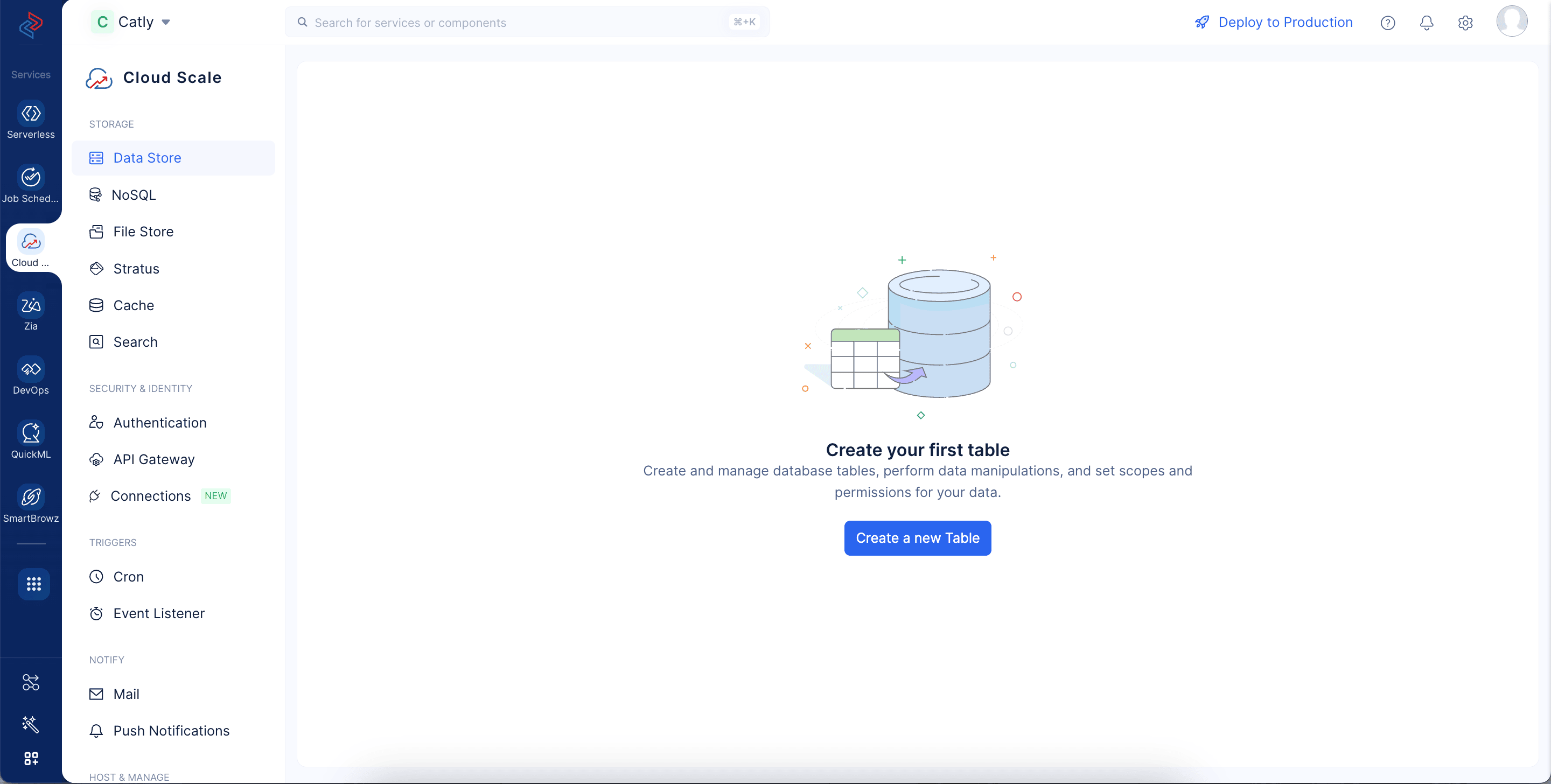
Navega al servicio Catalyst Cloud Scale y haz clic en Start Exploring.

-
Selecciona el componente Data Store bajo Storage y haz clic en Create a new Table.
-
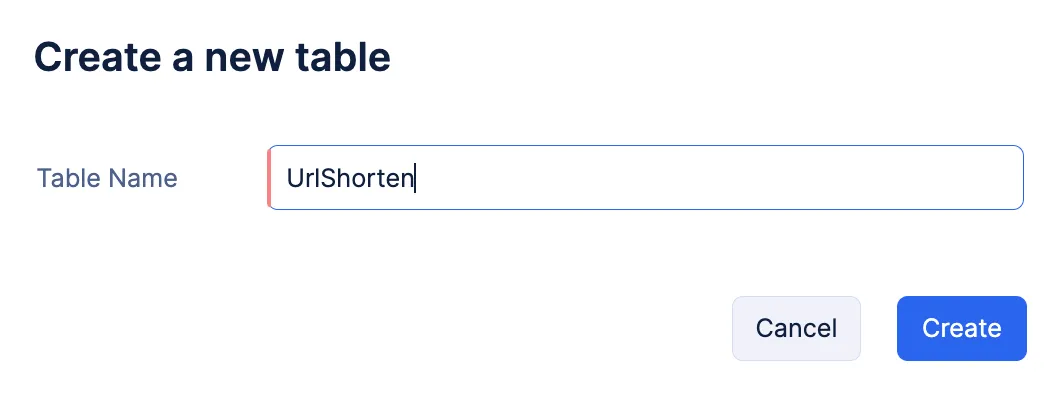
Ingresa el nombre de la tabla como “UrlShorten” y haz clic en Create.
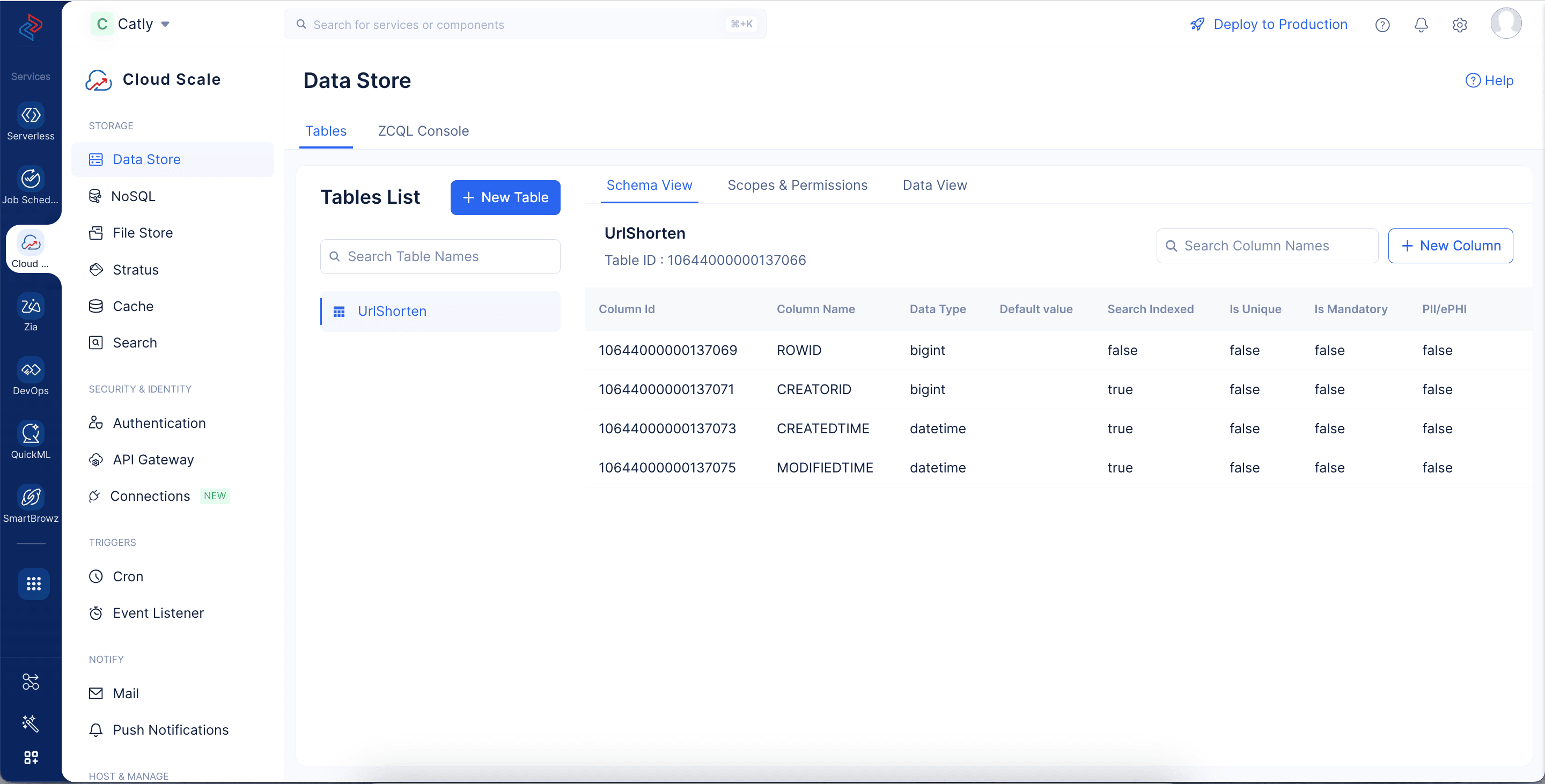
La tabla se ha creado como se muestra en la captura de pantalla a continuación.
Crear columnas para la tabla
Ahora crearemos dos columnas en la tabla para la URL original y su ID corto.
-
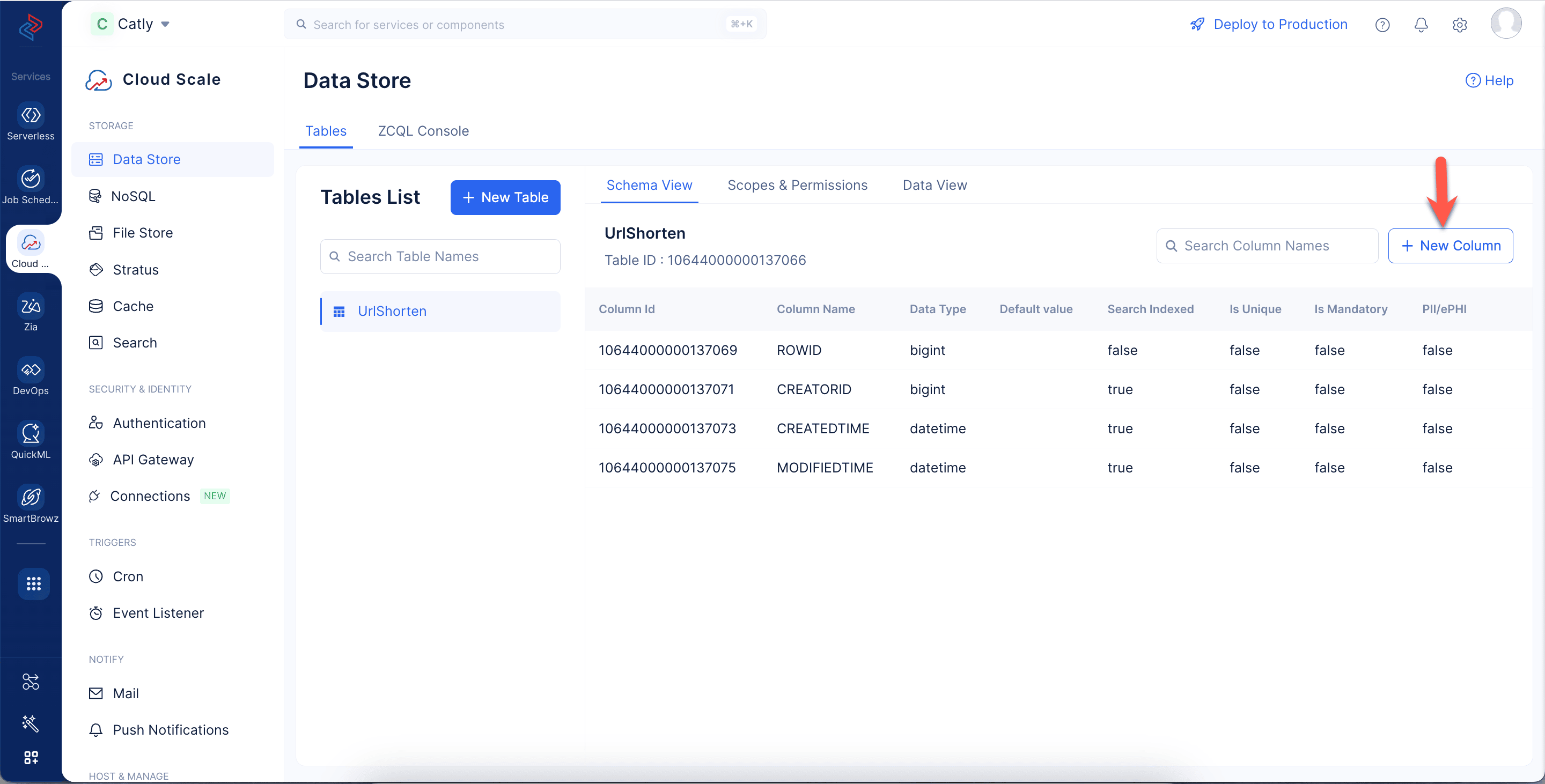
Haz clic en New Column en la sección Schema View de la tabla.
-
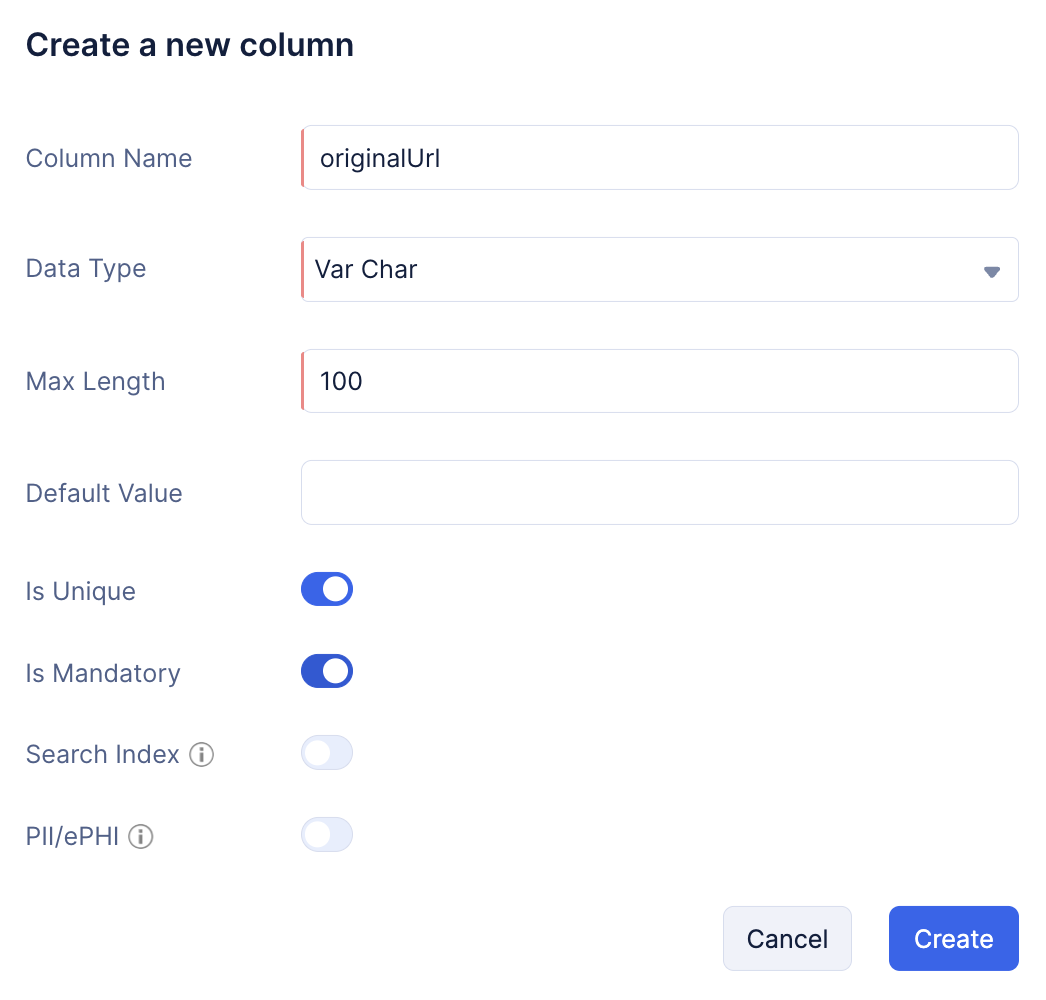
Ingresa el nombre de la columna como “originalUrl”. Selecciona el tipo de dato como Var Char e ingresa la longitud máxima como “100”. Habilita los interruptores Is Unique e Is Mandatory y haz clic en Create.
Puedes aprender sobre los diversos tipos de datos soportados por Catalyst y las otras propiedades de una columna en la página de ayuda del Data Store.
De manera similar, crea la segunda columna llamada “urlCode”. Selecciona el tipo de dato como Var Char e ingresa la longitud máxima como “100”. Habilita los interruptores Is Unique e Is Mandatory.
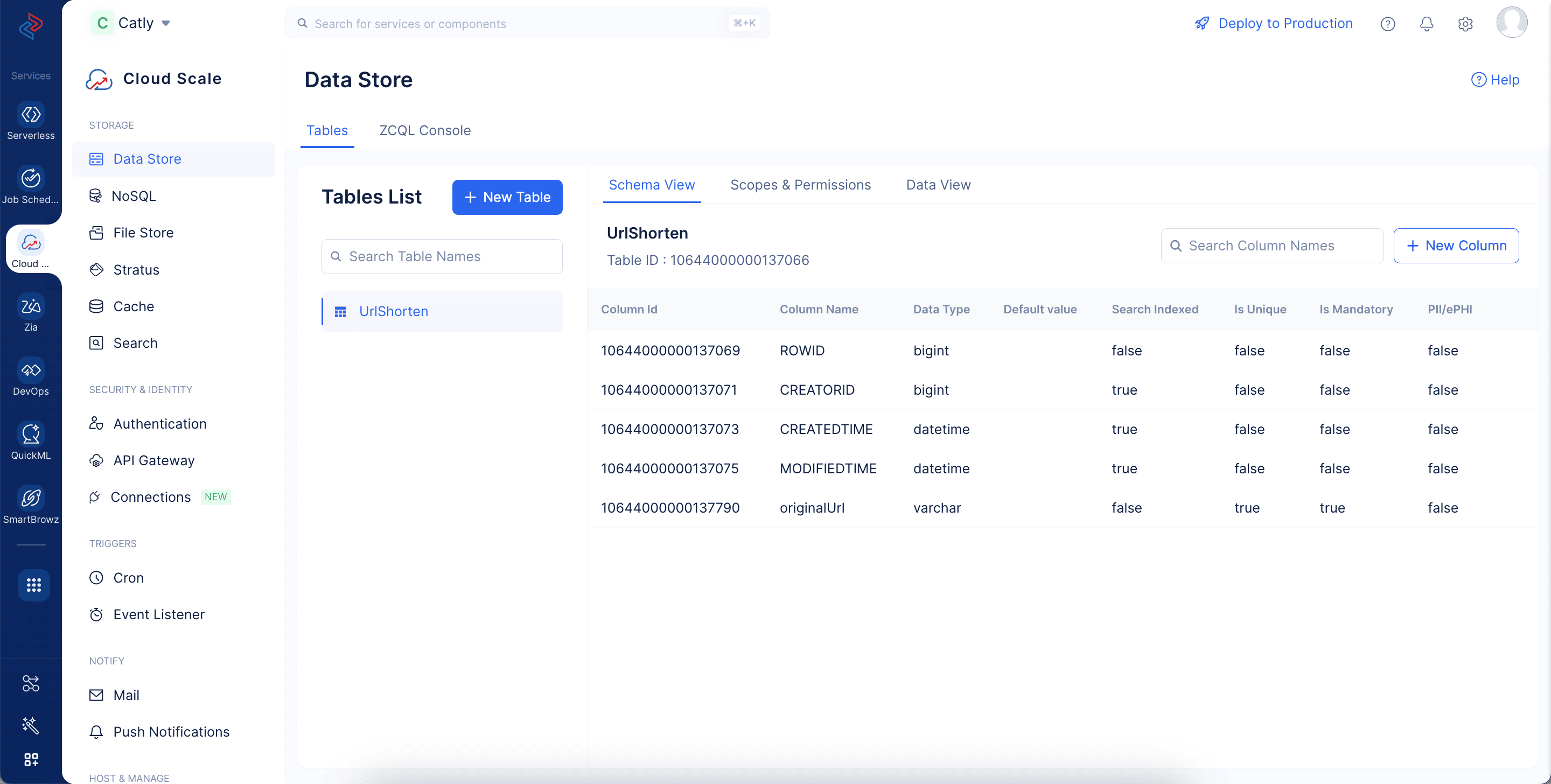
Ambas columnas se mostrarán en la sección Schema View como se muestra en la captura de pantalla a continuación.
Los datos se llenan automáticamente en esta tabla cada vez que el usuario acorta una URL. Puedes ver los registros desde la sección Data View después de acortar una URL.
Última actualización 2026-08-17 17:46:04 +0530 IST