Data Store にテーブルを作成する
Catly プロジェクトの Data Store にテーブルを作成し、ユーザーが送信した元の URL と、アプリケーションが生成した対応するショート ID を保持します。このテーブルは、必要なデータが Cache に見つからない場合にのみクエリされます。
テーブルを作成するには、以下の手順に従ってください:
-
Catalyst Cloud Scale サービスに移動し、Start Exploring をクリックします。

-
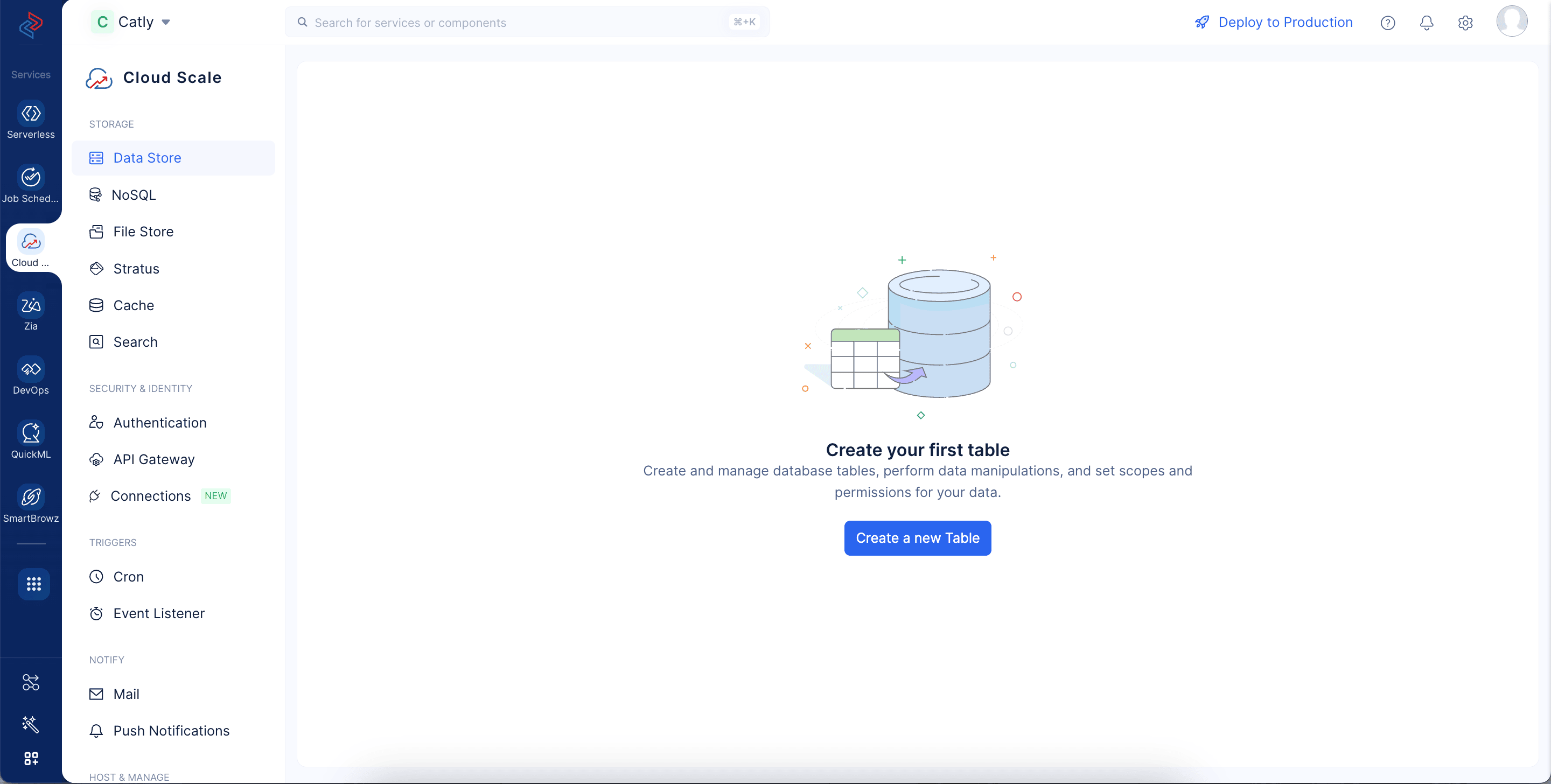
Storage 配下の Data Store コンポーネントを選択し、Create a new Table をクリックします。
-
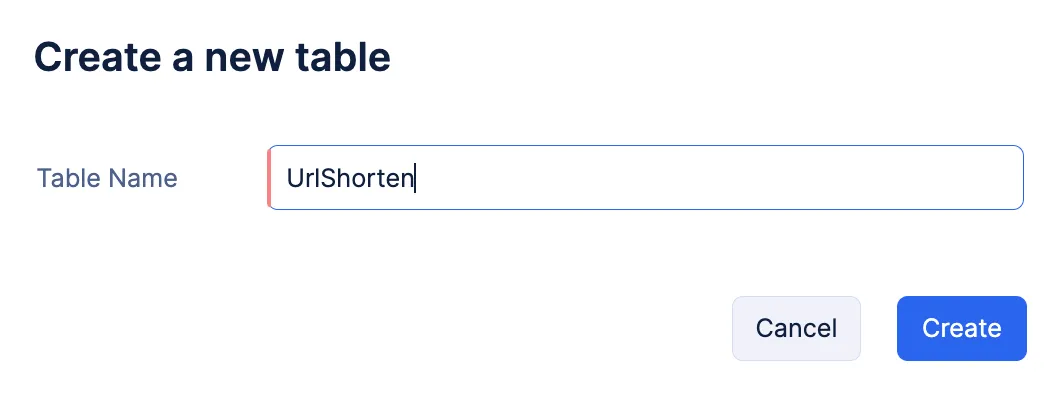
テーブル名に「UrlShorten」と入力し、Create をクリックします。
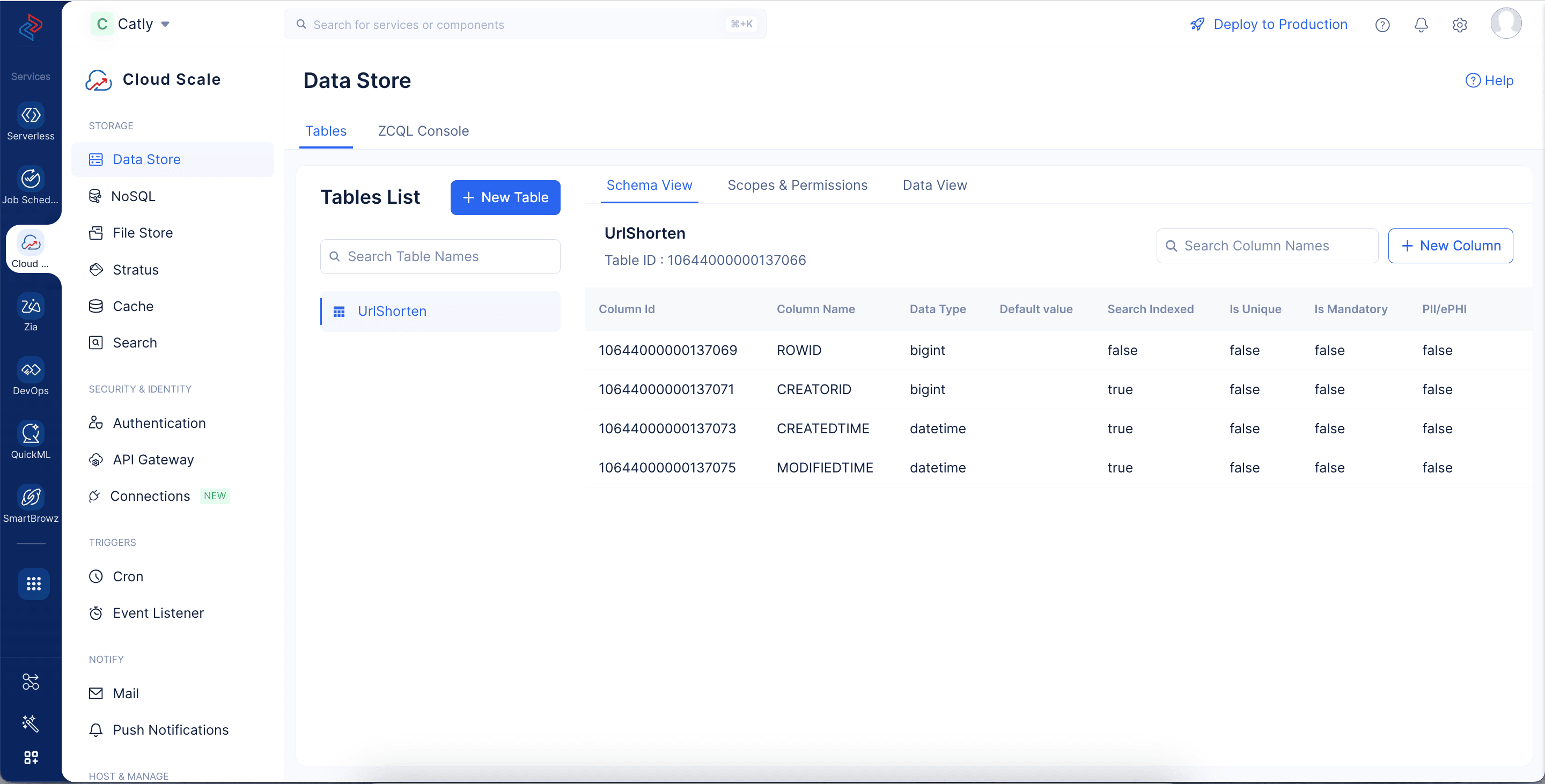
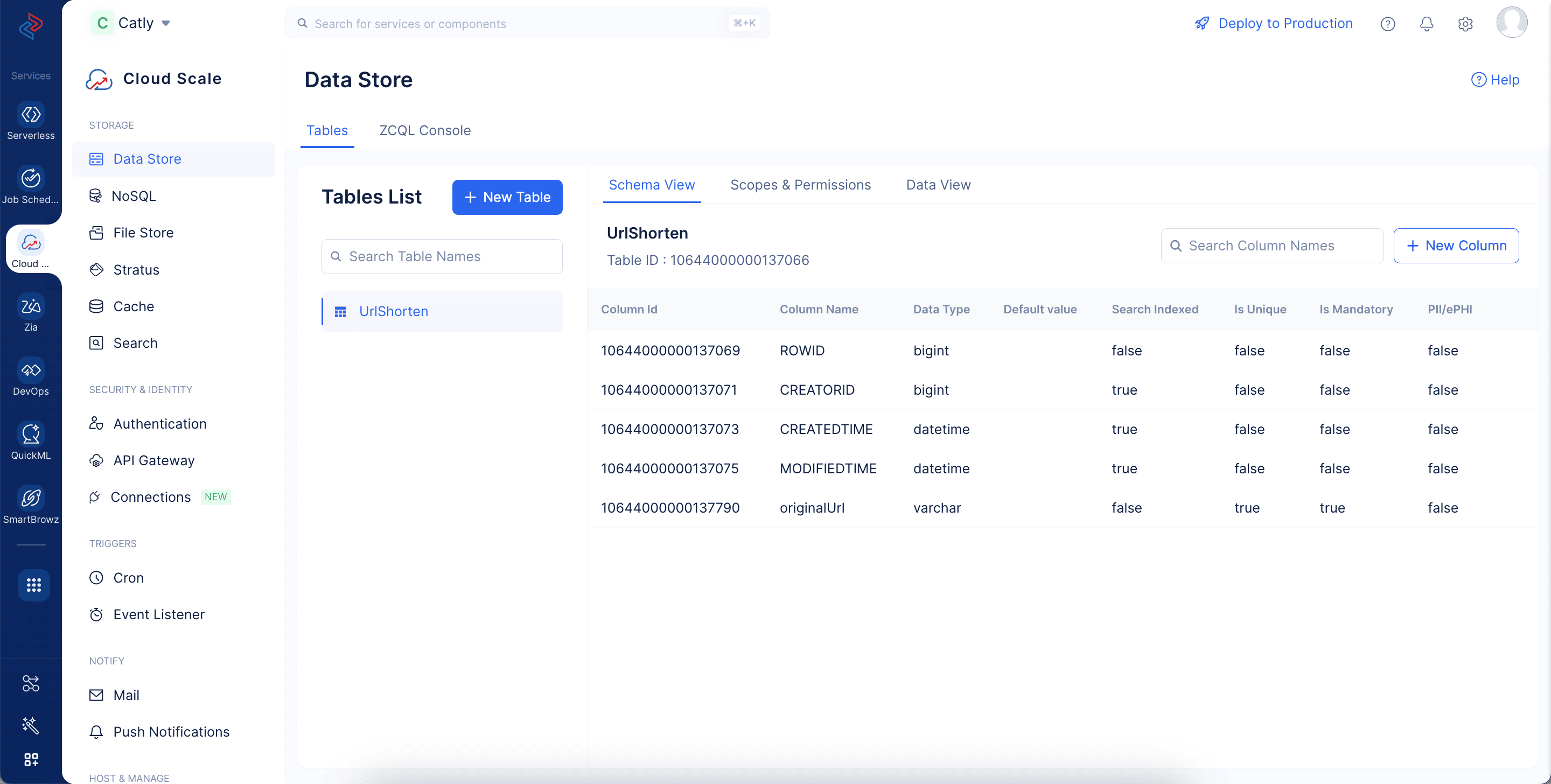
以下のスクリーンショットのようにテーブルが作成されます。
テーブルのカラムを作成する
次に、元の URL とそのショート ID 用に 2 つのカラムをテーブルに作成しましょう。
-
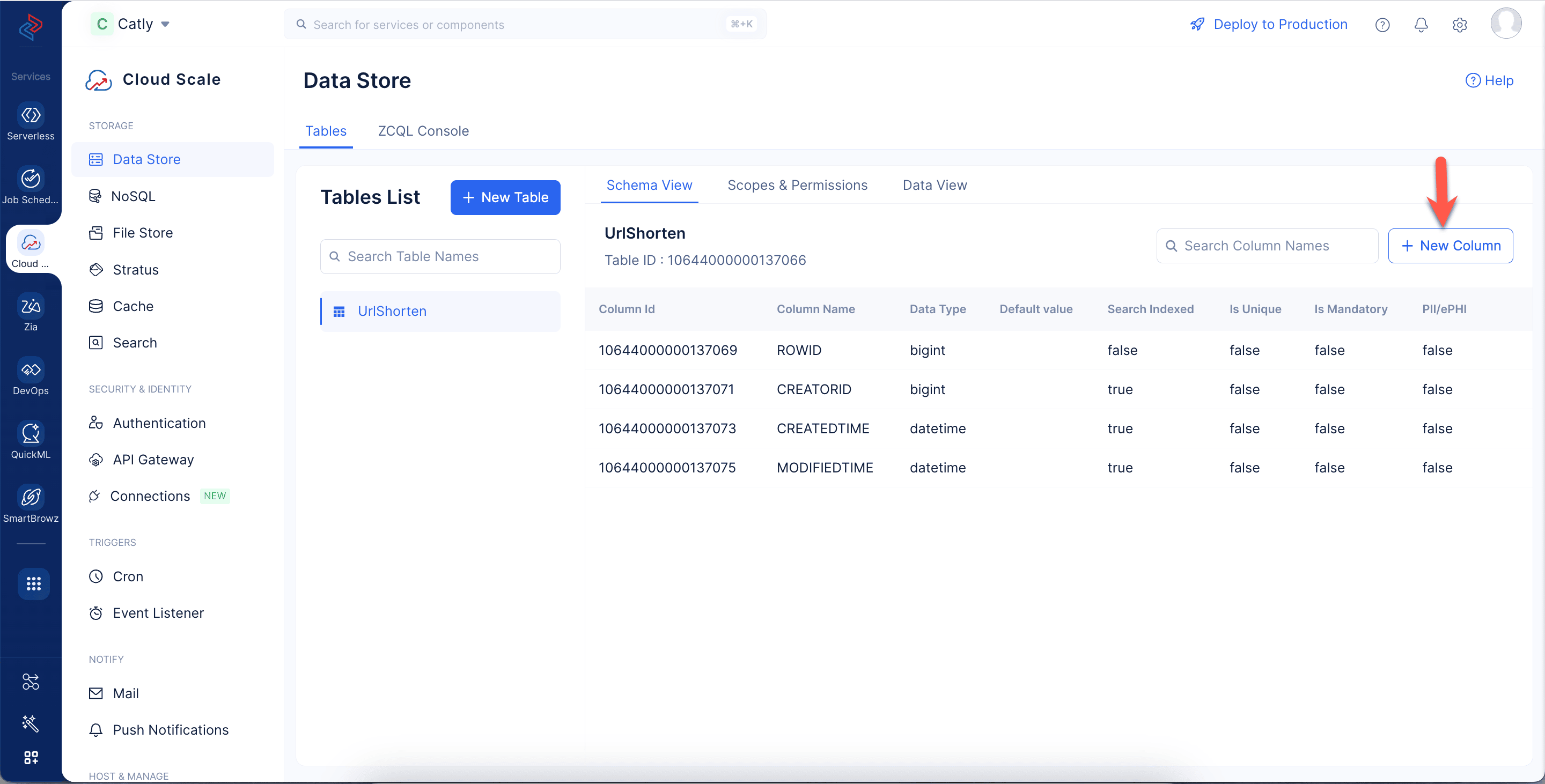
テーブルの Schema View セクションで New Column をクリックします。
-
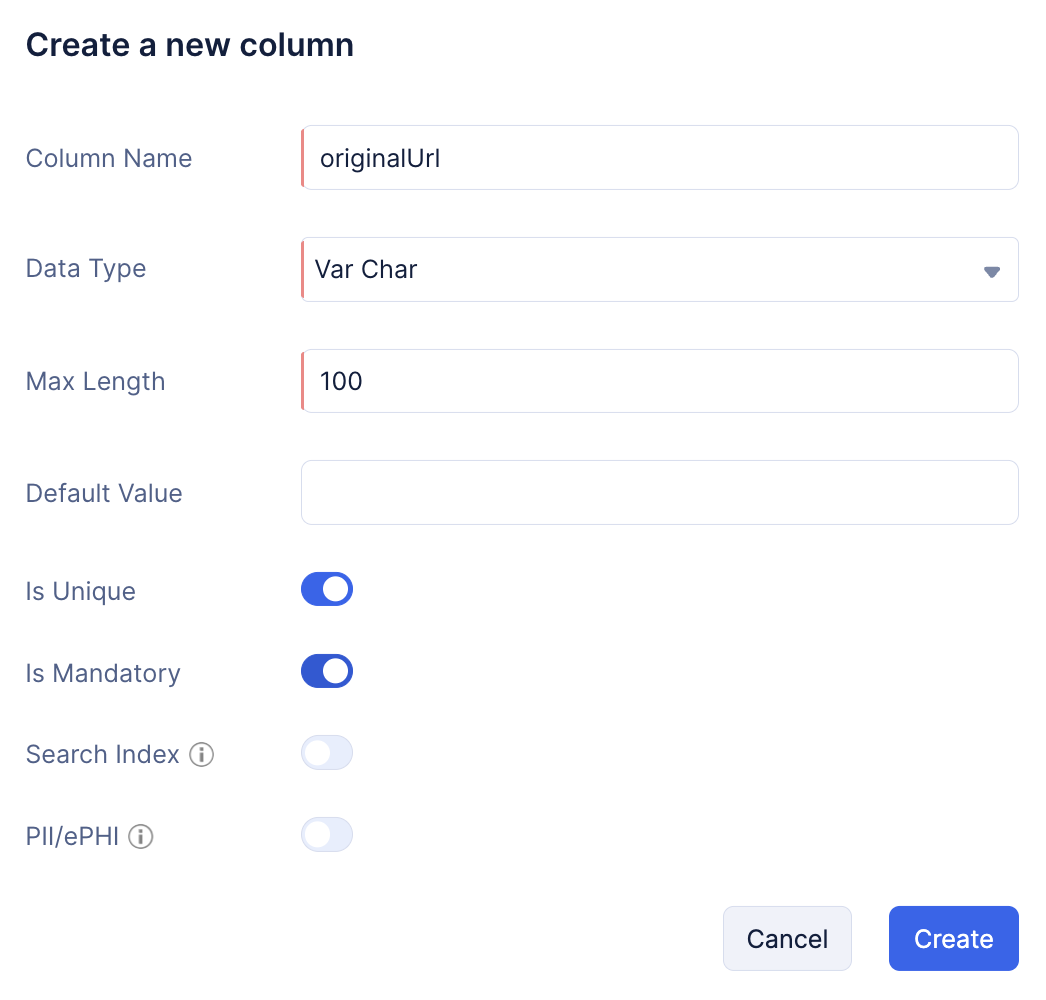
カラム名に「originalUrl」と入力します。データ型として Var Char を選択し、最大長に「100」と入力します。Is Unique と Is Mandatory のトグルスイッチを有効にして、Create をクリックします。
Catalyst がサポートするさまざまなデータ型やカラムのその他のプロパティについては、Data Store のヘルプページで確認できます。
同様に、“urlCode” という名前の 2 つ目のカラムを作成します。データ型として Var Char を選択し、最大長に “100” と入力します。Is Unique と Is Mandatory のトグルスイッチを有効にします。
両方のカラムが以下のスクリーンショットのように Schema View セクションに表示されます。
ユーザーが URL を短縮するたびに、データがこのテーブルに自動的に格納されます。URL を短縮した後、Data View セクションからレコードを確認できます。
最終更新日 2026-08-17 17:46:04 +0530 IST