Dominios personalizados
Introducción
Catalyst Slate te permite alojar tus aplicaciones bajo tu propio nombre de dominio en lugar del subdominio predeterminado de Catalyst. Esto es útil para el branding y proporcionar una apariencia más profesional a tu aplicación. Slate facilita agregar, configurar y gestionar dominios personalizados.
Después de mapear tu dominio personalizado a la URL de acceso de Slate, podrás acceder a tu aplicación directamente desde la URL de tu dominio personalizado y compartirla con los usuarios finales. Puedes aprender cómo funciona el mapeo de dominios de Catalyst en esta página de ayuda.
Aquí hay algunos puntos clave a recordar al habilitar dominios personalizados:
Debes tener el dominio ya alojado en vivo para mapearlo con la aplicación desplegada usando Slate.
-
La URL de acceso de Slate proporcionada por Catalyst seguirá activa después de mapearla con un dominio externo. Puedes acceder al endpoint del client con las URLs de acceso de desarrollo o producción, según tu entorno preferido.
-
Solo puedes asociar un dominio único con una aplicación. No podrás agregar la misma dirección de dominio para otra aplicación en Slate simultáneamente.
-
Puedes deshabilitar o eliminar el mapeo en cualquier momento y acceder a la aplicación usando la URL de acceso predeterminada generada para la aplicación.
Mapear un dominio personalizado
Sigue los pasos a continuación para mapear tu dominio personalizado con la aplicación desplegada usando Slate:
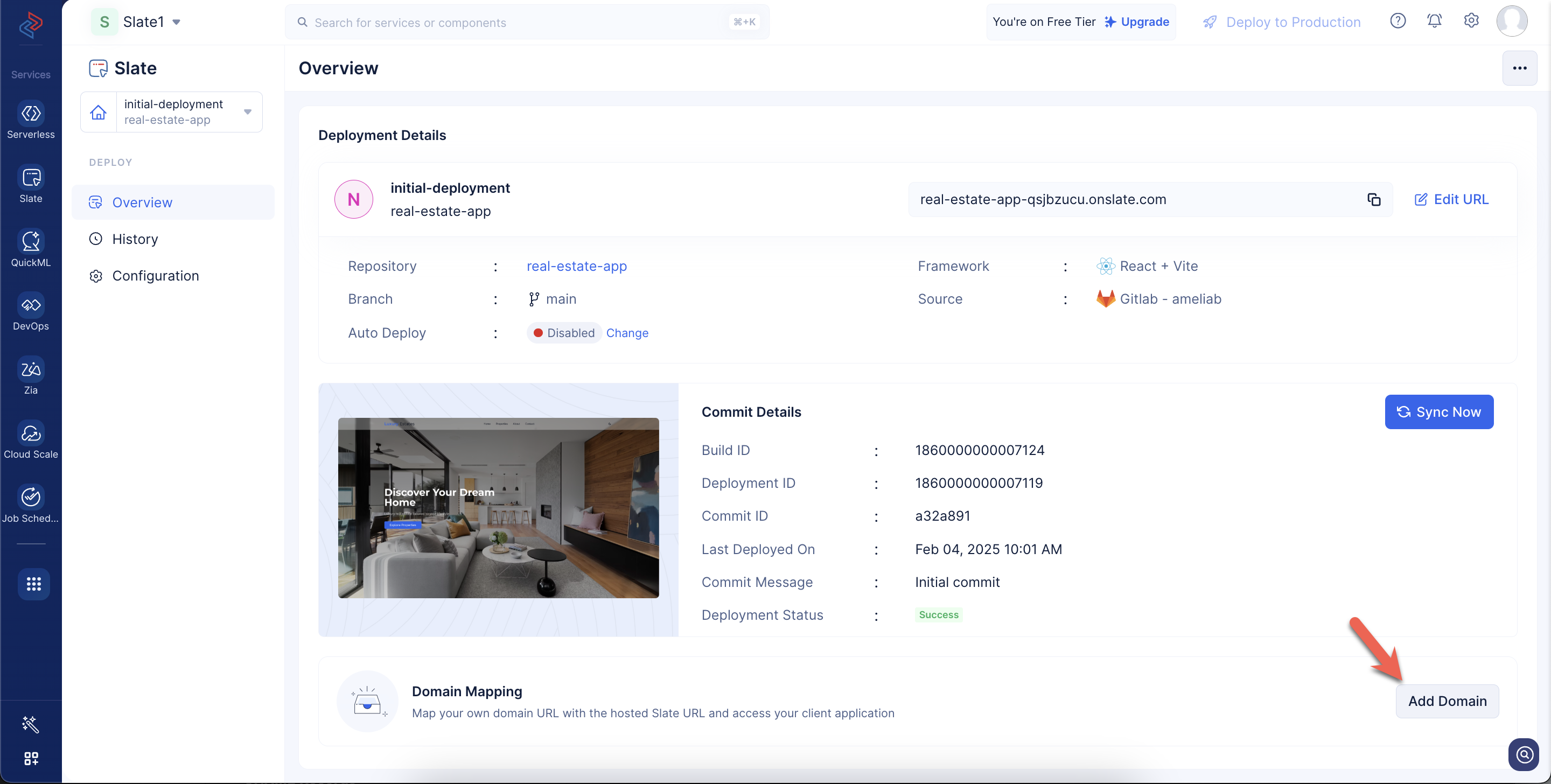
- Después de desplegar tu aplicación usando Slate, se mostrará la pantalla Deployment Overview. En la sección Domain Mapping, haz clic en Add Domain.
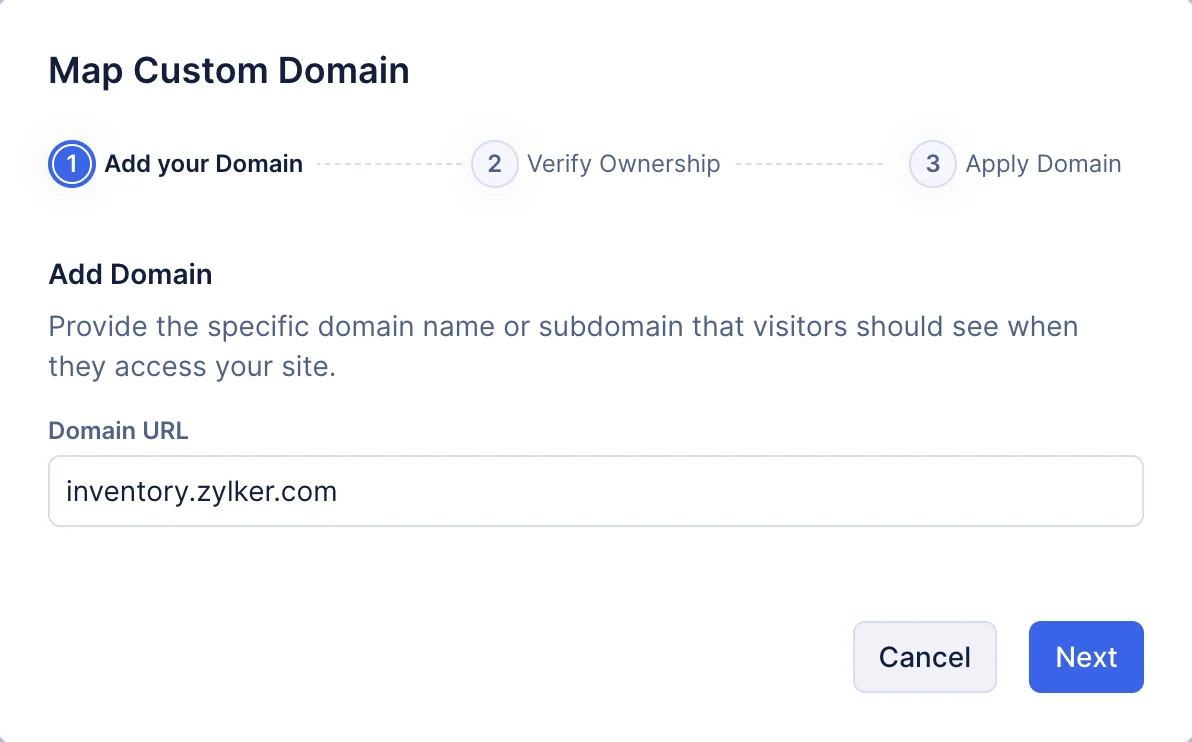
- Ingresa la URL de tu dominio personalizado y haz clic en Next.
- En este paso, necesitarás crear un registro TXT y un registro CNAME para tu dominio personalizado y asociar las entradas con Catalyst usando la consola administrativa de tu proveedor de hosting. Cuando alojas tu dominio personalizado, tu proveedor de dominio te dará acceso a una consola administrativa donde puedes configurar y gestionar tu dominio. Las consolas pueden variar según el proveedor de dominio, pero debes crear los siguientes registros y mapearlos con Catalyst:
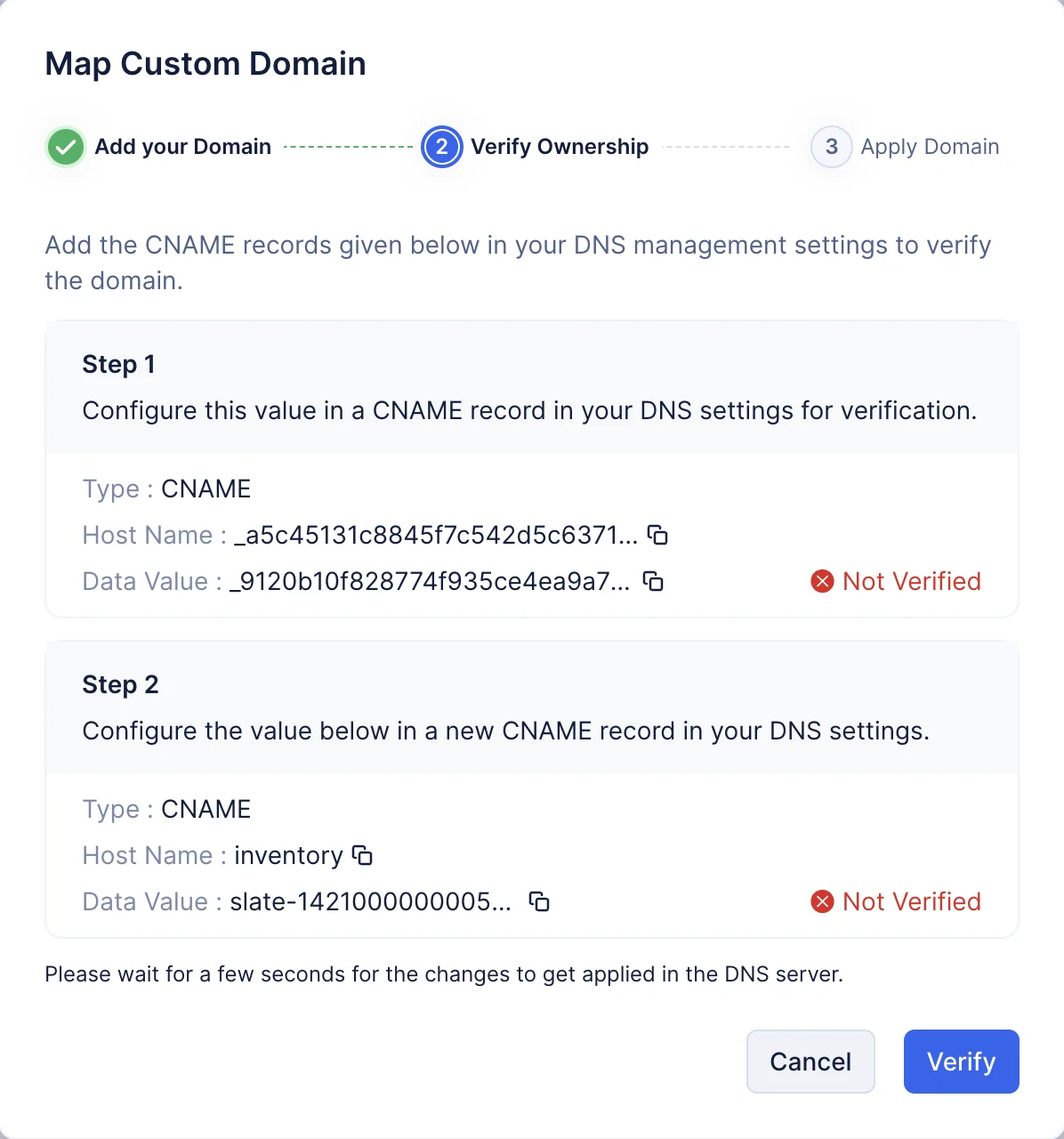
Los cambios pueden tardar un tiempo en reflejarse en el servidor DNS, según el registro DNS y el proveedor de dominio que estés utilizando.
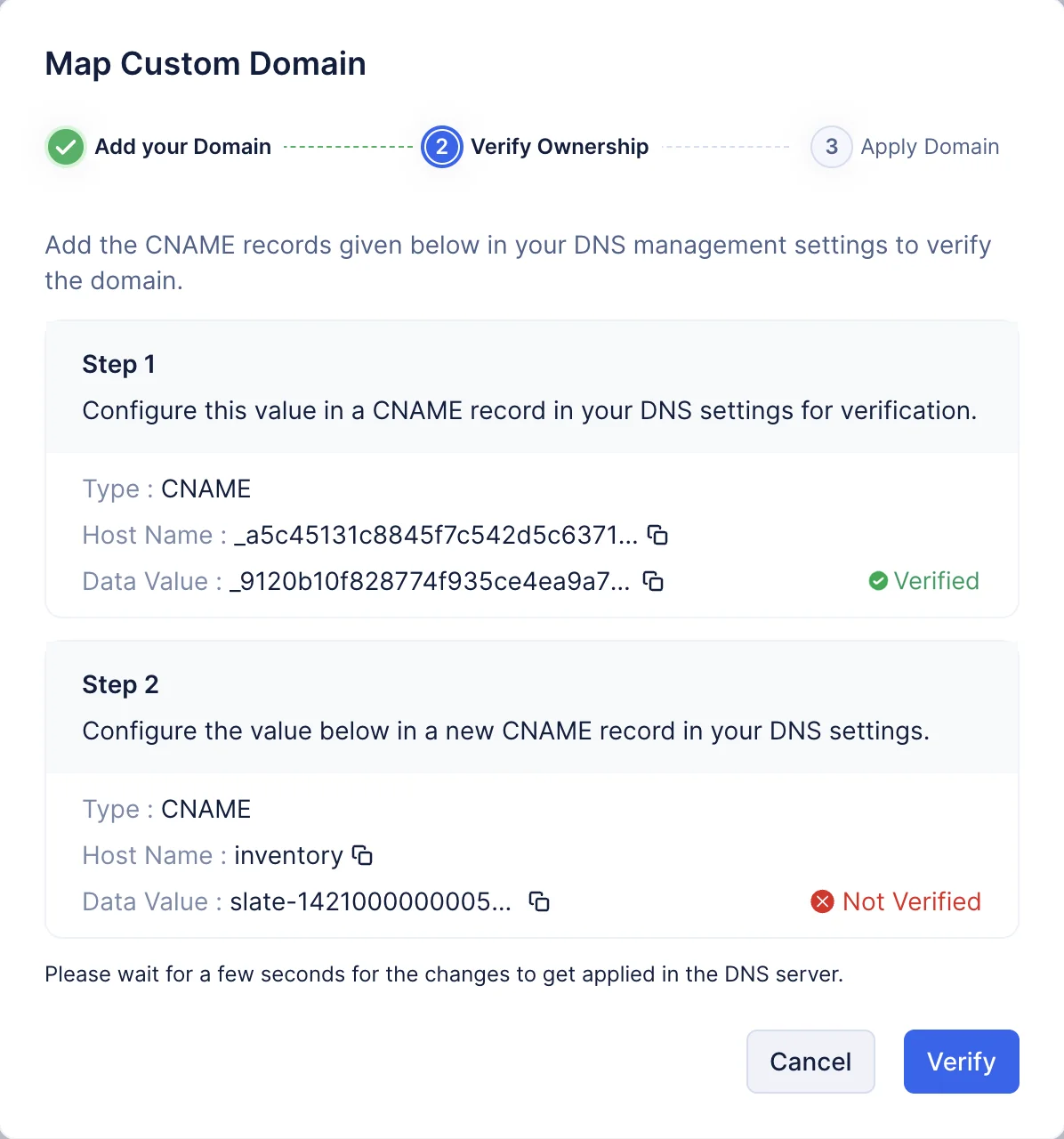
Una vez verificados ambos registros, haz clic en Next.
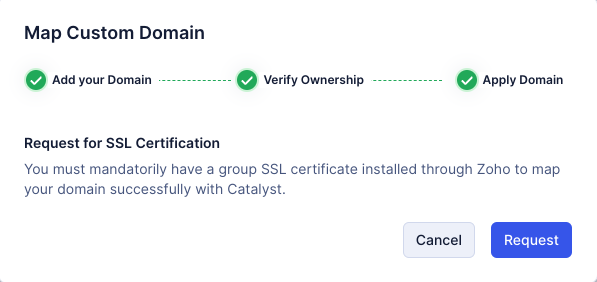
- Ahora debes solicitar un certificado SSL de grupo de Catalyst para tu dominio e instalarlo a través de Zoho. Catalyst proporcionará el certificado y lo activará dentro de 48 horas. Luego podrás instalarlo para tu dominio.
Haz clic en Request.
-
Catalyst proporciona este certificado de seguridad para tu dominio sin costo alguno.
-
Este es un procedimiento obligatorio, ya que tu aplicación de Catalyst no será accesible en ese dominio sin un certificado SSL de Zoho. Incluso si ya tienes un certificado SSL habilitado para tu dominio, debes usar únicamente el certificado SSL de Zoho para que el mapeo del dominio sea exitoso.
-
Catalyst renovará automáticamente el certificado SSL cada vez antes de que expire.
-
Si has editado tu URL de acceso después de habilitar un dominio personalizado, entonces debes obligatoriamente mapear la nueva URL de acceso con tu dominio nuevamente.
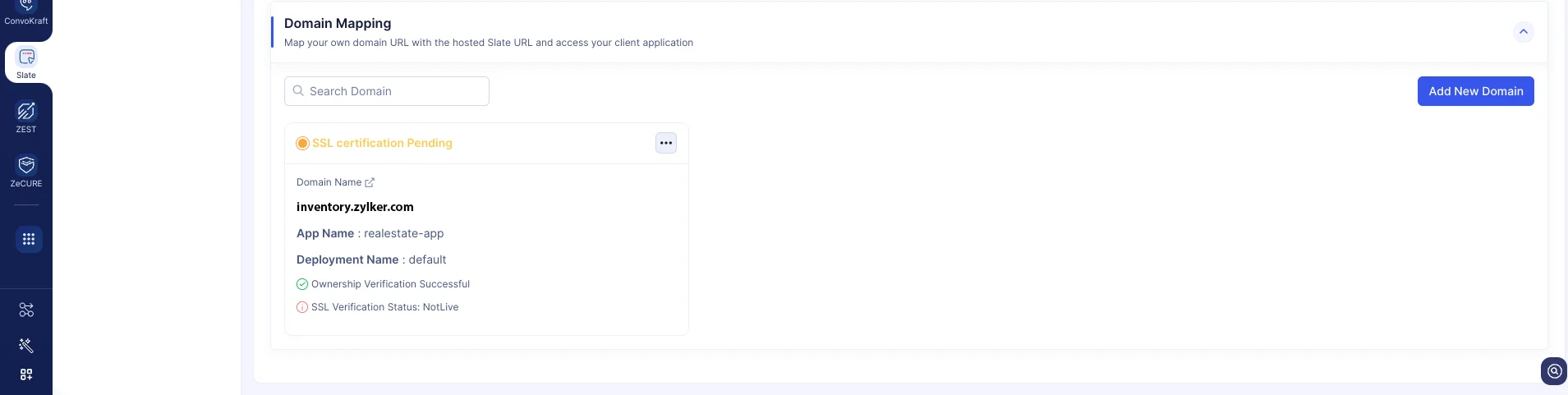
- El mapeo de dominio se ha iniciado exitosamente. Revisa tu correo electrónico para notificaciones sobre el proceso de mapeo.
Última actualización 2026-08-17 17:46:04 +0530 IST
Yes
No
Send your feedback to us
 Ask ChatGPT
 Ask Claude
 Ask Perplexity