メールアドレスの設定
カウンターがしきい値を超えた際にアラートメールを送信する送信元メールアドレスを設定しましょう。Catalyst Cloud ScaleのコンポーネントであるMailの詳細については、Mailのヘルプページを参照してください。
Catalystで新しいメールアドレスを追加するには:
-
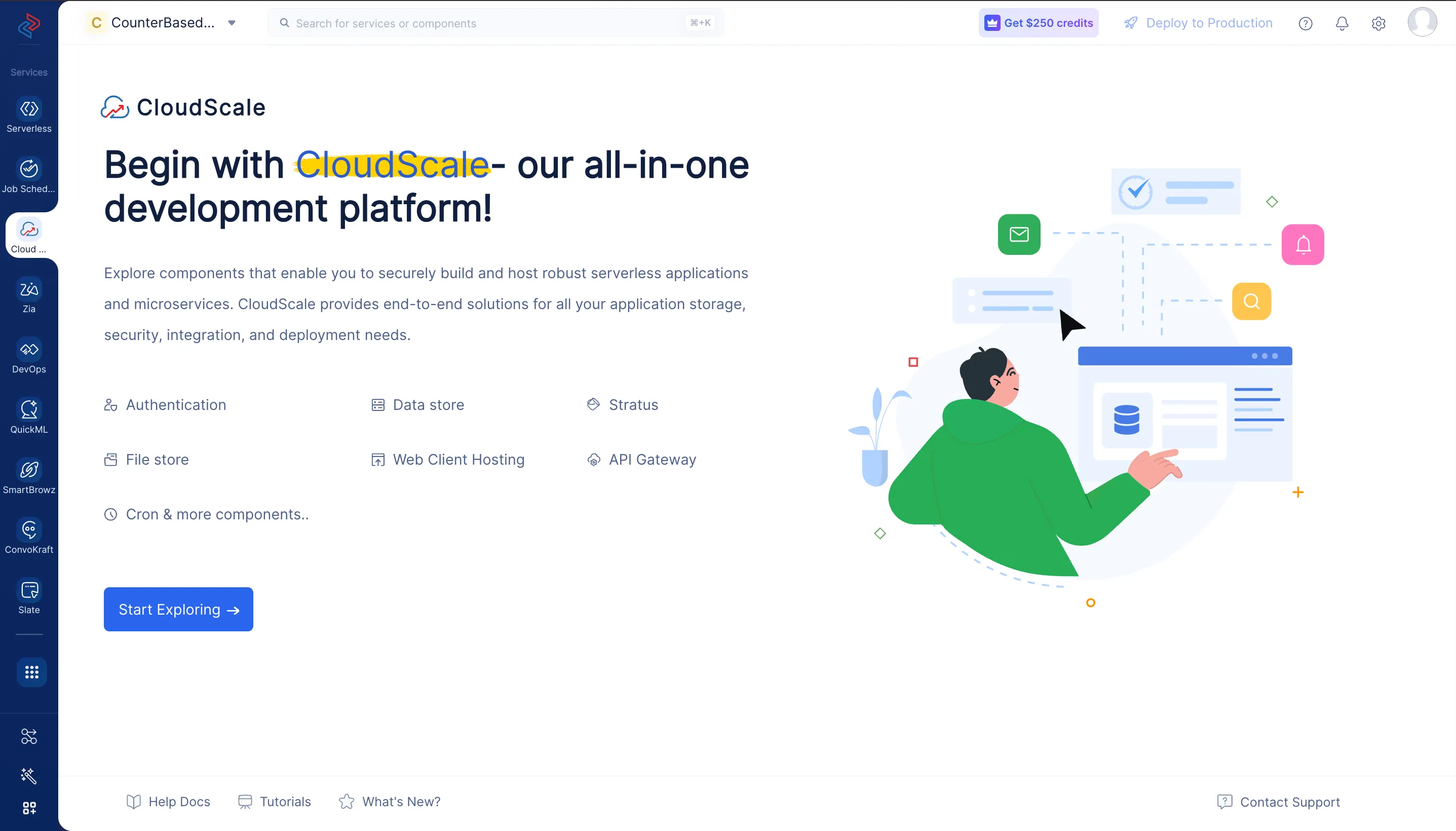
コンソールのCloud Scaleセクションに移動し、Start Exploringをクリックします。
-
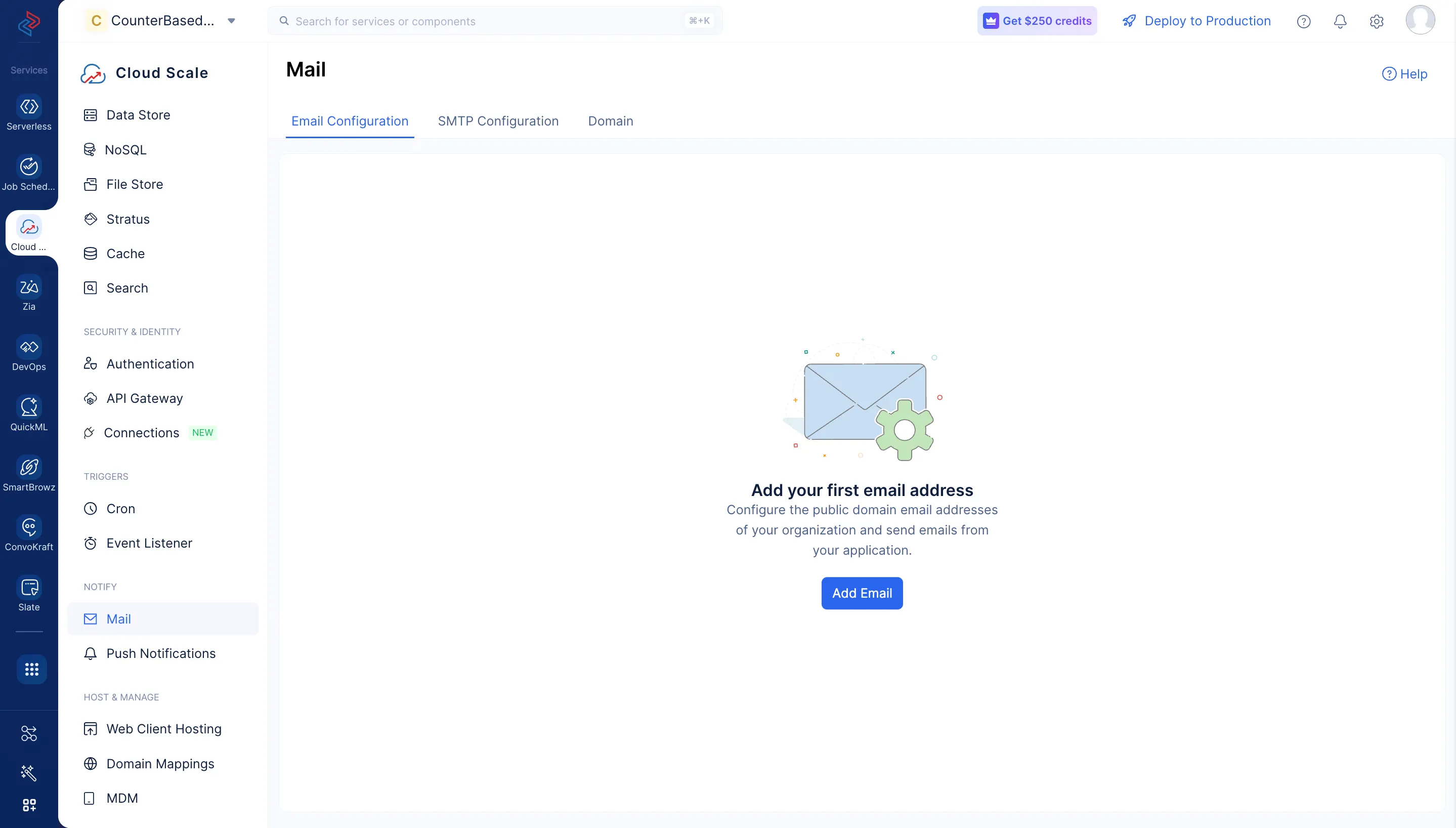
コンソールのNotifyセクションにあるMailに移動し、Email ConfigurationセクションでAdd Emailをクリックします。
-
ポップアップボックスに表示名とメールアドレスを入力します。
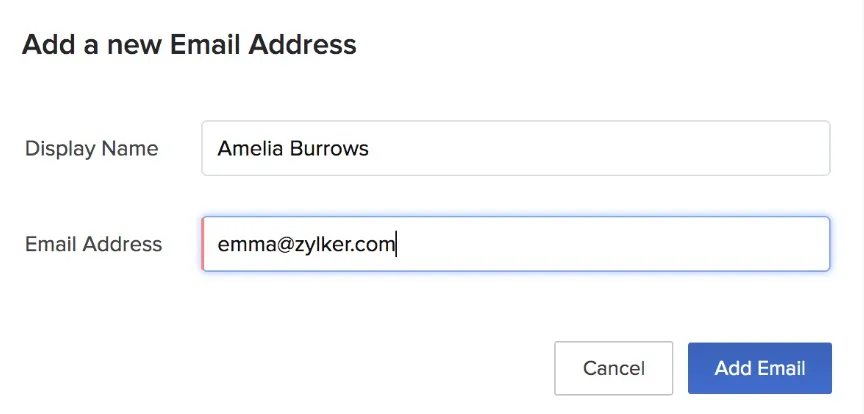
Note: メールアドレスは、Gmail、Yahoo、Hotmailなどのパブリックドメインのメールアドレス、または組織独自のドメインでホストされたメールアドレスを使用できます。
- Add Emailをクリックします。
これでメールアドレスがCatalystアカウントに追加されます。Email Configurationページで確認できます。
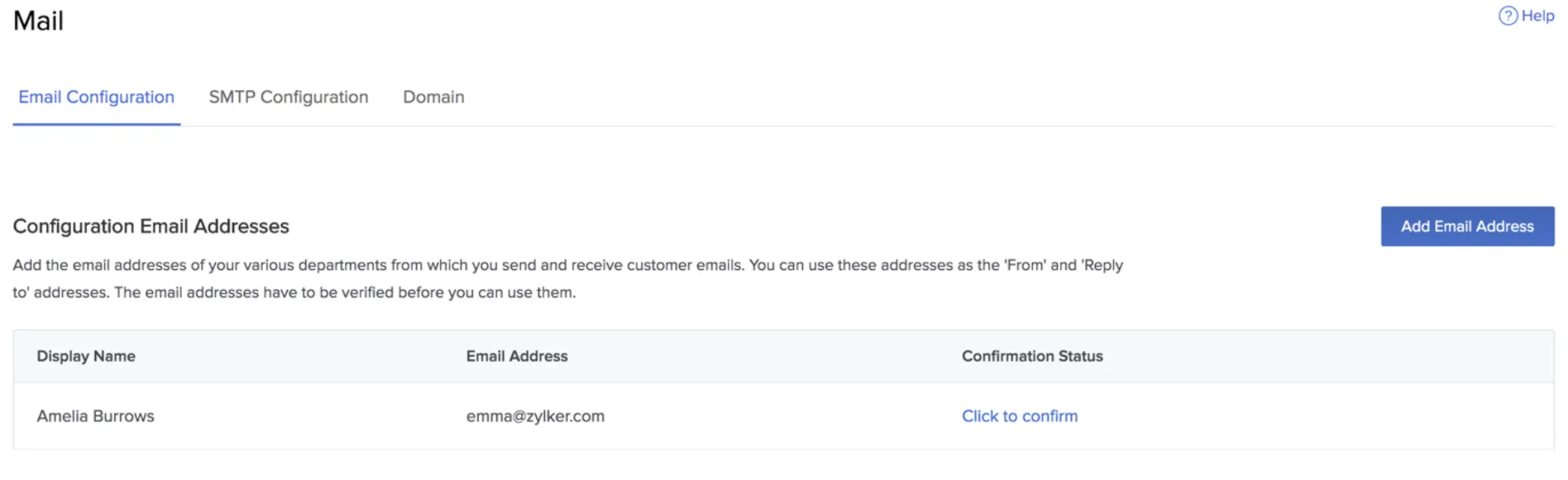
メールアドレスを追加したら、使用する前に確認する必要があります。Confirmation Status列にメールアドレスの確認状況が表示されます。
メールアドレスを確認するには、Click to confirmをクリックします。確認コードを含むメールがそのメールアドレスに自動的に送信されます。
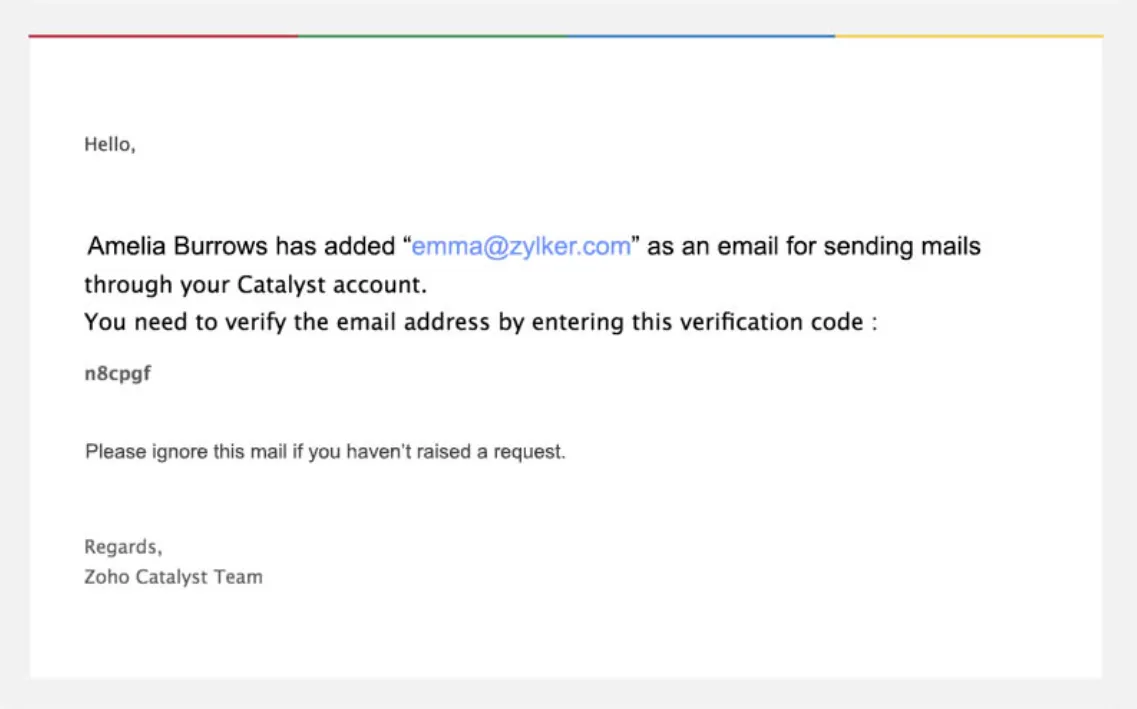
ポップアップボックスに確認コードを入力し、Confirmをクリックします。
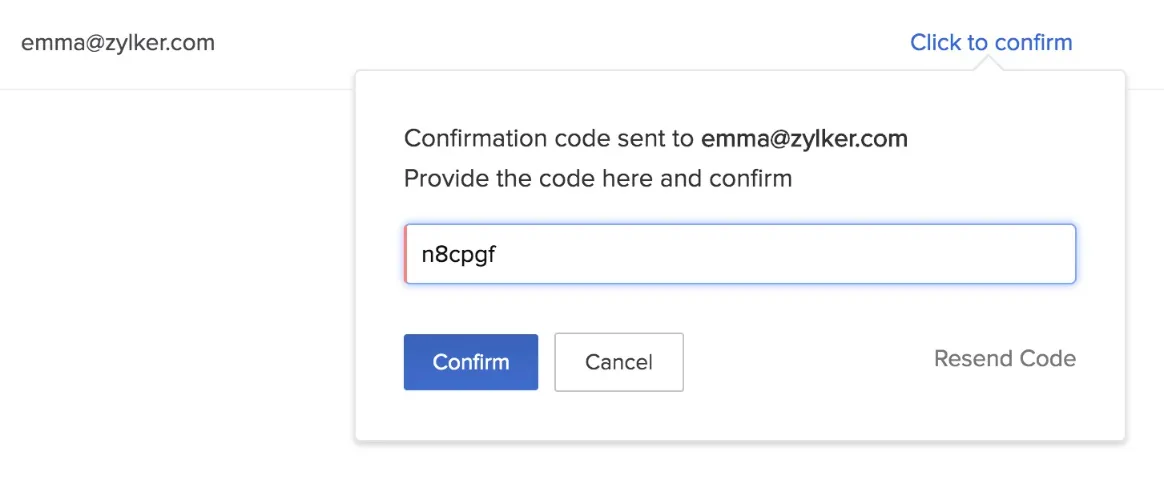
確認コードが記載されたメールが届かない場合は、Resend Codeをクリックしてください。確認コードが検証されると、そのアドレスを使用してCatalystからメールを送信できるようになります。

最終更新日 2026-08-17 17:46:04 +0530 IST