Data Storeにテーブルを作成する
次に、Data Storeにテーブルを作成しましょう。このテーブルは、アクセストークンの生成が必要な際に取得されるリフレッシュトークンとuserIDの値を格納するために使用されます。
テーブルを作成するには:
-
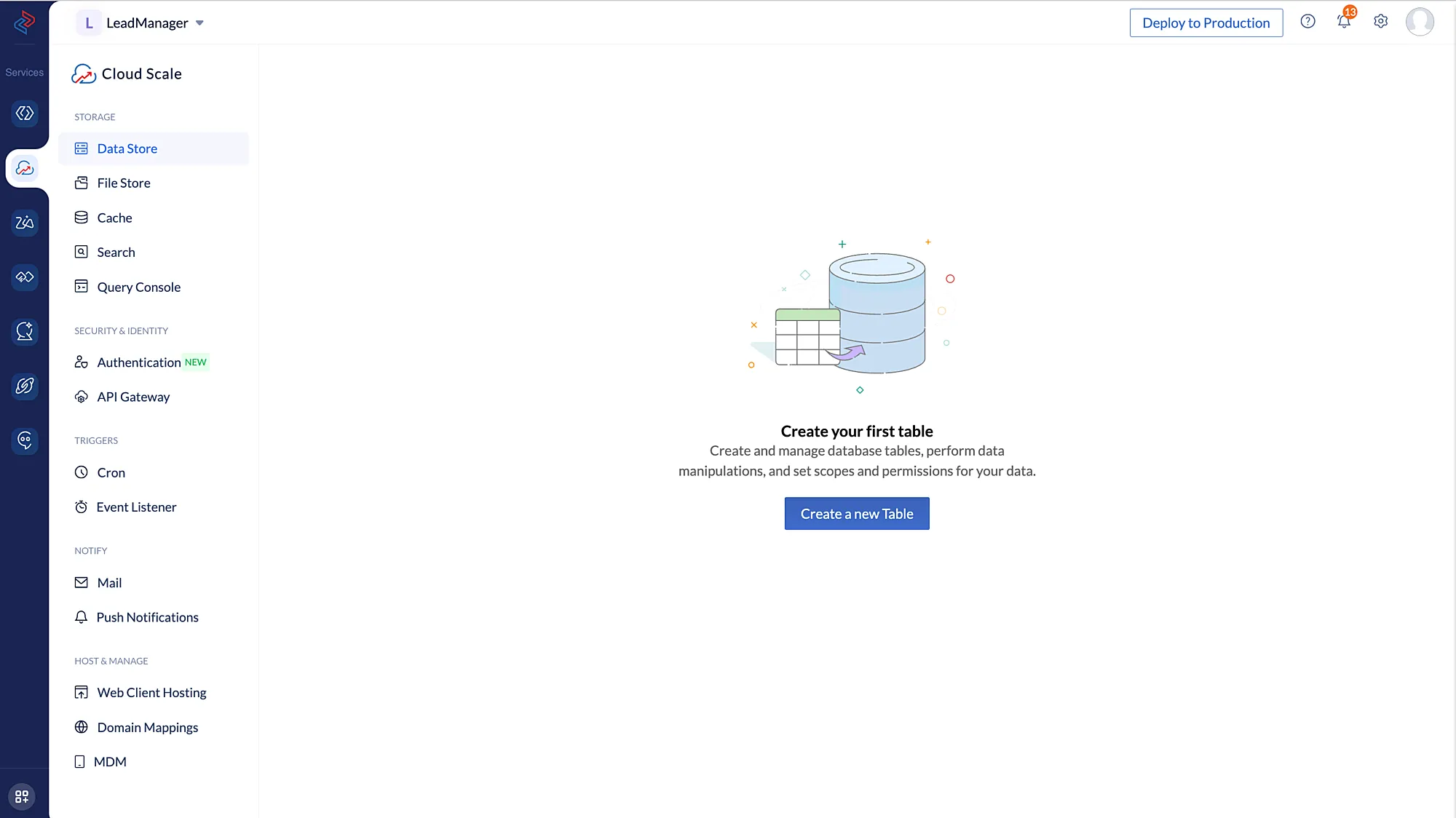
コンソールでCatalyst Cloud Scaleサービスに移動し、Storageの下にあるData Storeをクリックします。
-
**Create a new Table.**をクリックします。
-
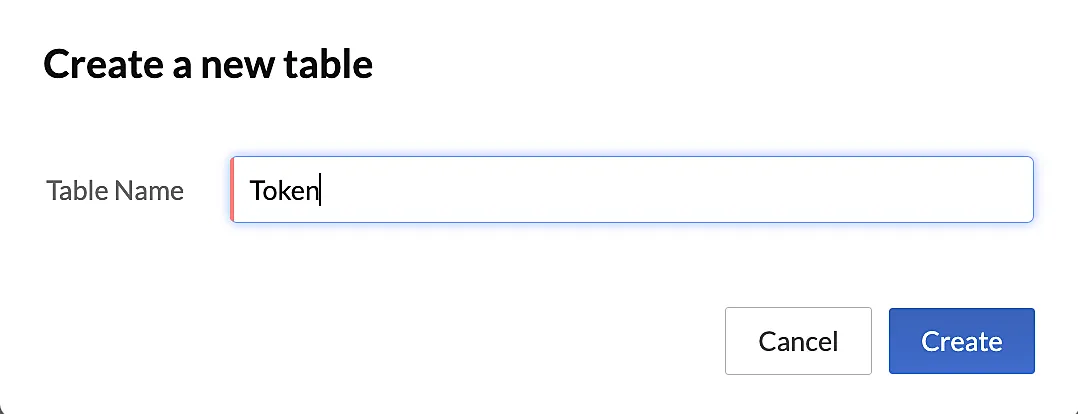
テーブル名を“Token”と入力し、Createをクリックします。
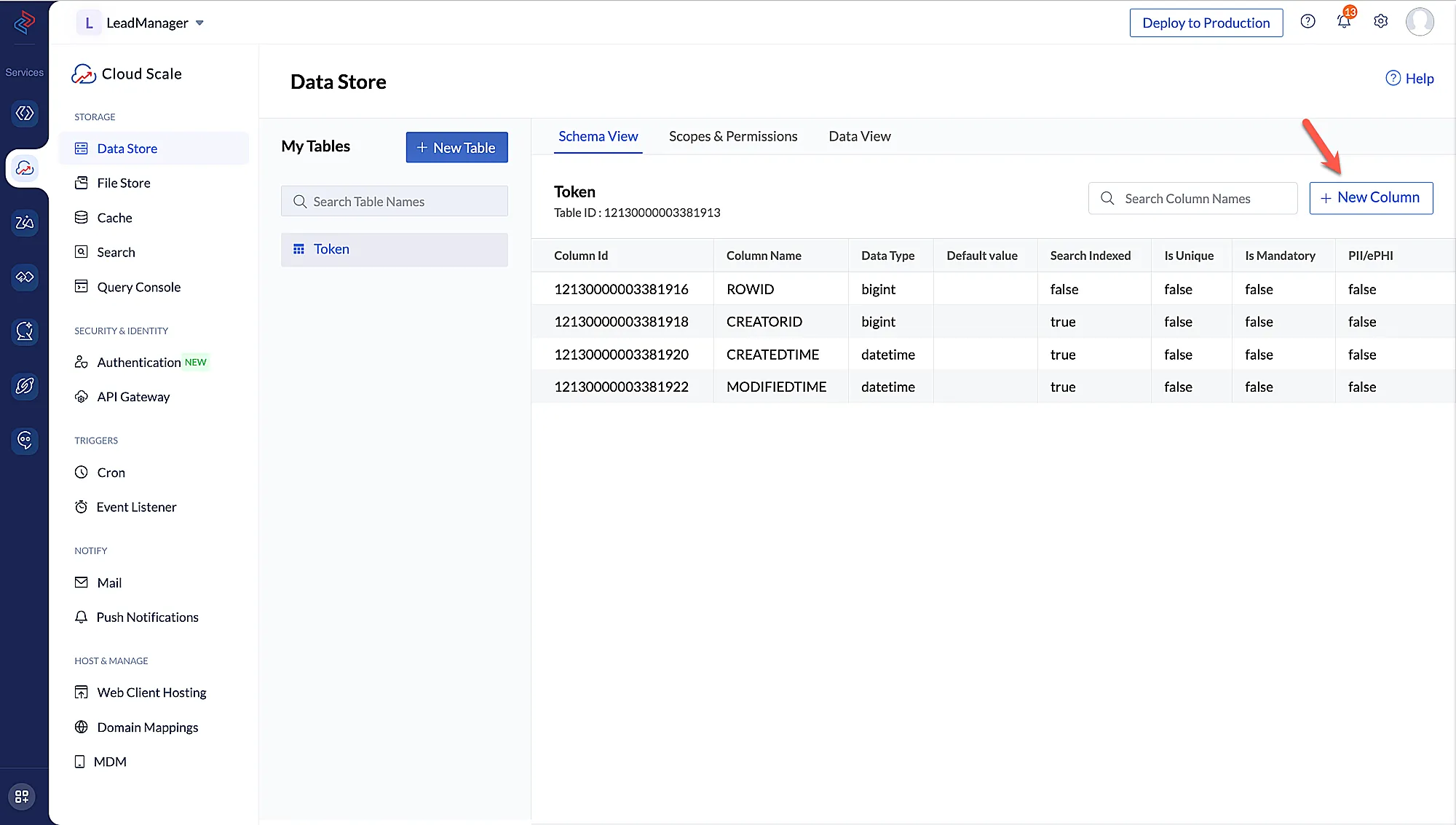
テーブルが作成され、Data Storeページに表示されます。
次に、UserIDとリフレッシュトークンをそれぞれ格納するための2つのカラムをテーブルに作成しましょう。
-
Data StoreテーブルのSchema ViewセクションでNew Columnをクリックします。
-
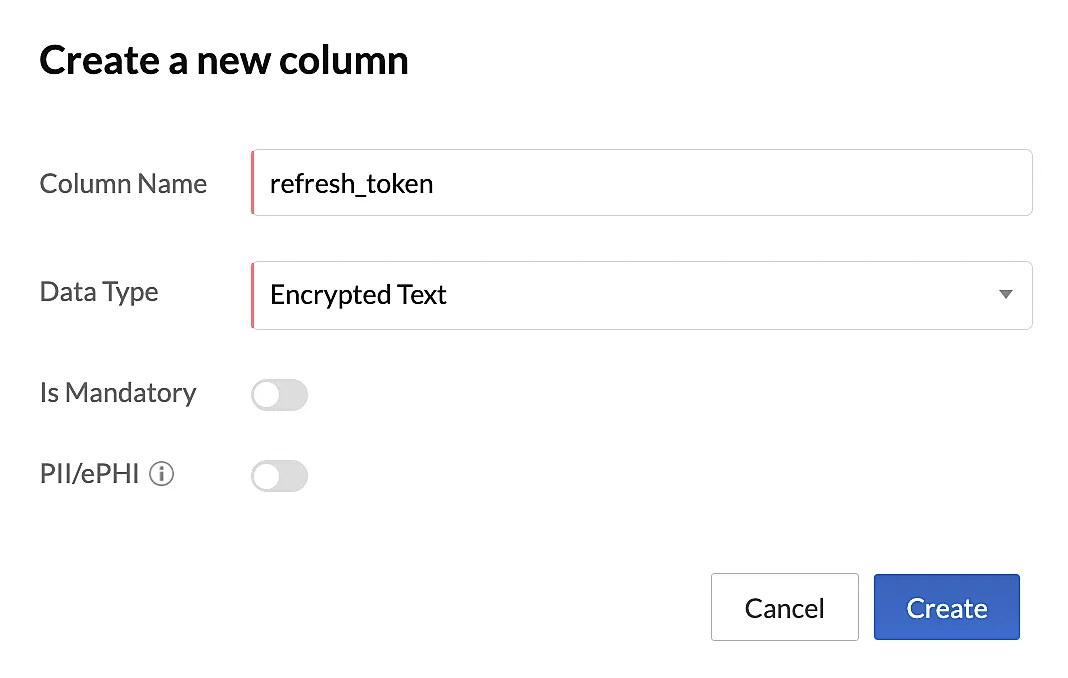
カラム名を「refresh_token」と入力します。データ型としてEncrypted Textを選択し、Createをクリックします。
Catalystがサポートする各種データ型やカラムのその他のプロパティについては、Data Storeヘルプページをご確認ください。
- 前の手順と同様に、カラム名を「userId」、データ型を「BigInt」として別のカラムを作成します。その他の値を入力する必要はありません。
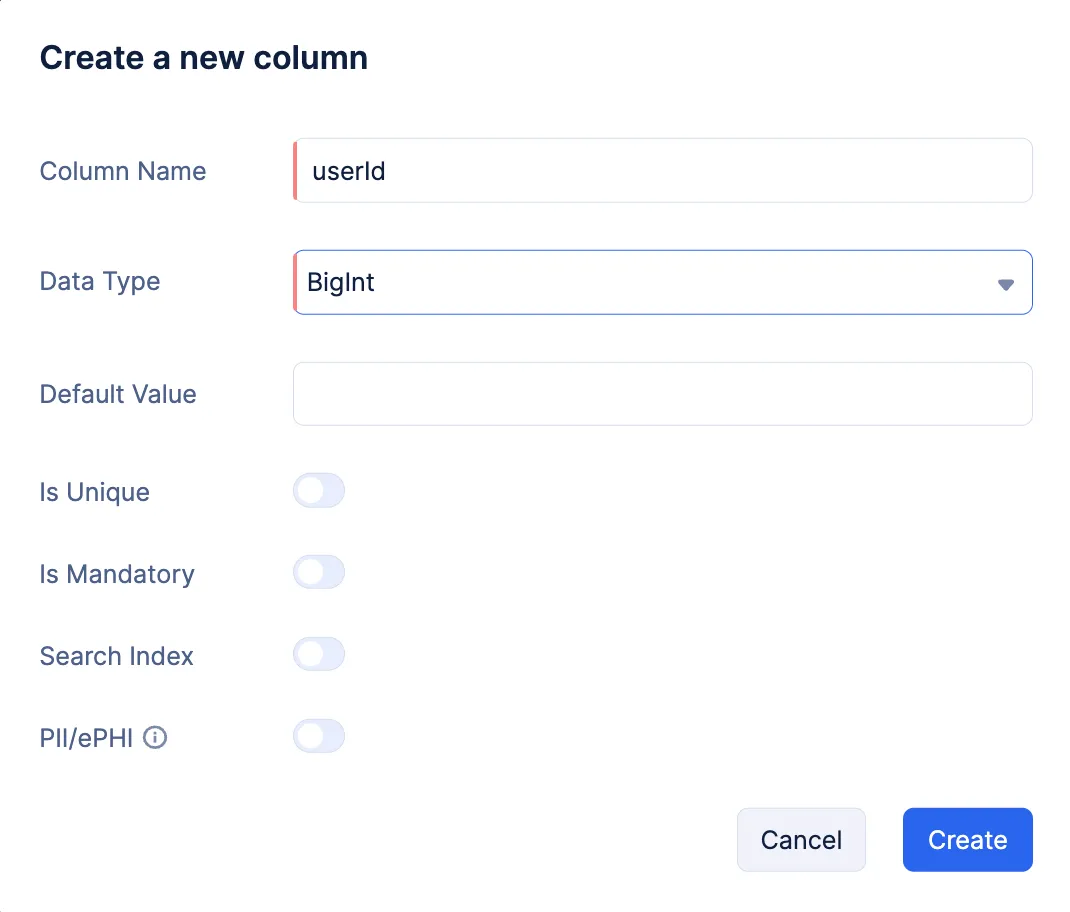
カラムが作成され、Schema Viewセクションに一覧表示されます。
スコープと権限の設定
Lead Managerアプリケーションのすべてのユーザーがクライアントアプリケーションからリードを表示または管理できるようにするには、必要に応じてユーザーが新しいリフレッシュトークンを取得・保存できるように、追加のテーブル権限を有効にする必要があります。
TokenテーブルのScopes and Permissionsタブをクリックし、Table PermissionsセクションのApp Userロールに対するInsert権限にチェックを入れます。Select権限はデフォルトで既にチェックされています。
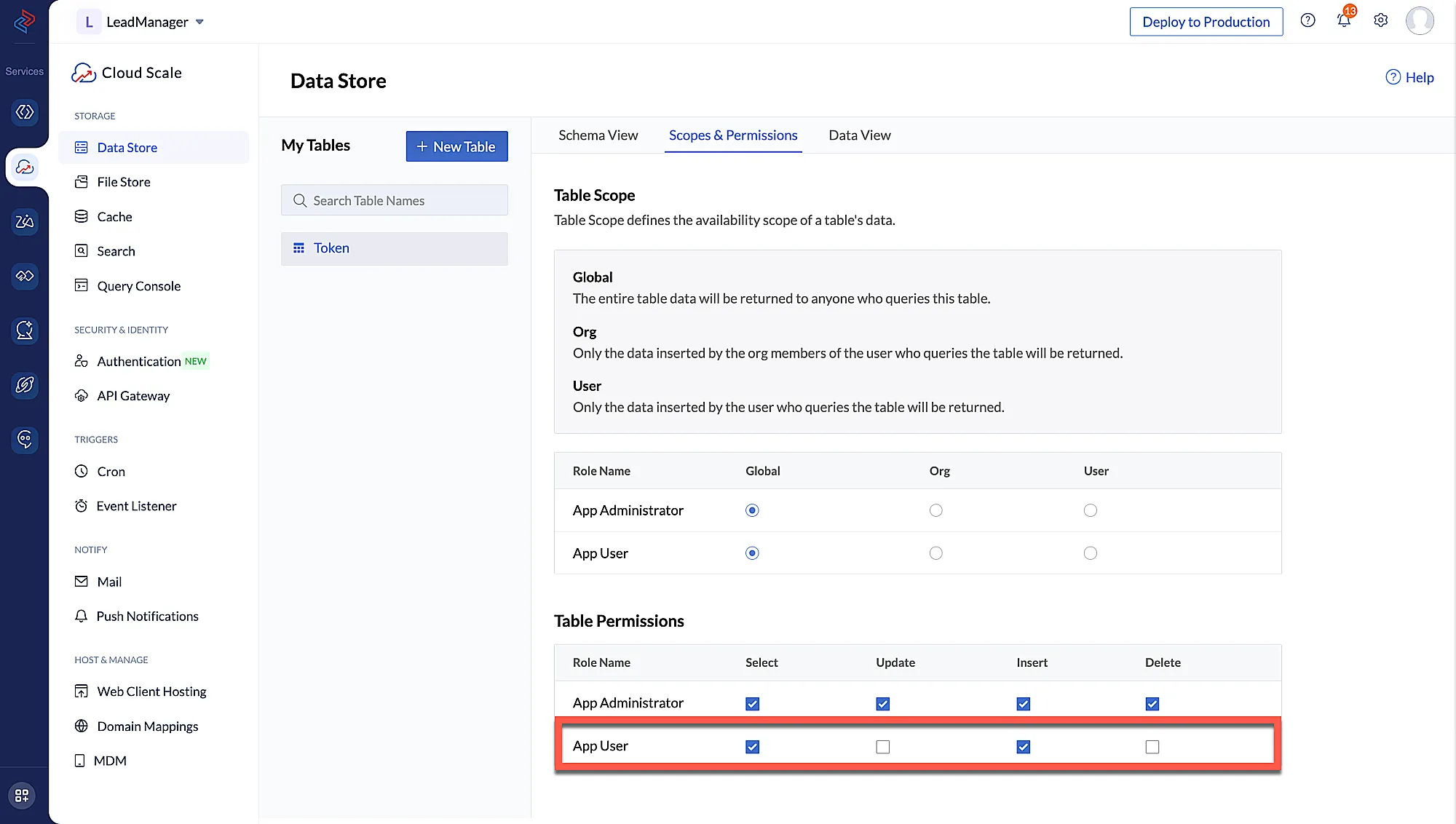
これでアプリケーション用のData Storeの設定が完了しました。
最終更新日 2026-08-17 17:46:04 +0530 IST