Crear una regla
Ahora que el Publisher y la Event Function están configurados, definamos cómo se deben procesar y entregar los eventos configurando una regla.
Sigue estos pasos para crear la regla:
-
En la consola de desarrollo, selecciona tu proyecto: InvoiceNotifier.
-
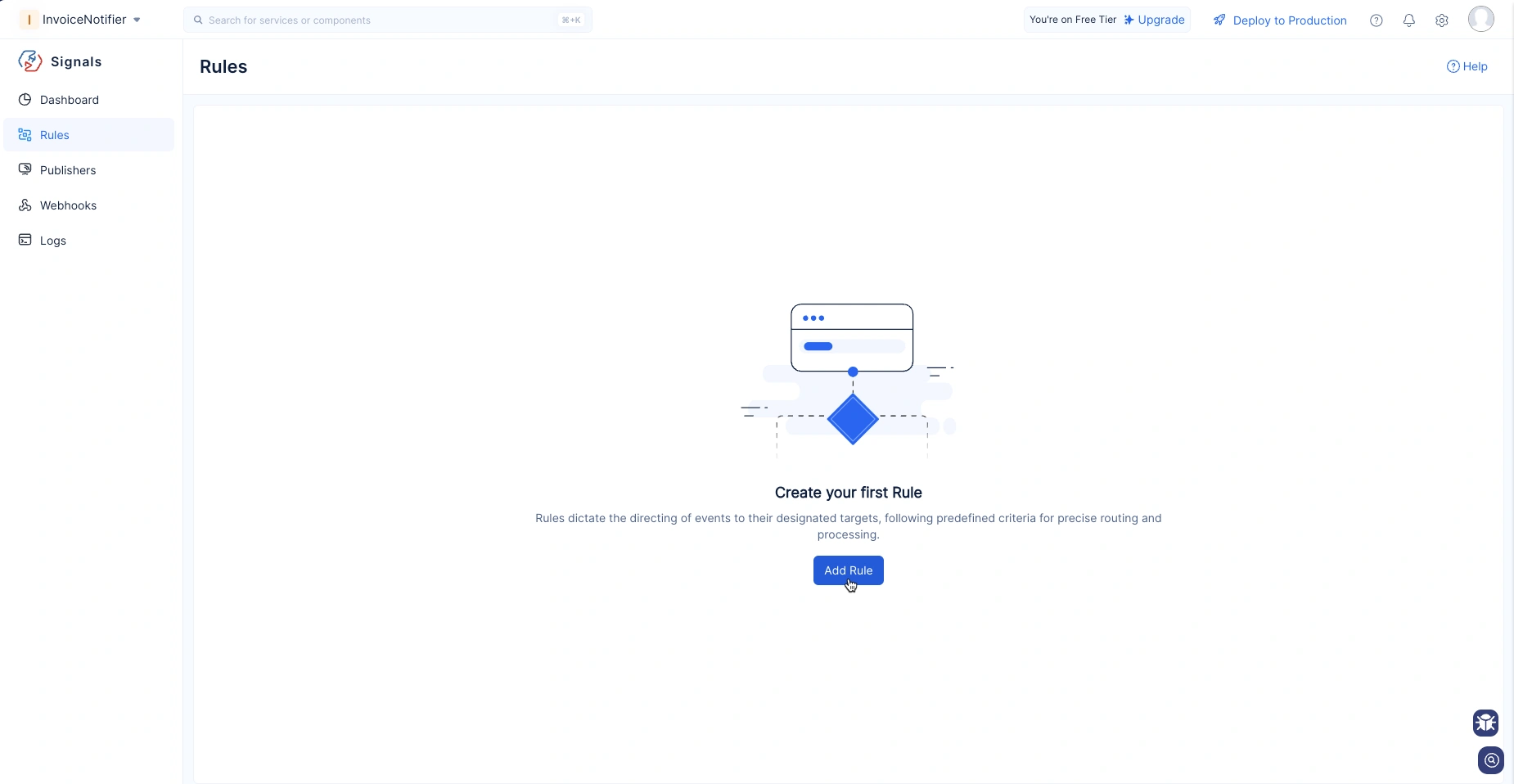
Ve a Catalyst Signals y haz clic en Rules en la navegación izquierda.
-
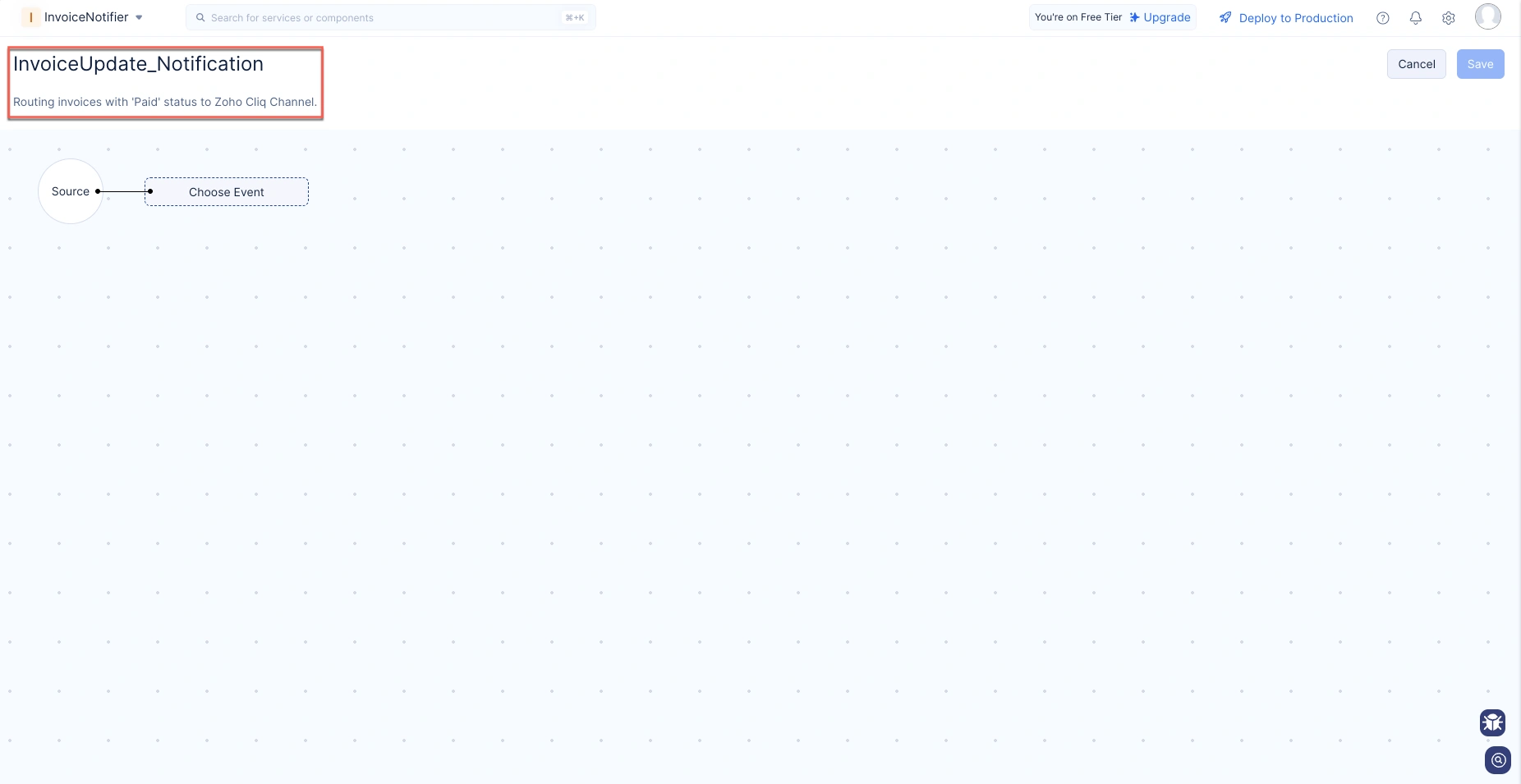
Haz clic en Add Rule, luego proporciona un nombre y una descripción para tu regla.
Definir la fuente de eventos
-
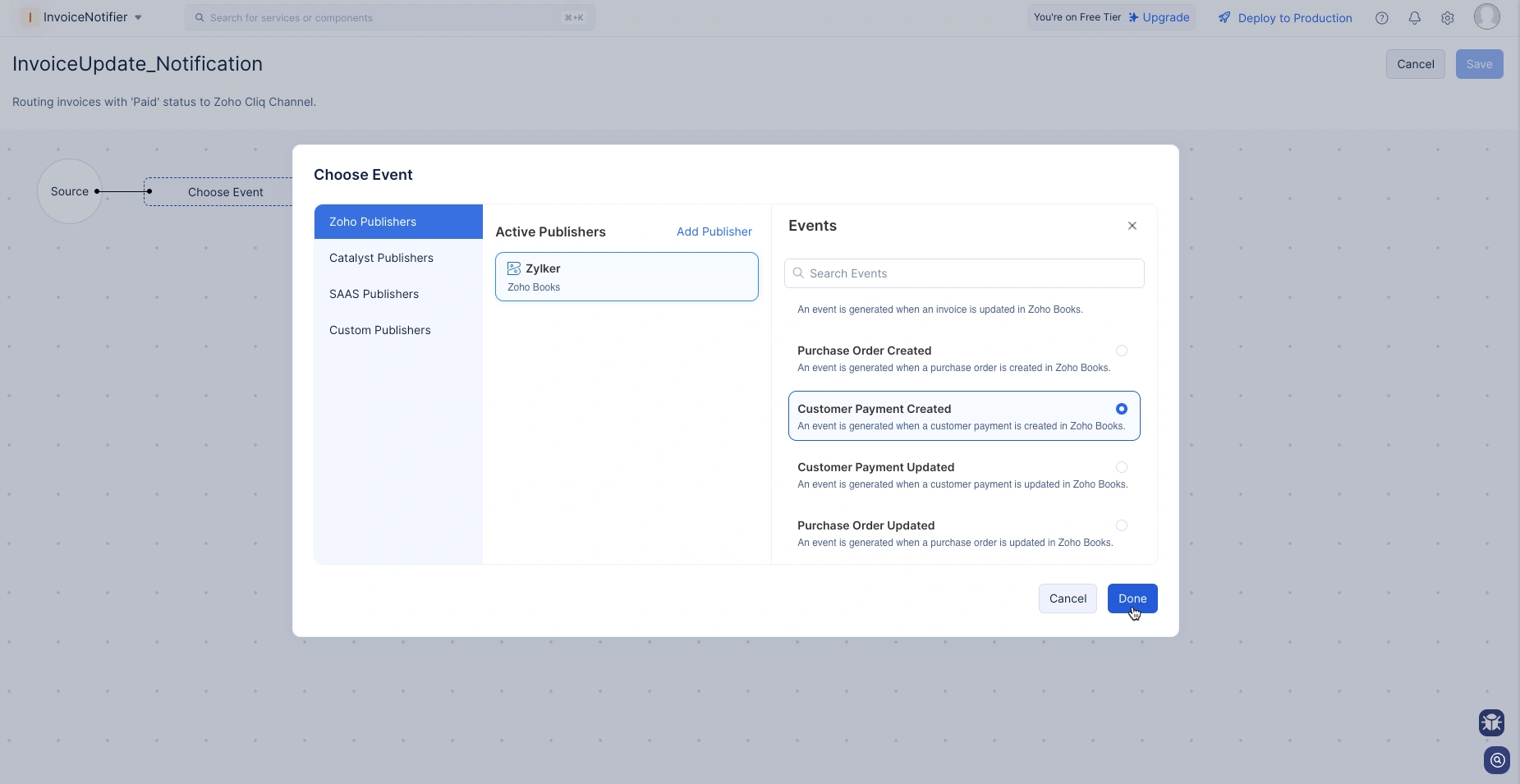
En Source, haz clic en Choose Event y selecciona el Publisher de Zoho Books que agregaste anteriormente.
-
De la lista de eventos disponibles, elige Customer Payment Created y luego haz clic en Done.
Definir el filtro de eventos
-
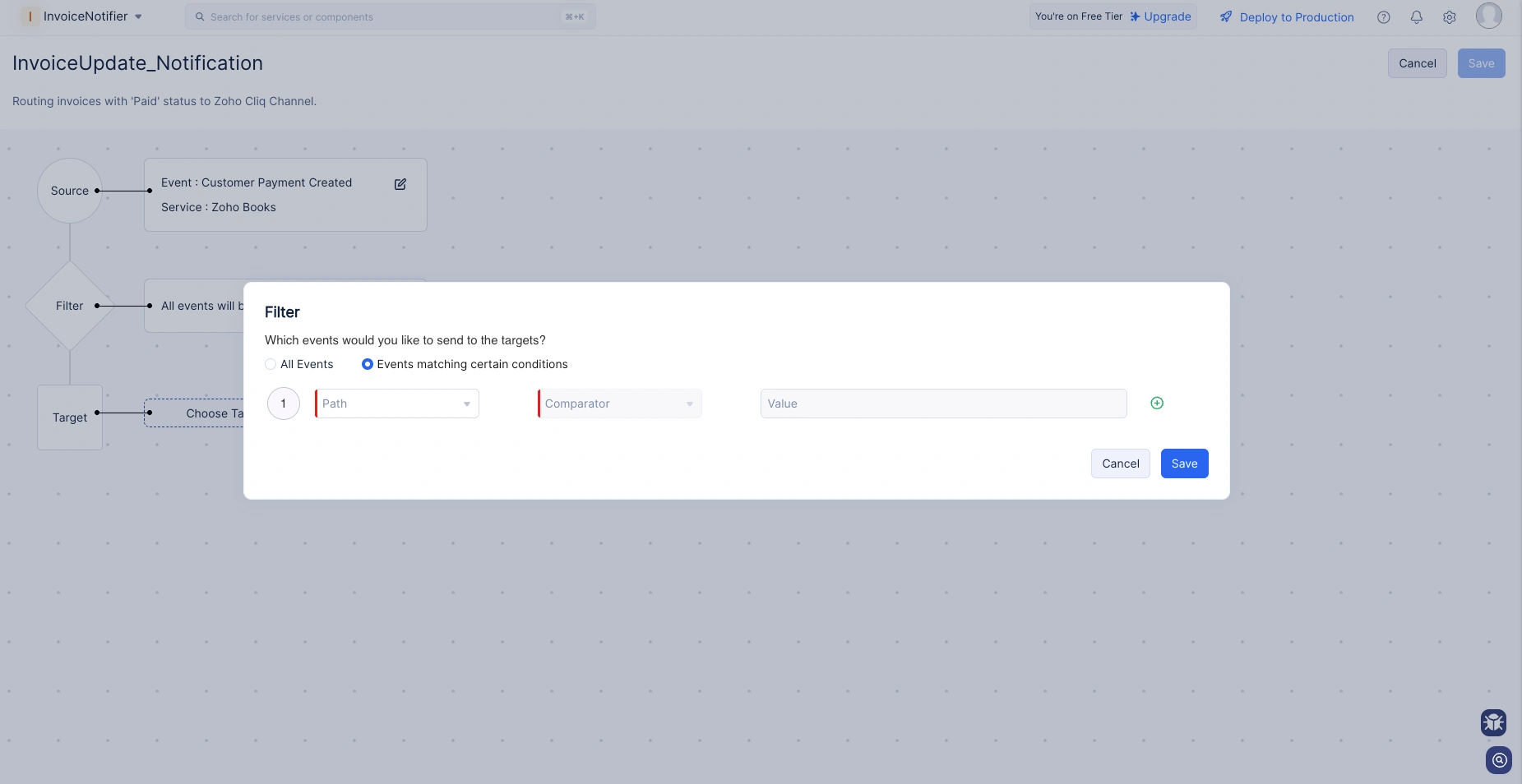
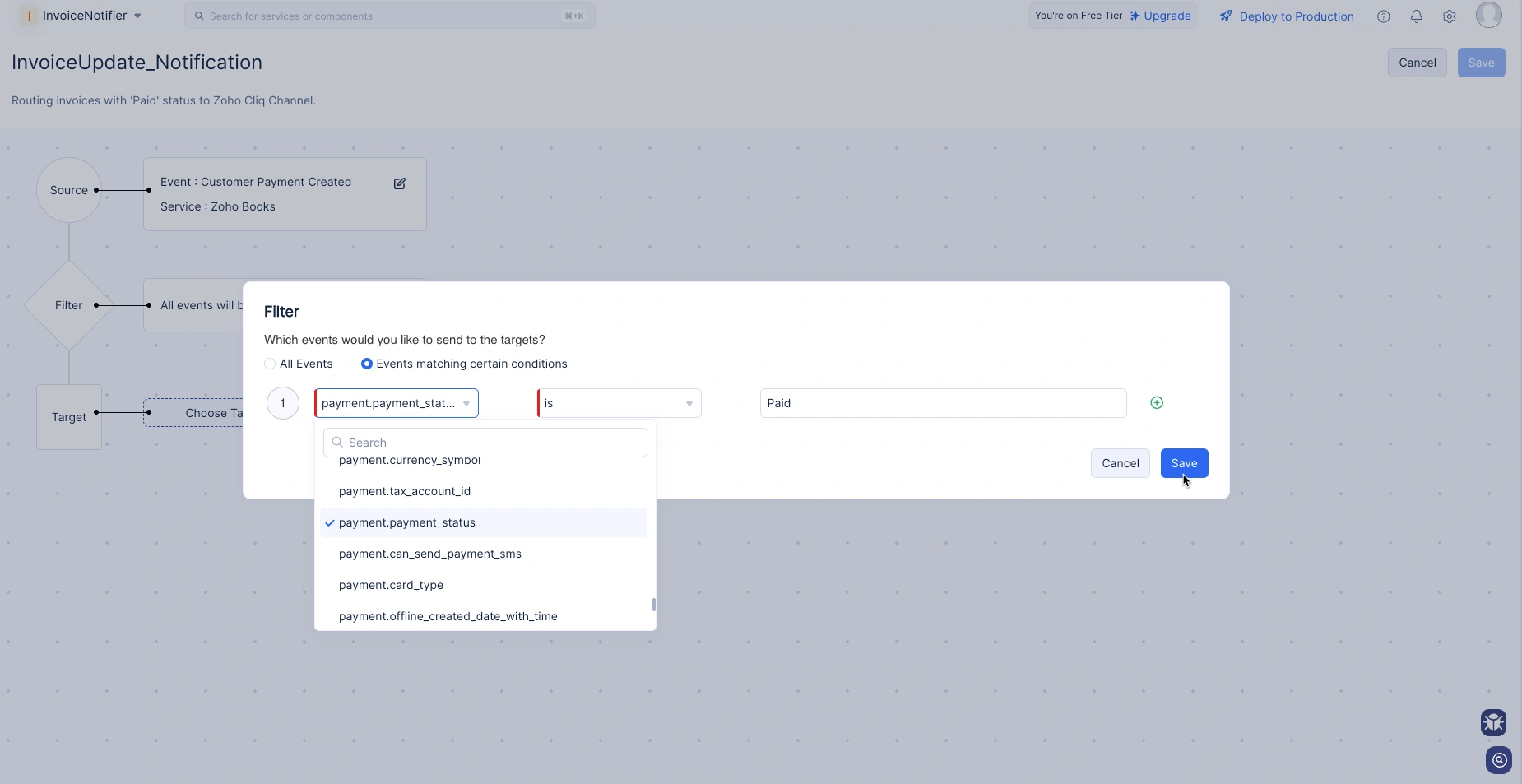
En la sección Filter, haz clic en el ícono de edición y elige Events matching certain conditions.
-
Crea una condición de filtro para incluir solo los eventos donde el estado de la factura sea Paid:
- En el menú desplegable Path, selecciona la ruta JSON que corresponde al campo payment_status.
- Define la condición para que coincida con Paid.
-
Haz clic en Save para aplicar el filtro.
Configurar los ajustes del Target
-
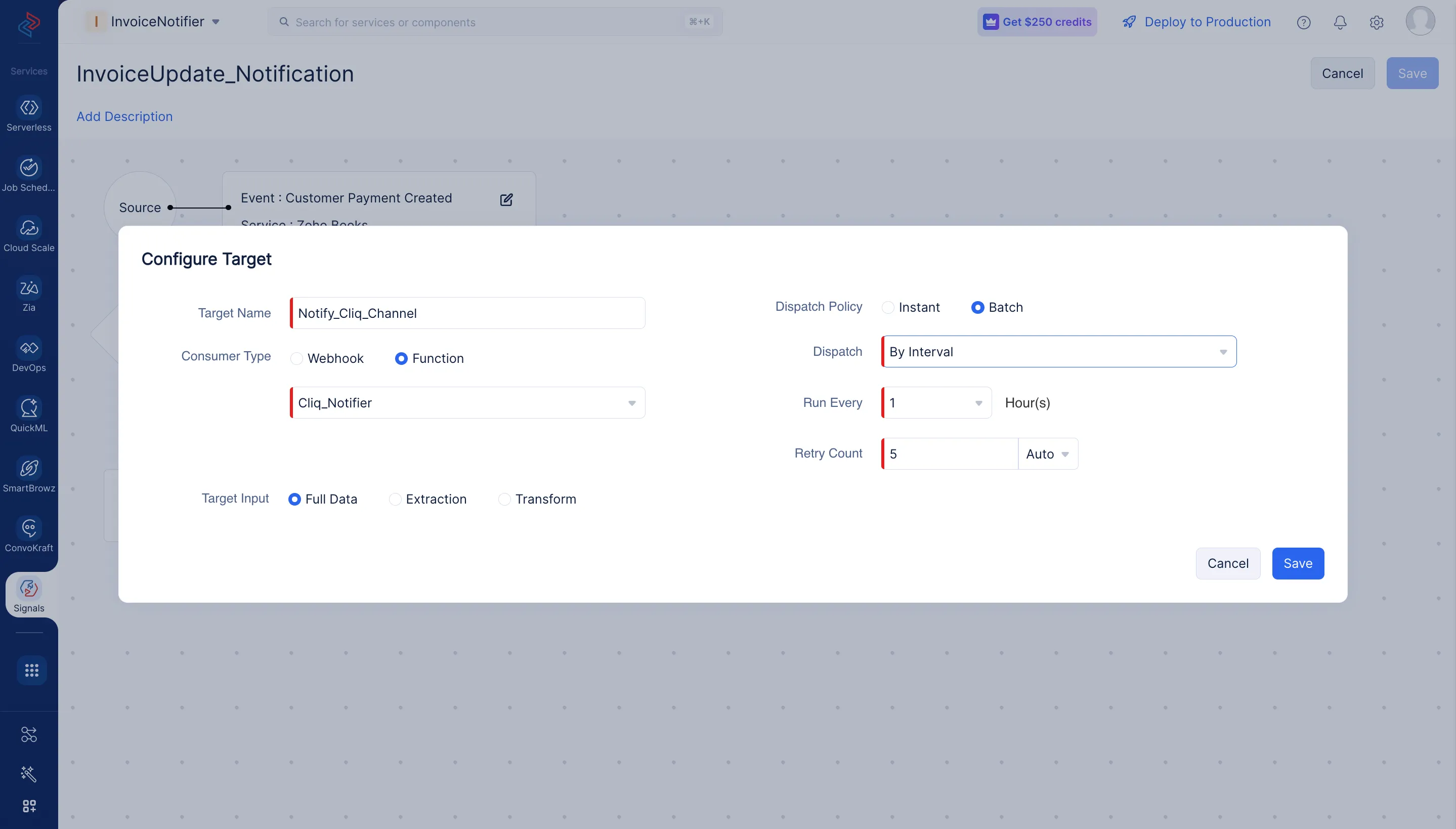
Haz clic en Choose Target y asigna un nombre a tu target.
-
En Consumer Type, selecciona la Event Function que creamos anteriormente usando la CLI.
-
Establece la Dispatch Policy en Batch by Interval:
- Elige un intervalo de una hora.
- Establece el Retry Count en cinco.
Transformar el payload
-
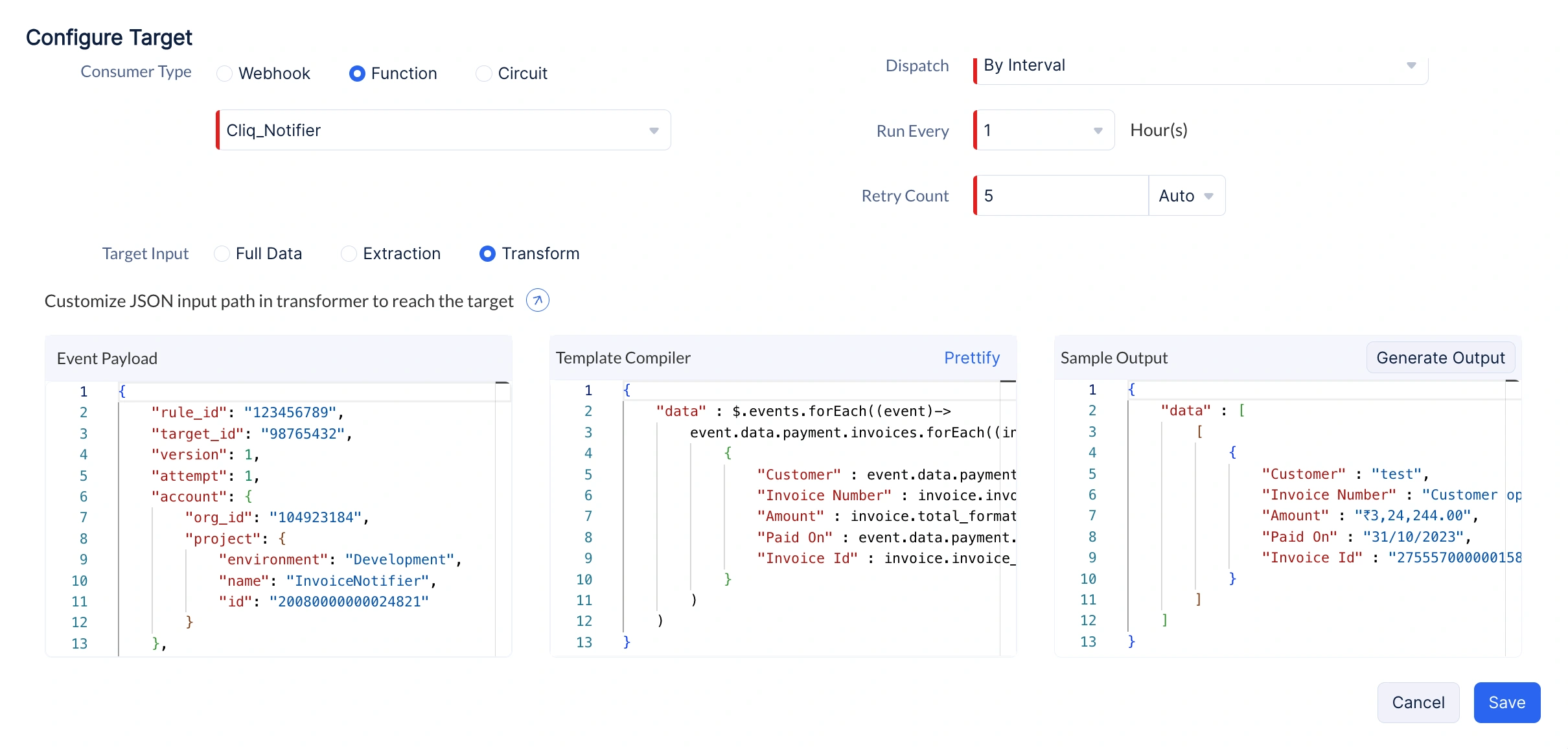
En la sección Target Input, elige Transform.
-
Del payload de evento predeterminado del evento Customer Payment Created, selecciona solo los datos requeridos y estructúralos como se muestra a continuación.
{
    "data" : [
        [
            {
                "Customer" : "test",
                "Invoice Number" : "Customer opening balance",
                "Amount" : "₹3,24,244.00",
                "Paid On" : "31/10/2023",
                "Invoice Id" : "275557000000158181"
            }
        ]
    ]
}
{
    "data" : $.events.forEach((event)->
        event.data.payment.invoices.forEach((invoice)->
            {
                "Customer" : event.data.payment.customer_name,
                "Invoice Number" : invoice.invoice_number,
                "Amount" : invoice.total_formatted,
                "Paid On" : event.data.payment.date_formatted,
                "Invoice Id" : invoice.invoice_id
            }
        )
    )
}
Pega esta estructura en el compilador de plantillas para extraer los campos requeridos y haz clic en Generate Output.
Consulta la guía de ayuda de transformación del cuerpo de eventos para aprender cómo personalizar los payloads de eventos en detalle.
- Guarda las configuraciones del target y luego haz clic en Save nuevamente para finalizar la regla.
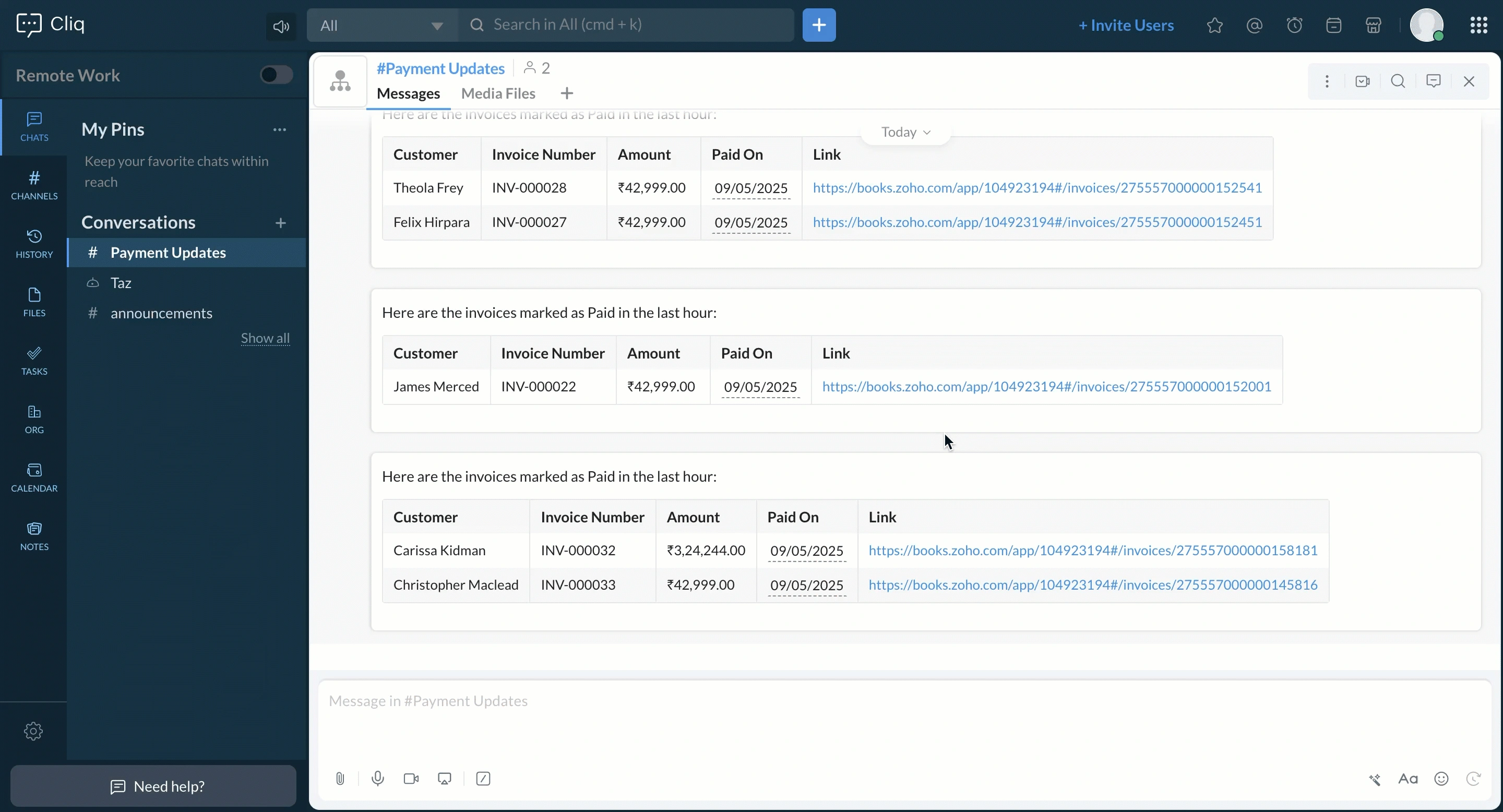
Ahora, cada vez que un cliente complete un pago, la factura correspondiente en Zoho Books se actualiza. Esta actualización desencadena un evento que se procesa cada hora en Catalyst Signals y envía automáticamente un mensaje resumido al canal de Zoho Cliq.
Última actualización 2026-08-17 17:46:04 +0530 IST