Configurar Email Templates
Catalyst te proporciona Email Templates que puedes usar para enviar correos electrónicos personalizados a tus usuarios finales cuando se registran en tu aplicación, o en instancias cuando desean cambiar su contraseña.
Para configurar las plantillas de correo electrónico:
-
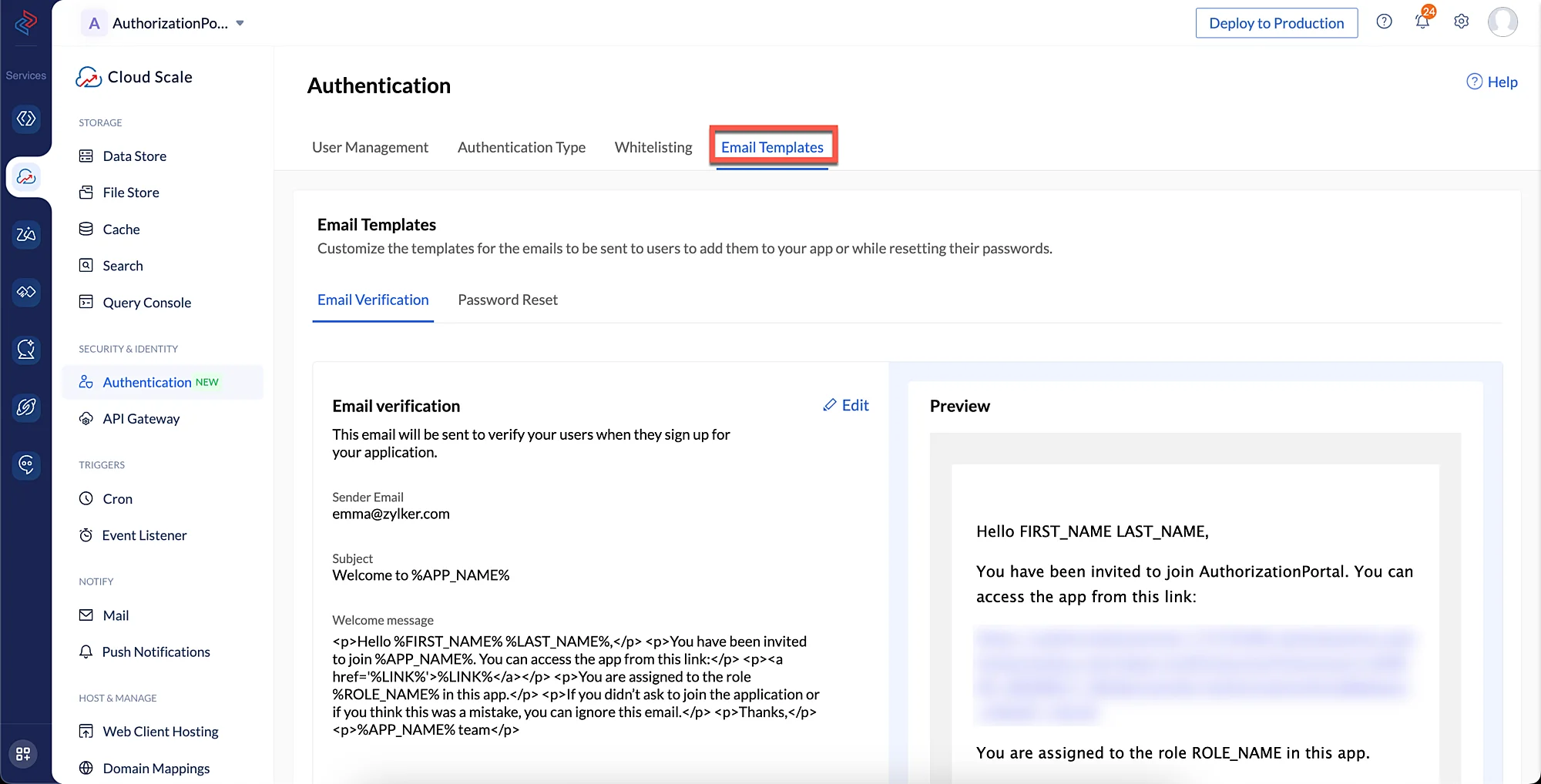
Haz clic en la pestaña Email Templates en el componente Authentication para navegar a la sección correspondiente.
-
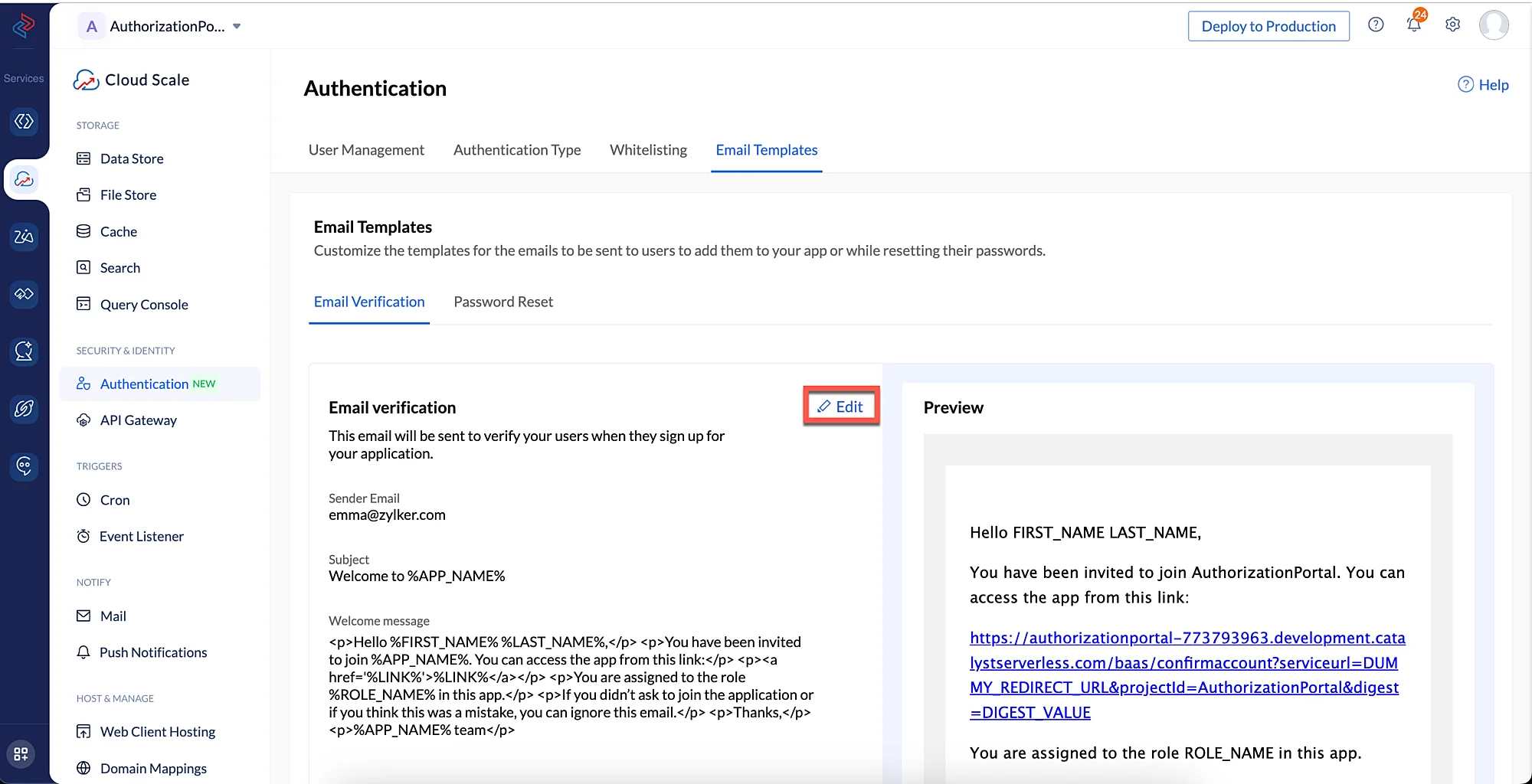
Haz clic en la pestaña Email Verification, luego haz clic en Edit para comenzar a personalizar y editar el contenido. También puedes incluir placeholders en las plantillas para los valores que necesitan ser completados dinámicamente cuando se invocan los correos electrónicos.
-
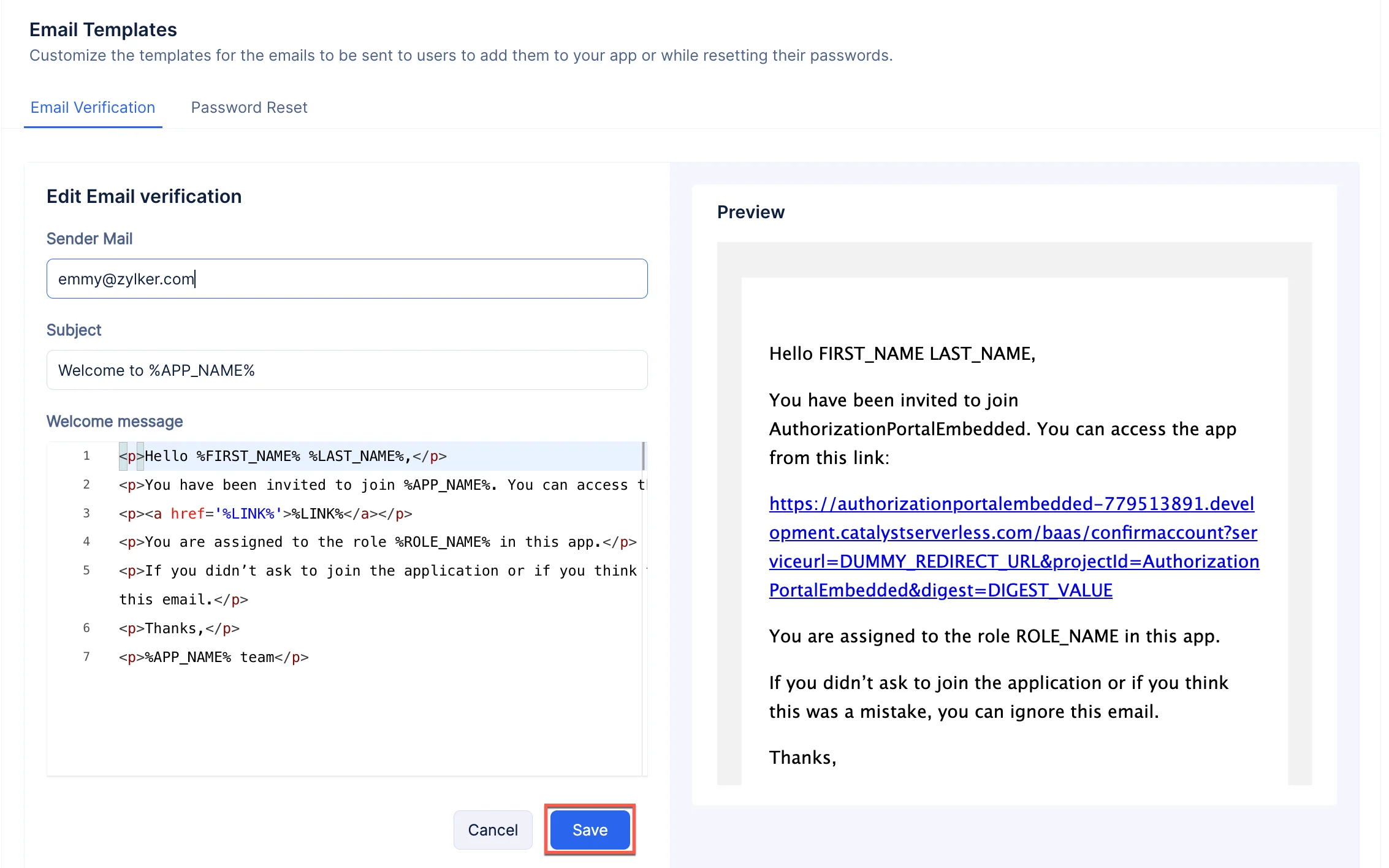
Puedes personalizar el contenido del correo electrónico para que coincida con tu preferencia.
-
El contenido del placeholder (contenido presente entre %%) se alterará y renderizará dinámicamente según los detalles del usuario.
-
El placeholder %LINK% contendrá el enlace de la aplicación que es generado automáticamente por Catalyst. También puedes proporcionar un enlace personalizado.
-
Realiza los cambios necesarios y haz clic en Save.
-
Para personalizar los correos electrónicos de Reset Password, haz clic en la pestaña Password Reset y personaliza el contenido del correo electrónico de la misma manera que arriba.
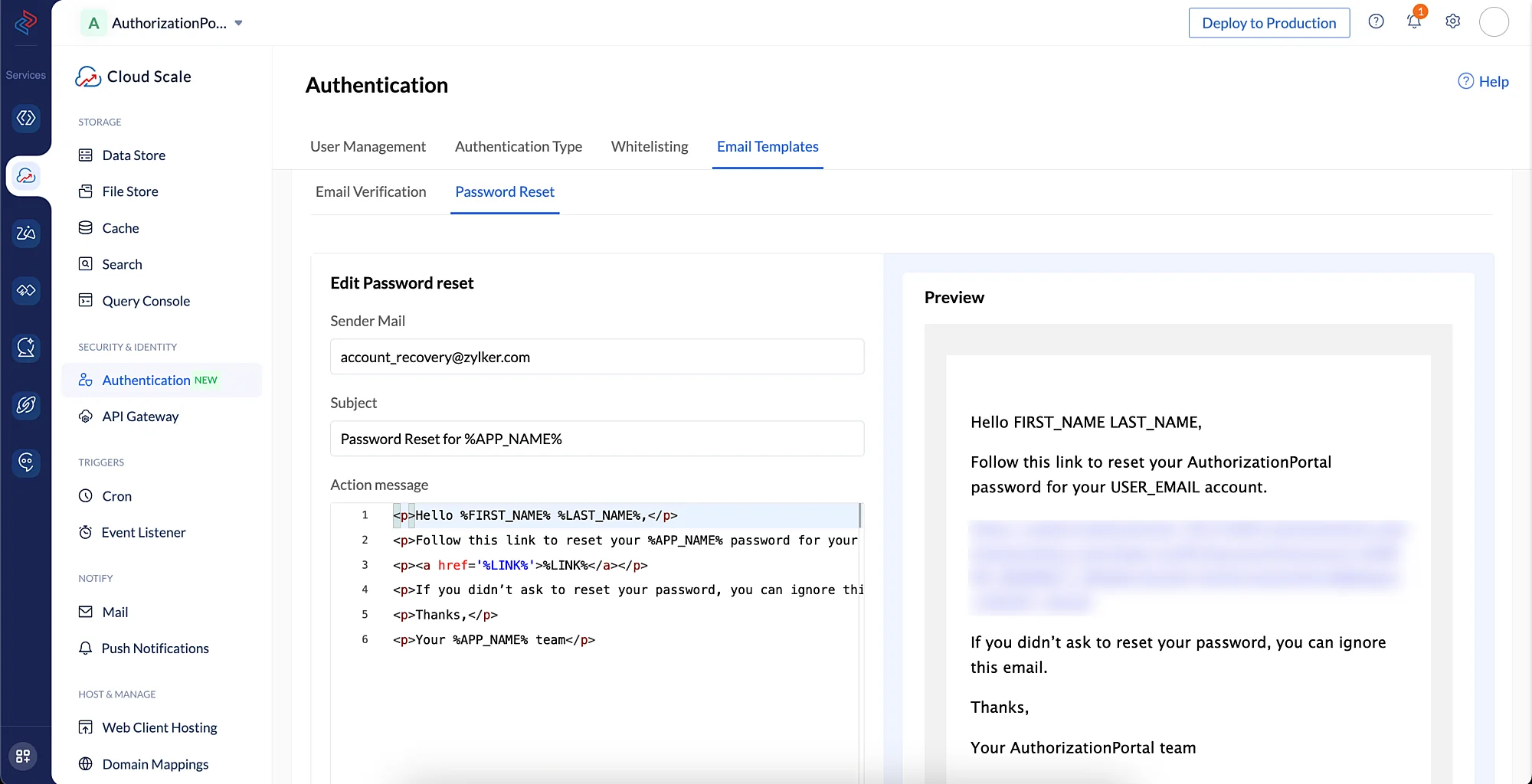
Las plantillas de correo electrónico ahora están configuradas.
-
Puedes aprender más sobre Email Templates en este documento de ayuda.
-
Debido a que estamos usando Embedded Login para autenticar esta aplicación, el manejo del envío de estos correos electrónicos en las instancias requeridas será configurado automáticamente por Catalyst, por lo que no necesitas codificar la lógica para activar estos correos.
Última actualización 2026-08-17 17:46:04 +0530 IST