アプリケーションのテスト
クライアントアプリケーションが正しく動作するかテストしましょう。
_Host and Manage_の下にあるWeb Client Hostingに移動して、WebクライアントURLにアクセスします。URLをクリックして開きます。
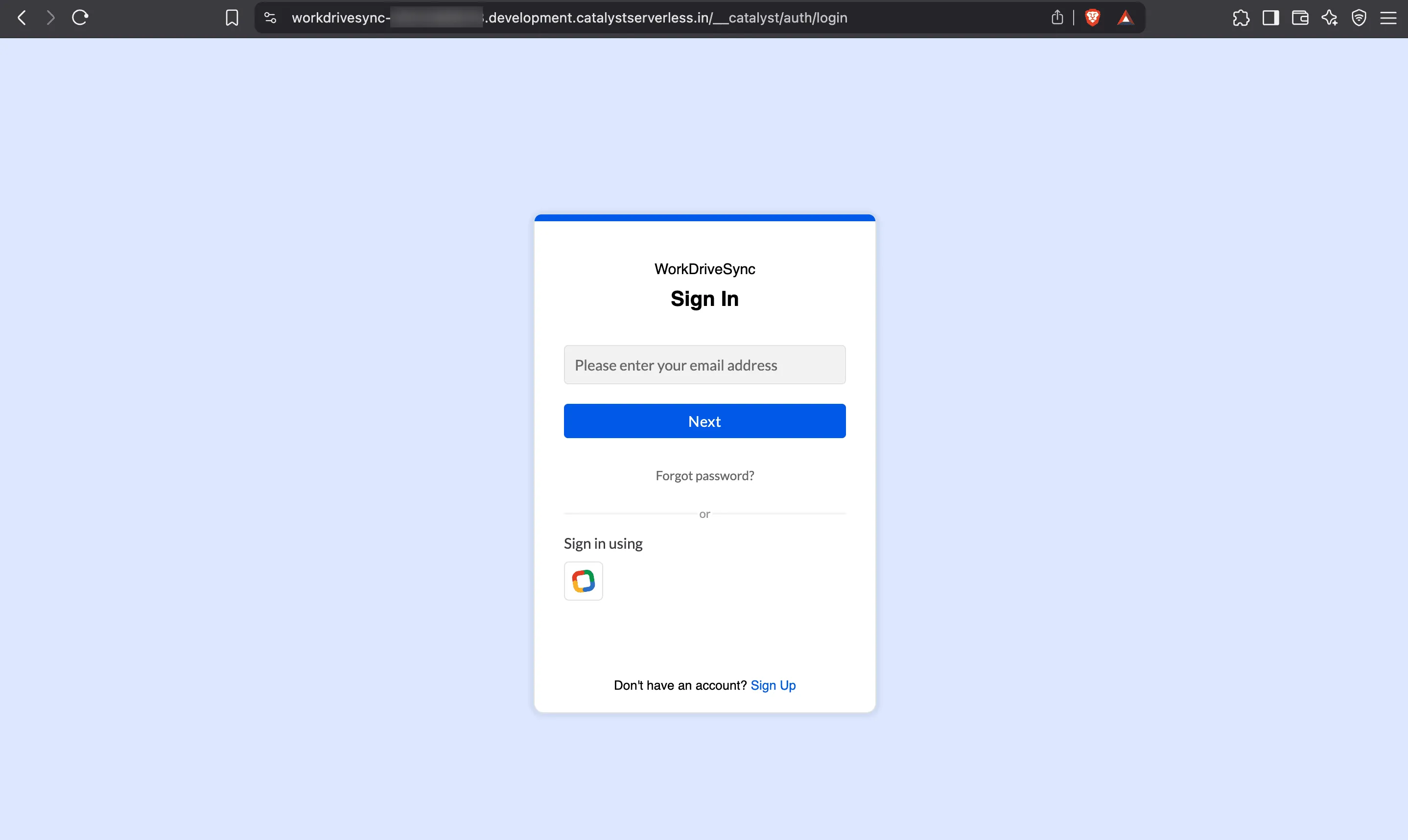
ブラウザでクライアントアプリが開きます。最初にログインページにリダイレクトされます。サインアップアクションを独自に設定している場合は、まずサインアップしてからアプリケーションにログインできます。それ以外の場合は、Zohoサインインアイコンを使用してログインできます。
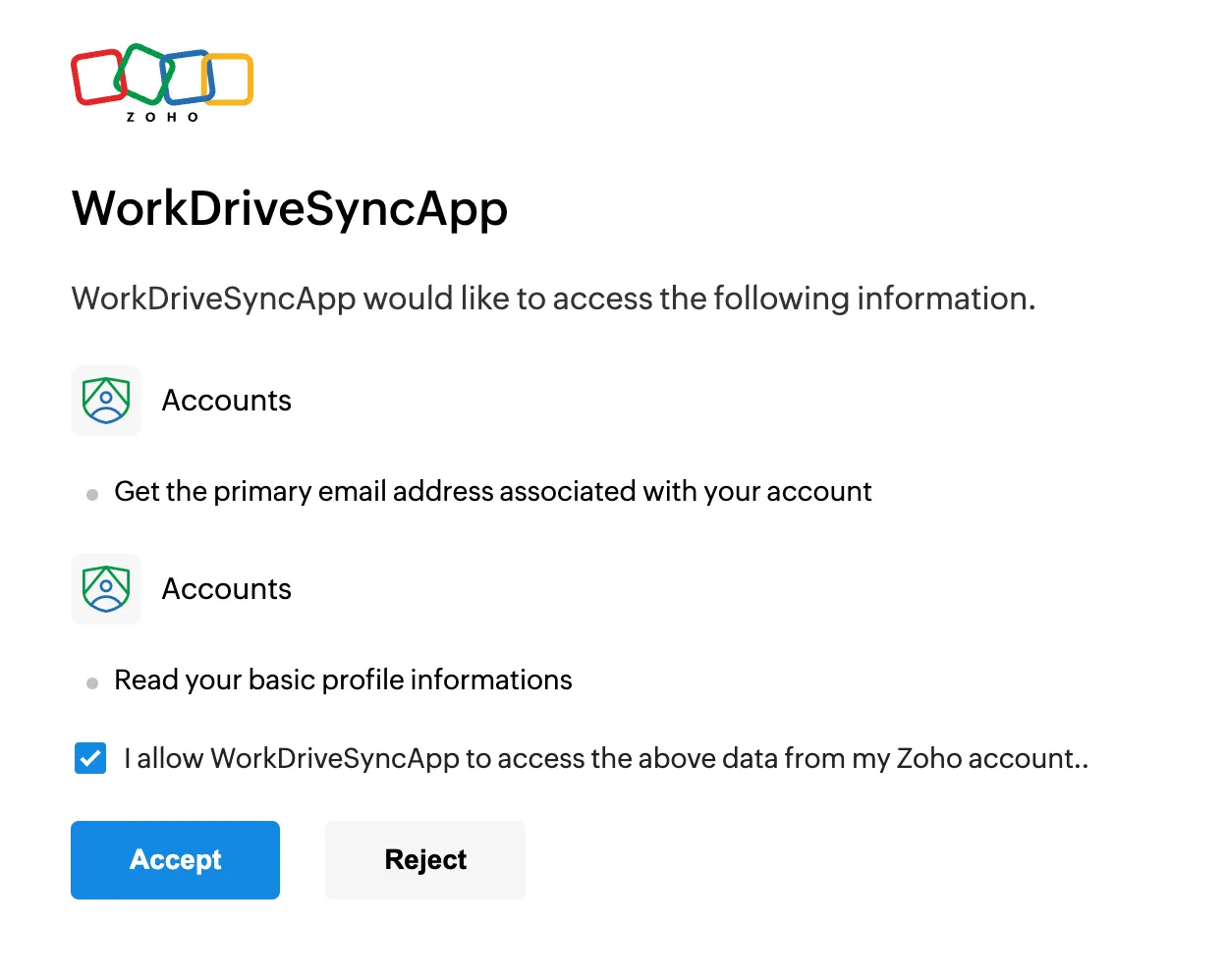
権限ページにリダイレクトされます。Zohoアカウントの詳細にアクセスするためにアプリが要求する権限を承認してください。
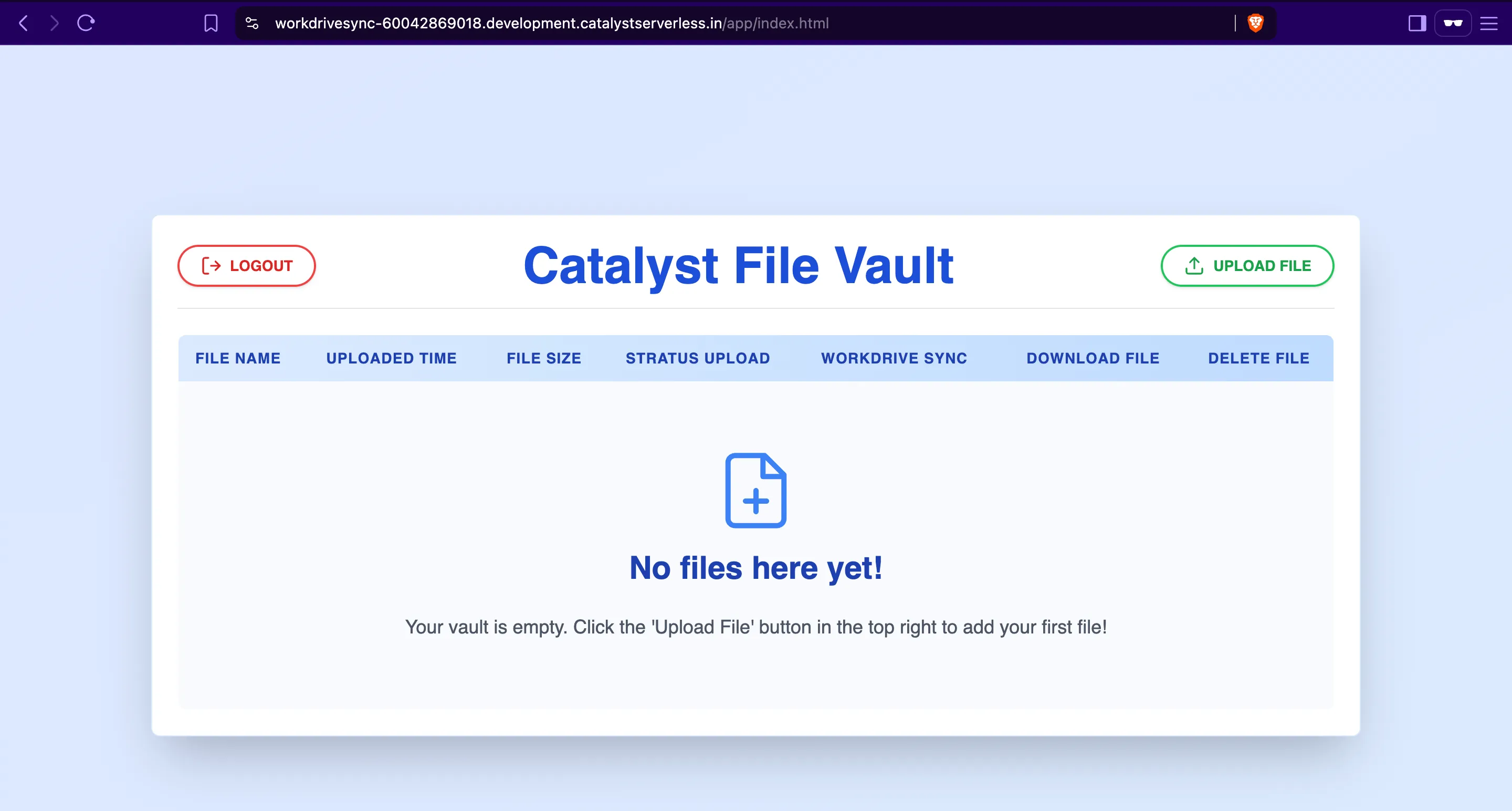
その後、アプリケーションにリダイレクトされます。Upload Fileをクリックしてファイルをアップロードできます。
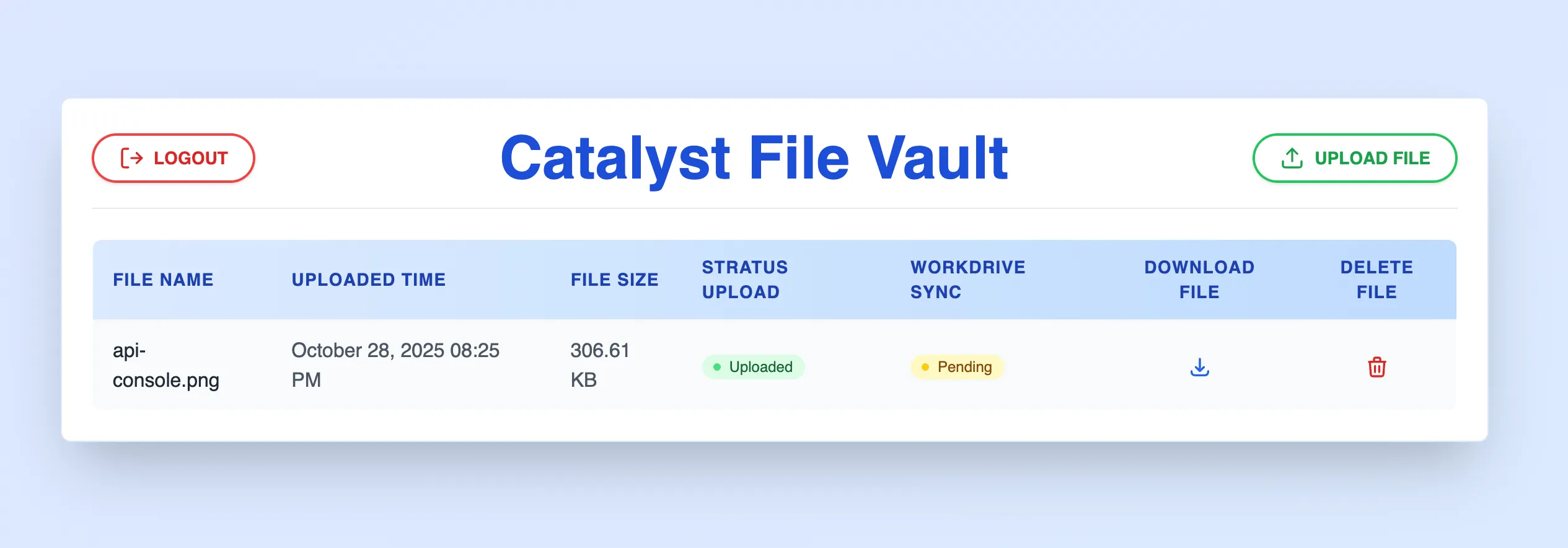
ローカルシステムから任意のファイルをアップロードしてください。クライアントには、アップロードされたファイルとその詳細(_Stratus Upload_ステータスと_WorkDrive Sync_ステータスを含む)が表示されます。_WorkDrive Sync_ステータスは、ファイルがWorkDriveフォルダにアップロードされた後、「In Progress」から「Completed」に変わります。
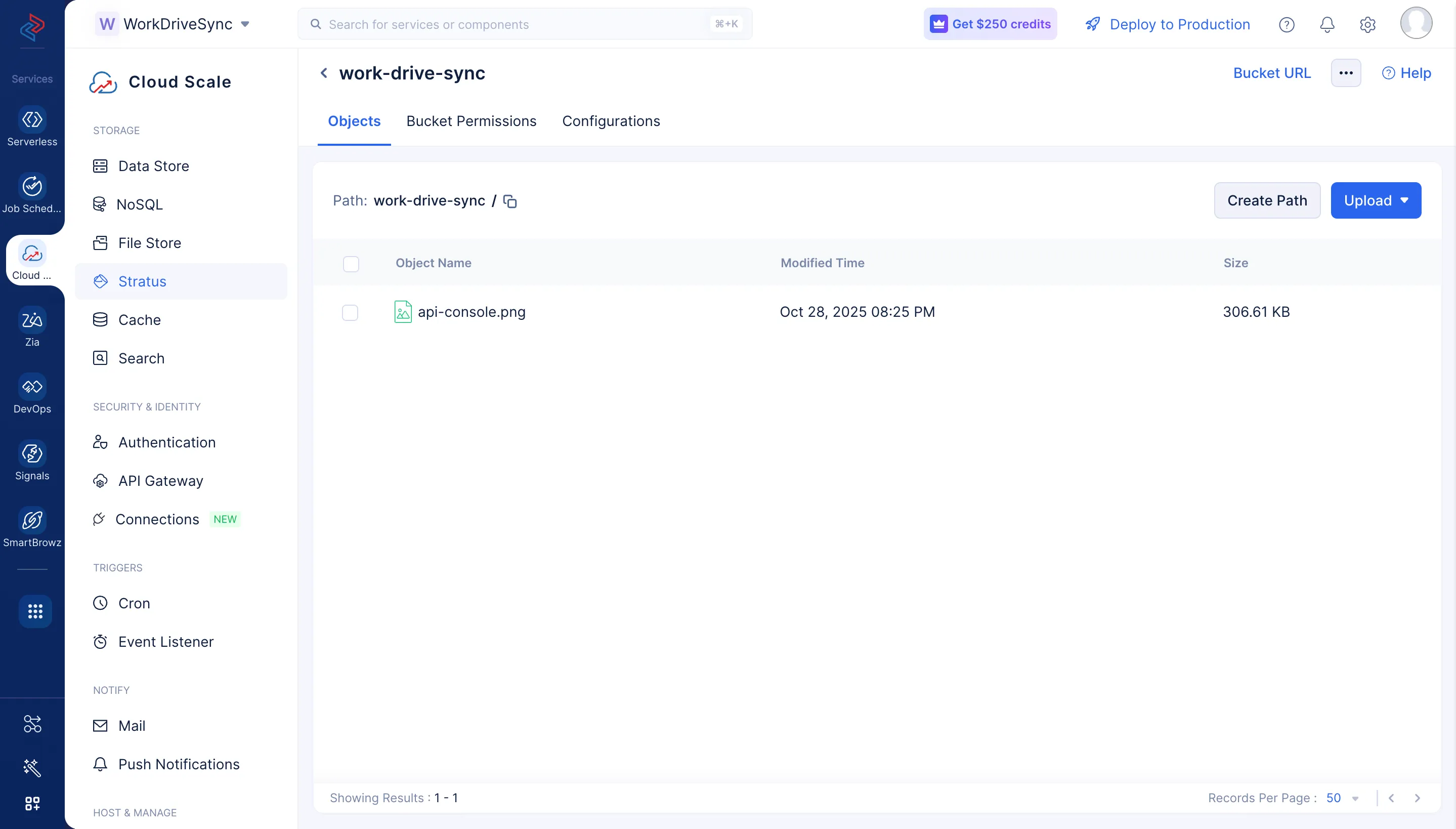
プロジェクトのStratusの_WorkDrive_フォルダにアップロードされたファイルが見つかります。
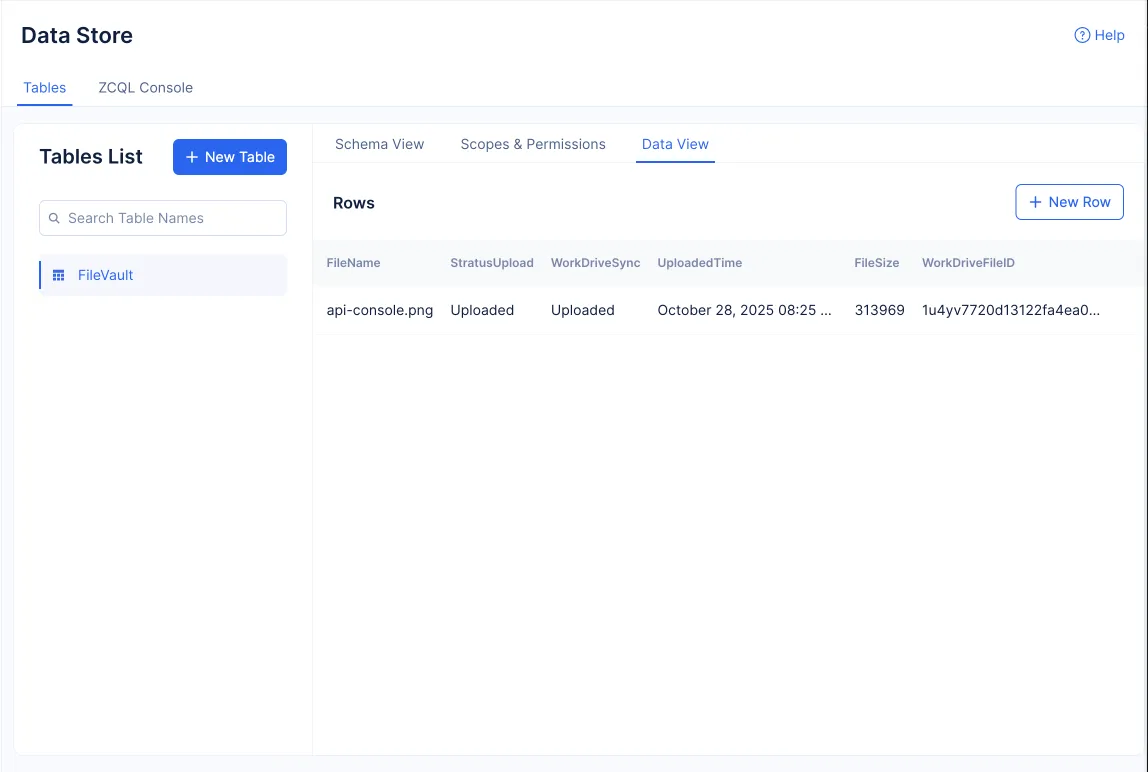
同様に、Data Storeテーブルに行が作成され、同期完了後にWorkDriveフォルダ内のファイルのFile IDを含む詳細がテーブルに書き込まれます。これは_Data View_セクションから確認できます。
また、WorkDriveSync RuleのProcessed Eventsセクションからイベントリスナーの実行詳細を確認できます。View LogsをクリックしてCatalyst Logsを開くことで、Event関数およびAdvanced I/O関数のログを確認できます。
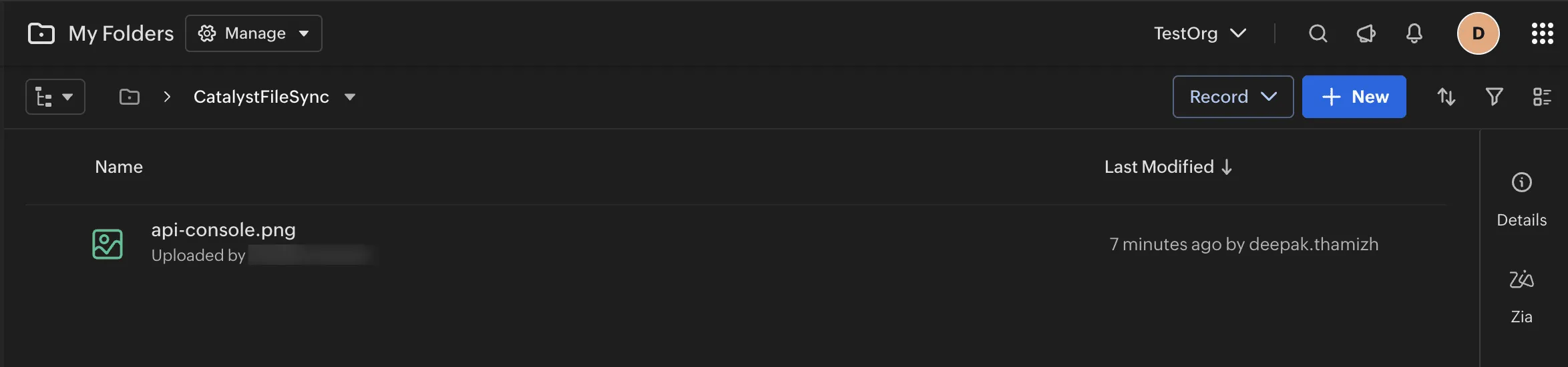
WorkDriveフォルダ_CatalystFileSync_を開いて、アップロードされたファイルが存在するか確認してください。
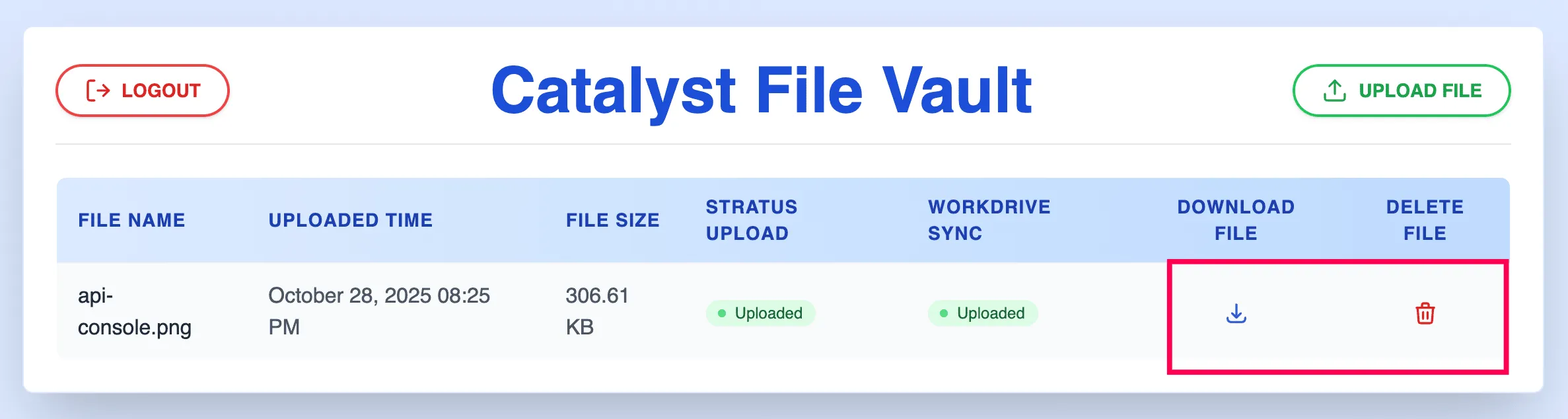
ファイルのアップロードが成功したら、クライアントからファイルのダウンロードと削除アクションをテストできます。Download Fileアイコンをクリックします。ローカルシステムへのダウンロードが開始されます。
次に、Delete Fileアイコンをクリックします。
確認ポップアップが表示されます。Deleteをクリックします。
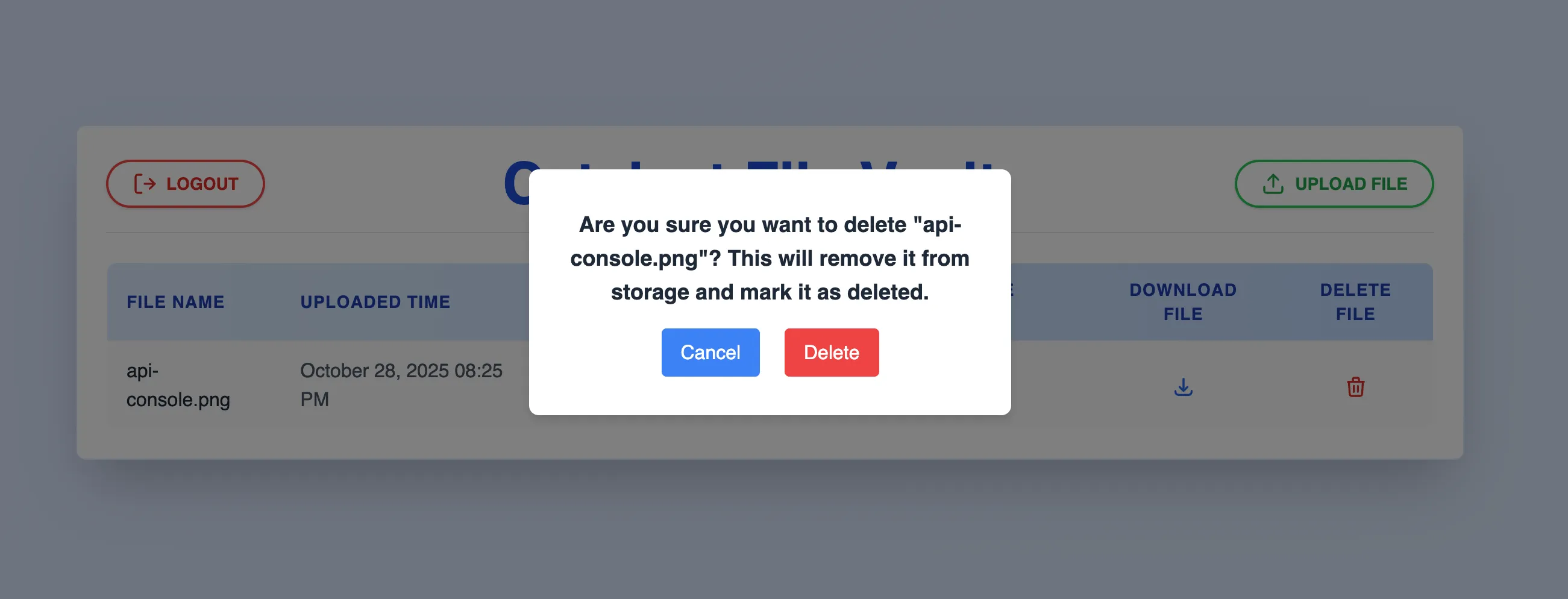
ファイルがStratusから削除され、レコードがData Storeから削除されます。
このアクションはWorkDriveフォルダとも同期されます。CatalystFileSyncフォルダを開いて確認できます。
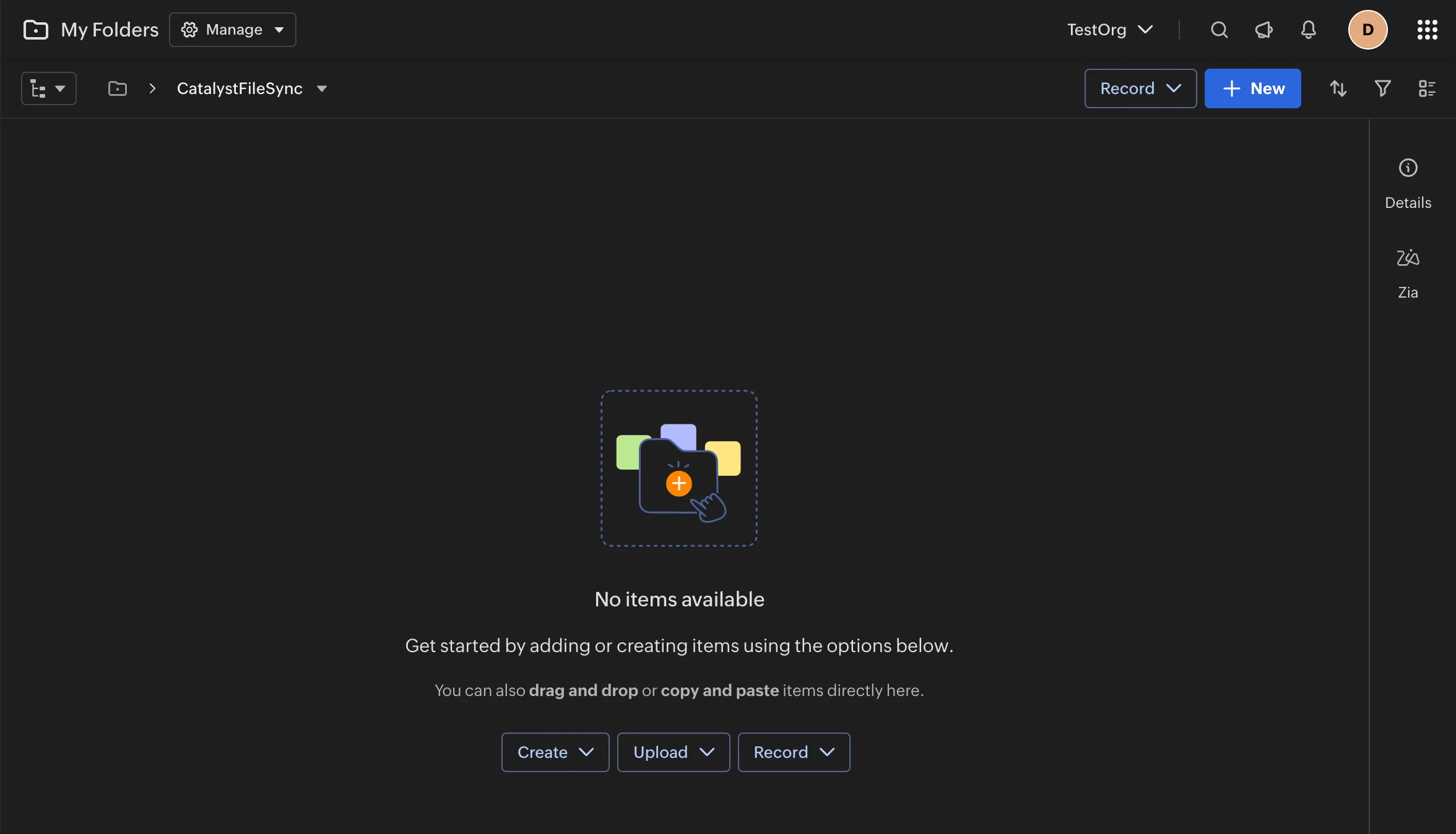
クライアントからLogoutをクリックしてアプリケーションからログアウトできます。
WorkDrive Syncアプリが正常に動作し、エラーなく機能するようになりました。
最終更新日 2026-08-17 17:46:04 +0530 IST