アプリケーションのテスト
アプリケーションをリモートコンソールにデプロイする前に、Catalyst CLIを使用してローカルサーバーでアプリケーションをテストし、すべてが正常に動作するか確認できます。catalyst serveの詳細については、リソースの提供ヘルプページを参照してください。
Catalystプロジェクトをローカルで提供するには、プロジェクトディレクトリから以下のコマンドを実行します:
ToDoリストアプリケーションがデフォルトポート3000で提供されます。コンポーネントのローカルエンドポイントURLが表示されます。
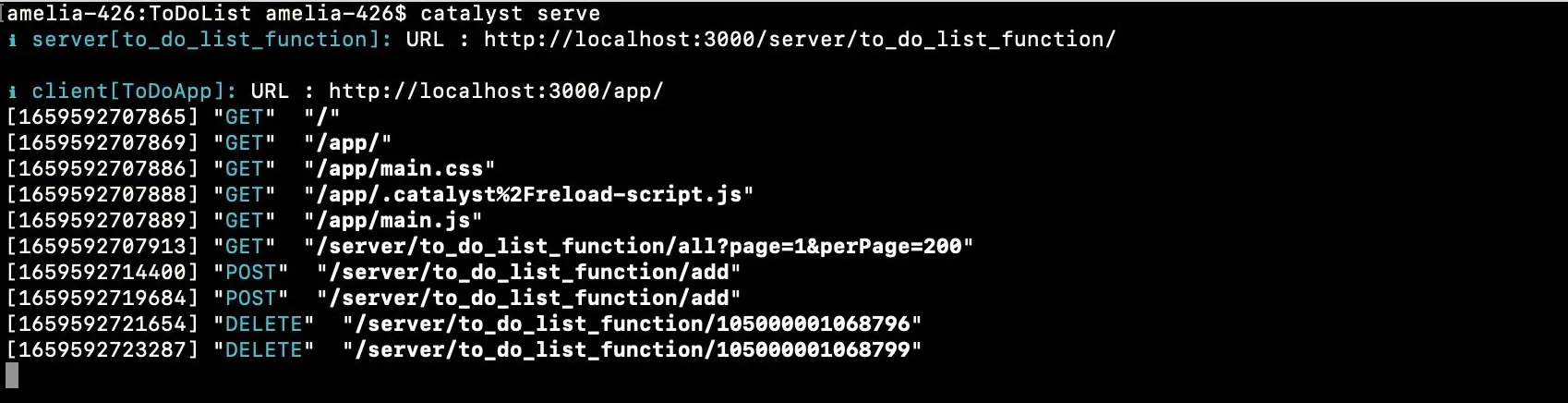
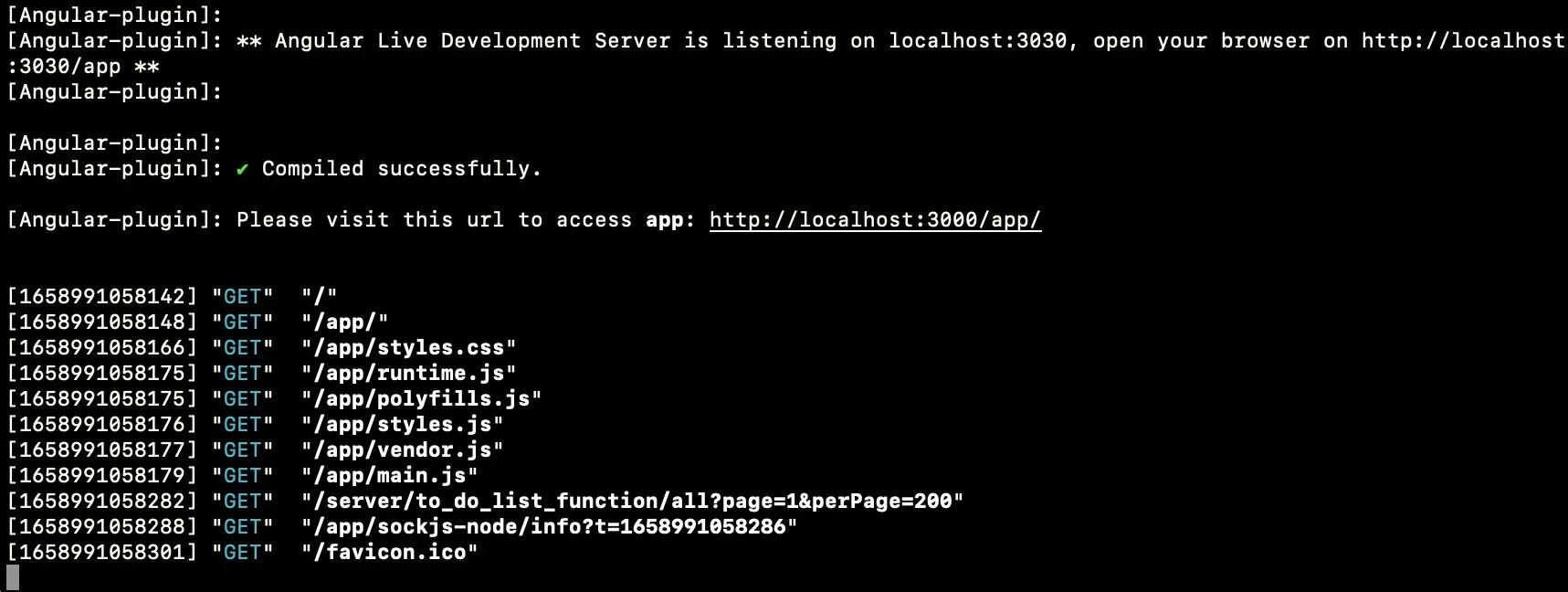
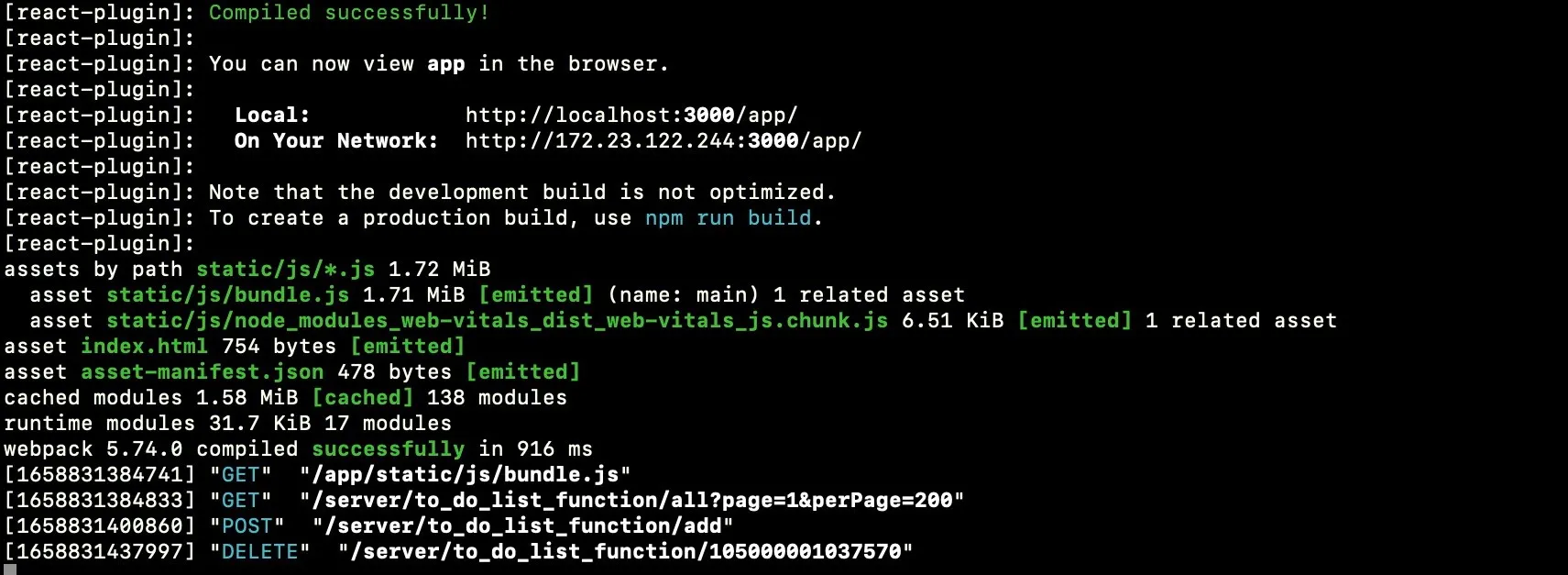
ブラウザでクライアントコンポーネントのローカルURLを開いて、アプリケーションにアクセスできます。

ToDoリストにタスクを追加してアプリケーションをテストしましょう。タスクを入力してCreate Taskをクリックします。

タスクが追加され、アプリに表示されます。

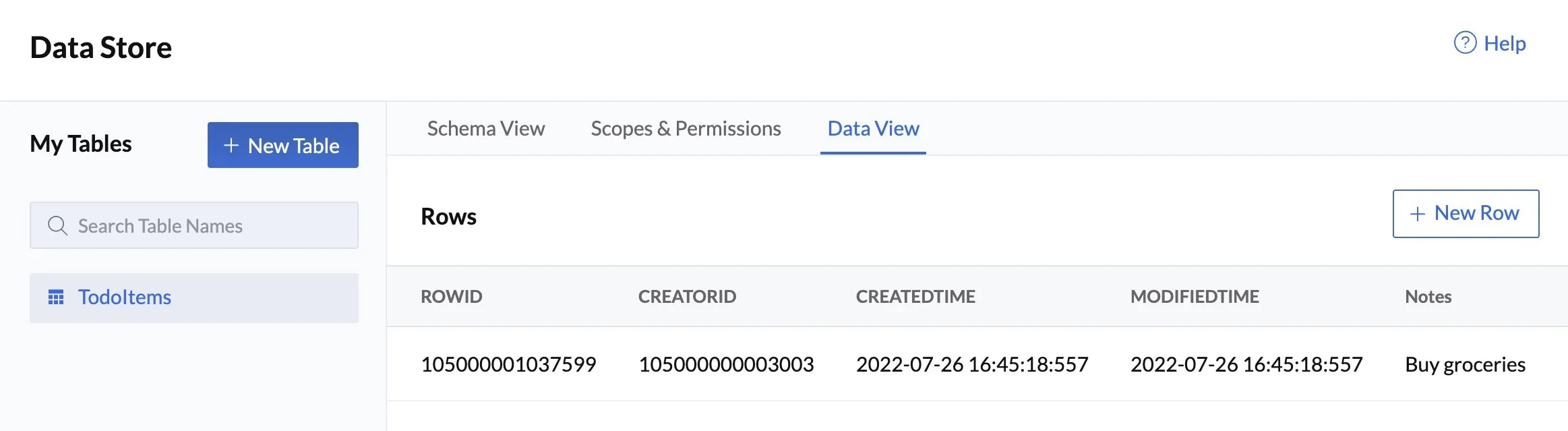
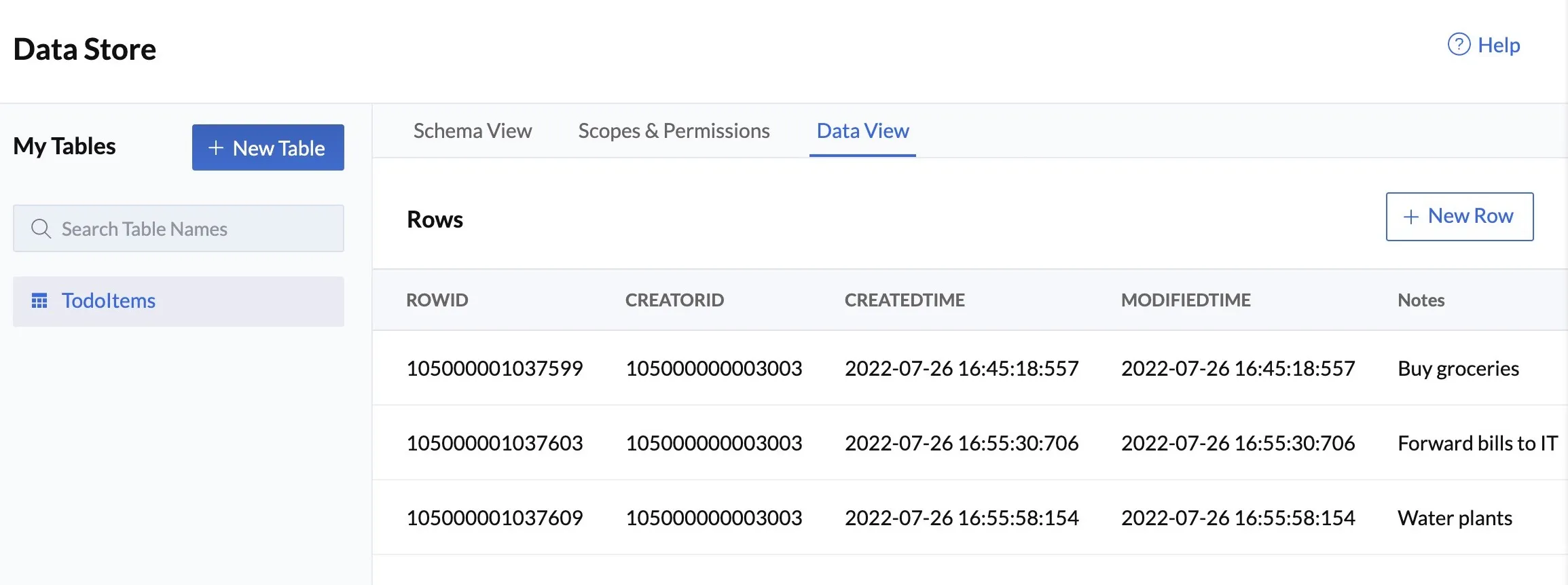
これを確認しましょう。CatalystコンソールのData Storeから_TodoItems_テーブルを開きます。
Data Viewタブをクリックしてレコードを表示します。追加されたリストアイテムに対応する行が作成されています。
ToDoリストアプリにさらにいくつかのタスクを追加しましょう。これで削除操作をテストできます。
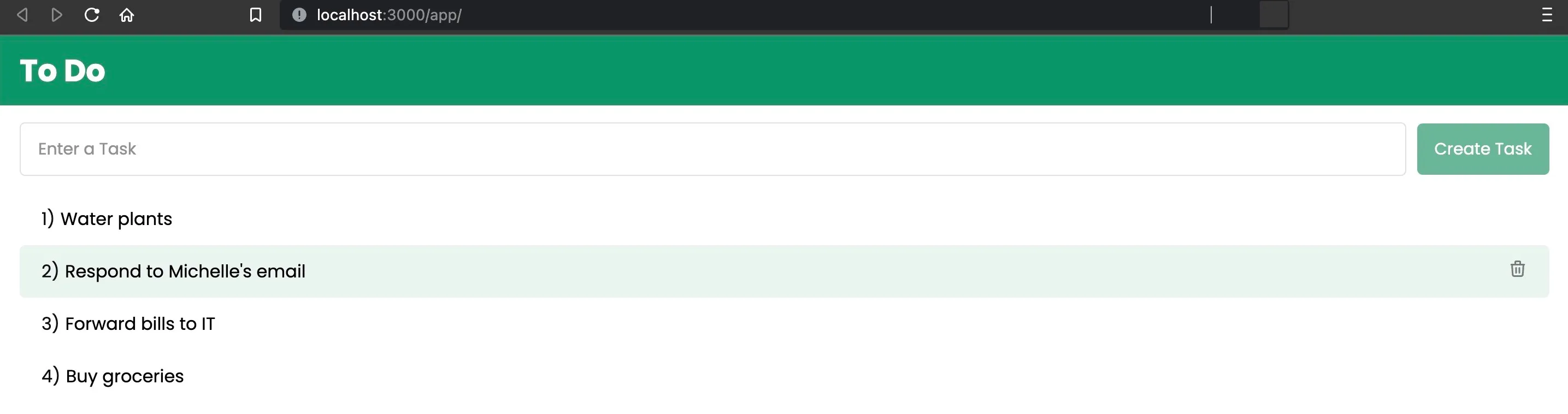
タスクにカーソルを合わせると、右上隅に削除アイコンが表示されます。アイコンをクリックすると削除操作が実行されます。タスクがリストから削除され、アプリが更新されたリストを表示します。
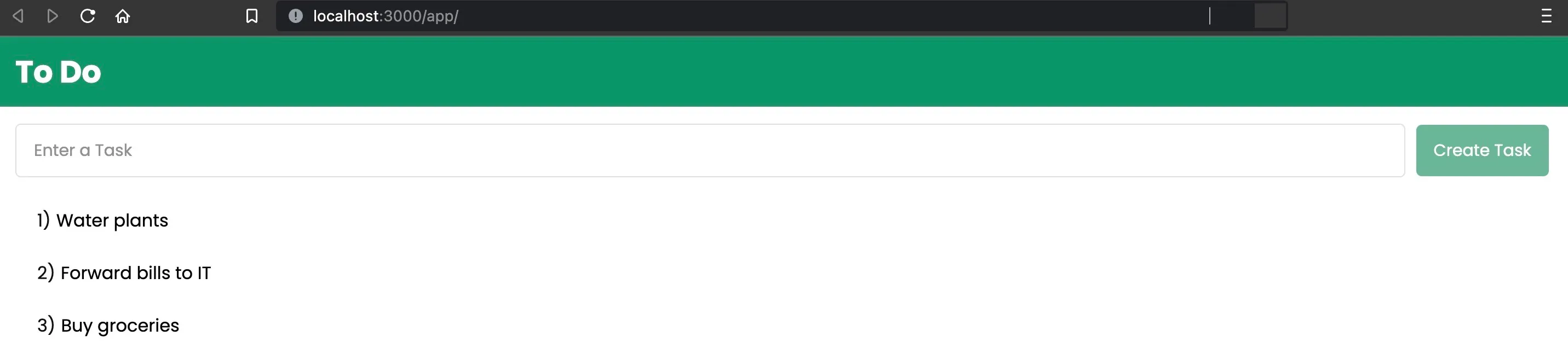
Data Storeでレコードが削除されたか確認しましょう。Data Storeで_TodoItems_テーブルを開き、Data Viewをクリックしてレコードを表示します。リストアイテムの行がテーブルから削除されています。
このセットアップが正常に動作していれば、アプリケーションを本番環境にデプロイできます。
最終更新日 2026-08-17 17:46:04 +0530 IST