CLIからプロジェクトを初期化する
これで、CLIからCatalystプロジェクトの作業を開始できます。最初のステップは、空のディレクトリにプロジェクトを初期化することです。このディレクトリがプロジェクトのホームディレクトリとなり、すべてのプロジェクトファイルがここに保存されます。
詳細については、プロジェクトディレクトリ構造のヘルプページを参照してください。プロジェクトの初期化の詳細については、CLIヘルプドキュメントを参照してください。
To-Doリストアプリケーションでは、まずAdvanced I/O functionを初期化し、後でClientコンポーネントを初期化します。
-
ローカルマシンにプロジェクト用のフォルダを作成し、ターミナルからそのフォルダに移動します。
-
そのディレクトリから以下のコマンドを実行してプロジェクトを初期化します:
-
矢印キーで移動し、希望するポータルを選択してEnterキーを押します。アカウントに関連付けられた他の組織がない場合、デフォルトの組織が自動的に選択されます。
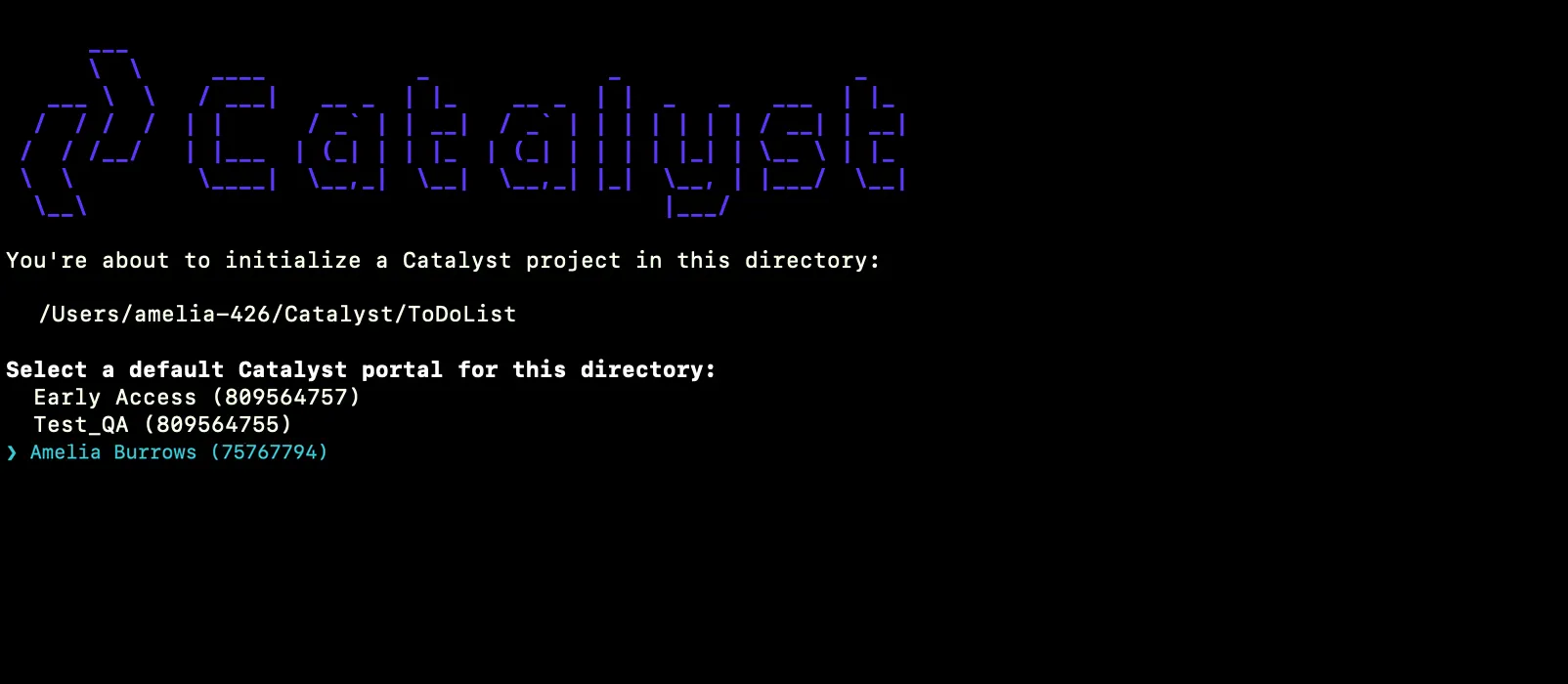
Catalystのマルチ組織ポータル機能の詳細については、このヘルプドキュメントを参照してください。 -
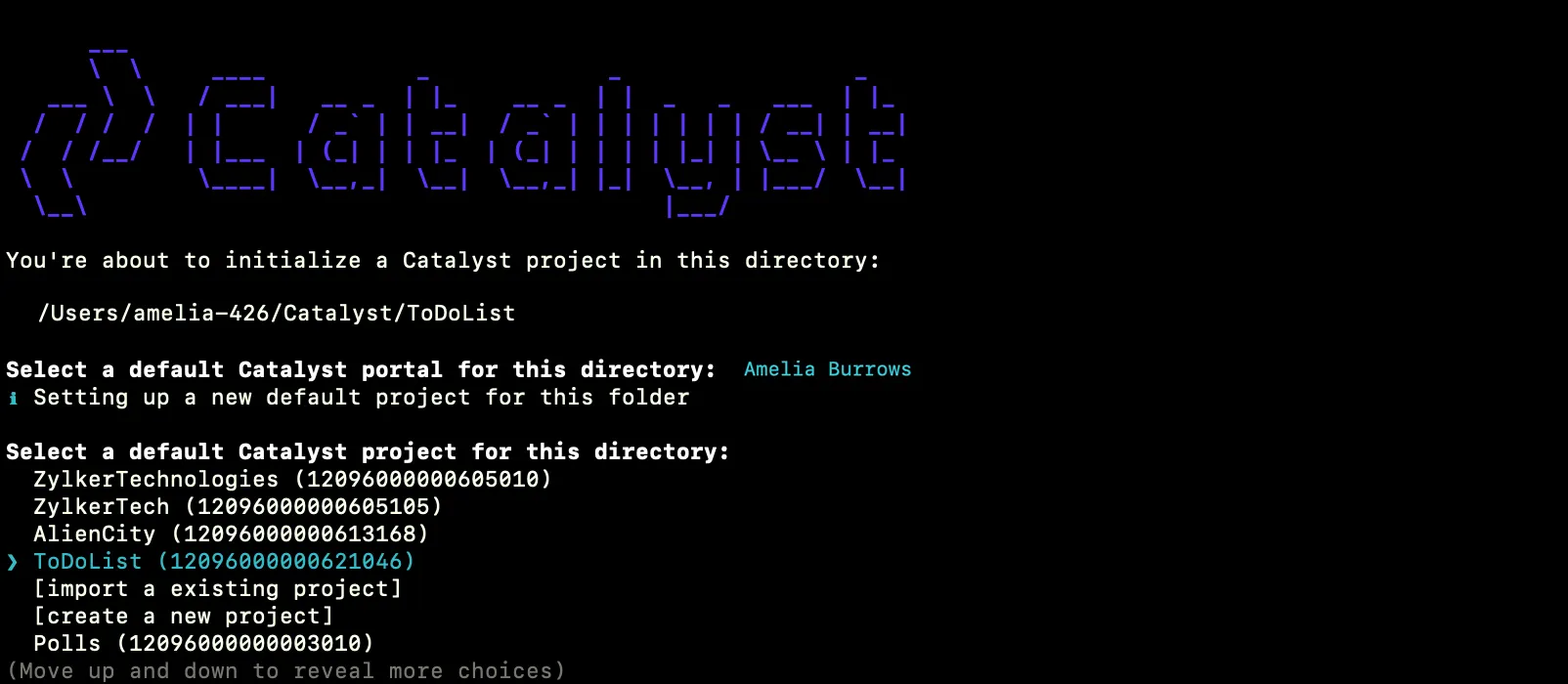
CLIがCatalystプロジェクトをディレクトリに関連付けるよう求めます。先ほどコンソールから作成したプロジェクトに関連付けます。リストからToDoListを選択し、Enterを押します。
-
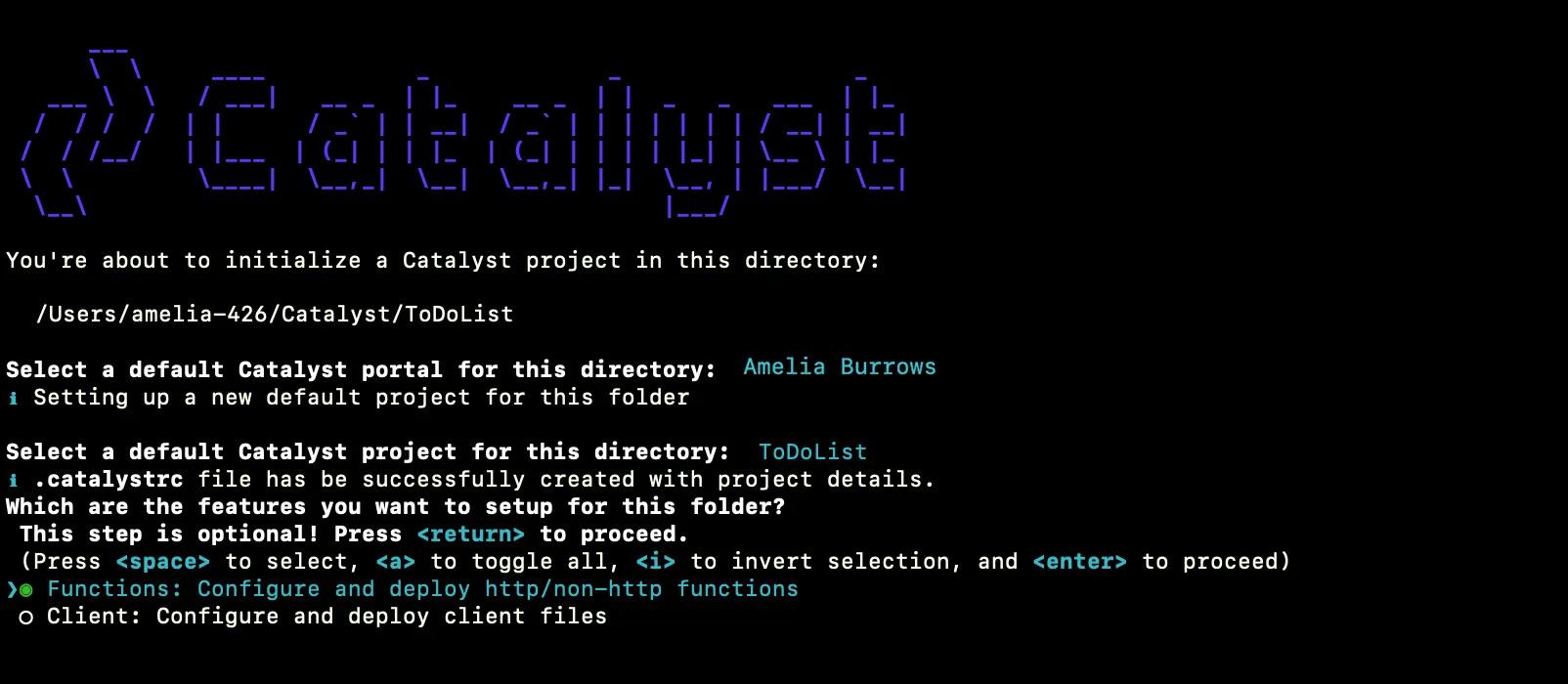
スペースバーでFunctionsを選択します。Enterキーを押して初期化します。前述のとおり、functionの設定後にクライアントを初期化してセットアップします。
-
CLIがfunctionのセットアップを開始します。functionタイプとしてAdvancedIOを選択し、ランタイム環境としてJavaを選択します。

-
フォルダ名として「ToDoList」と入力し、Enterを押します。Java functionのクラス名にも「ToDoList」と入力し、Enterを押します。
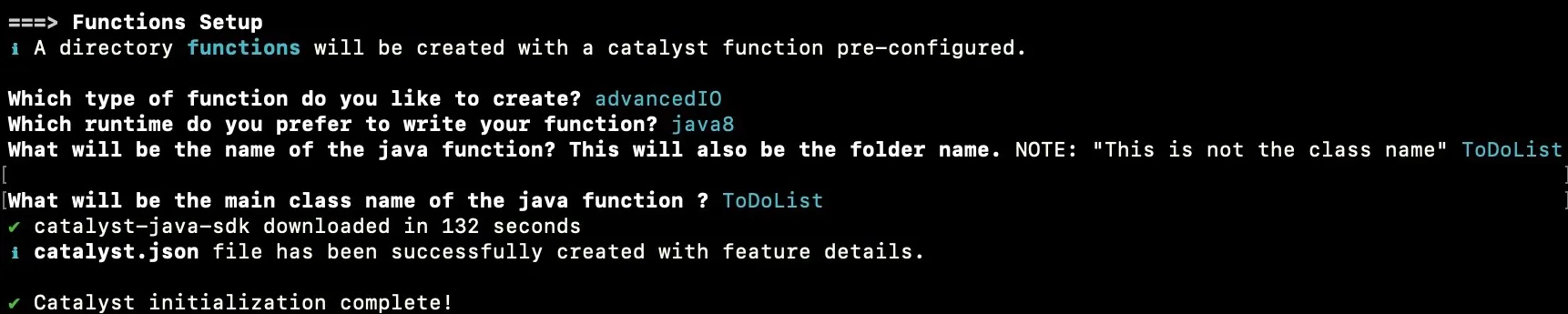
プロジェクトとfunctionの初期化が完了しました。
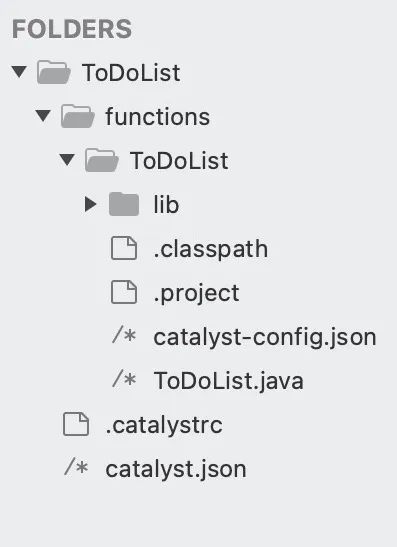
現在のプロジェクトディレクトリが標準構造で作成されます。functionsディレクトリが、設定ファイルと依存関係とともにプロジェクトディレクトリ内に作成されます。また、catalyst.jsonと隠しファイル.catalystrcも作成されます。
以下は、Clientコンポーネントを含まないToDoListプロジェクトのディレクトリ構造です。
最終更新日 2026-08-17 17:46:04 +0530 IST