CLIからのプロジェクト初期化
これで、CLIからCatalystプロジェクトの作業を開始できます。最初のステップは、空のディレクトリでプロジェクトを初期化することです。このディレクトリがプロジェクトのホームディレクトリとなり、すべてのプロジェクトファイルが保存されます。
プロジェクトの初期化の詳細については、プロジェクトディレクトリ構造のヘルプページを参照してください。
このマイクロサービスでは、関数コンポーネントを初期化します。
-
ローカルマシンにプロジェクト用のフォルダを作成し、ターミナルからそのフォルダに移動します。
-
そのディレクトリから以下のコマンドを実行してプロジェクトを初期化します:
-
矢印キーを使用してポータルを選択し、Enterを押して確定します。
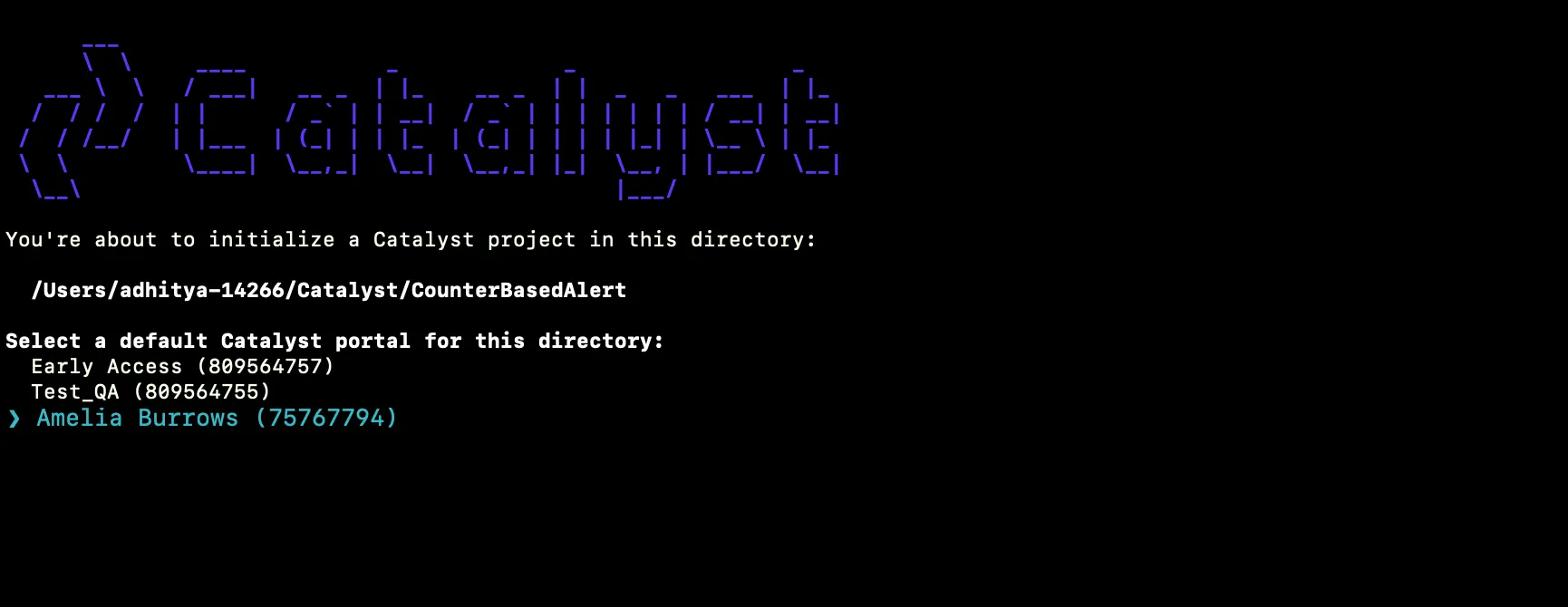
-
CLIがCatalystプロジェクトをディレクトリに関連付けるよう求めます。先ほどコンソールから作成したプロジェクトに関連付けます。リストからCounterBasedAlertを選択し、Enterを押します。
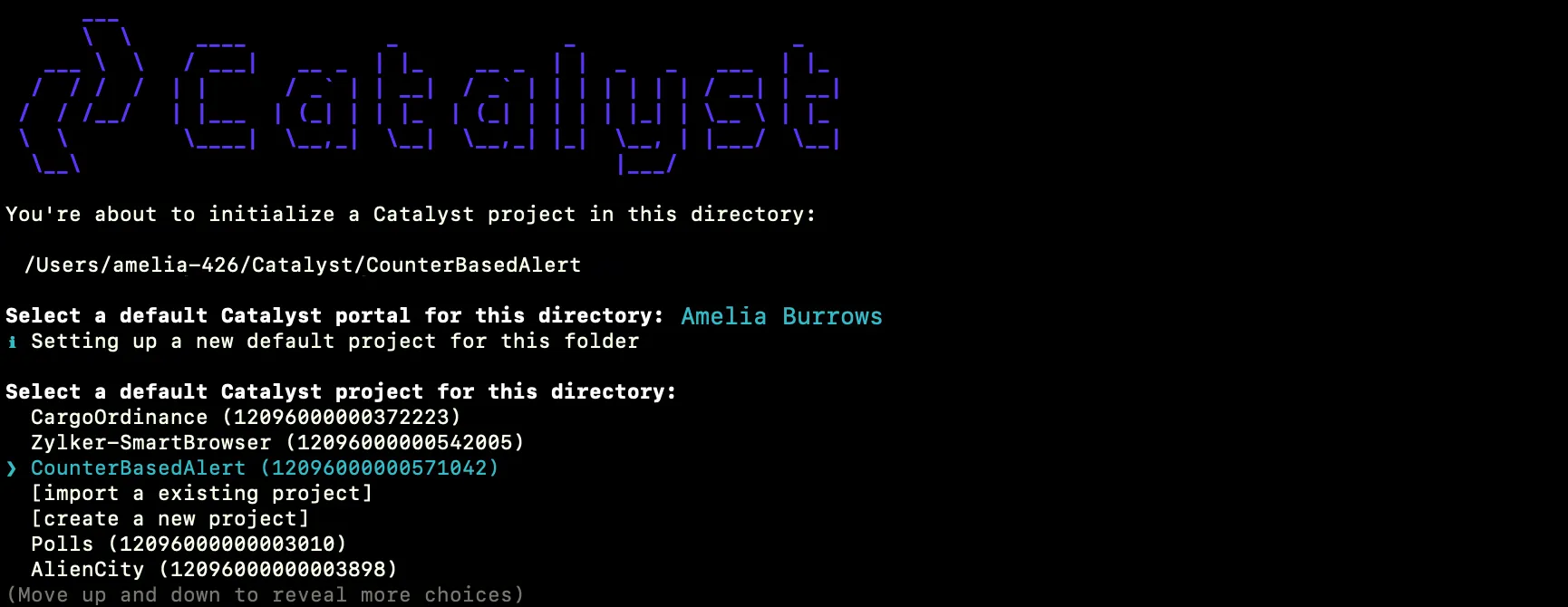
-
スペースバーを使用してFunctionsを選択します。Enterキーを押して初期化を開始します。
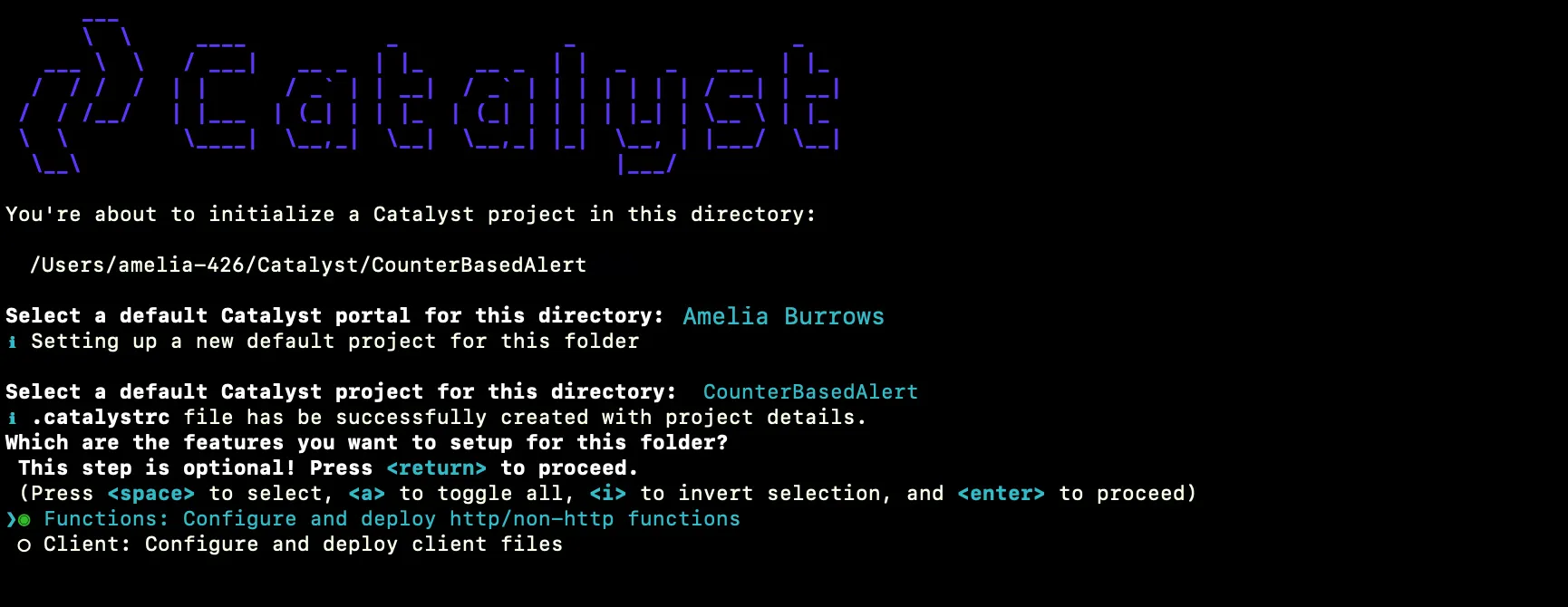
-
CLIが関数のセットアップを開始します。リストからBasicIOタイプを選択し、Enterを押します。関数タイプの詳細については、Functionsのヘルプページを参照してください。

-
スタックとしてNode.jsの最新ランタイムを選択し、Enterを押します。
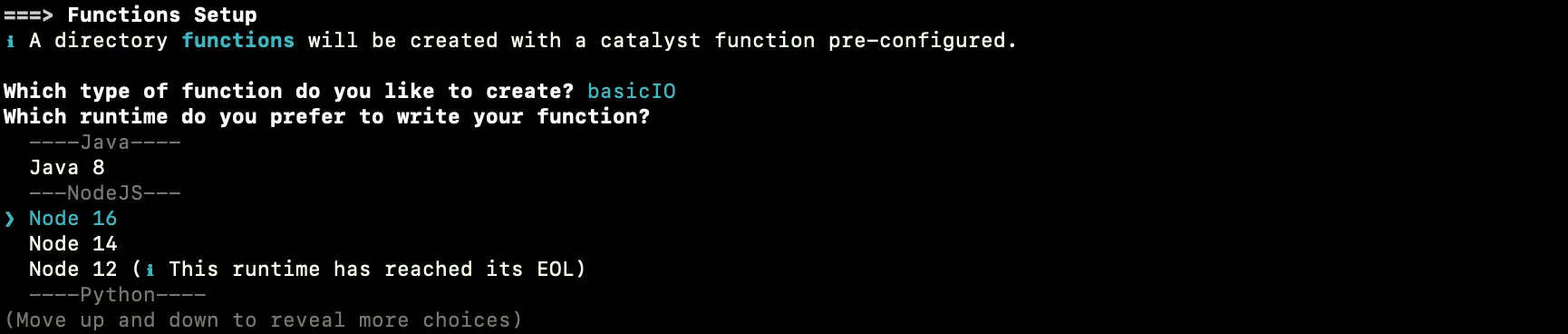
-
パッケージ名に「counter_based_alert_function」、エントリポイントに「index.js」、作成者にメールアドレスを入力し、Enterを押します。デフォルト値を使用する場合は、入力せずにEnterを押すこともできます。CLIがNodeの依存関係の初期化を求めます。Yを押してインストールを確認し、Enterを押して選択を確定します。Nodeモジュールがインストールされます。
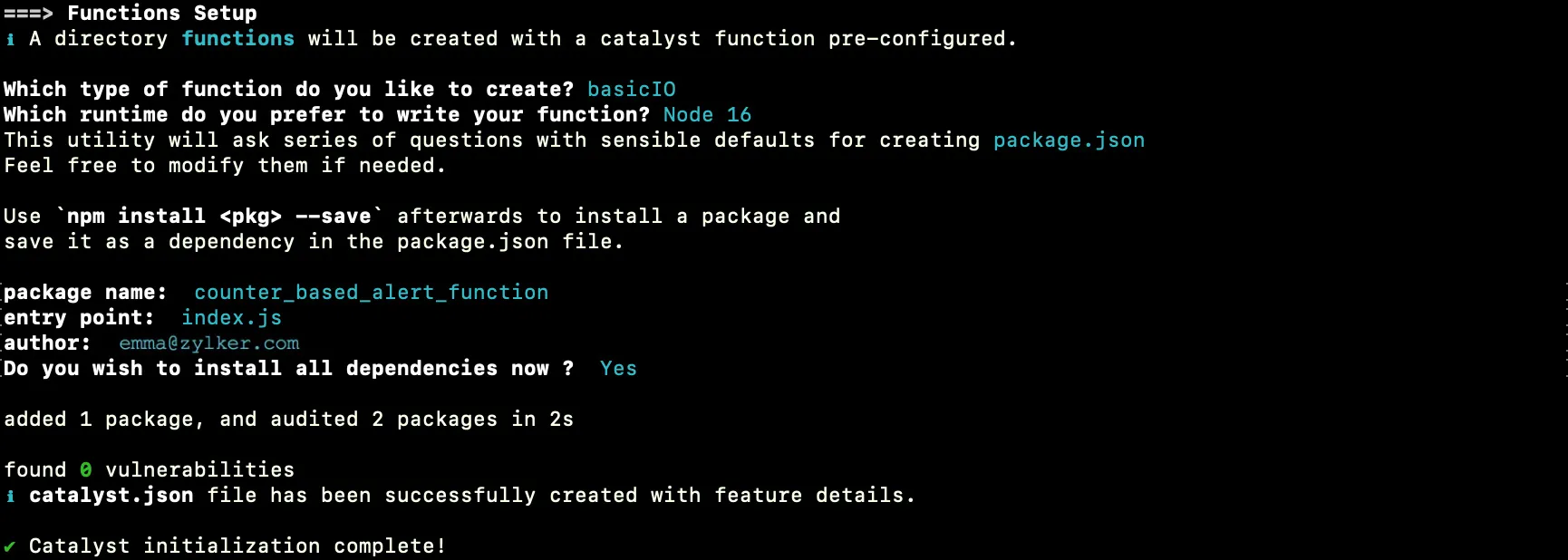
プロジェクトと関数の初期化が完了しました。
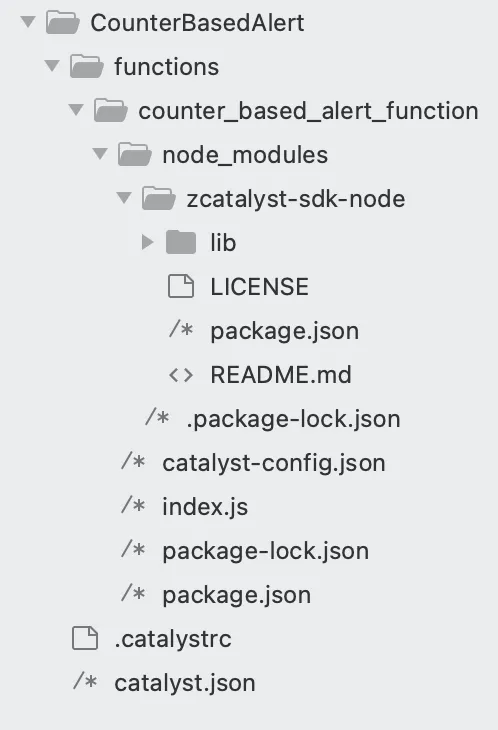
プロジェクトディレクトリに、設定ファイルと依存関係を含むfunctionsディレクトリが作成されます。また、catalyst.jsonと隠しファイル.catalystrcも作成されます。
最終更新日 2026-08-17 17:46:04 +0530 IST