関数のテスト
関数をリモートコンソールにデプロイしてZoho CRMと連携する前に、ローカルでテストしてすべてが正しく動作するか確認できます。
Catalyst CLIからNodeシェルを起動して、関数のテストとデバッグを行うことができます。関数シェルの詳細については、Working with Functionsのヘルプページを参照してください。CLIで関数シェルを起動してテストしましょう。
ターミナルでプロジェクトディレクトリに移動し、CLIから以下のコマンドを実行します:
Nodeシェルが開きます。入力値の受け渡し、関数の実行、その他のNodeシェル操作を実行できます。
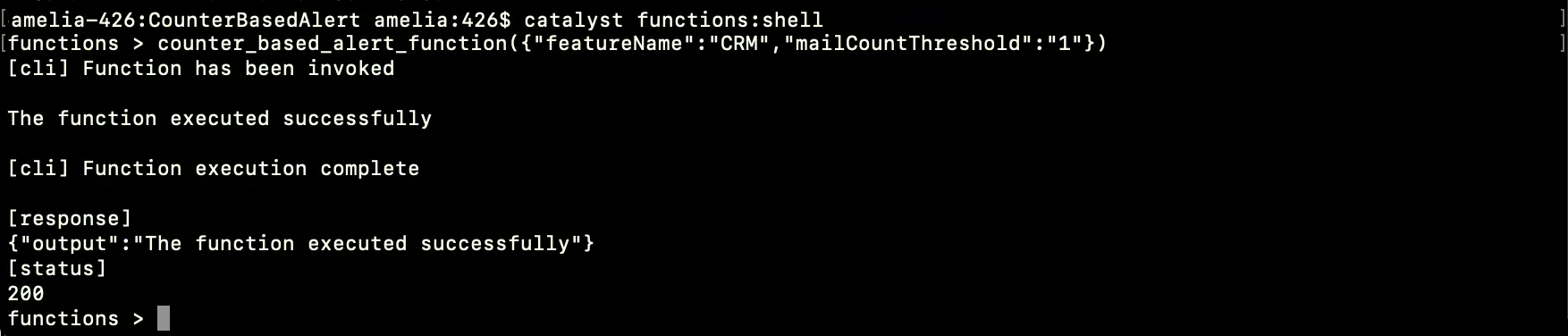
feature_nameとmail_count_thresholdの入力値を渡して、counter_based_alert_functionをテストしましょう。関数シェルで以下のコマンドを実行します:
これにより、機能「CRM」のしきい値が「1」に設定されます。そのため、この機能に対して関数が2回以上呼び出されると、カウンターがしきい値を超えます。
CLIが関数を呼び出し、入力値をCatalyst Cacheのデフォルトセグメントに渡します。最初の呼び出しではカウンターはしきい値を超えません。そのため、CLIはステータスコード200に設定した出力メッセージを表示するだけです。
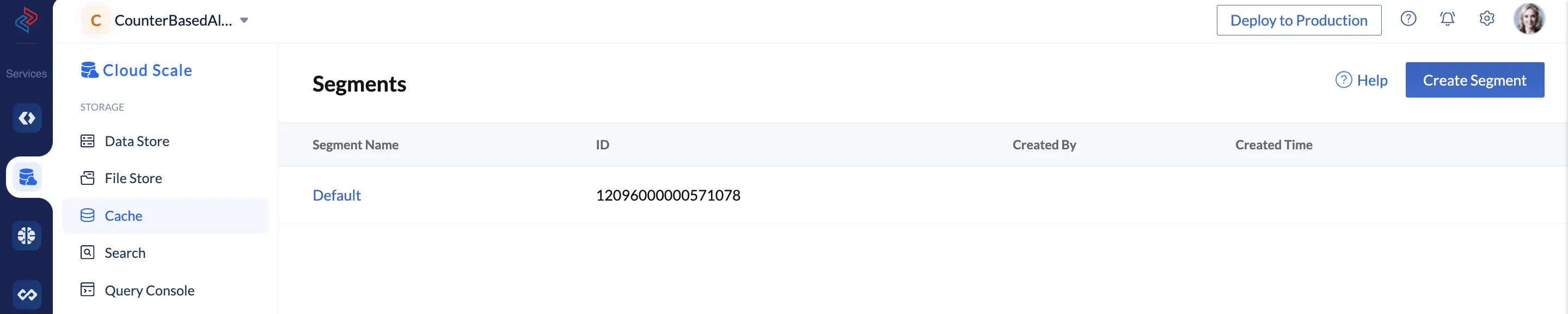
カウンター値がキャッシュに追加されたことを確認するには、CatalystコンソールのCloud ScaleセクションにあるStorageのCacheに移動します。
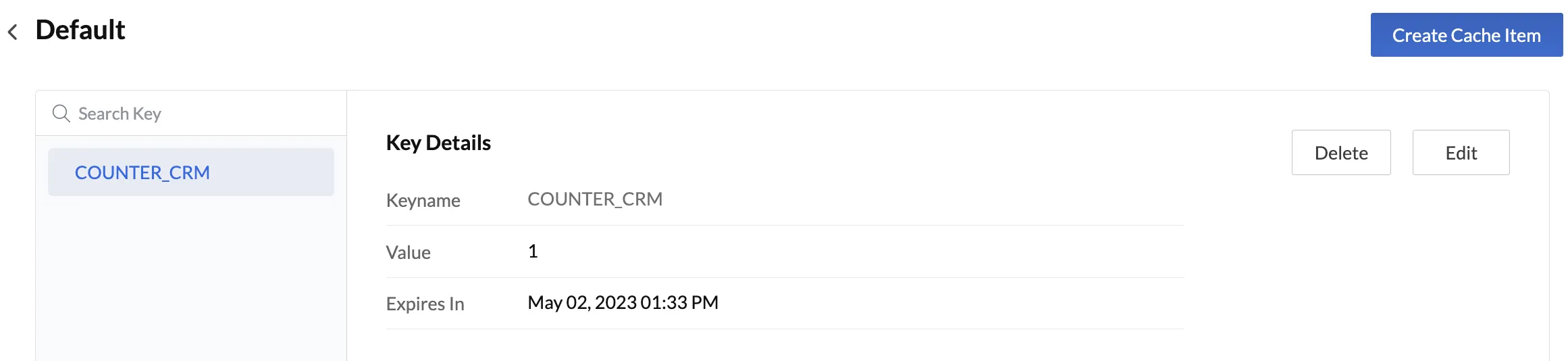
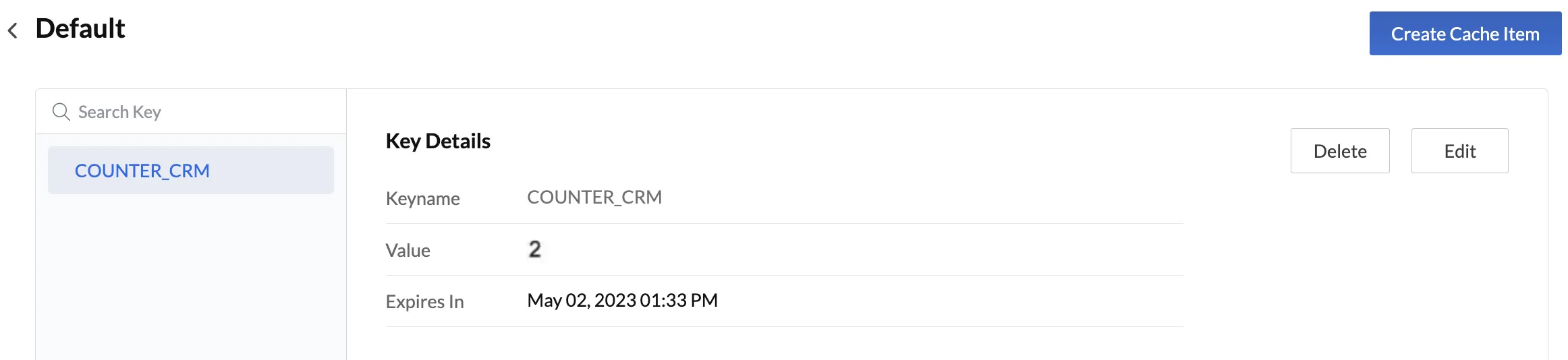
DefaultをクリックしてSegmentsページのデフォルトセグメントを開きます。キー名「COUNTER_CRM」、値「1」のキー・バリューペアがセグメントに追加されており、関数が1回呼び出されたことを示しています。
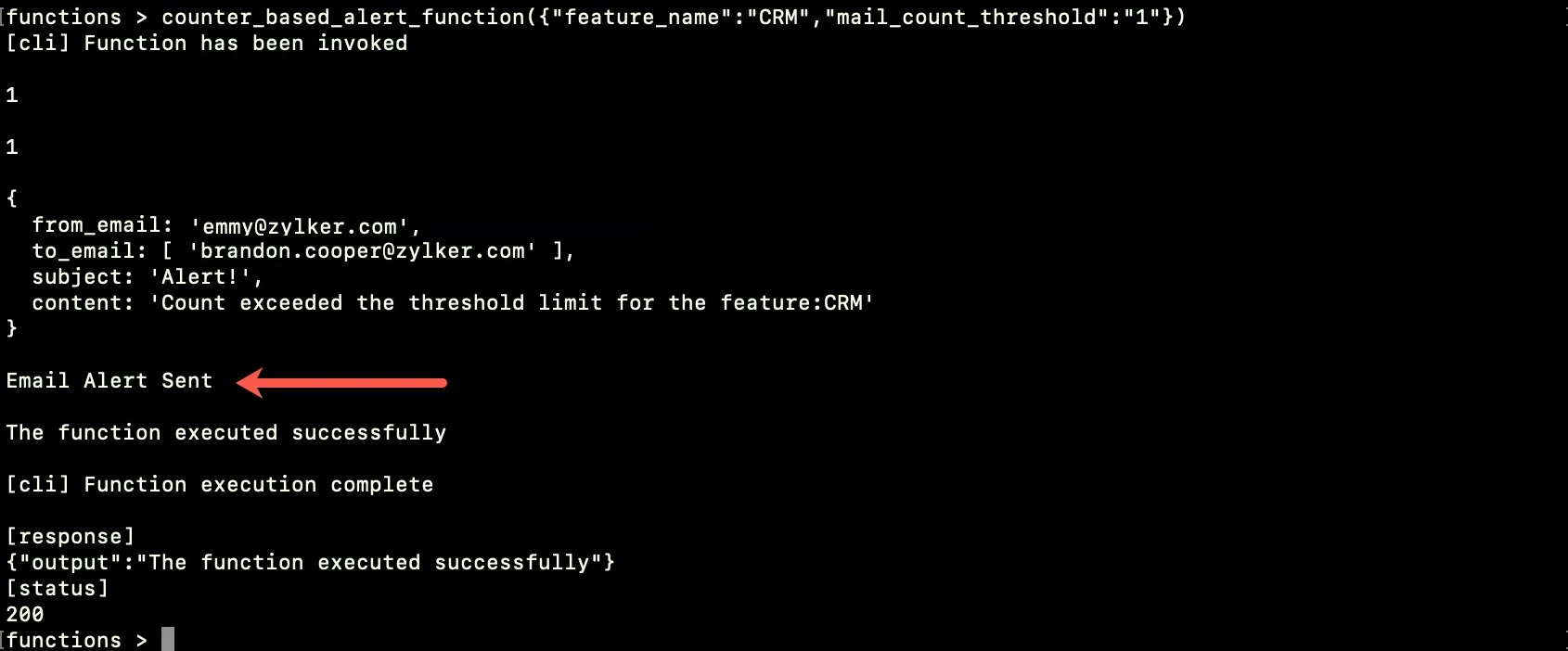
次に、しきい値を超えるために関数を2回目に呼び出しましょう。以下のコマンドを実行します:
これにより関数が再び呼び出され、カウンター値が増加します。しきい値の1を超えたため、定義された受信者のメールアドレスにメールアラートが自動的に送信されます。CLIは、ログに記録されたメッセージを表示します。
受信者のメールを確認して検証できます。
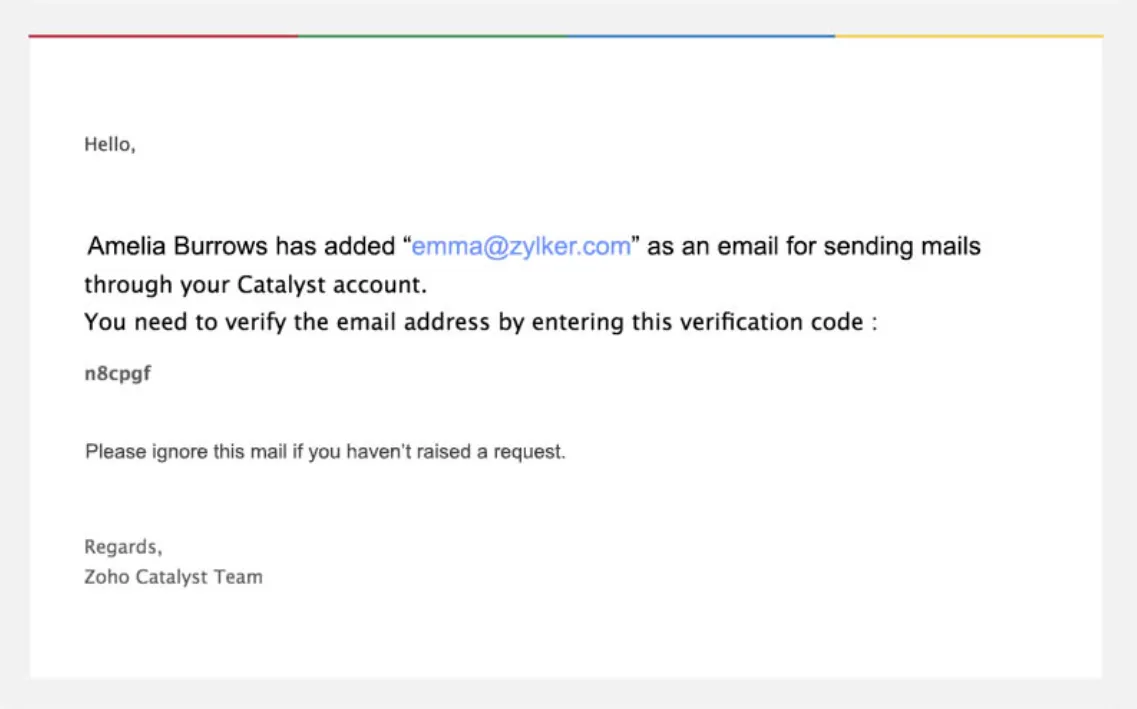
キャッシュ内のカウンター値も更新されます。
このセットアップが正しく動作していれば、アプリケーションを本番環境にデプロイできます。
関数シェルでのテストが完了したら、.exitと入力してシェルを終了します。
最終更新日 2026-08-17 17:46:04 +0530 IST