Catalystプロジェクトの初期化
CLIからCatalystプロジェクトの作業を開始できます。最初のステップは、空のディレクトリでプロジェクトを初期化することです。このディレクトリがプロジェクトのホームディレクトリとなり、すべてのプロジェクトファイルが保存されます。
詳細については、プロジェクトディレクトリ構造のヘルプページを参照してください。プロジェクトの初期化の詳細については、CLIヘルプドキュメントを参照してください。
このアプリケーションでは、AppSailコンポーネントを初期化します。AppSailコンポーネントはJavaプログラミングスタックで初期化されます。
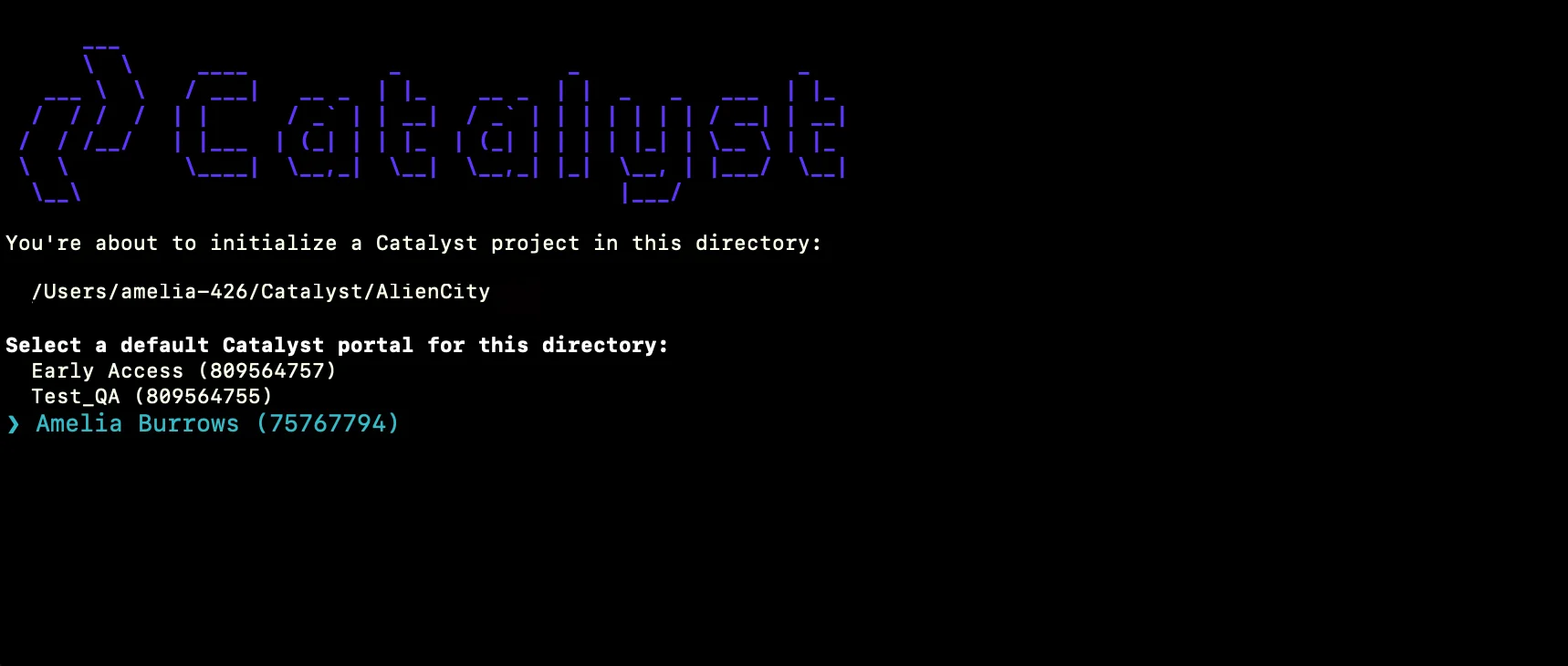
- 先ほど解凍した/aliencityディレクトリでCatalyst CLIターミナルを起動し、以下のCLIコマンドを実行します。
矢印キーを使用して移動し、お好みのポータルを選択してEnterをクリックします。アカウントに他の組織が関連付けられていない場合は、デフォルトが自動的に選択されます。
-
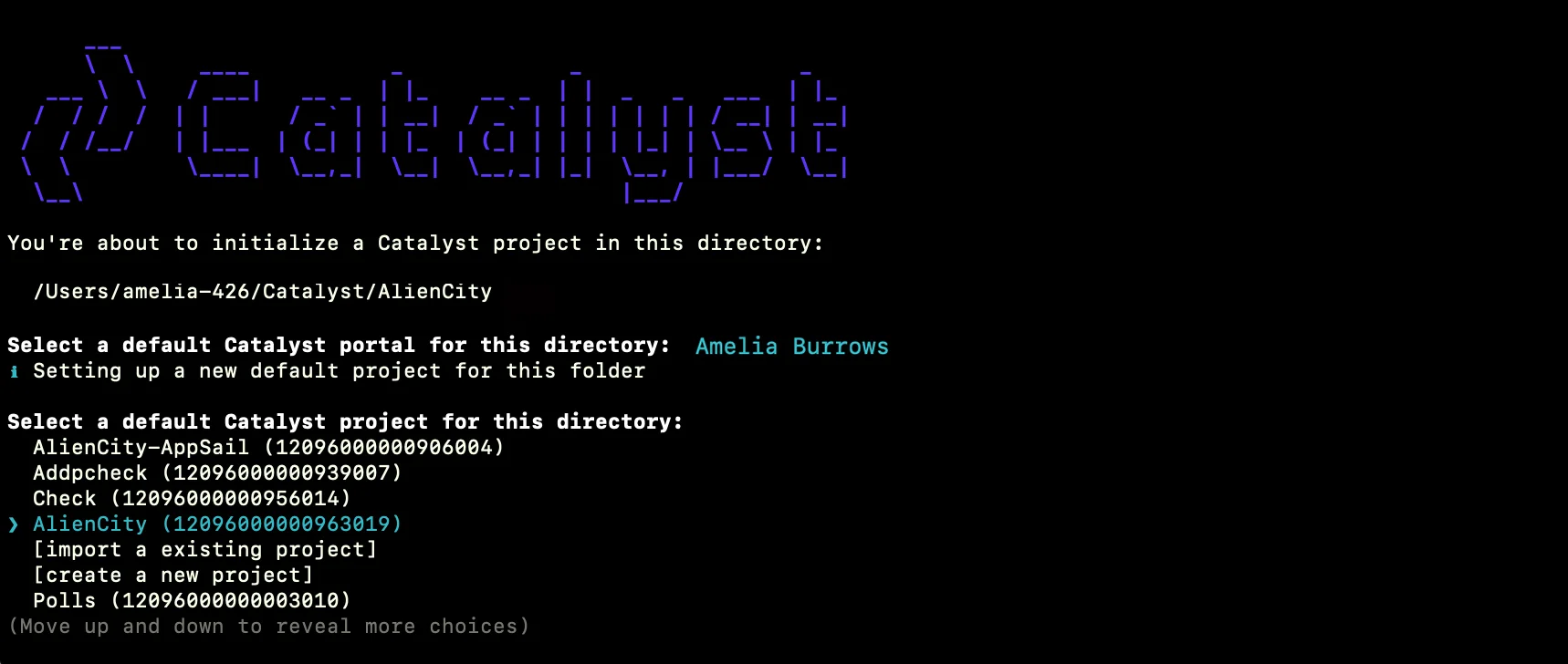
CLIがディレクトリにCatalystプロジェクトを関連付けるよう求めます。先ほどコンソールから作成したプロジェクトに関連付けます。一覧からAlien Cityを選択し、Enterをクリックします。
-
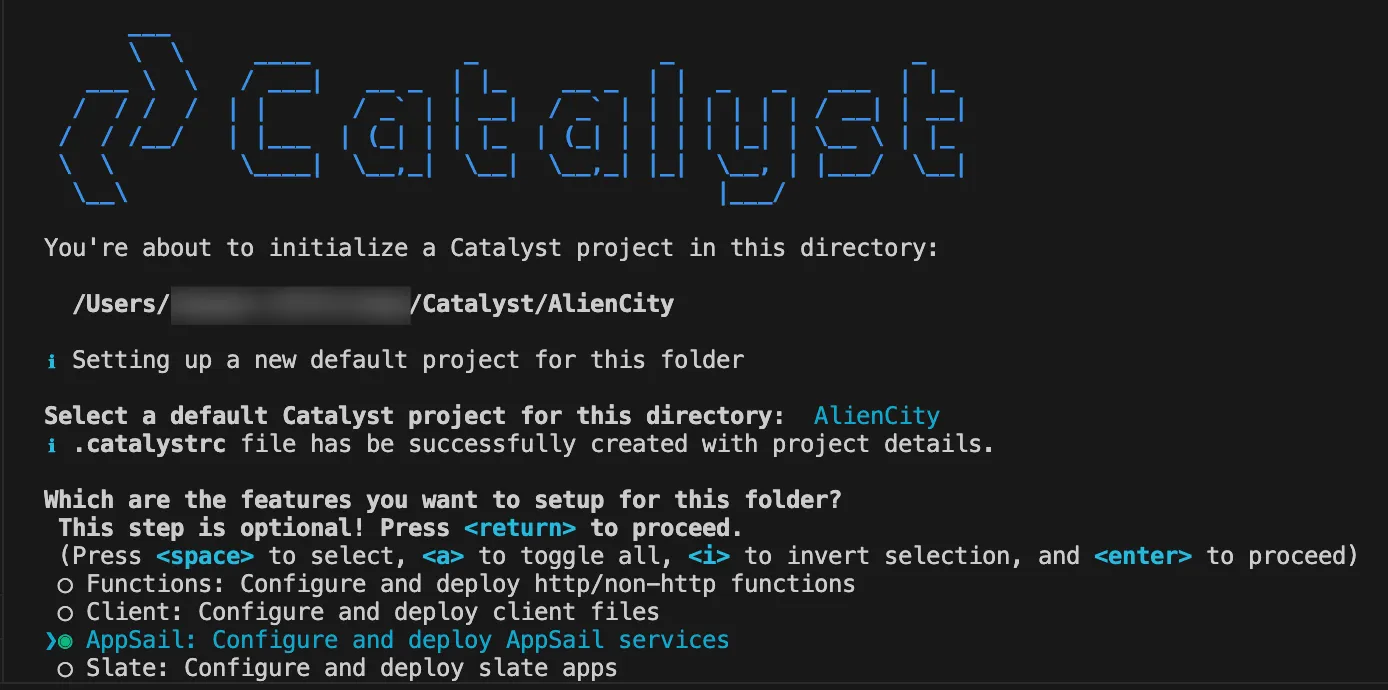
スペースバーを使用してAppSailを選択し、Enterをクリックして初期化します。
-
CLIがCatalyst-Managed RuntimeとDocker Imageのどちらかを選択するよう求めます。このプロジェクトはCatalyst-Managed Runtimeの1つから作成するため、Catalyst-Managed Runtimeを選択してEnterをクリックします。

-
CLIがAppSailサービスを開始します:
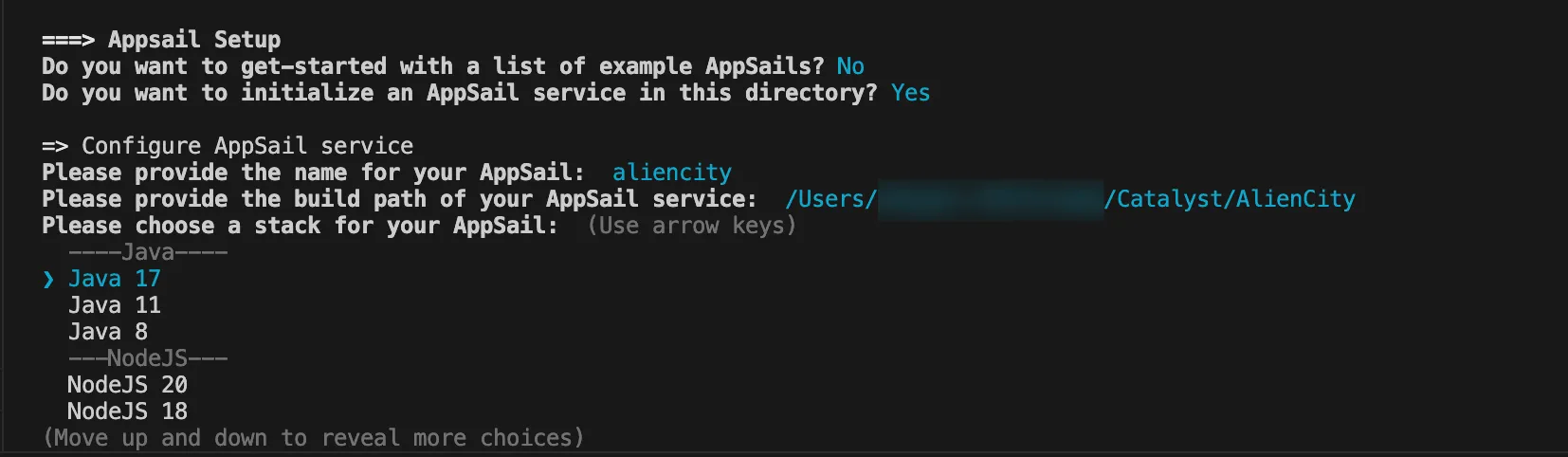
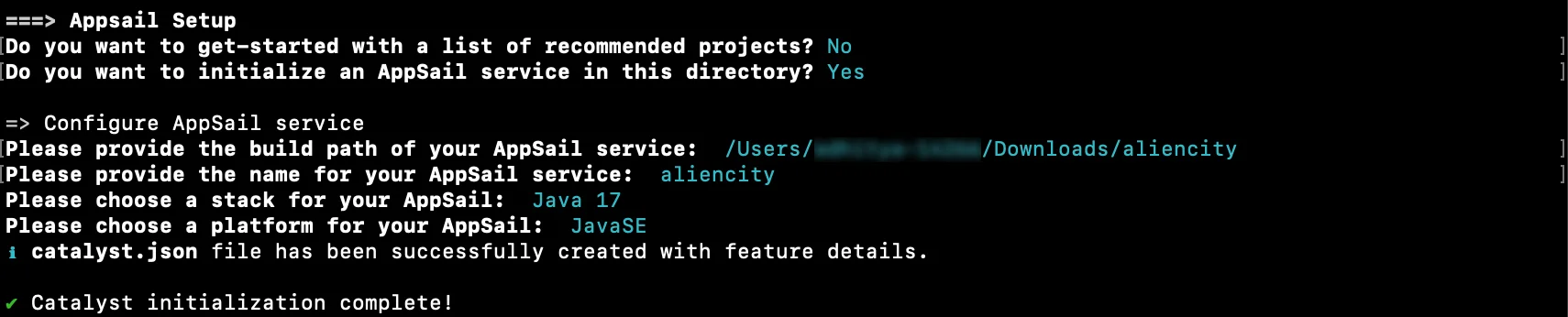
- 独自のプロジェクトを作成するため、おすすめのプロジェクト一覧で始めるかどうかのプロンプトに対して「n」と入力し、Enterをクリックします。
- このアプリケーション専用に作成したAlien City/ディレクトリでプロジェクトを初期化しているため、このディレクトリでAppSailサービスを初期化するかどうかのプロンプトに対して「Y」と入力し、Enterをクリックします。

-
次に、AppSailサービスの設定を開始します。AppSailサービスの名前として「aliencity」と入力します。
-
AppSailサービスのビルドパスとして現在のディレクトリを選択し、プログラミングスタックとしてJavaの最新ランタイムを選択して、Enterをクリックします。
-
AppSailサービスのプラットフォームとしてJava SEを選択し、Enterをクリックします。
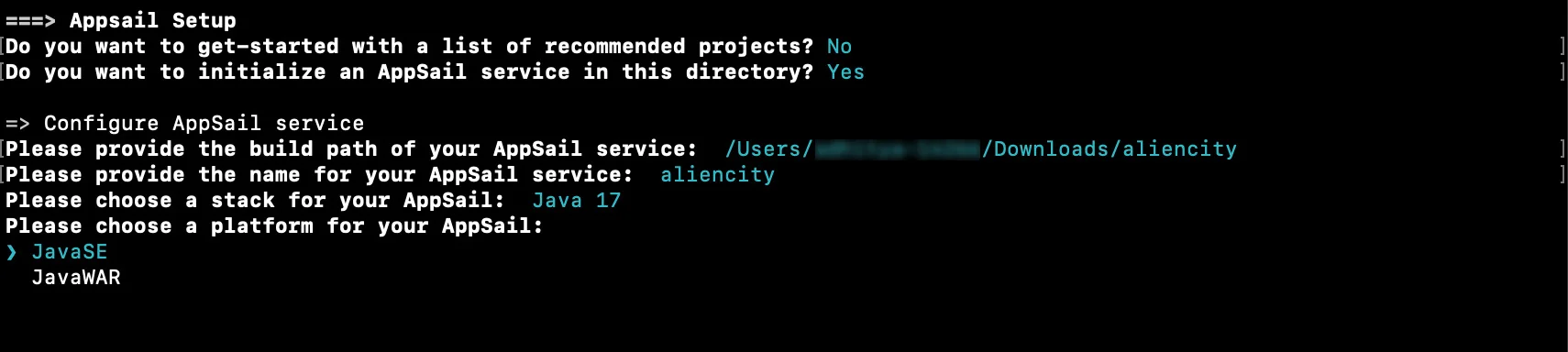
Alien CityプロジェクトのAppSailサービスが初期化されました。
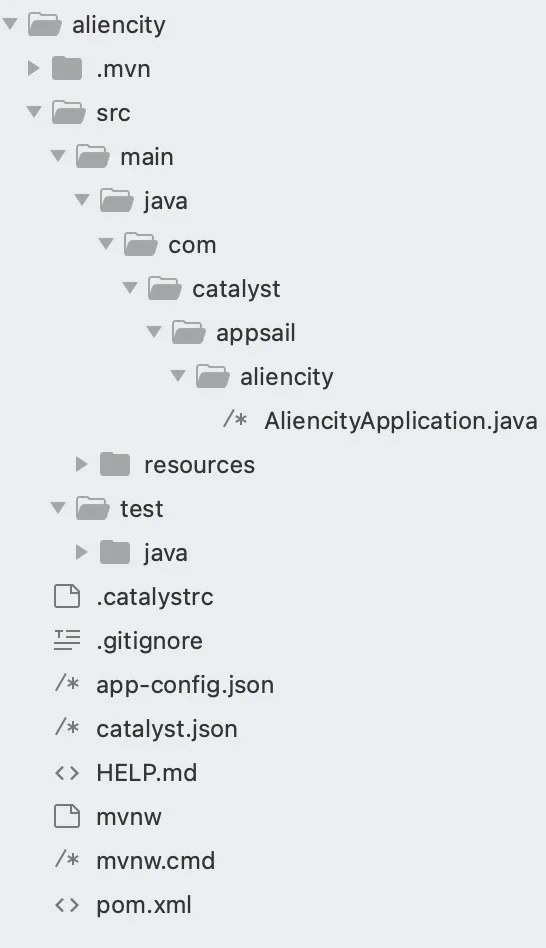
aliencity/ディレクトリが変更され、AppSailサービスの設定を含むapp-config.jsonファイルと、catalyst.jsonファイルや隠しファイル.catalystrcなどの標準プロジェクト設定ファイルが含まれるようになります。
以下は、AppSailサービスで初期化されたaliencity Spring Bootプロジェクトのディレクトリ構造です:
最終更新日 2026-08-17 17:46:04 +0530 IST