GitHub Botのテスト
GitHub Botのコマンドと機能をテストできます。
Cliqアカウントを開き、GitHub Botを開きます。まず_issues_コマンドをテストしましょう。すべてのCliqコマンドは、先頭に「/」バックスラッシュを付けて入力する必要があります。
ボットのチャットに「/issues」と入力します。これによりIntegration Functionがトリガーされ、コマンドハンドラーがGitアカウントのリポジトリを取得できるようになります。リポジトリがチャットに表示されます。
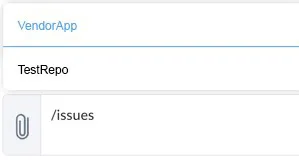
矢印ボタンを使用してリポジトリを選択し、Enterキーを押します。そのリポジトリに対して発生した直近10件のIssueの詳細が表示されます(存在する場合)。各Issueのリンクをクリックすると、GitHub上で確認できます。
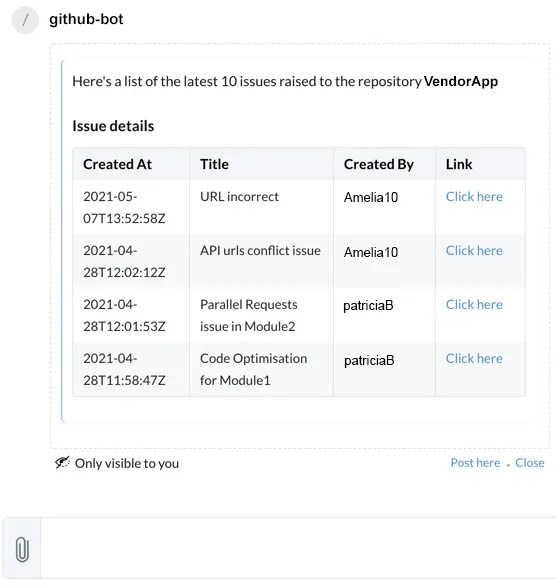
Post hereをクリックすると、ボットによるメッセージとして詳細を投稿できます。Closeをクリックすると、埋め込みビューが閉じます。
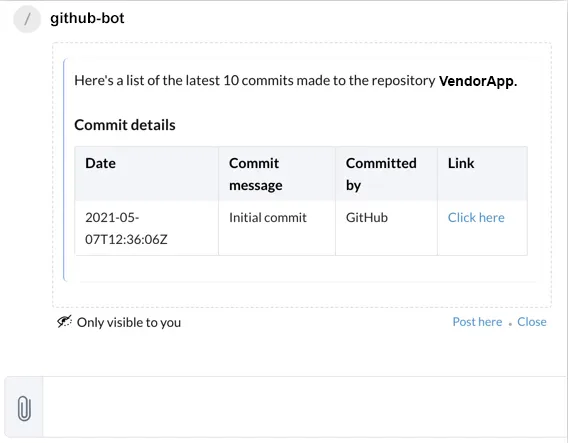
次に、チャットで「/commits」と入力し、一覧からリポジトリを1つ選択します。そのリポジトリにプッシュされた直近10件のコミットの詳細が表示されます(存在する場合)。
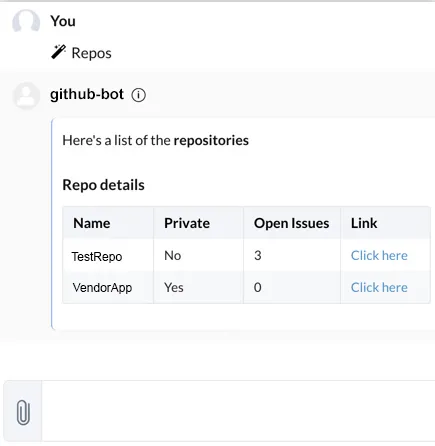
GitHub Bot用に設定したボットメニューアクションもテストできます。チャットで「Repos」と入力し、Enterキーを押します。GitHubアカウント内のすべてのリポジトリの詳細が一覧表示されます。
webhookを設定したリポジトリにコミットがプッシュされた際に、Cliqボットがアラートを送信するかどうかを確認できます。そのリポジトリでコミットを行ってください。Cliqボットがコミットの詳細とリポジトリへのアクセスリンクを含むアラートを送信します。
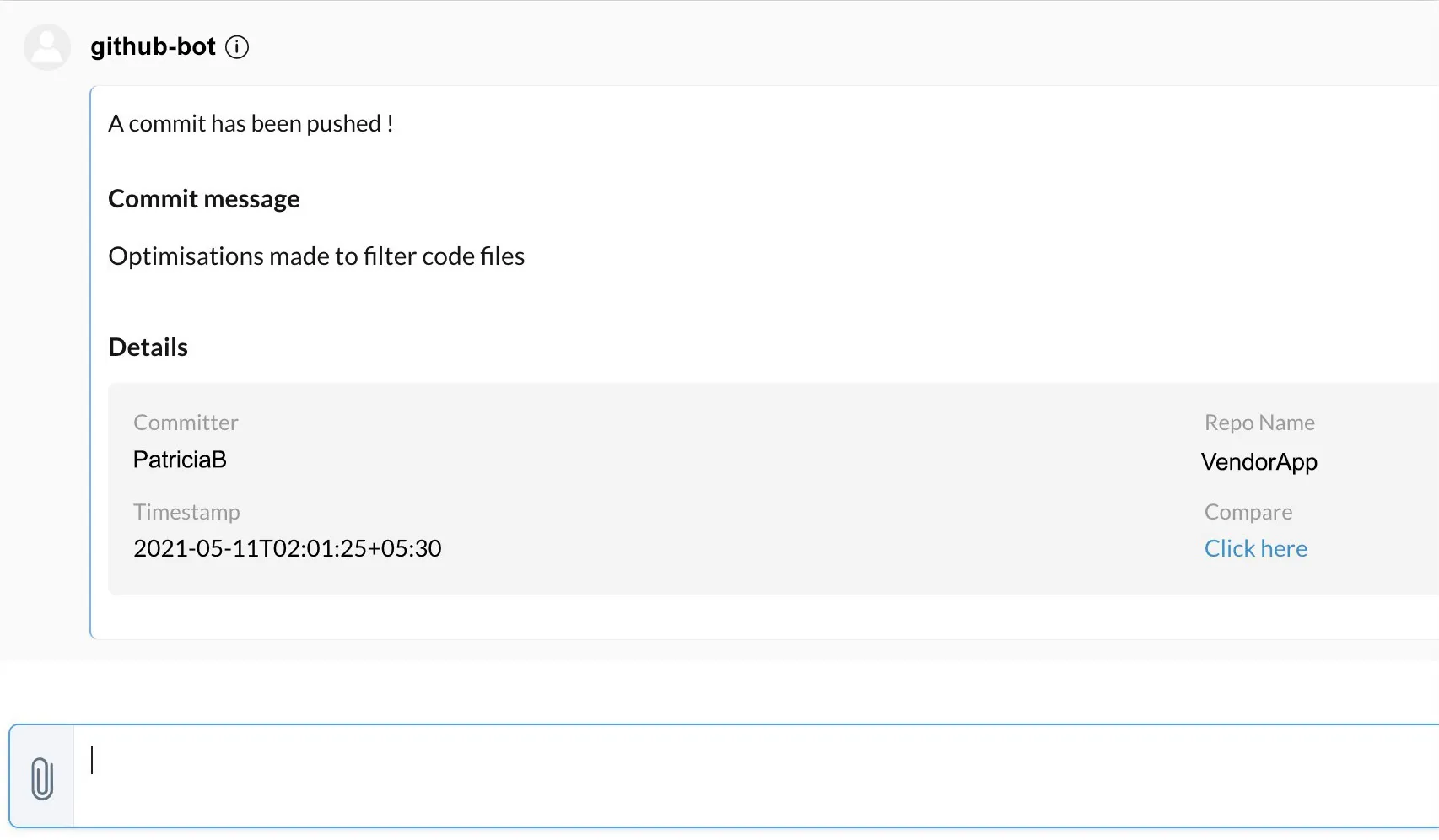
すべてのアクションが正常に動作すれば、GitHub Botは正しく設定されています。
最終更新日 2026-08-17 17:46:04 +0530 IST