アプリケーションのテスト
アプリケーションをリモートコンソールにデプロイする前に、Catalyst CLIを使用してローカルサーバーでアプリケーションをテストし、すべてが正常に動作するか確認できます。catalyst serveの詳細については、リソースのサーブのヘルプページを参照してください。
Catalystプロジェクトをローカルでサーブするには、プロジェクトディレクトリから以下のコマンドを実行します:
Authorization Portalアプリケーションがデフォルトのポート3000でサーブされます。コンポーネントのローカルエンドポイントURLがCLIに表示されます。
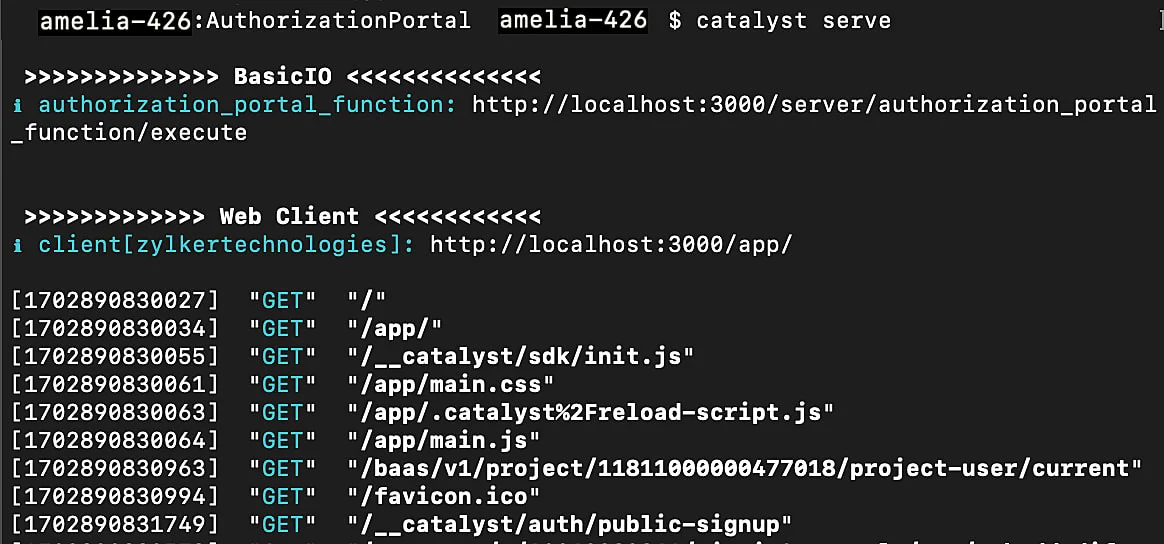
ブラウザでクライアントコンポーネントのローカルURLを開いて、アプリケーションにアクセスできます。
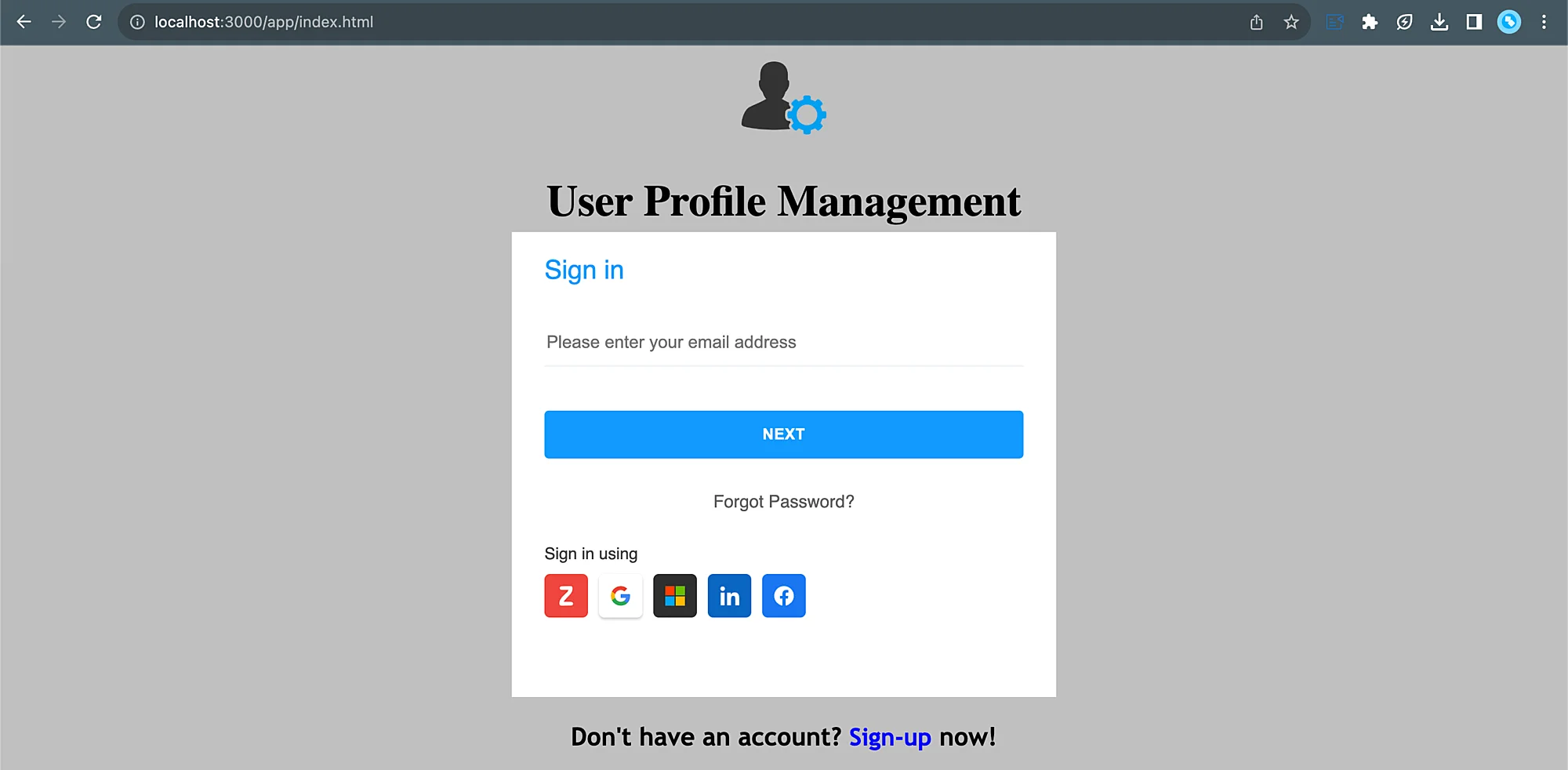
テストケース 1
メールアドレスを使用してサインアップ
-
Sign Upをクリックして新しいアカウントを作成します。
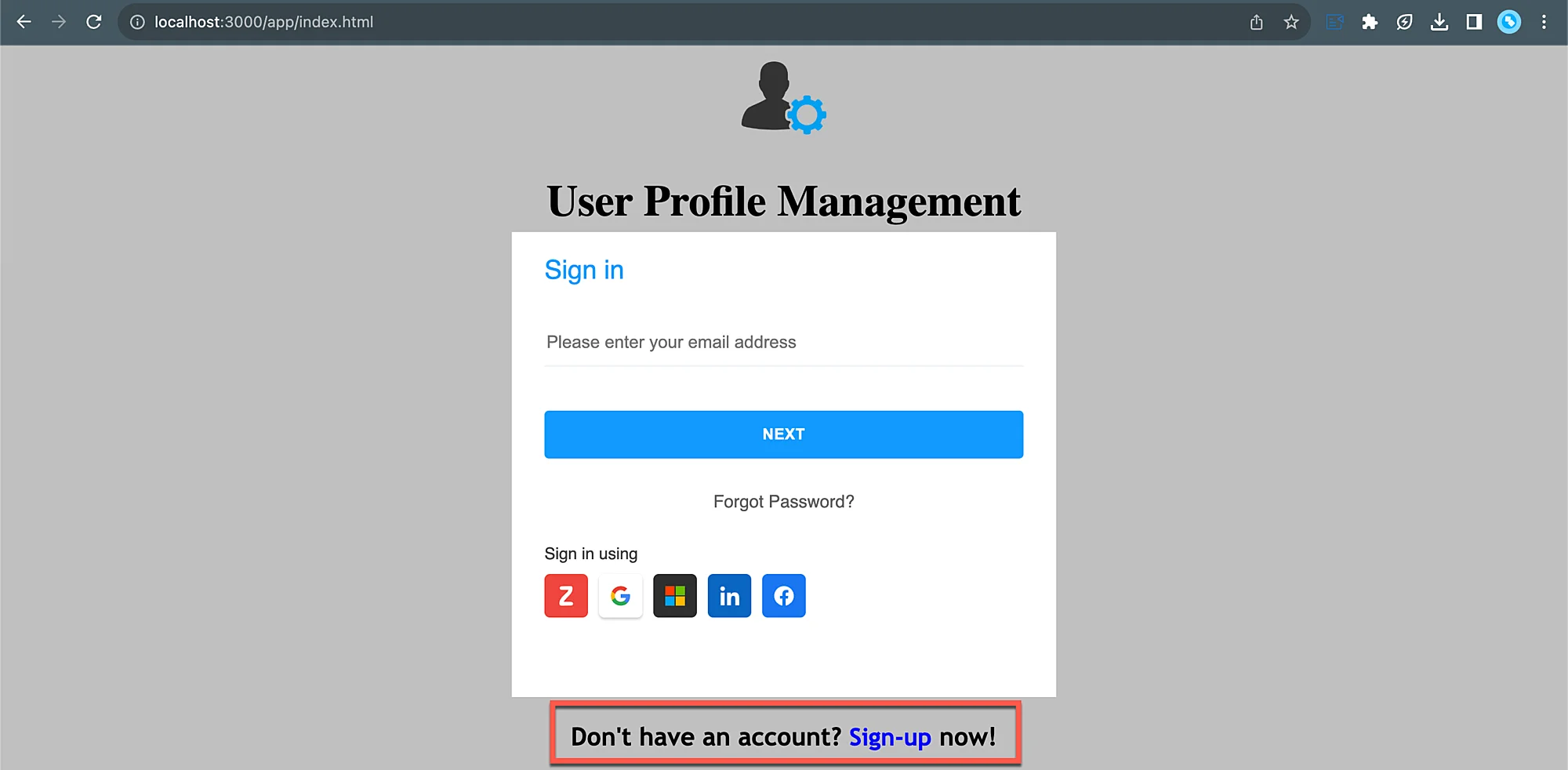
-
必要な情報を入力し、Sign Upをクリックします。
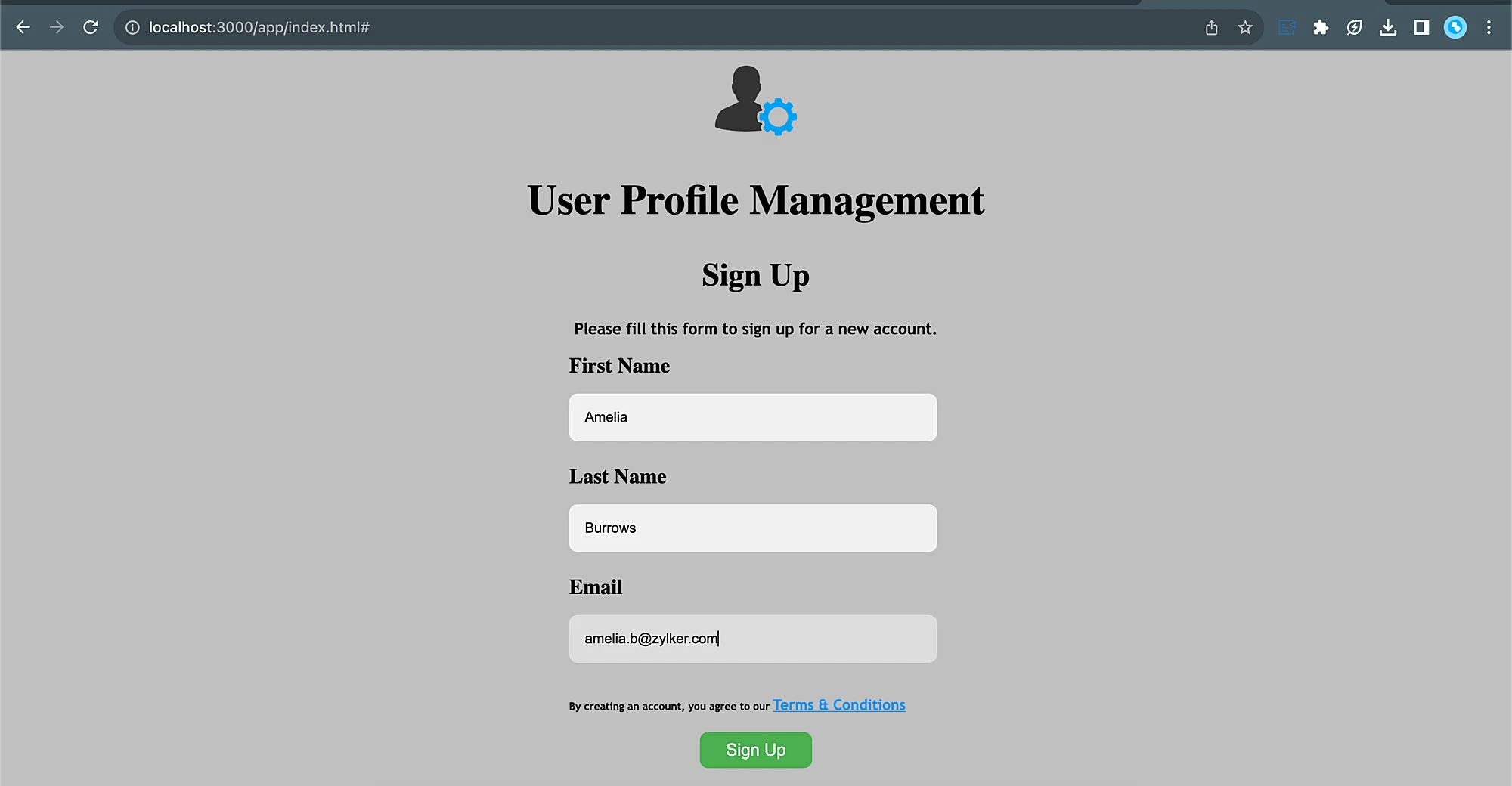
-
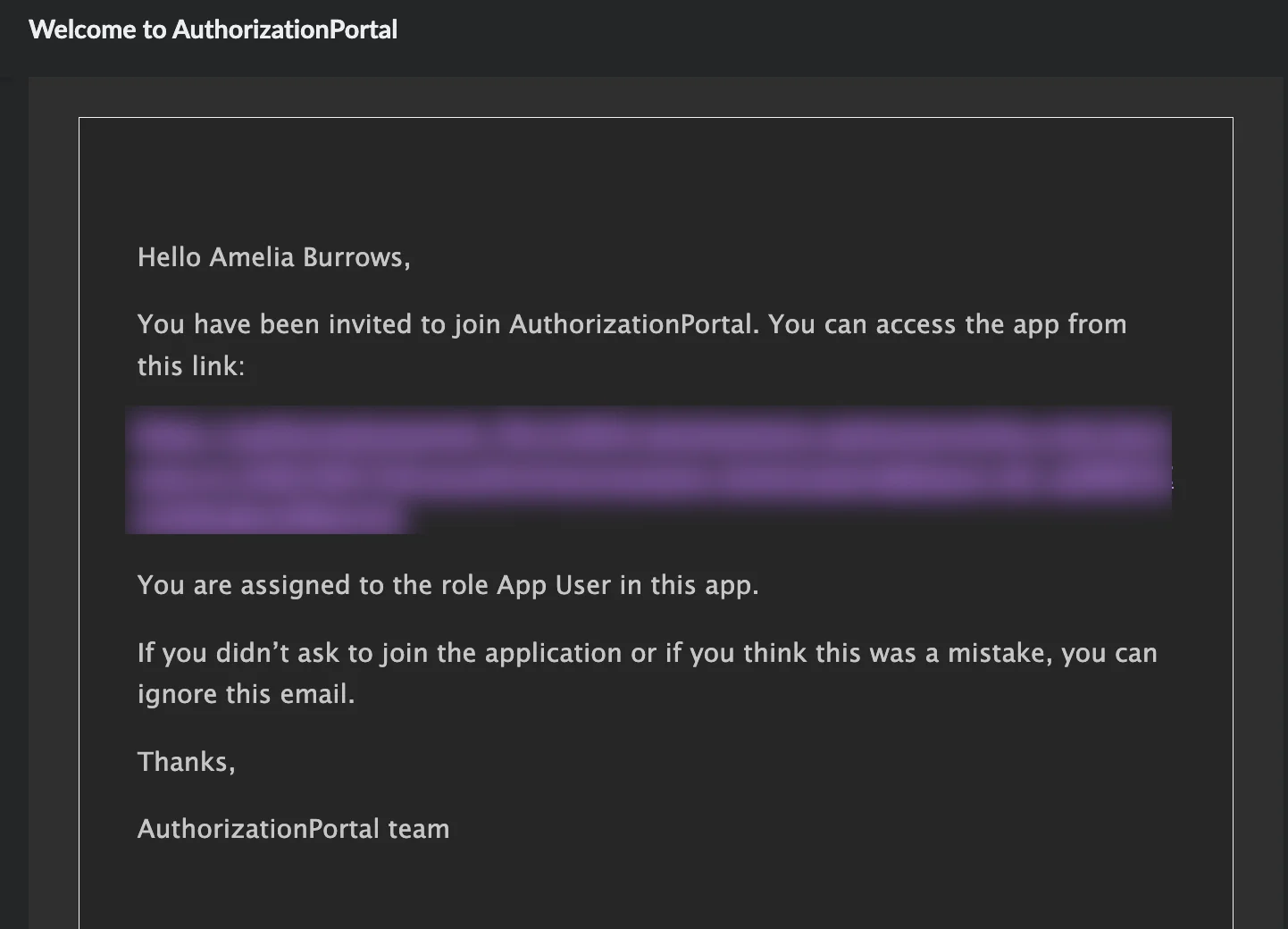
サインアップに使用したメールアドレスにメール確認メールが送信されます。

-
メール内のリンクをクリックします。
-
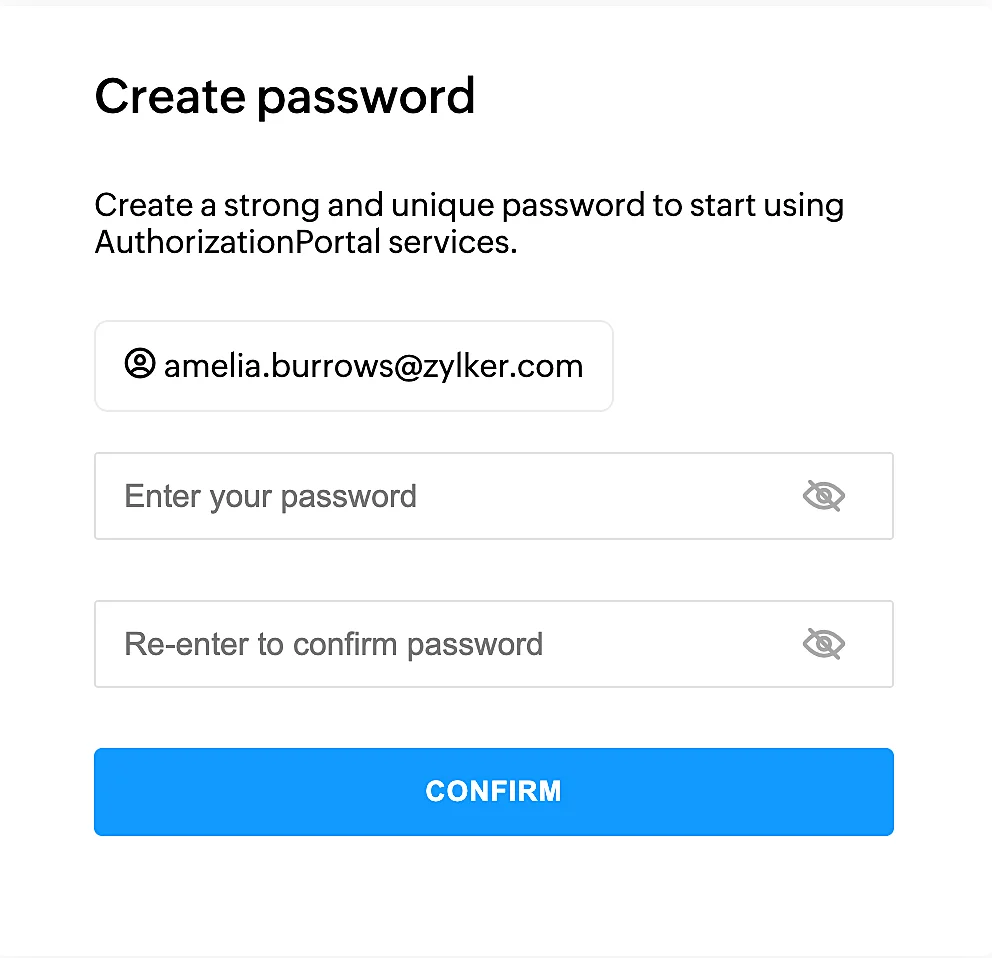
手順に従ってパスワードを設定します。
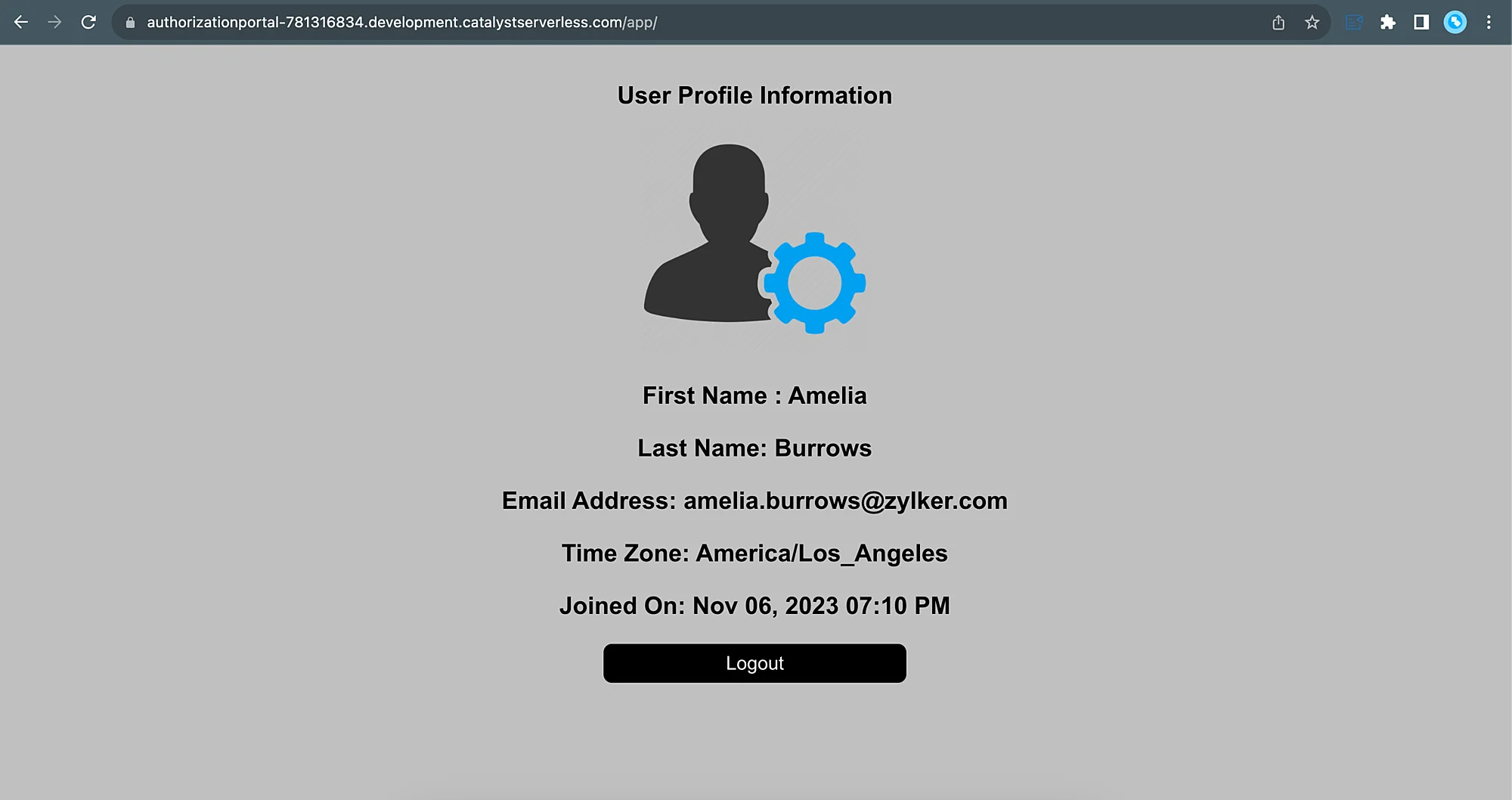
パスワードが設定されると、アプリケーションにサインインされます。
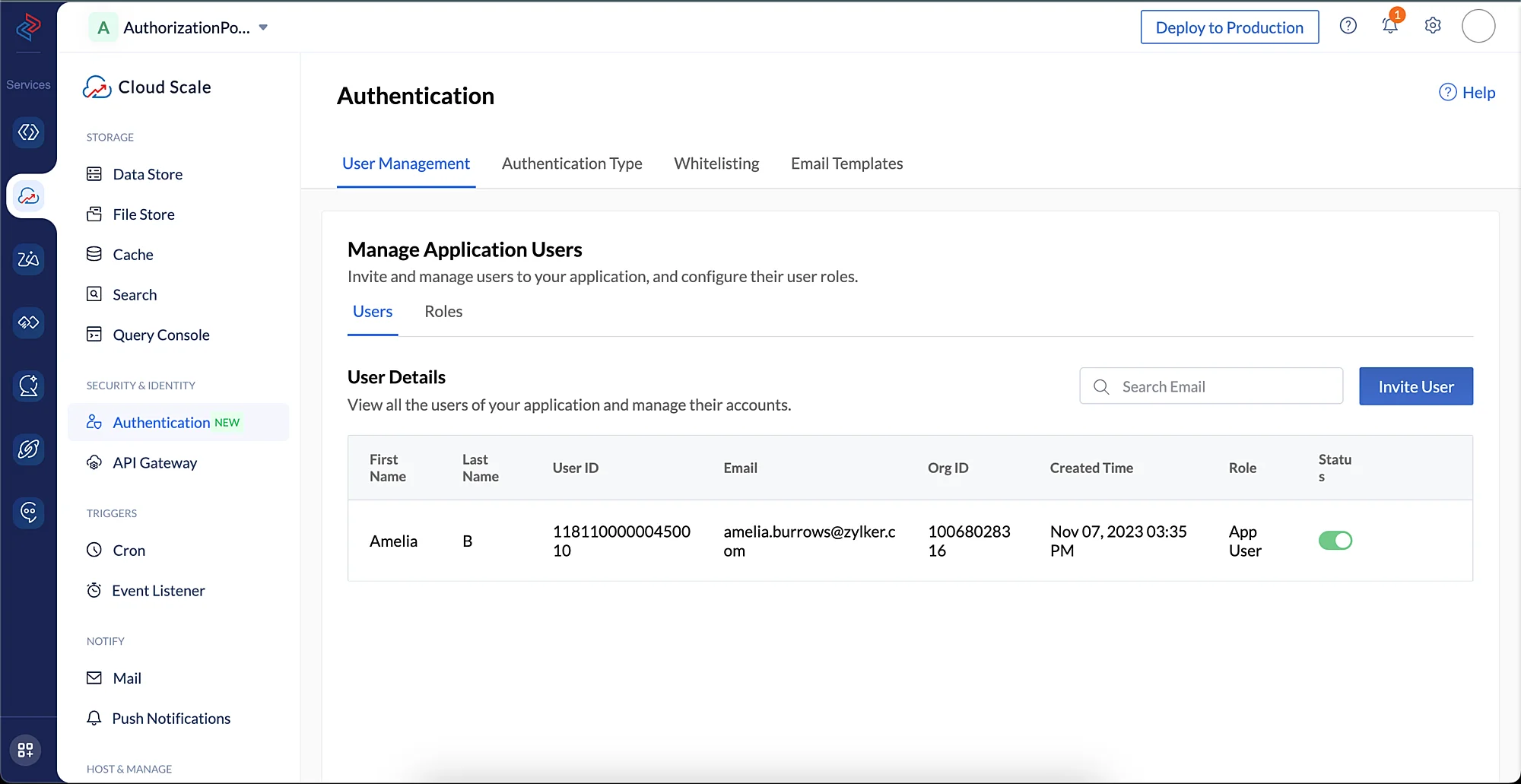
コンソールのAuthenticationコンポーネントのユーザー管理セクションでユーザー情報を表示して確認できます。
テストケース 2
カスタムユーザー検証のテスト
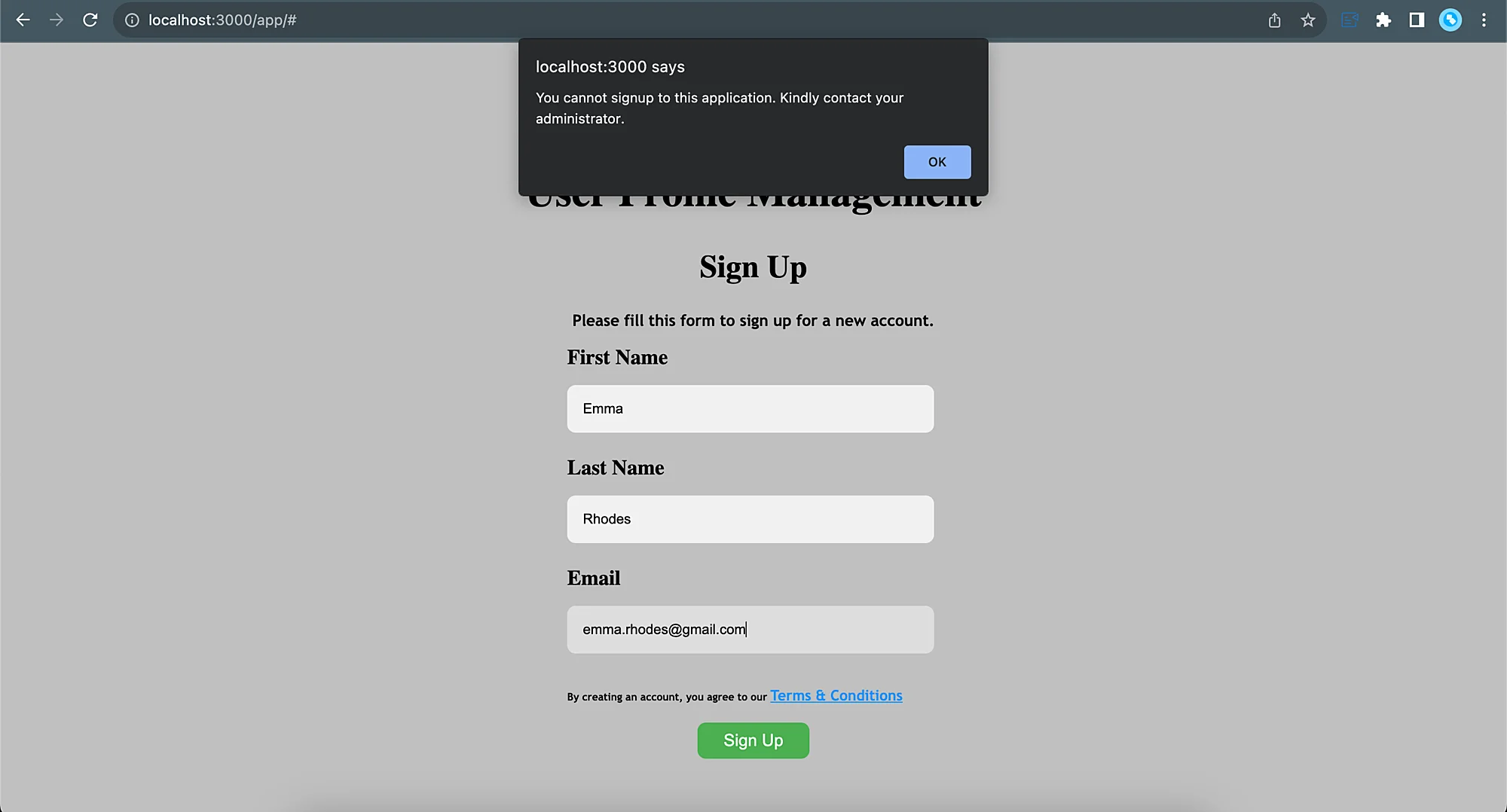
- 失敗インスタンスを発生させるメールアドレスを使用してアプリケーションにサインアップします。
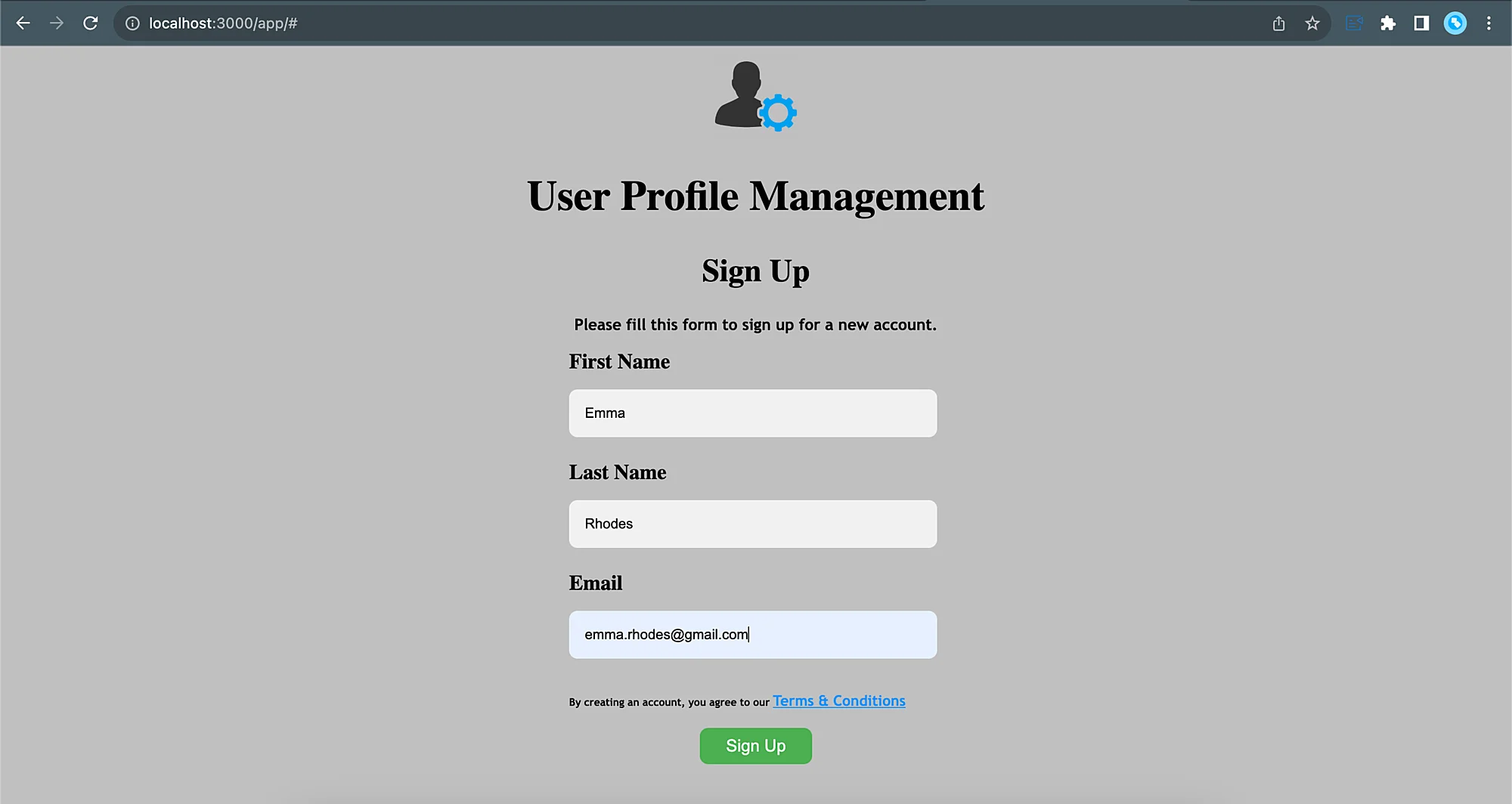
- ファンクションロジックで許可するようにコーディングされたメールアドレス以外では、アプリケーションにサインアップできません。
テストケース 3
IDプロバイダーログインを使用してアプリケーションにサインアップ
-
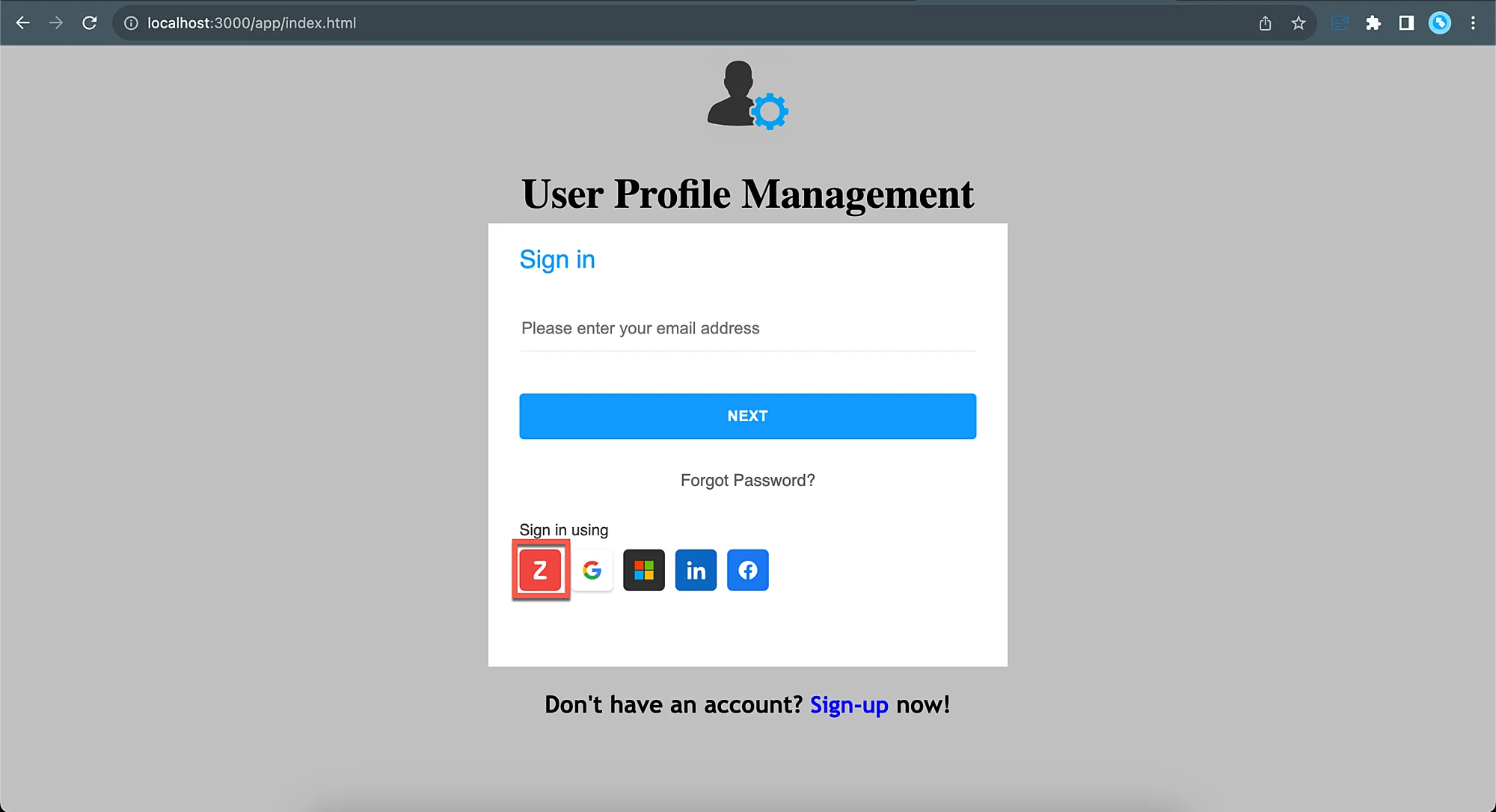
設定したIDプロバイダーログインをクリックして、サインアッププロセスを開始できます。このテストでは、Zoho IDプロバイダーログインを使用してサインアップします。
-
Acceptをクリックします。
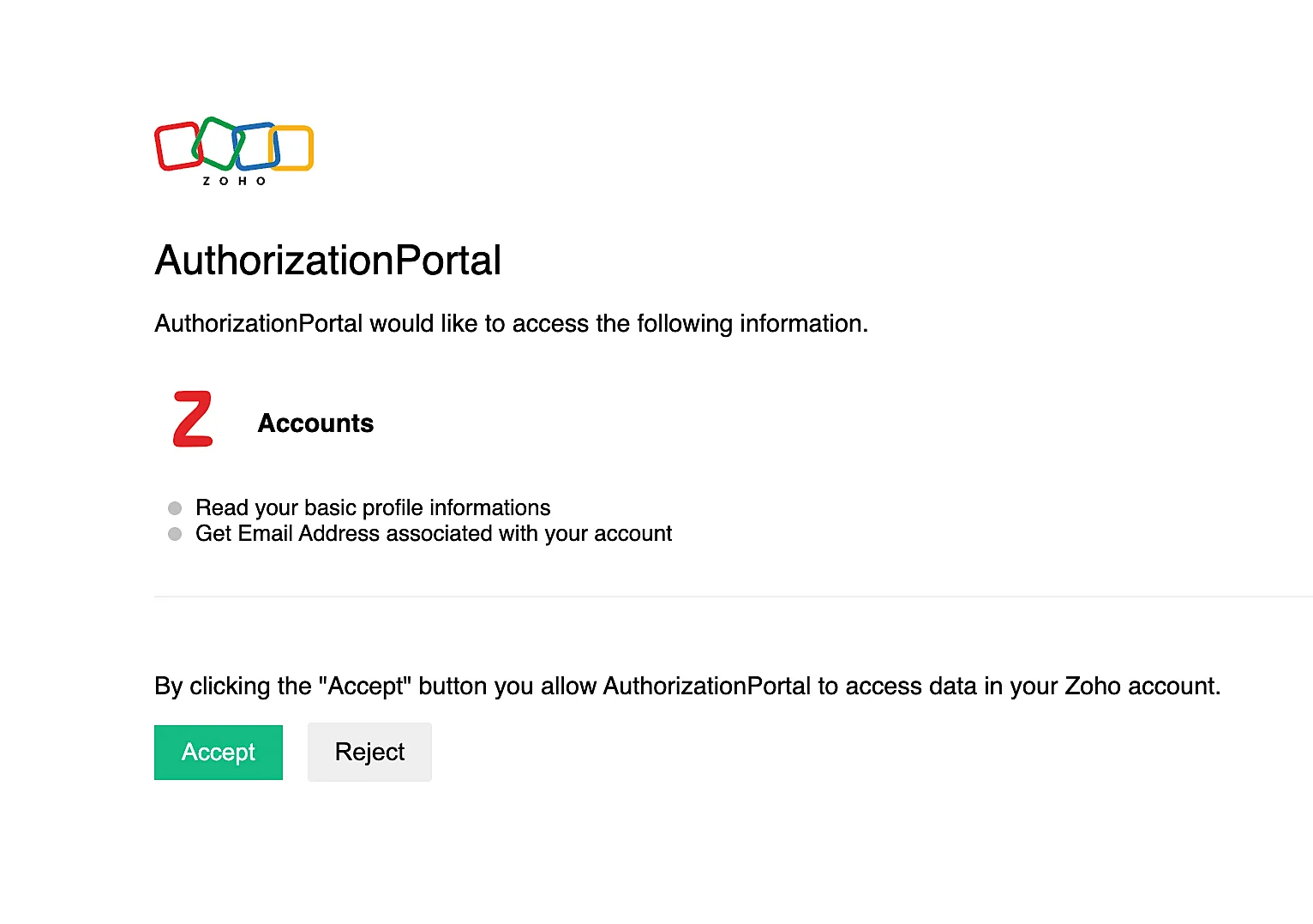
アプリケーションにログインされます。
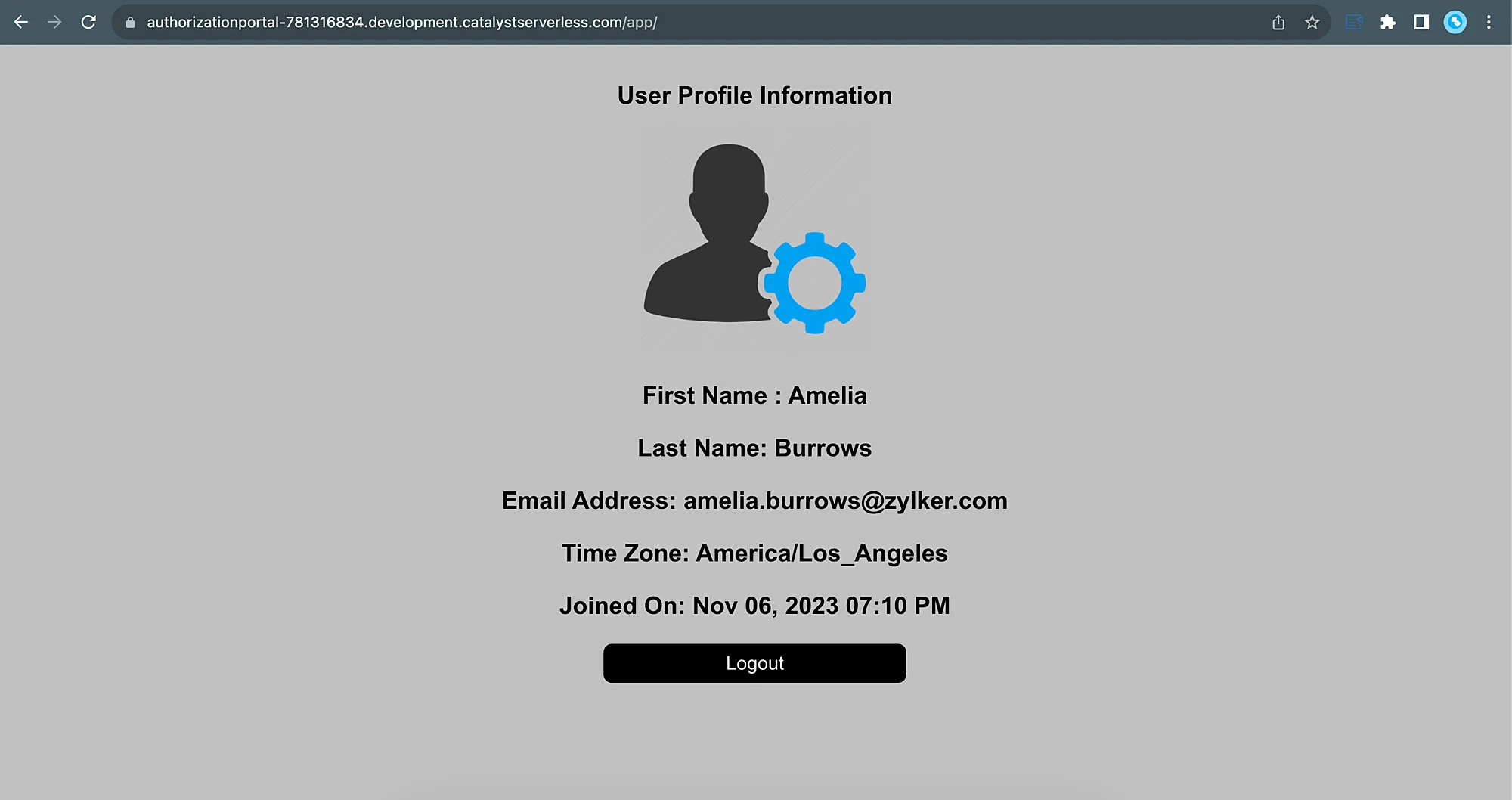
コンソールのAuthenticationコンポーネントのユーザー管理セクションで詳細を表示して、エンドユーザーが追加されたことを確認できます。
テストケース 4
パスワードリセット機能
-
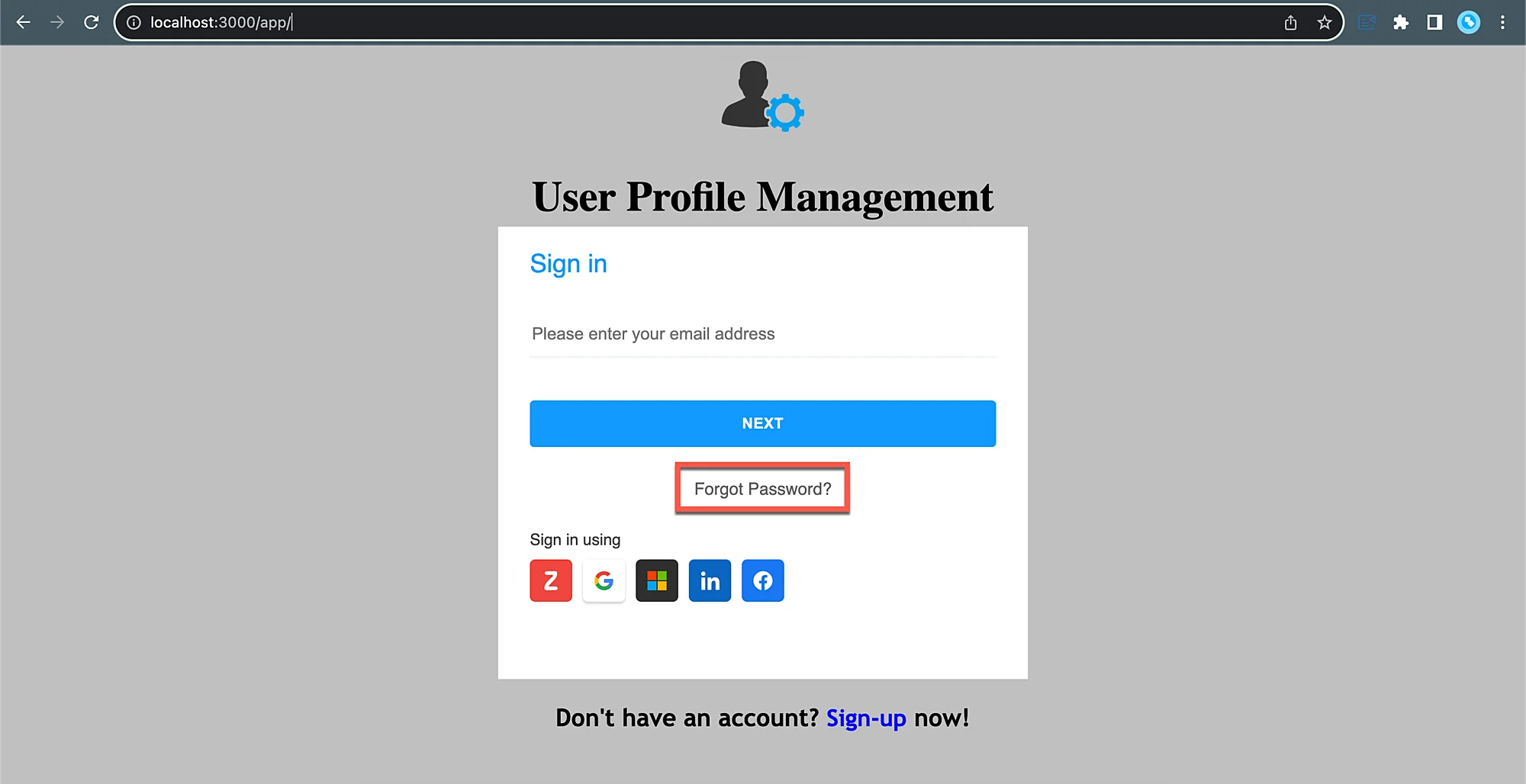
Forgot Passwordオプションをクリックします。
-
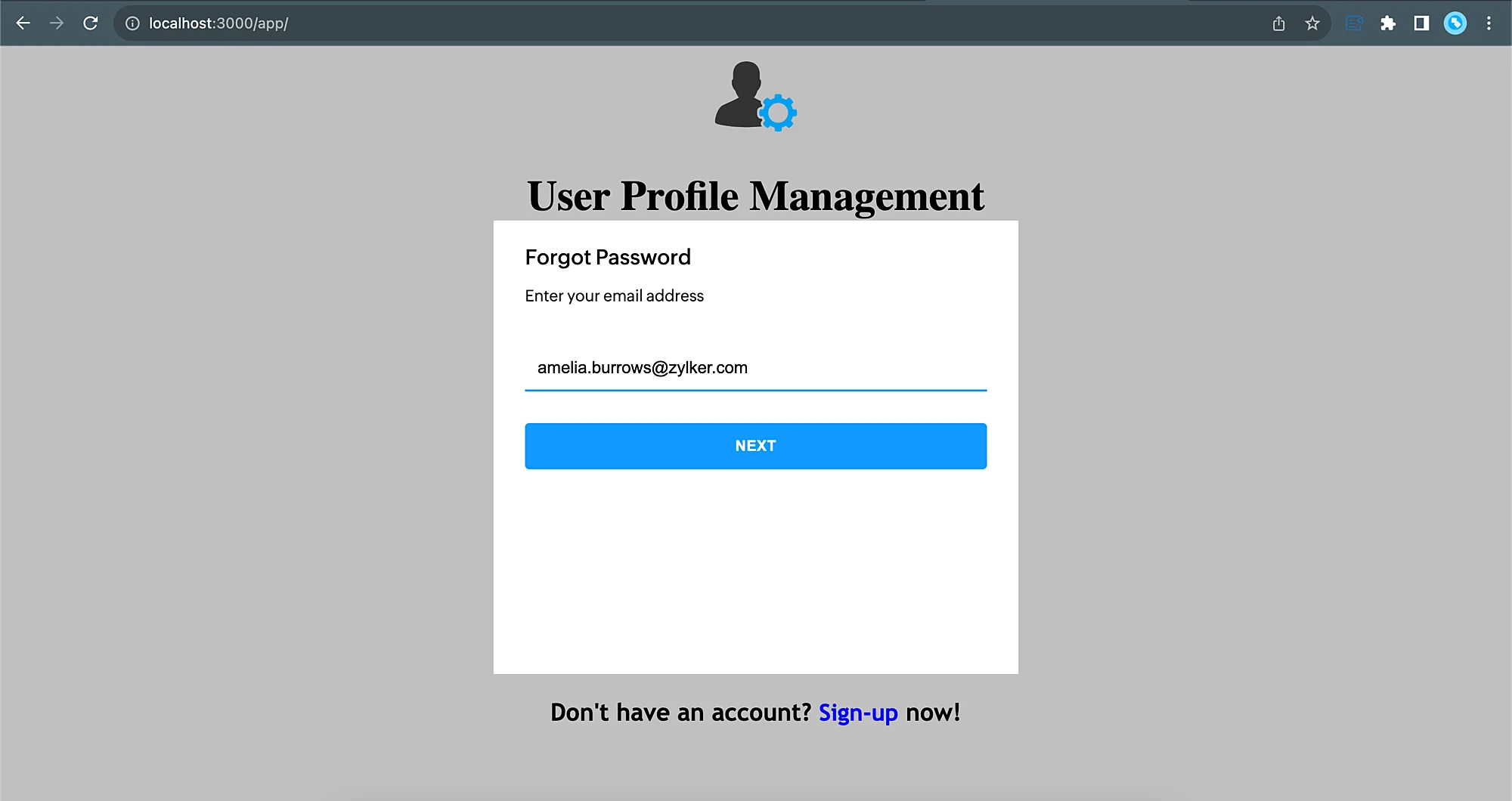
メールアドレスを入力します。
-
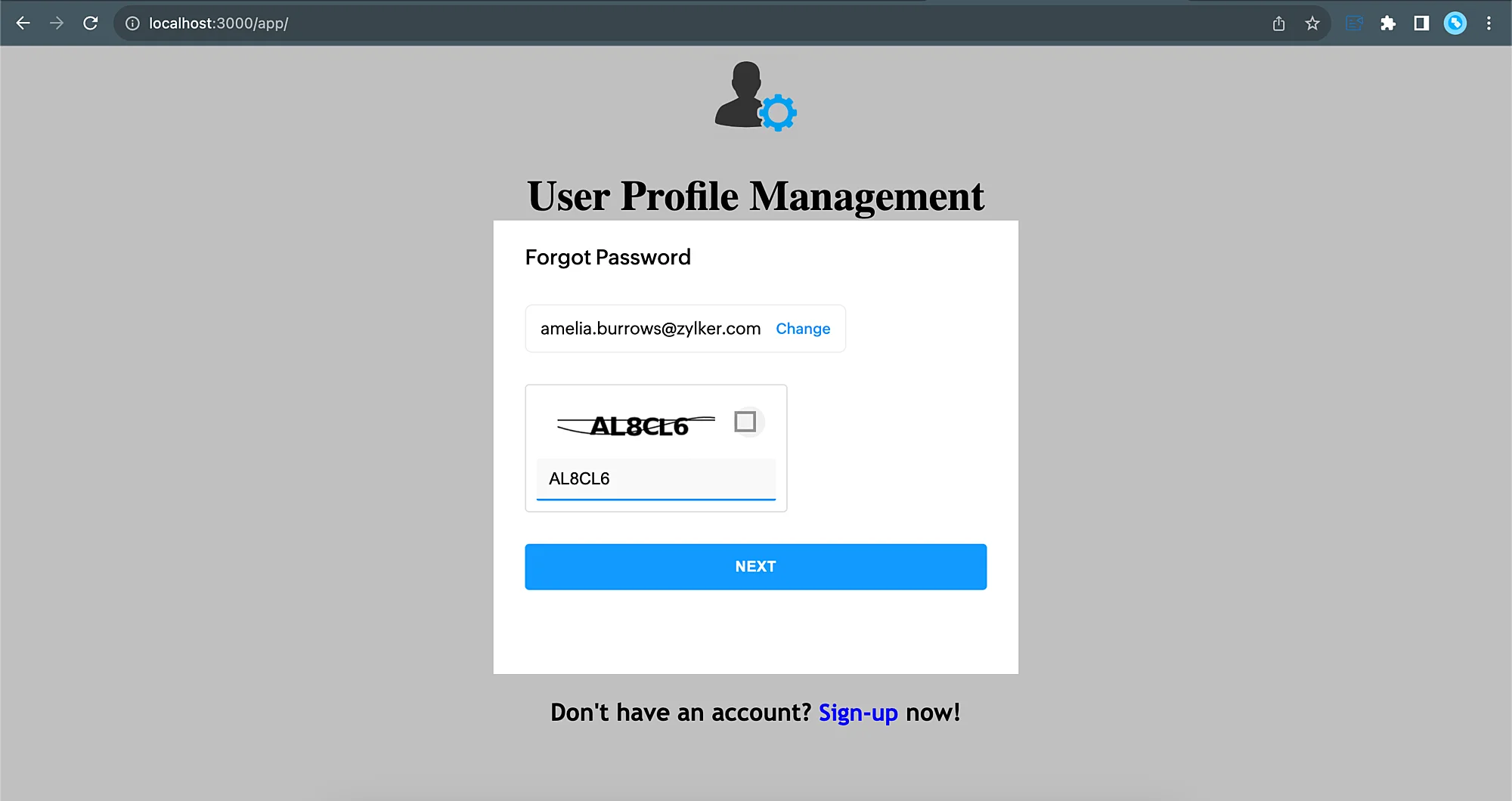
キャプチャを入力します。
-
このアカウントの作成に使用した以前のパスワードを覚えている場合は、アンロックオプションを使用できます。ただし、この機能をテストするには、Continue to reset passwordをクリックします。
-
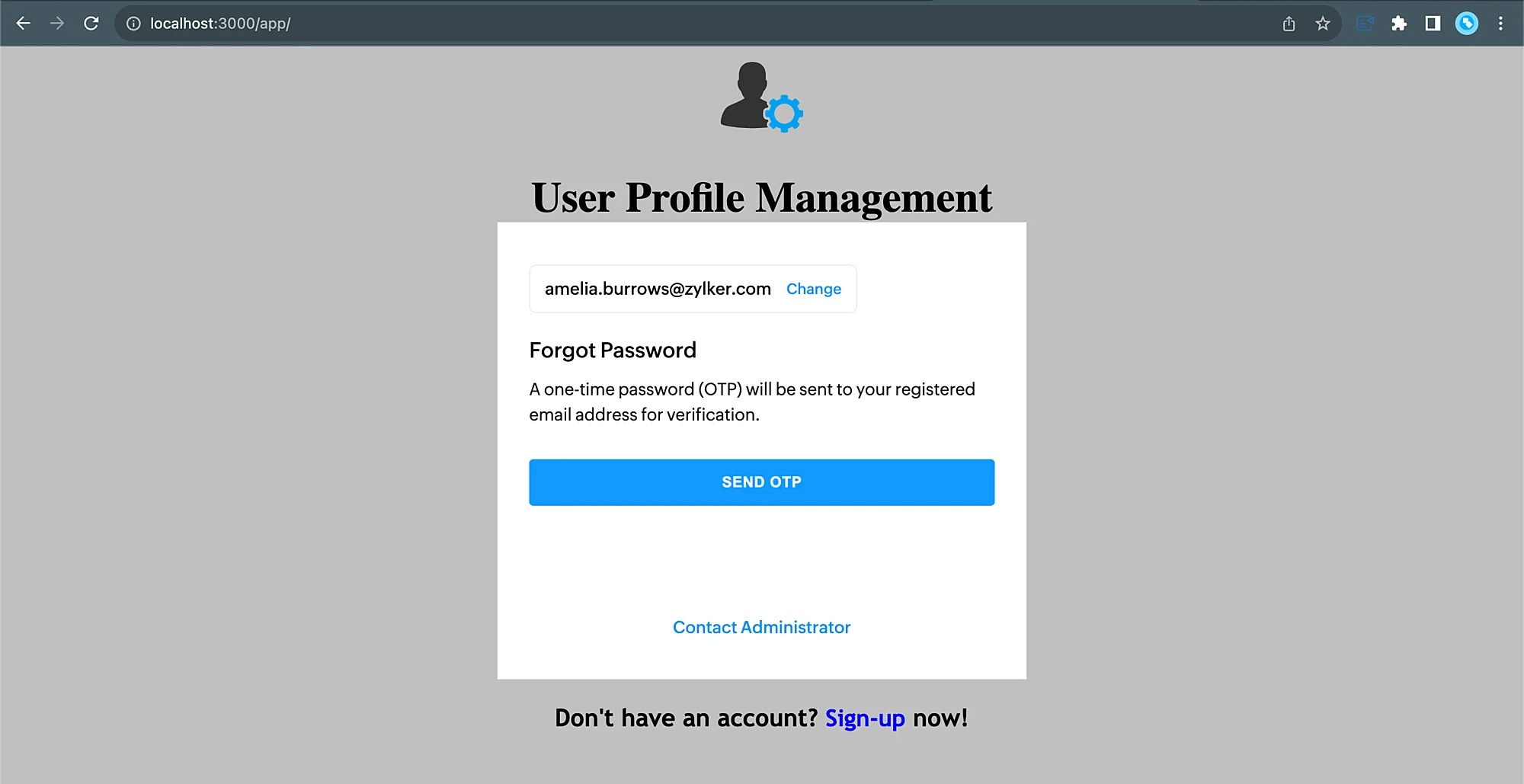
SEND OTPをクリックして、メールアドレスにOTPを送信します。
-
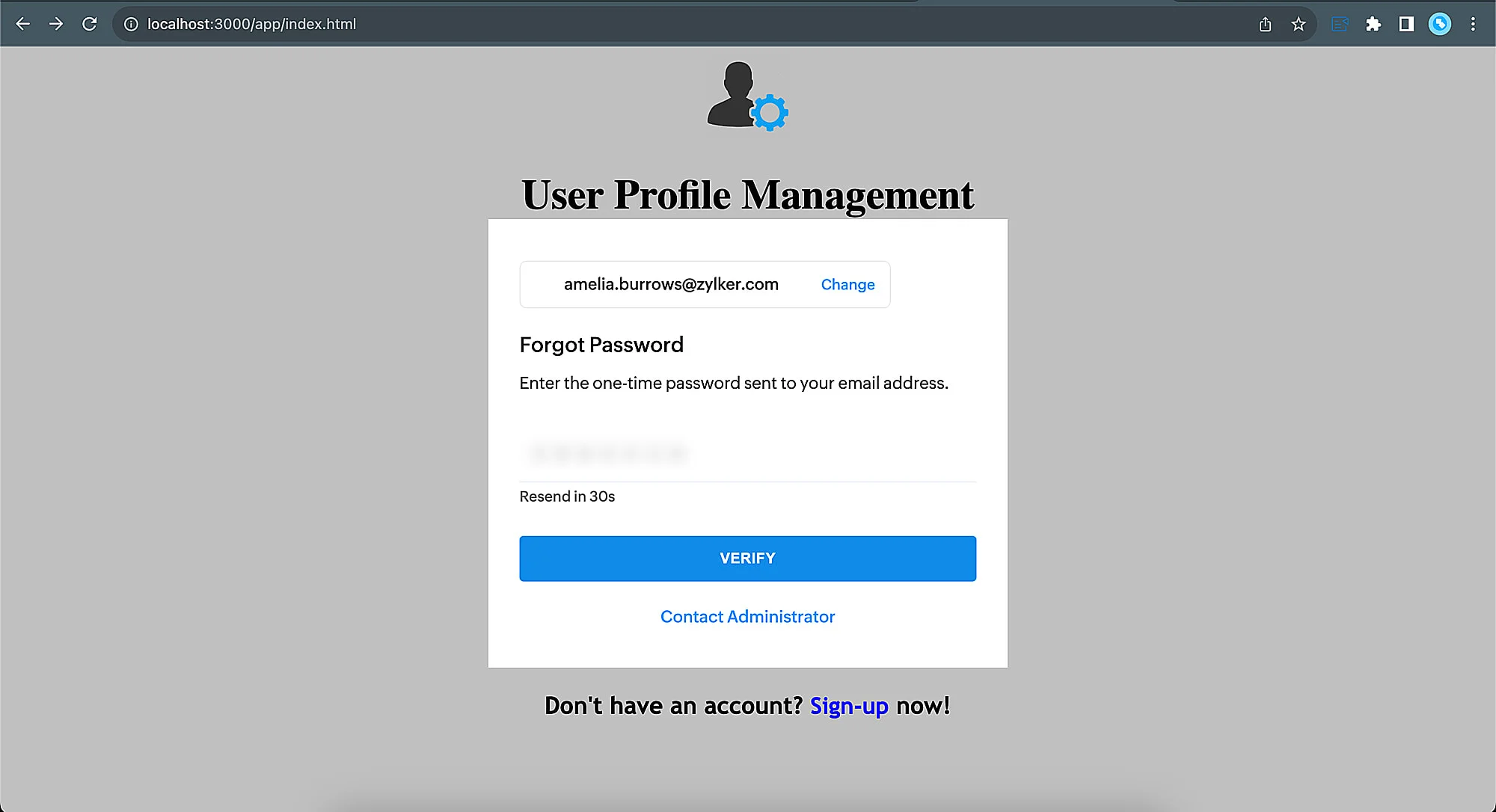
メールで受信したOTPを入力し、Verifyをクリックします。
-
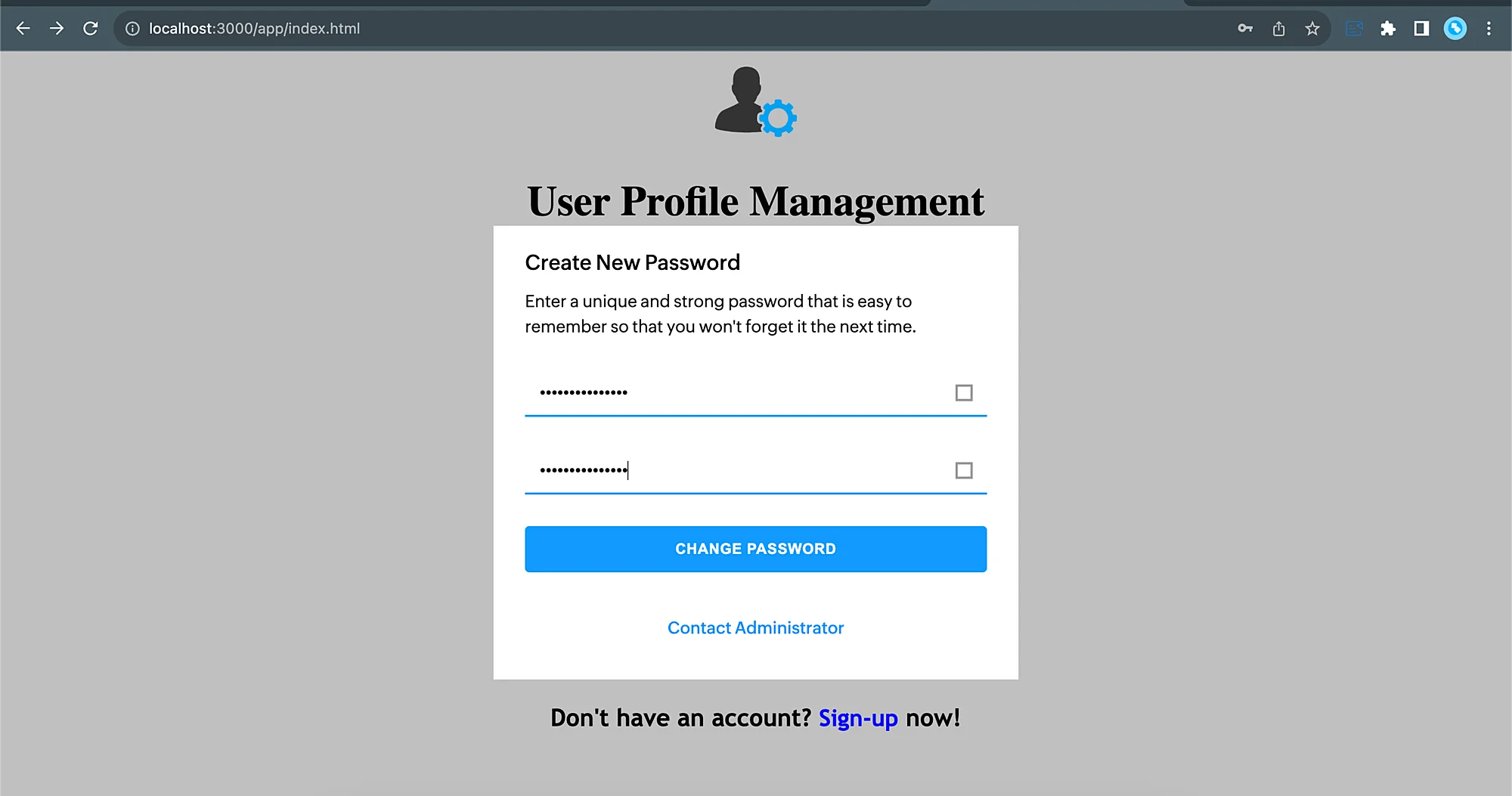
新しいパスワードを作成し、Change Passwordをクリックします。
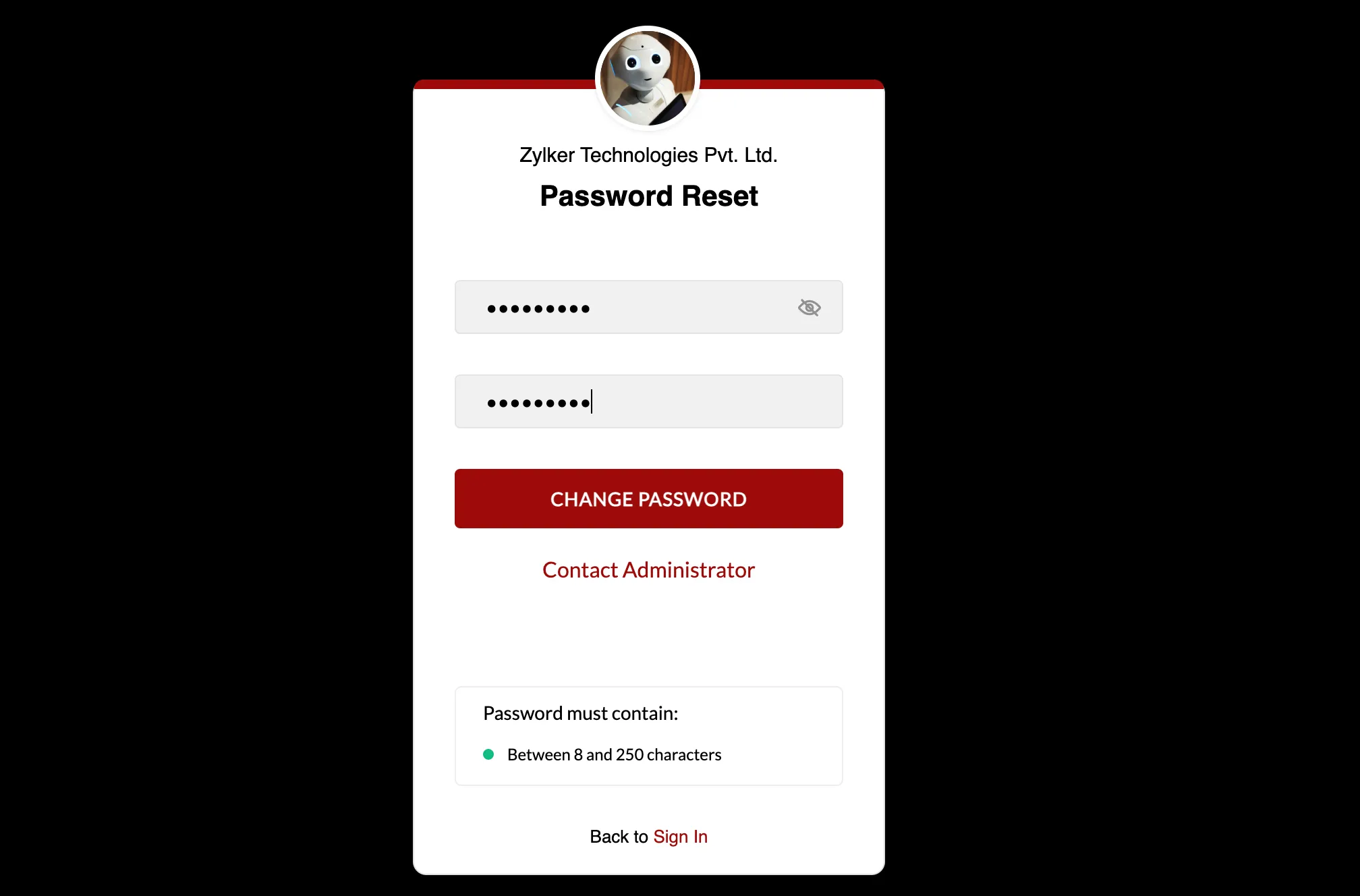
ログインページにリダイレクトされ、新しいパスワードを使用してアプリケーションにログインできます。
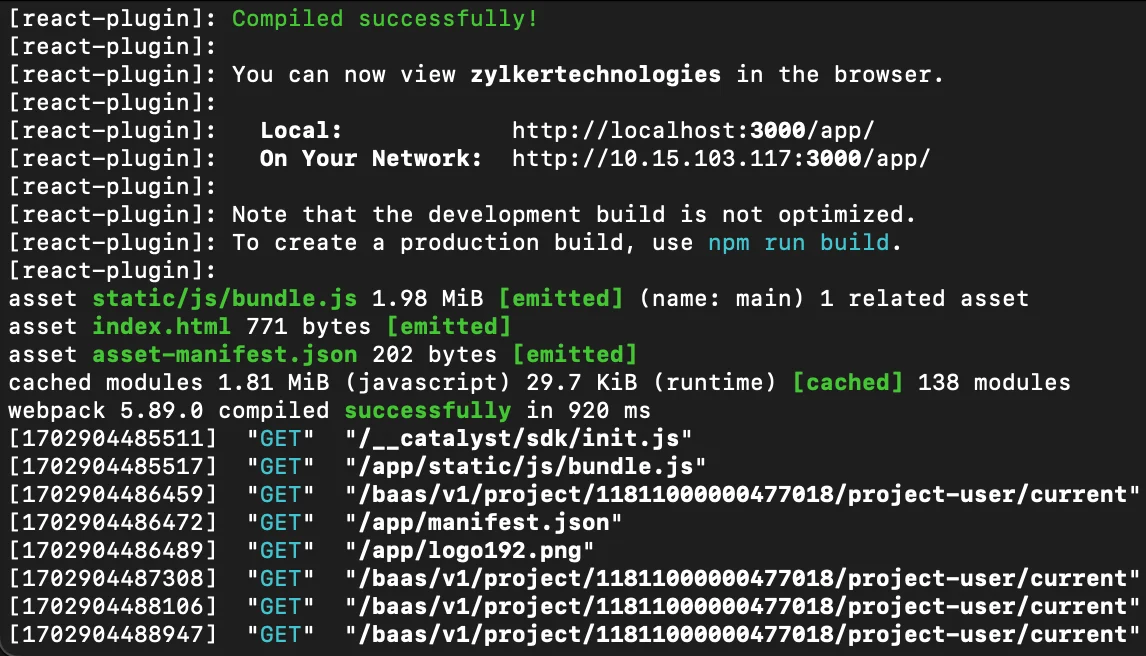
ブラウザでクライアントコンポーネントのローカルURLを開いて、アプリケーションにアクセスできます。
テストケース 1
メールアドレスを使用してサインアップ
-
Sign Upをクリックして新しいアカウントを作成します。
-
必要な情報を入力し、Sign Upをクリックします。
-
サインアップに使用したメールアドレスにメール確認メールが送信されます。
-
メール内のリンクをクリックします。
-
手順に従ってパスワードを設定します。
パスワードが設定されると、アプリケーションにサインインされます。
コンソールのAuthenticationコンポーネントのユーザー管理セクションでユーザー情報を表示して確認できます。
テストケース 2
カスタムユーザー検証のテスト
- 失敗インスタンスを発生させるメールアドレスを使用してアプリケーションにサインアップします。
- ファンクションロジックで許可するようにコーディングされたメールアドレス以外では、アプリケーションにサインアップできません。
テストケース 3
IDプロバイダーログインを使用してアプリケーションにサインアップ
-
設定したIDプロバイダーログインをクリックして、サインアッププロセスを開始できます。このテストでは、Zoho IDプロバイダーログインを使用してサインアップします。
-
Acceptをクリックします。
アプリケーションにログインされます。
コンソールのAuthenticationコンポーネントのユーザー管理セクションで詳細を表示して、エンドユーザーが追加されたことを確認できます。
テストケース 4
パスワードリセット機能
-
Forgot Passwordオプションをクリックします。
-
メールアドレスを入力します。
-
キャプチャを入力します。
-
このアカウントの作成に使用した以前のパスワードを覚えている場合は、アンロックオプションを使用できます。ただし、この機能をテストするには、Continue to reset passwordをクリックします。
-
SEND OTPをクリックして、メールアドレスにOTPを送信します。
-
メールで受信したOTPを入力し、Verifyをクリックします。
-
新しいパスワードを作成し、Change Passwordをクリックします。
ログインページにリダイレクトされ、新しいパスワードを使用してアプリケーションにログインできます。
最終更新日 2026-08-17 17:46:04 +0530 IST