CLIからプロジェクトを初期化する
CLIからCatalystプロジェクトの作業を開始できます。最初のステップは、空のディレクトリでプロジェクトを初期化することです。このディレクトリがプロジェクトのホームディレクトリとなり、すべてのプロジェクトファイルが保存されます。
詳細については、プロジェクトディレクトリ構成のヘルプページをご覧ください。プロジェクトの初期化の詳細については、CLIヘルプドキュメントをご参照ください。
Document Processorアプリケーションでは、クライアントとAdvanced I/O Functionコンポーネントを初期化します。このチュートリアルでは、Node.jsプラットフォームでAdvanced I/O Functionをコーディングします。
プロジェクトを初期化し、アプリケーションに必要なFunctionとクライアントコンポーネントを作成するには、以下の手順に従ってください。
-
ローカルマシンにプロジェクト用のフォルダを作成し、CLIターミナルからそのフォルダに移動します。
-
プロジェクトを初期化するには、以下のコマンドを実行します。
-
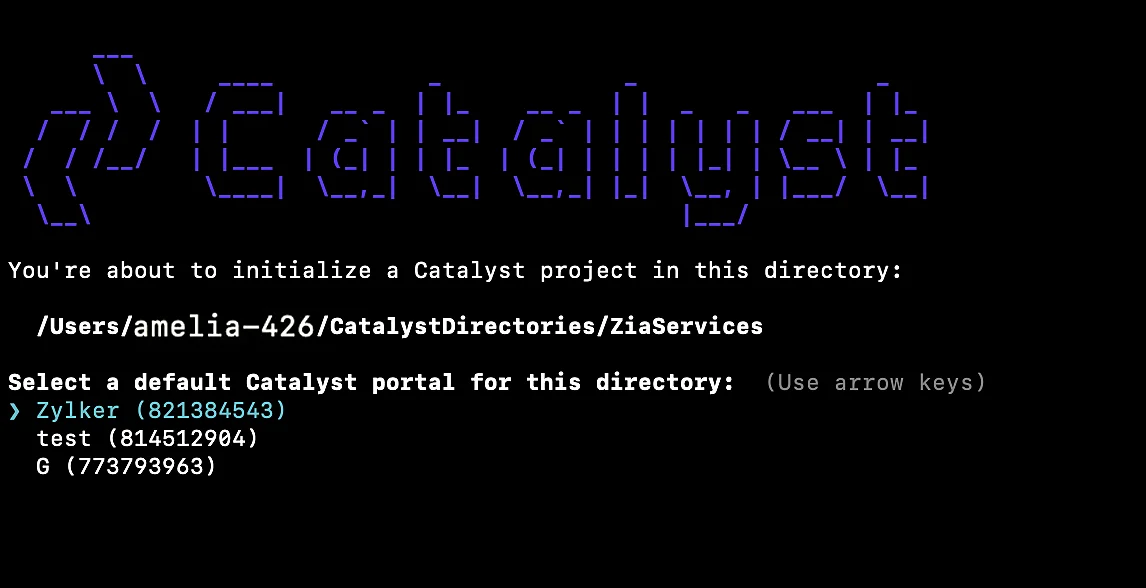
CLIがデフォルトのCatalyst組織を選択するよう求めます。このチュートリアルの最初のステップでプロジェクトを作成した組織を選択し、Enterを押します。
-
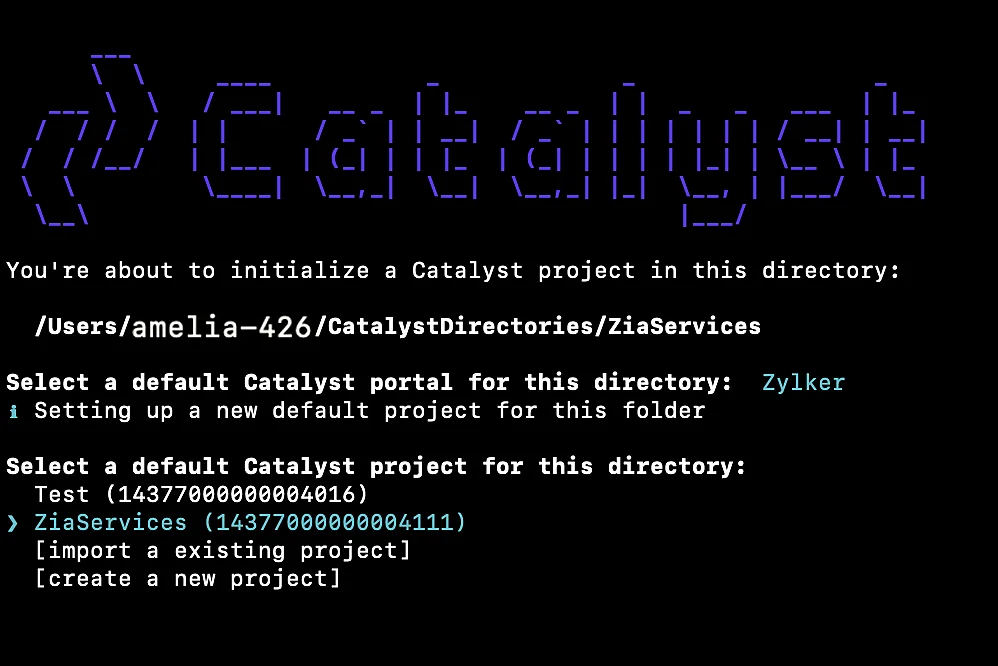
現在のプロジェクトディレクトリを、この組織で作成したCatalystプロジェクトに関連付けることができます。Ecommerceを選択し、Enterを押します。
-
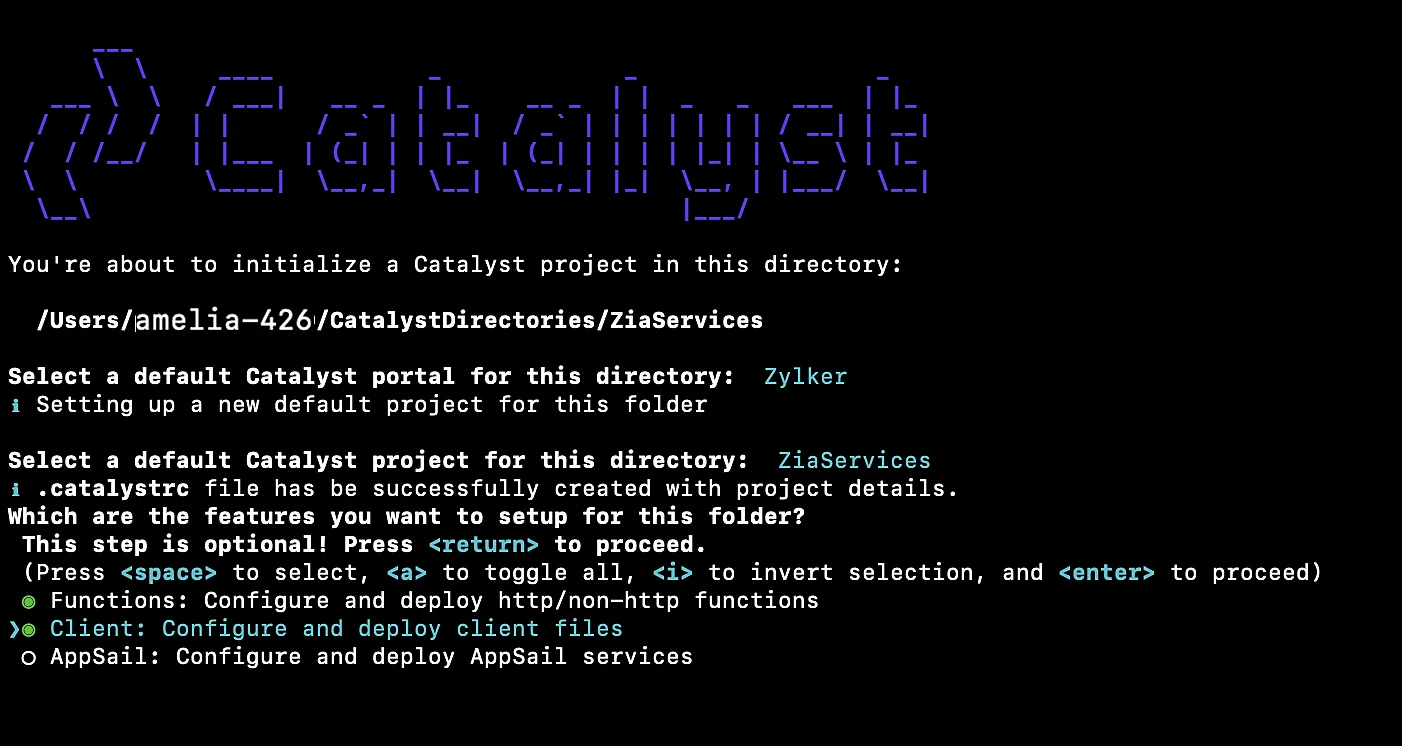
spaceキーを押してFunctionsとClientを選択し、Enterを押して選択を確定し、プロジェクトを初期化します。
-
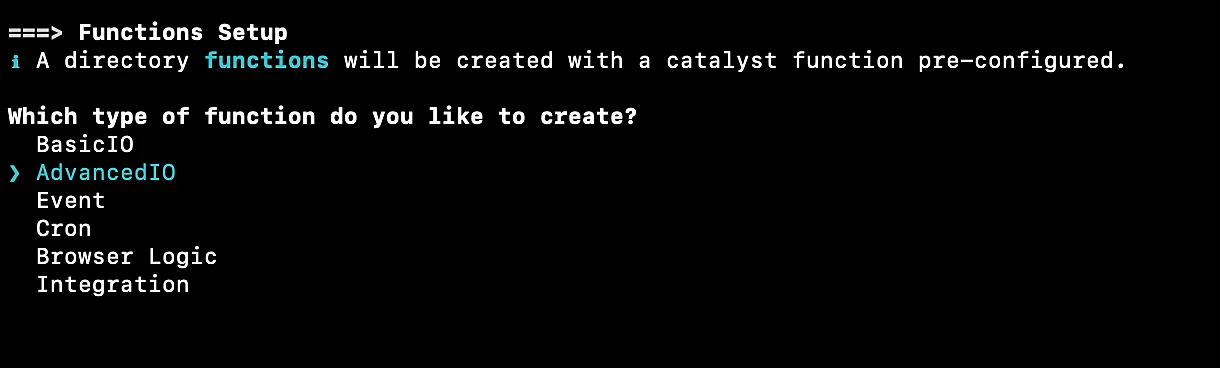
CLIがFunctionのセットアップを開始します。FunctionタイプとしてAdvancedIOを選択します。
-
FunctionスタックとしてNode.jsの最新ランタイムを選択します。
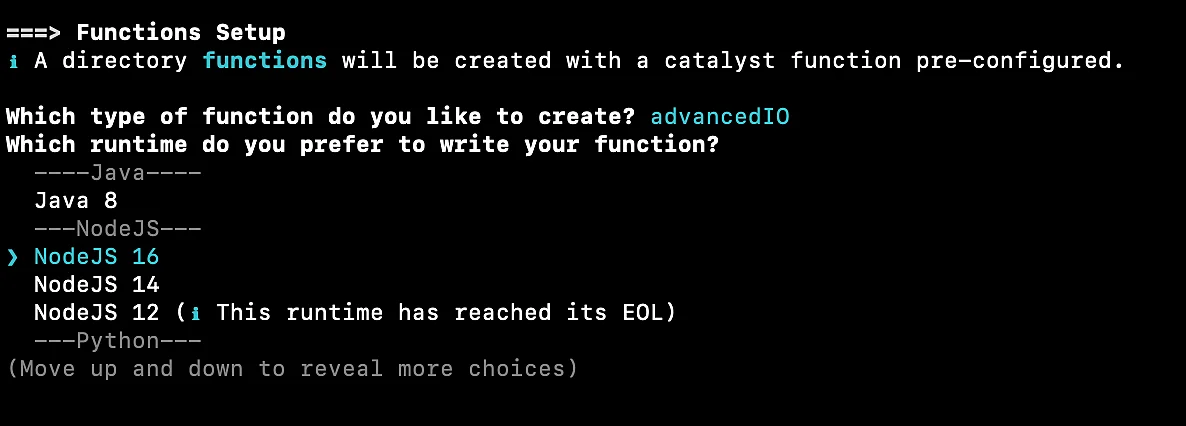
-
プロンプトが表示されたら、Node Functionのパッケージ名として“zia_services_function”を入力し、Enterを押します。また、このステップでエントリポイントをindex.jsと定義し、作成者情報を入力する必要があります。入力せずにEnterを押すと、デフォルト値が設定されます。
CLIがNodeの依存関係の初期化を促します。Yを押してインストールを確認し、Enterを押して選択を確定します。Nodeモジュールがインストールされます。
Note : アプリケーションのコードに同じ名前が含まれているため、Functionのパッケージ名は指示通りに正確に入力してください。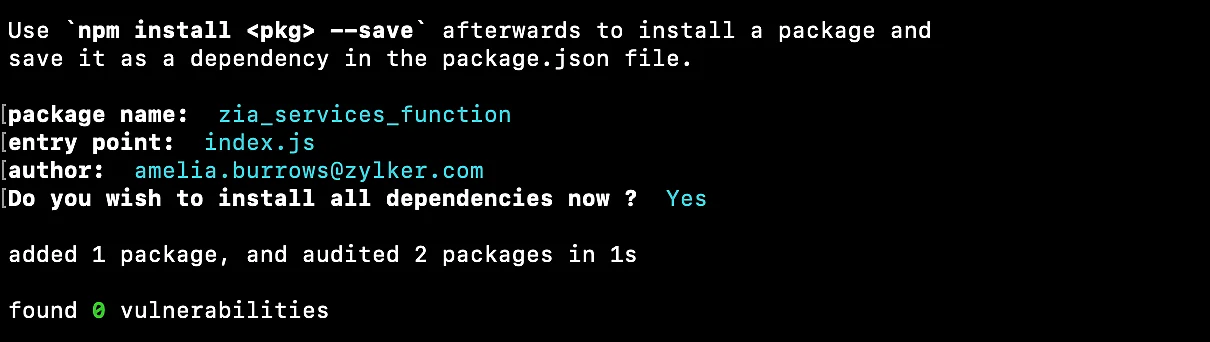
-
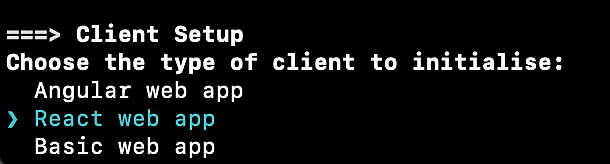
CLIがクライアントのセットアップを開始します。React web appを選択し、オプションからJavaScriptを選択してEnterを押し、クライアントをReact Webアプリとして初期化します。
-
クライアントパッケージ名として**“app”**と入力し、Enterを押します。任意の名前を指定することもできます。
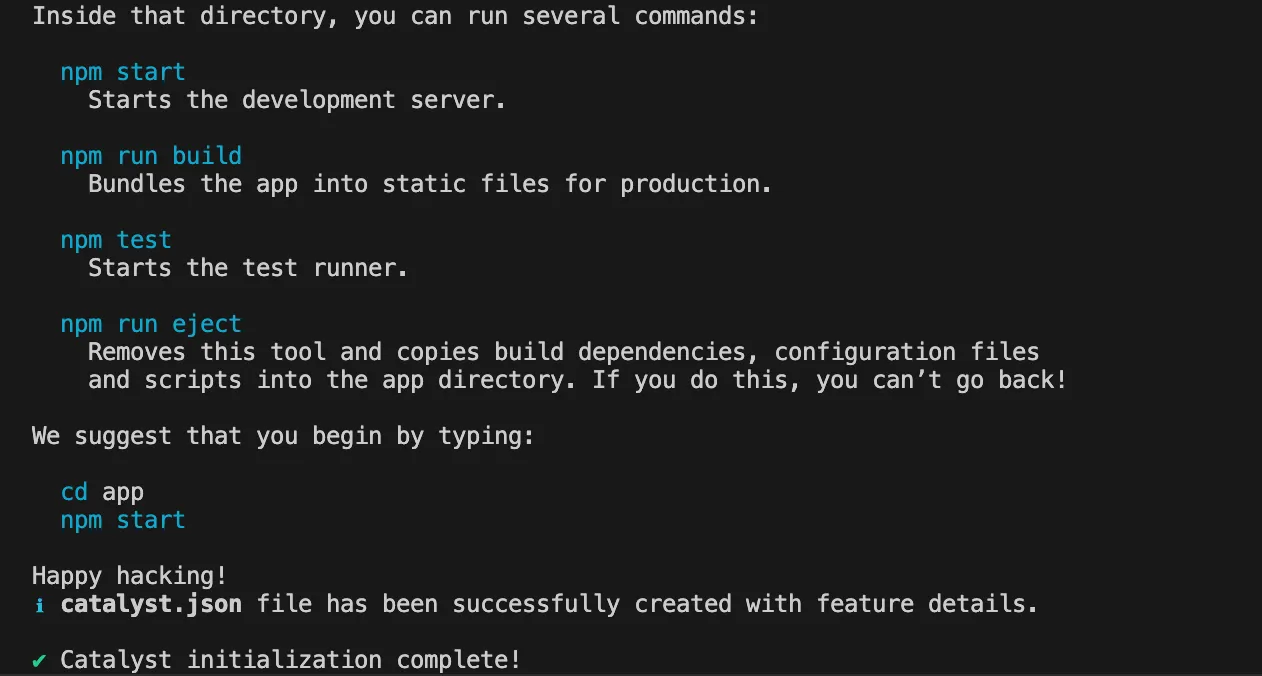
Catalystの初期化が完了しました。
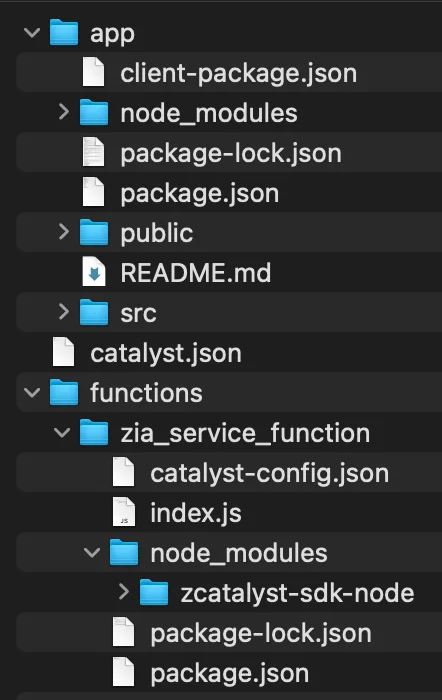
プロジェクトディレクトリに、設定ファイルと依存関係とともに、クライアントディレクトリとFunctionsディレクトリが作成されました。プロジェクトディレクトリには、catalyst.json設定ファイルと非表示の.catalystrcファイルも含まれています。
プロジェクトディレクトリの構成は以下のようになります。
最終更新日 2026-08-17 17:46:04 +0530 IST