Probar la función
Antes de desplegar la función en la consola remota e integrarla con Zoho CRM, puedes probarla localmente y verificar si todo funciona correctamente.
Puedes probar y depurar una función lanzando un shell de node desde el CLI de Catalyst. Puedes aprender sobre el shell de funciones en detalle desde la página de ayuda de Trabajar con Functions. Probemos la función lanzando el shell de funciones en el CLI.
Navega al directorio de tu proyecto en tu terminal y ejecuta el siguiente comando desde el CLI:
Esto abre el shell de node. Ahora puedes pasar entradas, ejecutar la función y realizar otras operaciones del shell de node en él.
Probemos la countfunction pasando los valores de entrada para feature_name y mail_count_threshold. Ejecuta este comando en el shell de funciones:
Esto asigna el valor umbral como ‘1’ para la funcionalidad ‘CRM’. Por lo tanto, cuando la función se invoca más de una vez para la funcionalidad, el contador excederá el límite umbral.
El CLI invocará la función y pasará los valores de entrada al segmento predeterminado en Catalyst Cache. El contador no excede el umbral durante la primera invocación. Por lo tanto, el CLI solo mostrará el mensaje de salida que configuramos para el código de estado 200.
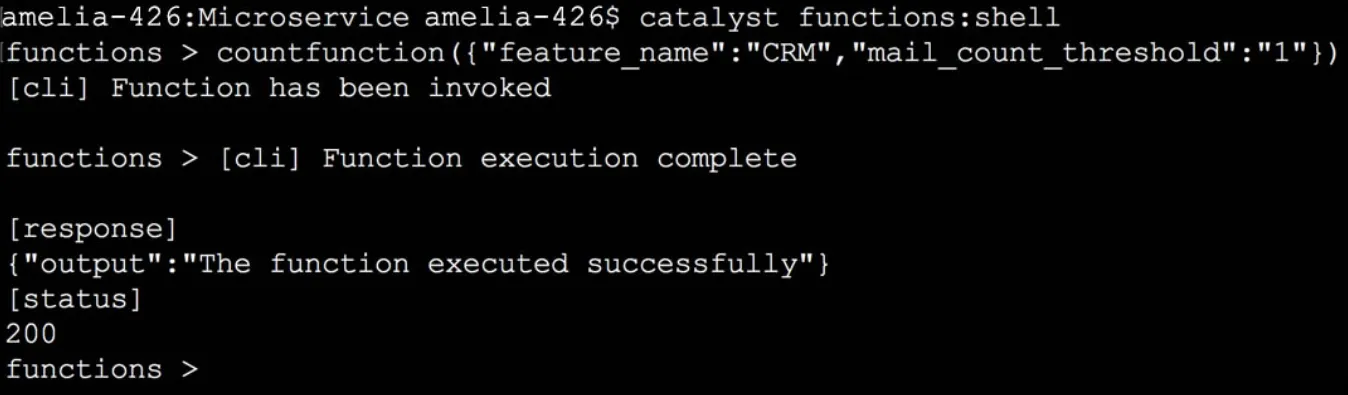
Puedes verificar si el valor del contador se agregó a la caché, navegando a Cache bajo Storage en la sección Cloud Scale de la consola de Catalyst.
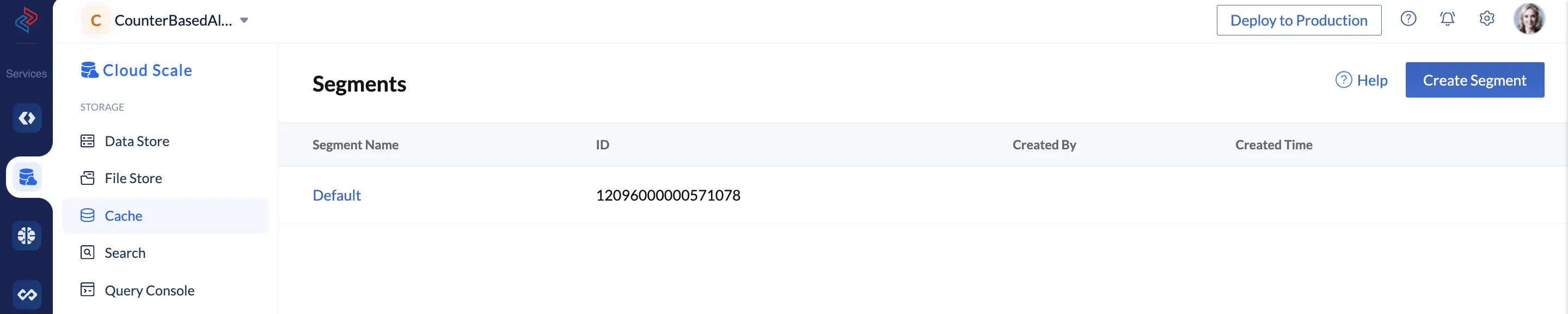
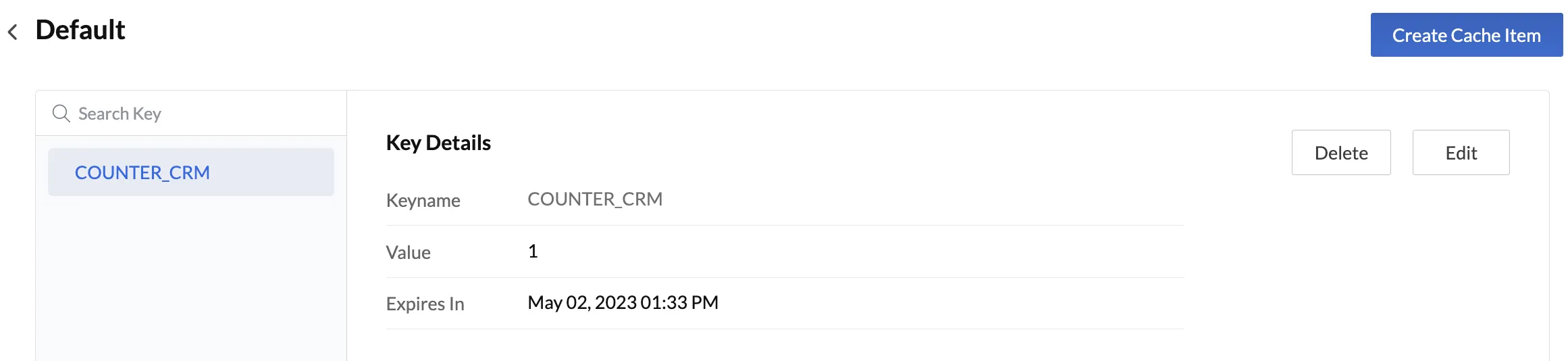
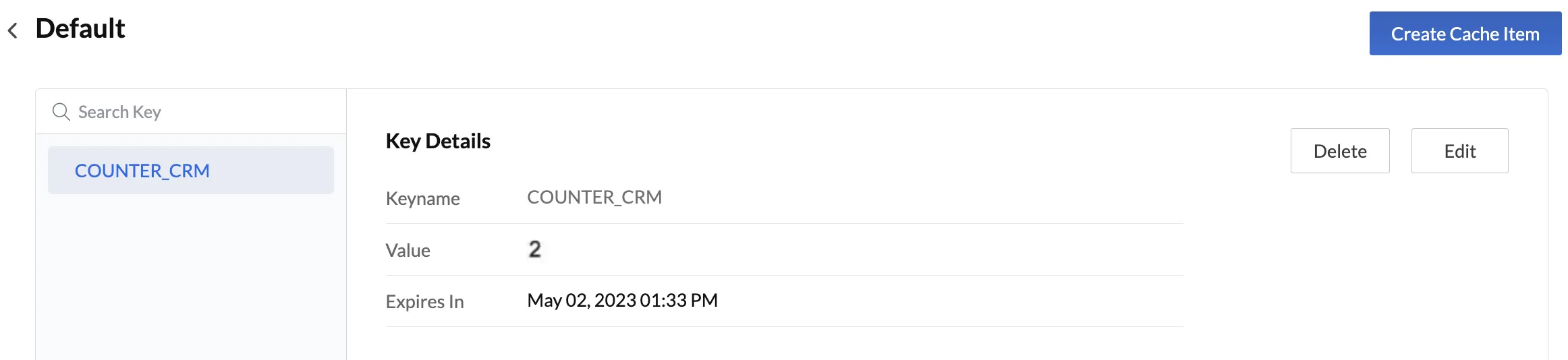
Haz clic en Default para abrir el segmento predeterminado en la página de Segments. Podrás ver un par clave-valor agregado al segmento, con el nombre de clave ‘COUNTER_CRM’ y el valor ‘1’ indicando que la función fue invocada una vez.
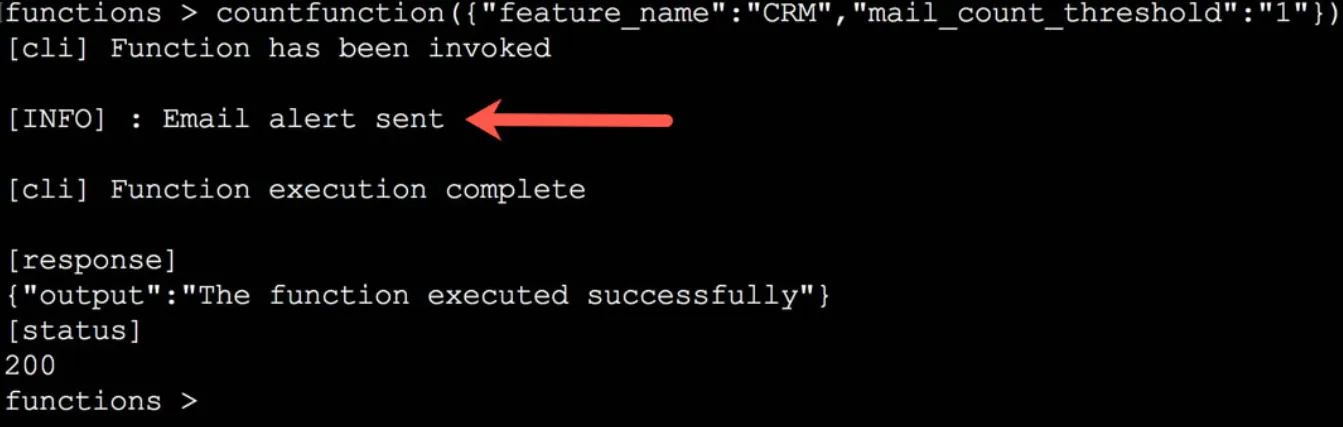
Ahora invoquemos la función una segunda vez para exceder el límite umbral. Ejecuta el comando countfunction({“feature_name”:“CRM”,“mail_count_threshold”:“1”}) nuevamente.
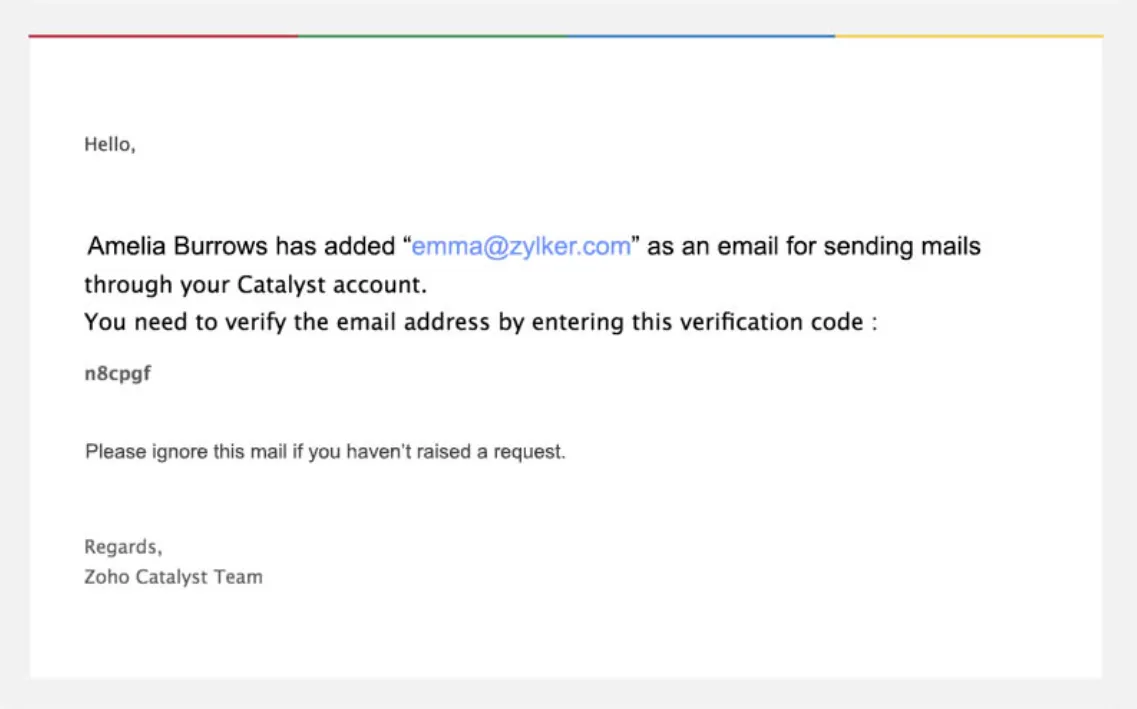
Esto invocará la función otra vez e incrementará el valor del contador. Dado que el límite umbral de 1 ha sido excedido, la alerta por correo se enviará automáticamente a la dirección de correo del receptor definida. El CLI mostrará el mensaje que fue enviado a los logs indicando esto.
Puedes verificar esto revisando el correo del receptor.
El valor del contador también se actualizará en la caché.
Si esta configuración funciona correctamente, podemos desplegar la aplicación en producción.
Última actualización 2026-08-17 17:46:04 +0530 IST