CLIからプロジェクトを初期化する
これで、CLIからCatalystプロジェクトの作業を開始できます。最初のステップは、空のディレクトリでプロジェクトを初期化することです。このディレクトリがプロジェクトのホームディレクトリとなり、すべてのプロジェクトファイルが保存されます。
詳細については、プロジェクトディレクトリ構造ヘルプページをご覧ください。プロジェクトの初期化について詳しくは、CLIヘルプドキュメントをご覧ください。
ニュースアプリケーションでは、Job Functionとクライアントを初期化し、その後プロジェクトディレクトリにAdvanced I/O Functionを追加します。
- ローカルマシンにプロジェクト用のフォルダを作成し、ターミナルからそのフォルダに移動します。そのディレクトリから以下のコマンドを実行してプロジェクトを初期化します:
-
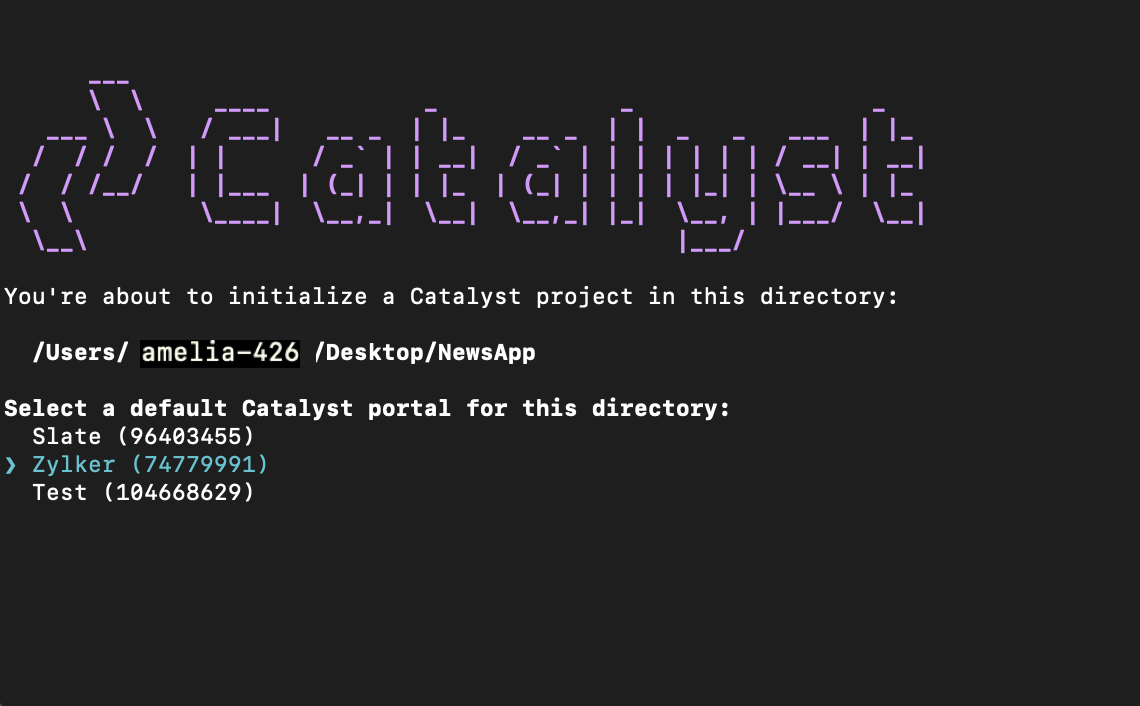
CLIが、先ほどコンソールで作成したCatalystプロジェクトが存在する組織を選択するよう求めます。組織を選択してEnterを押します。
-
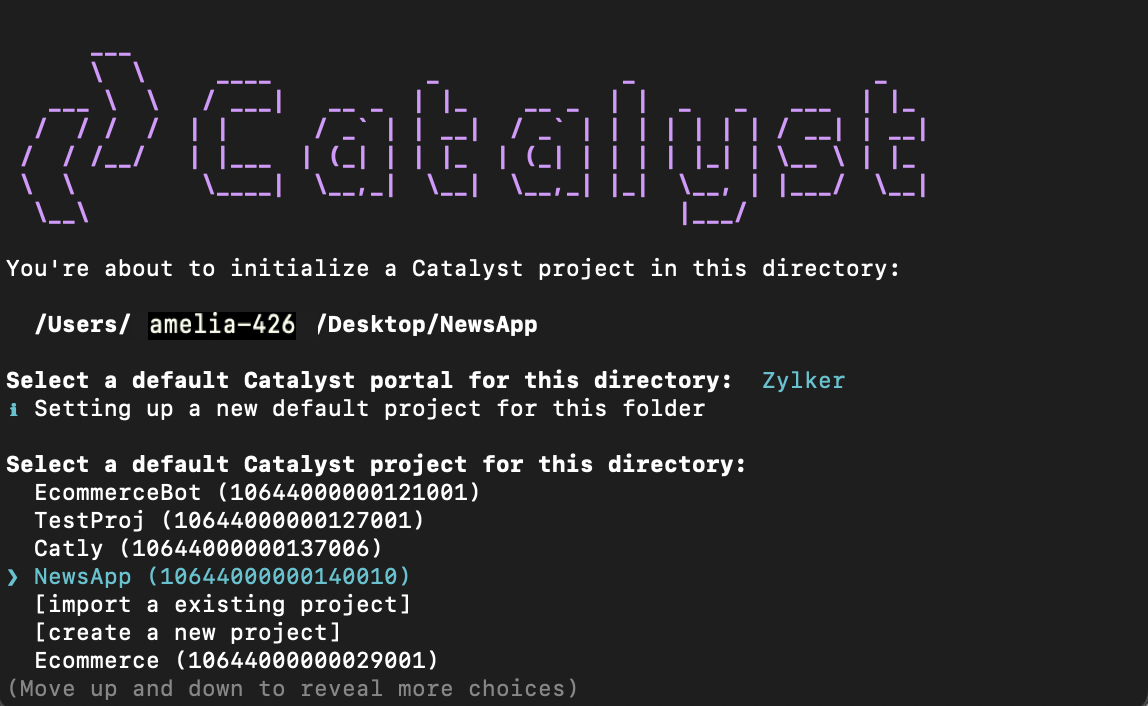
リストから組織内のプロジェクトを選択してEnterを押します。
-
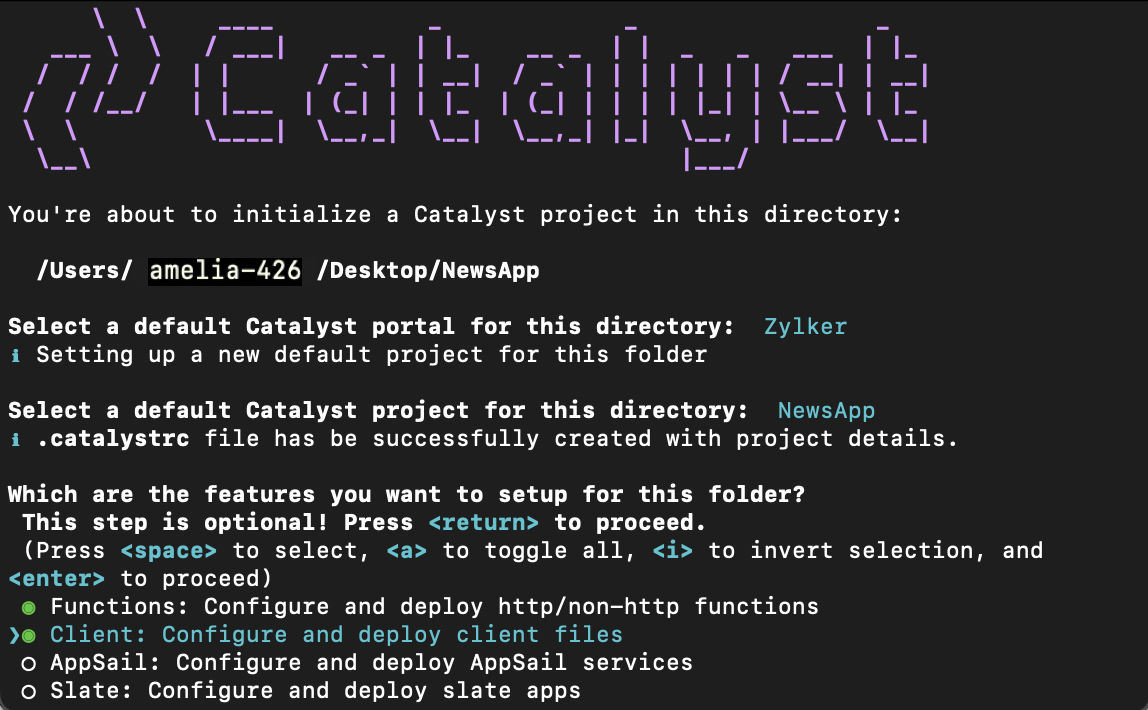
スペースバーを使用してFunctionsとClientを選択します。Enterを押してコンポーネントを初期化します。
-
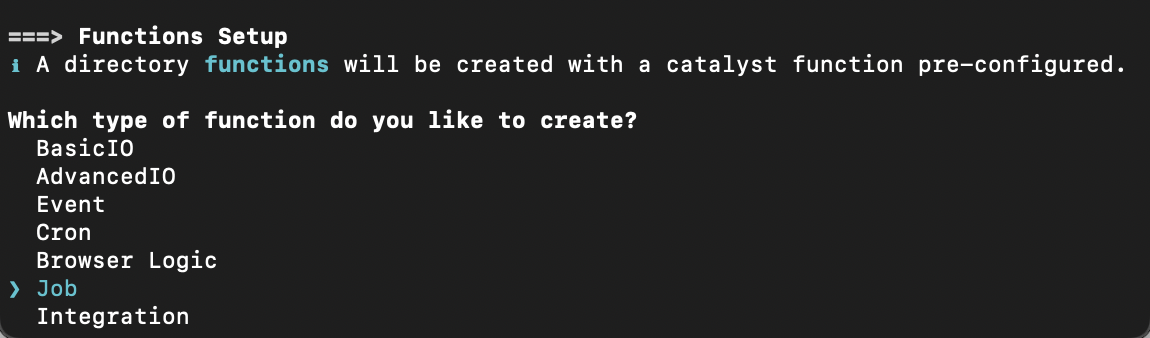
CLIがまず関数のセットアップを開始します。関数タイプとしてJobを選択します。
-
関数スタックとして最新ランタイムのJavaを選択します。
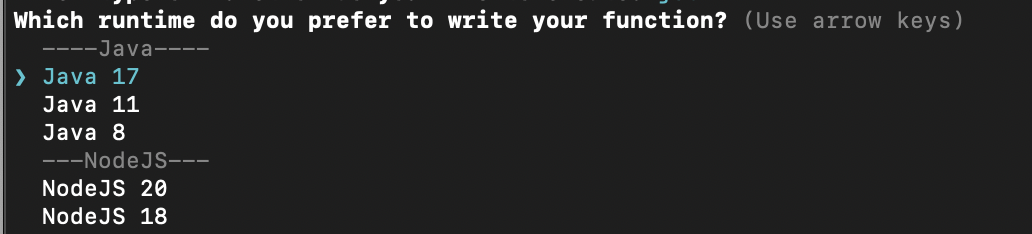
-
フォルダ名として**「NewsFetch」を入力してEnterを押します。クラス名として「FetchNews」を入力してEnter**を押します。
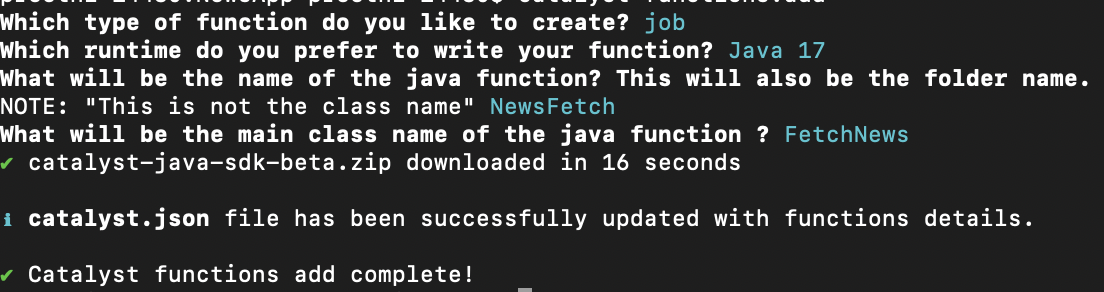
-
CLIがクライアントのセットアップを初期化します。クライアントタイプとして**「Basic web app」**を選択します。
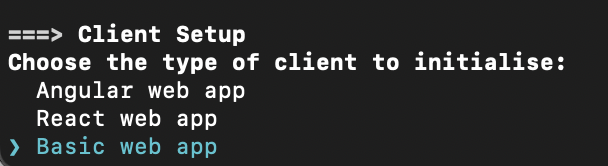
-
クライアントパッケージ名として**「NewsAppClient」を入力してEnter**を押します。任意の名前を入力できます。
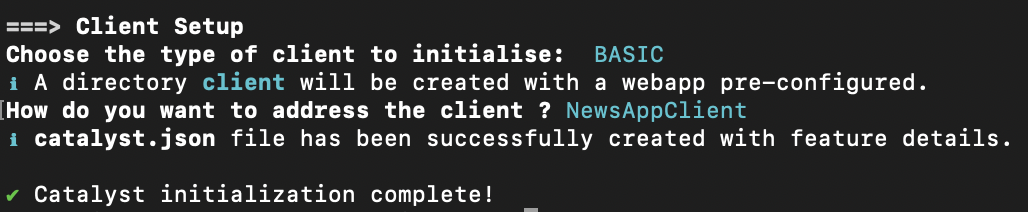
クライアントディレクトリが標準構造で作成されます。Catalystの初期化が完了しました。
次に、プロジェクトディレクトリにAdvanced I/O Functionを追加しましょう。前述の通り、Node.jsスタックでコーディングします。
- 追加の関数を追加するには、プロジェクトディレクトリから以下のコマンドを実行します:
-
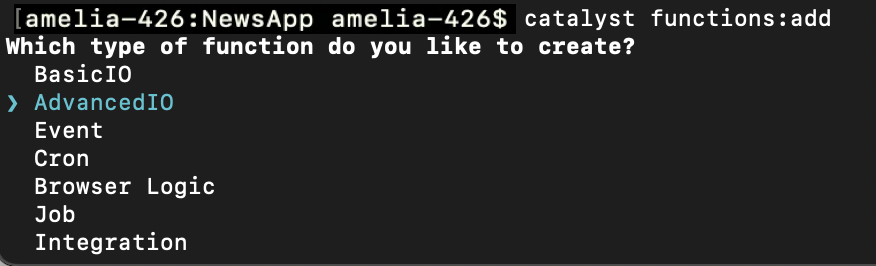
関数タイプとしてAdvancedIOを選択してEnterを押します。
-
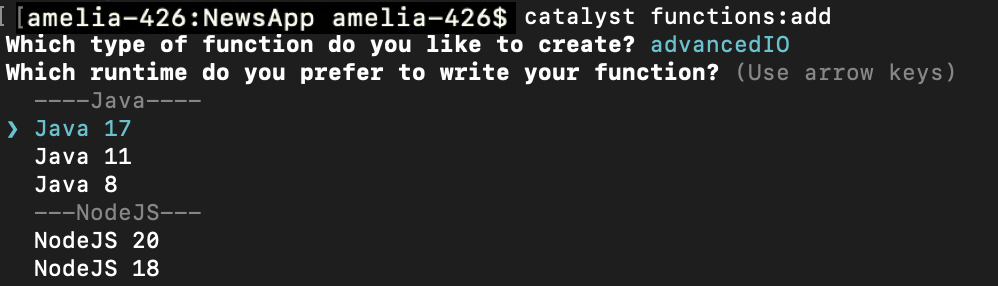
関数スタックとして最新ランタイムのJavaを選択してEnterを押します。
-
フォルダ名として**「NewsApp_AIO」を入力してEnterを押します。Java関数のクラス名として「DatastoreFetch」を入力してEnter**を押します。
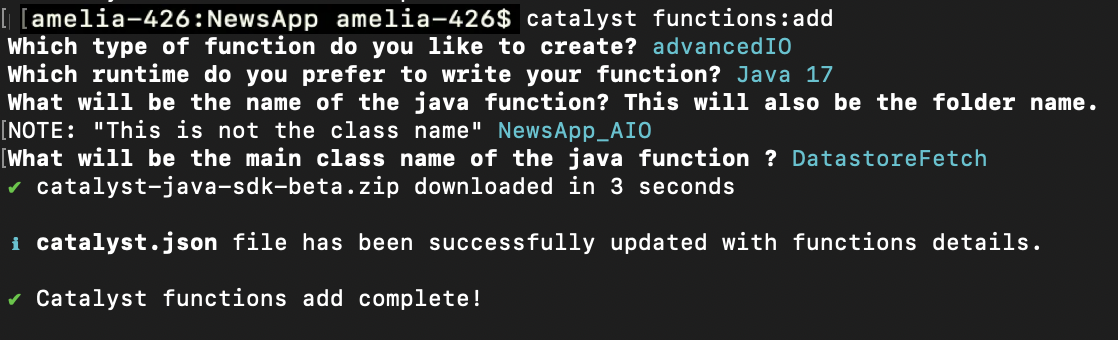
CLIがCatalyst Java SDKをローカルシステムにインストールし、設定ファイルの情報を更新します。
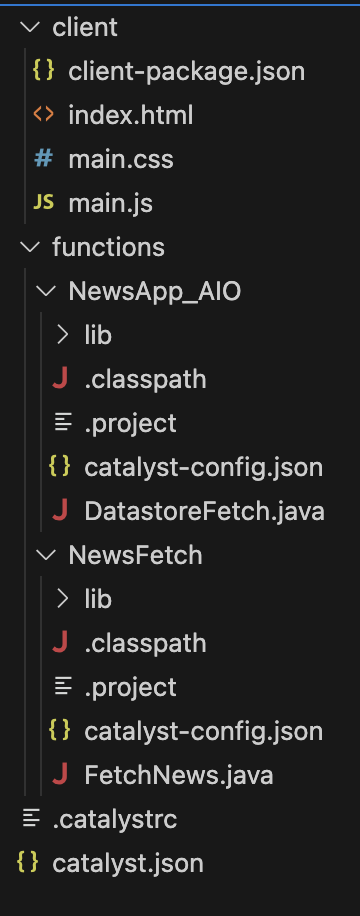
プロジェクトディレクトリにクライアントディレクトリと関数ディレクトリが、設定ファイルと依存関係とともにセットアップされました。関数ディレクトリには、JobとAdvanced I/O Functionの両方が個別のフォルダに含まれています。プロジェクトディレクトリには、catalyst.json設定ファイルと隠しファイルの.catalystrcも含まれています。
NewsAppプロジェクトのディレクトリ構造は以下のようになります:
最終更新日 2026-08-17 17:46:04 +0530 IST