CLIからプロジェクトを初期化する
CLIからCatalystプロジェクトの作業を開始できます。最初のステップは、空のディレクトリでプロジェクトを初期化することです。これがプロジェクトのホームディレクトリとなり、すべてのプロジェクトファイルが保存されます。
詳細については、プロジェクトディレクトリ構造ヘルプページを参照してください。プロジェクトの初期化の詳細については、CLIヘルプドキュメントを参照してください。
Lead Managerアプリケーションでは、JavaまたはNode.js環境でAdvanced I/O関数とクライアントコンポーネントを初期化します。
-
ローカルマシンにプロジェクト用のフォルダを作成し、ターミナルからそのフォルダに移動します。
-
そのディレクトリから以下のコマンドを実行してプロジェクトを初期化します:
-
CLIがCatalystプロジェクトをディレクトリに関連付けるよう求めます。先ほどコンソールから作成したプロジェクトに関連付けます。一覧からLead Managerを選択し、Enterをクリックします。
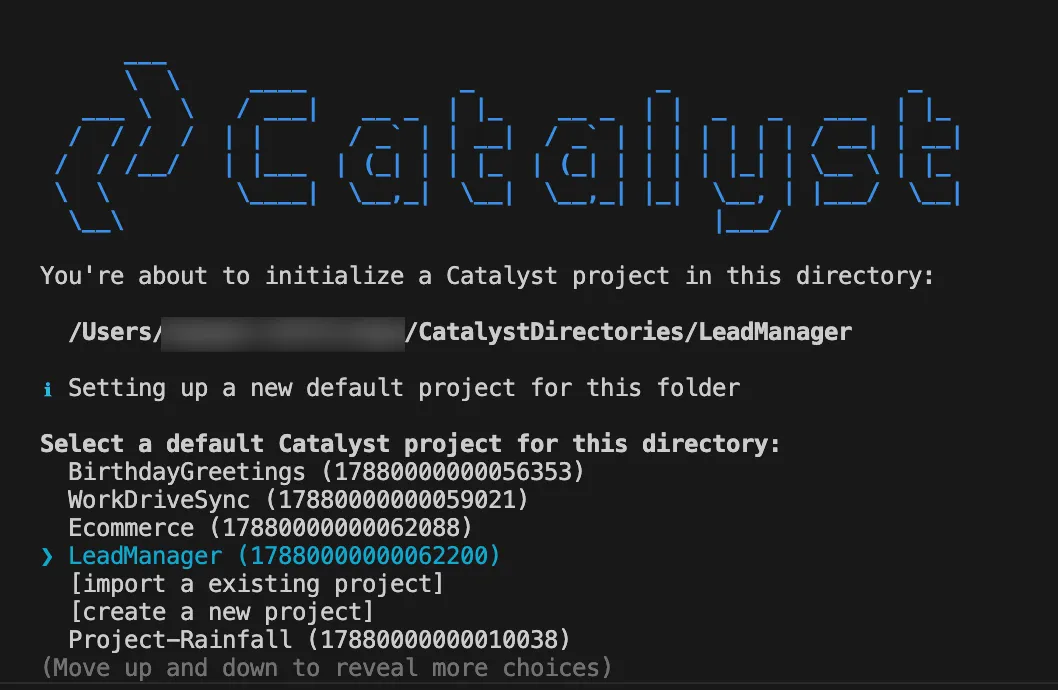
-
スペースバーを使用してFunctionsとClientを選択します。Enterキーを押して初期化します。
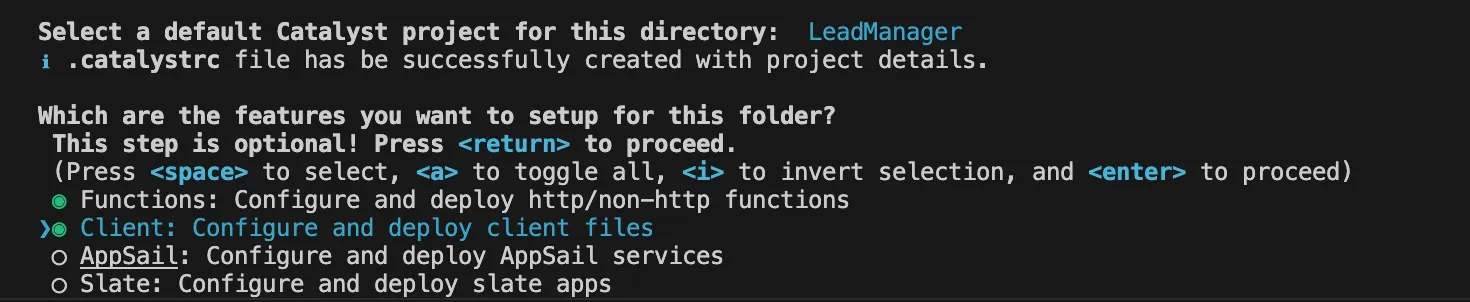
-
CLIが関数のセットアップを開始します。関数タイプとしてAdvancedIOを選択します。
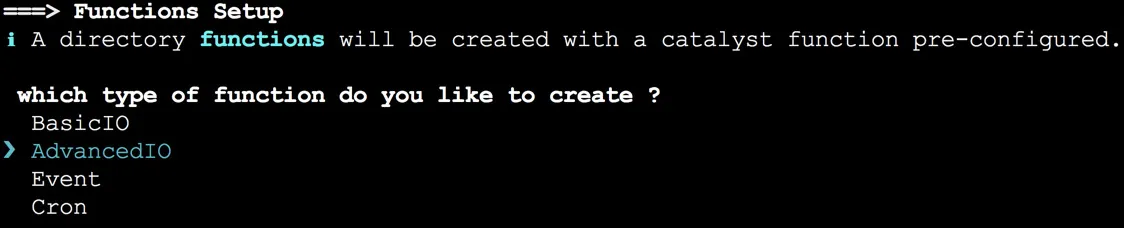
-
関数スタックとしてNodeJSの最新ランタイムを選択し、Enterを押します。
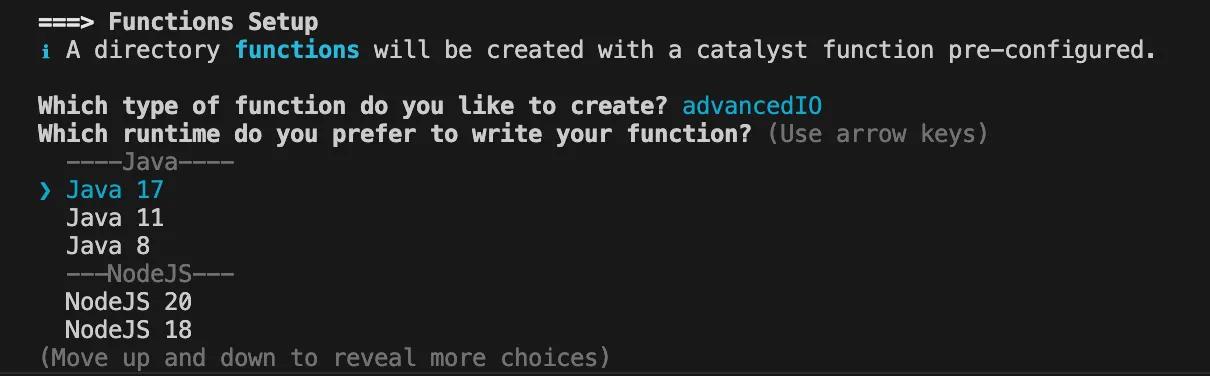
-
パッケージ名として「crm_crud」、エントリポイントとして「index.js」、作成者としてメールアドレスを入力し、それぞれEnterを押します。デフォルト値を入力するにはEnterを押すだけです。
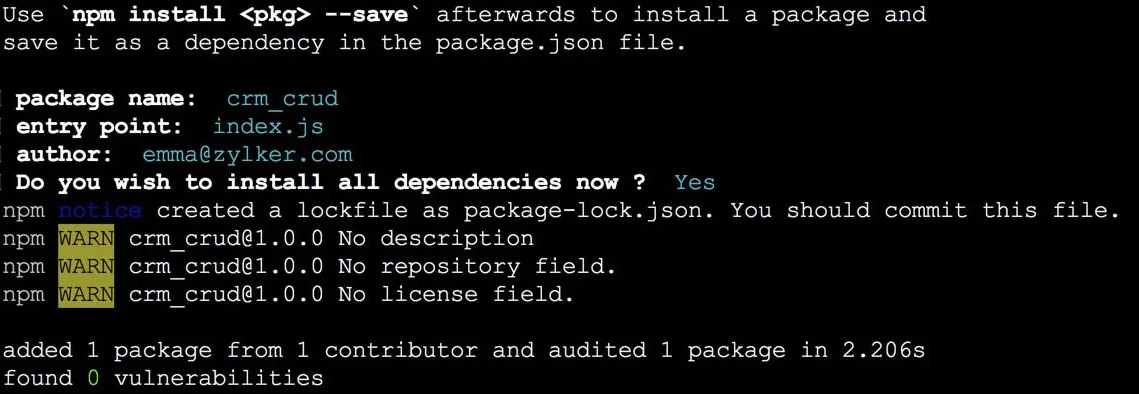
CLIがNode依存関係の初期化を促します。Yを押してインストールを確認し、Enterを押して選択を確認します。ノードモジュールがインストールされます。
-
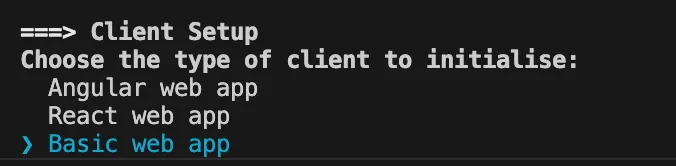
次にCLIがクライアントのセットアップを開始します。クライアントタイプとしてBasic web appを選択します。
-
クライアントパッケージ名として「LeadManagerApp」を入力し、Enterを押します。

任意の名前を入力できます。ただし、標準化を維持するために、Zohoサインインの有効化時に使用したものと同じ名前を使用できます。
クライアントディレクトリが標準構造で作成されます。Catalystの初期化が完了しました。
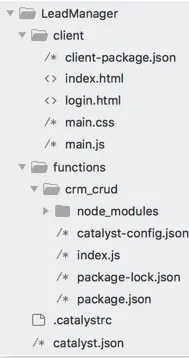
プロジェクトディレクトリ(CATALYST_PROJECT_HOME)に、クライアントディレクトリ(CATALYST_CLIENT_HOME)と関数ディレクトリ(CATALYST_FUNCTIONS_HOME)が、設定ファイルと依存関係とともにセットアップされました。関数ディレクトリにはNode.js関数が含まれています。プロジェクトディレクトリには、catalyst.json設定ファイルと隠しファイル.catalystrcも含まれています。
プロジェクトディレクトリの構造は以下のとおりです。
最終更新日 2026-08-17 17:46:04 +0530 IST