アプリケーションのテスト
アプリケーションをリモートコンソールにデプロイする前に、Catalyst CLIを使用してローカルサーバーでアプリケーションをテストし、すべてが正常に動作するか確認できます。
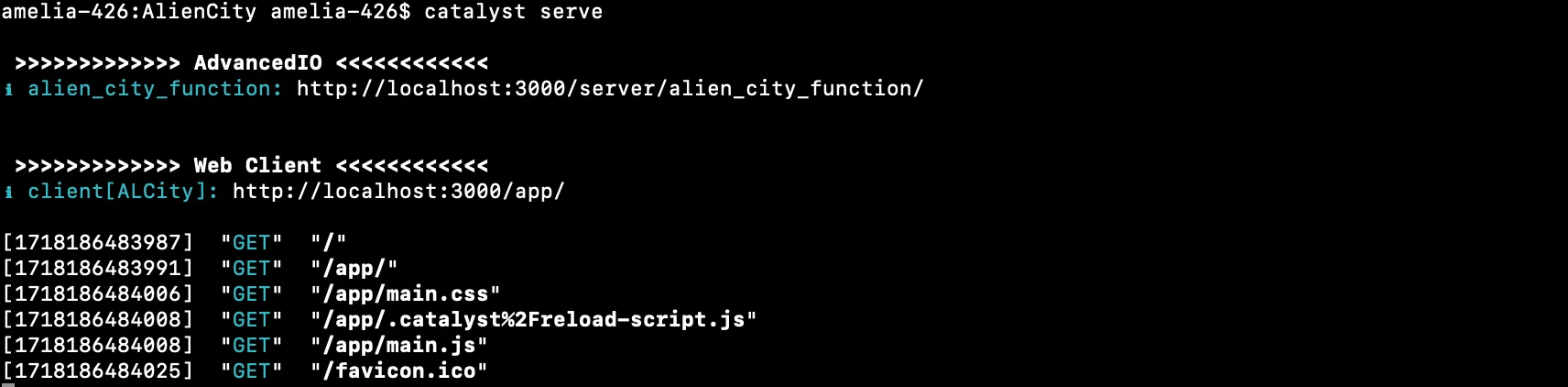
Catalystプロジェクトをローカルで提供するには、プロジェクトディレクトリから以下のコマンドを実行します:
Alien Cityアプリケーションがデフォルトポート3000で提供されます。コンポーネントのローカルエンドポイントURLが表示されます。
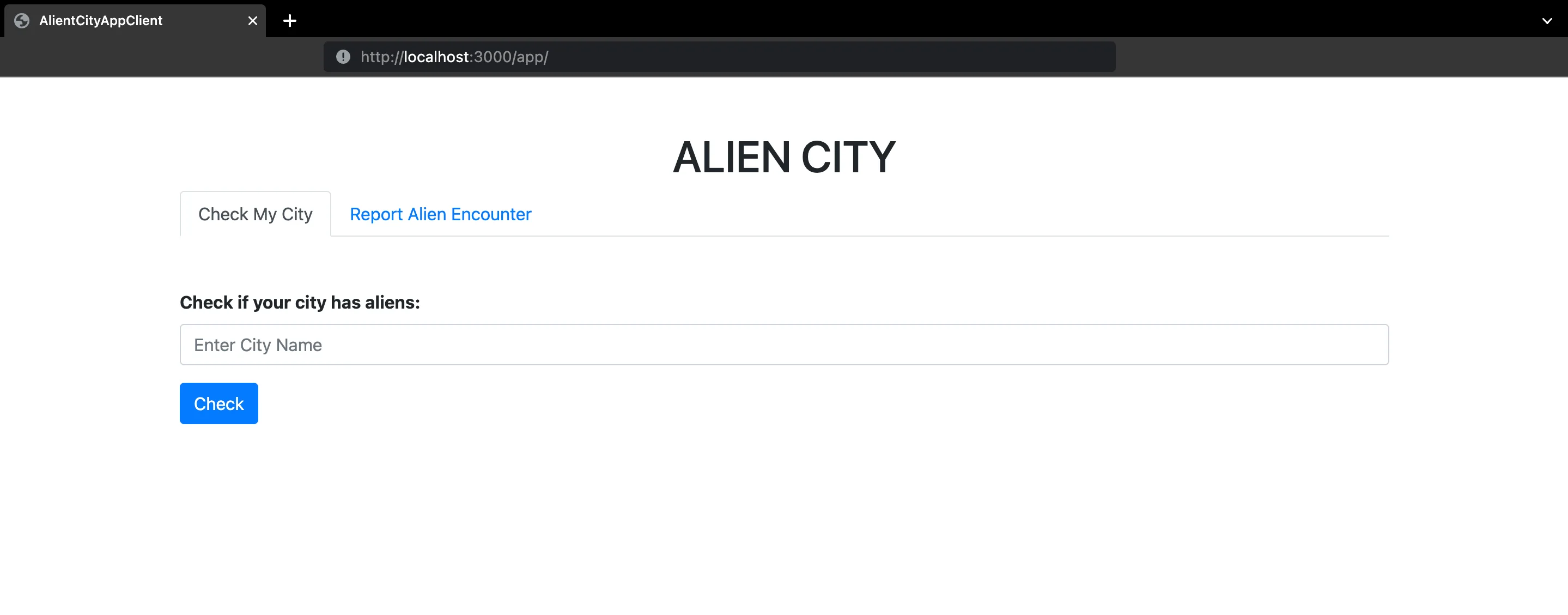
ブラウザでクライアントコンポーネントのローカルURLを開いて、Alien Cityアプリケーションにアクセスできます。
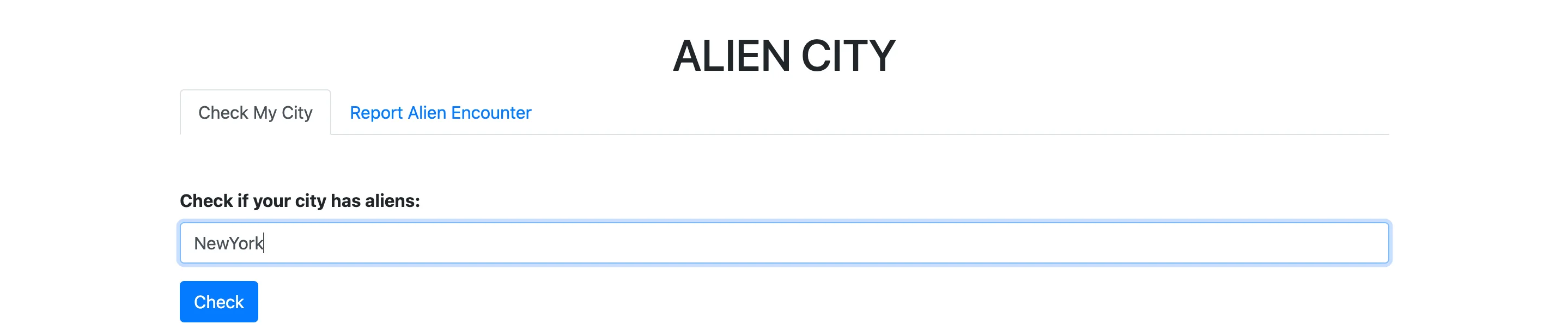
都市名を入力して、その都市でのエイリアン遭遇の履歴を確認し、アプリケーションをテストしましょう。まだどの都市でもエイリアン遭遇を報告していないため、結果は否定的になるはずです。
テキストボックスに都市名を入力し、Checkをクリックします。
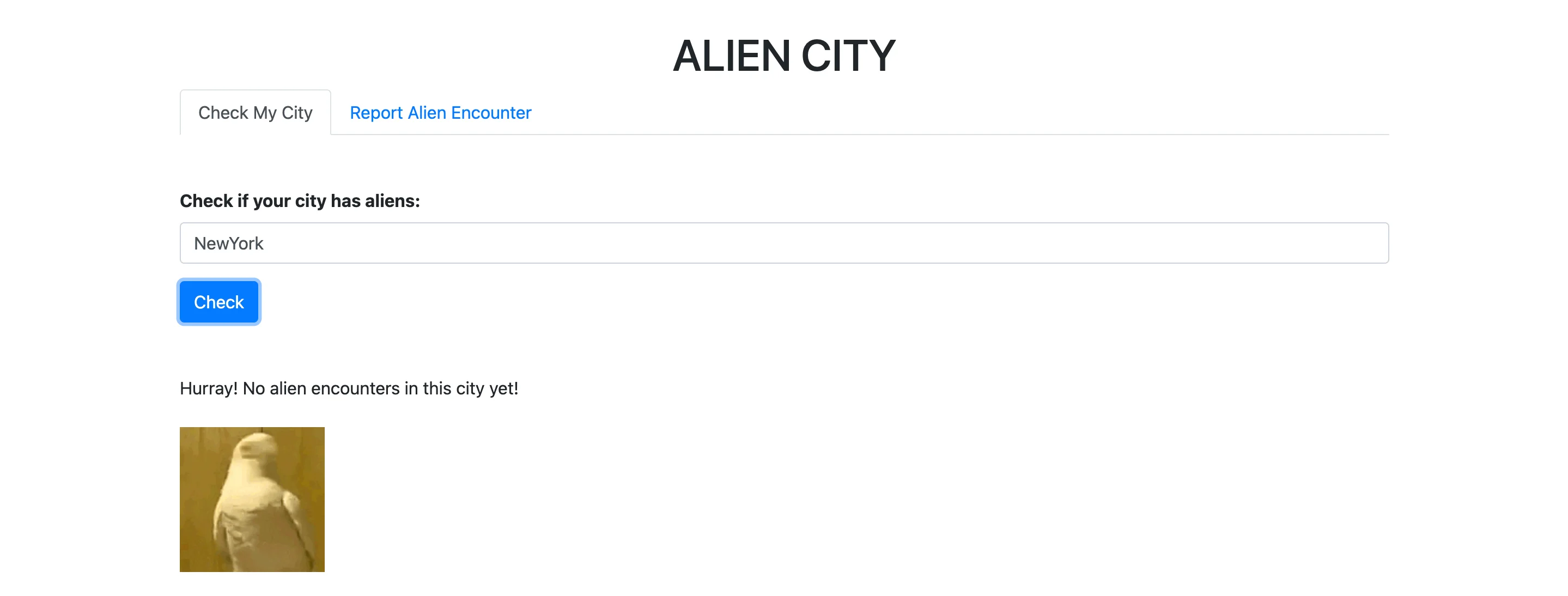
この都市に一致する記録がData Storeに見つからないため、クライアントは否定的なレスポンスを表示します。
次に、エイリアン遭遇を報告しましょう。Report Alien Encounterタブをクリックします。都市名を入力し、Reportをクリックします。ここでは「Amsterdam」と入力しました。
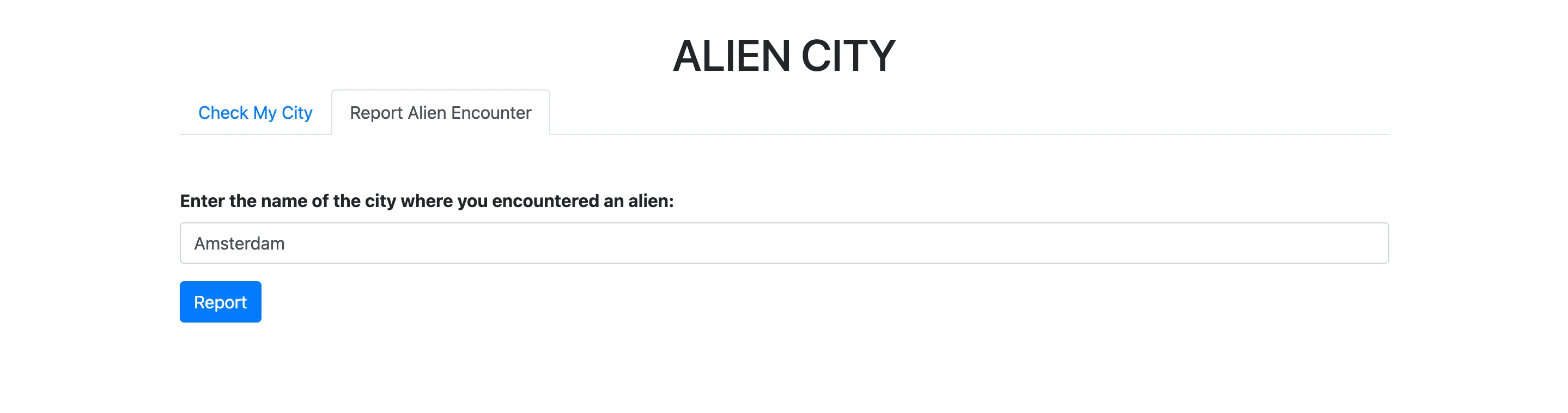
アプリケーションは、Data Storeにデータが追加されたことを確認するポップアップボックスを表示します。
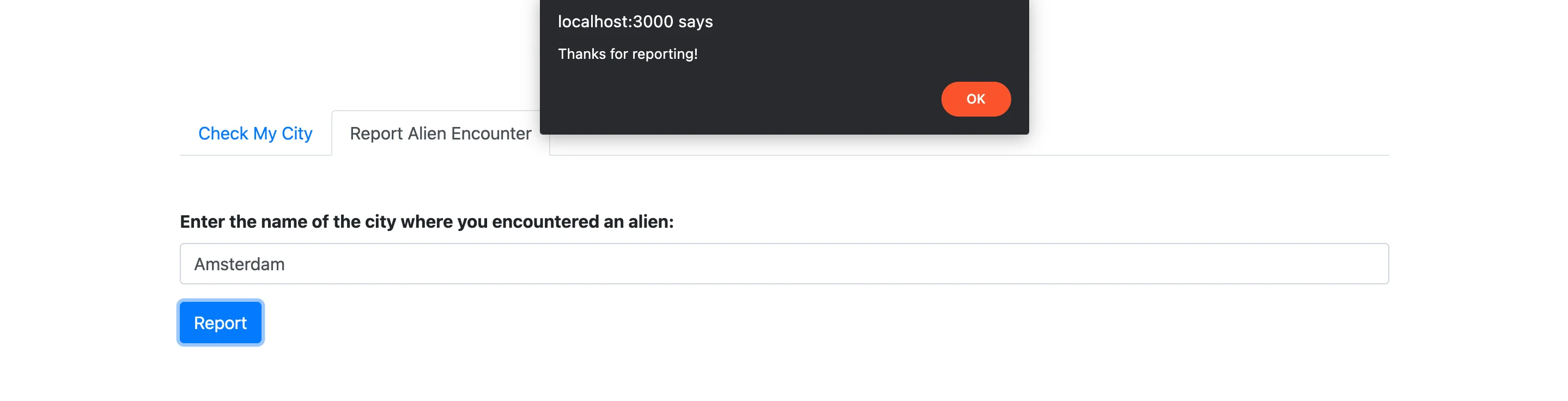
Catalystコンソールを開き、Storage > CloudScaleの下のData Storeに移動して確認できます。Data Viewタブをクリックして、挿入されたばかりの記録を確認します。
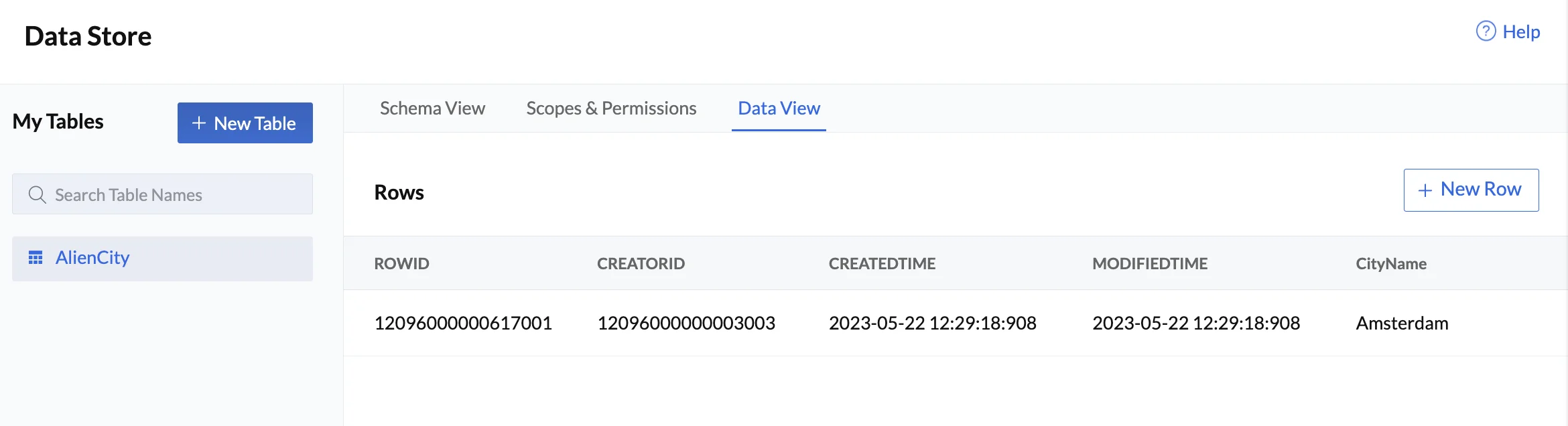
次に、クライアントでこの都市を検索し、Data Storeからこの記録を取得できるか確認しましょう。クライアントアプリケーションでCheck My Cityをクリックし、先ほど報告した都市名を入力します。ここでは「Amsterdam」と入力します。Checkをクリックします。
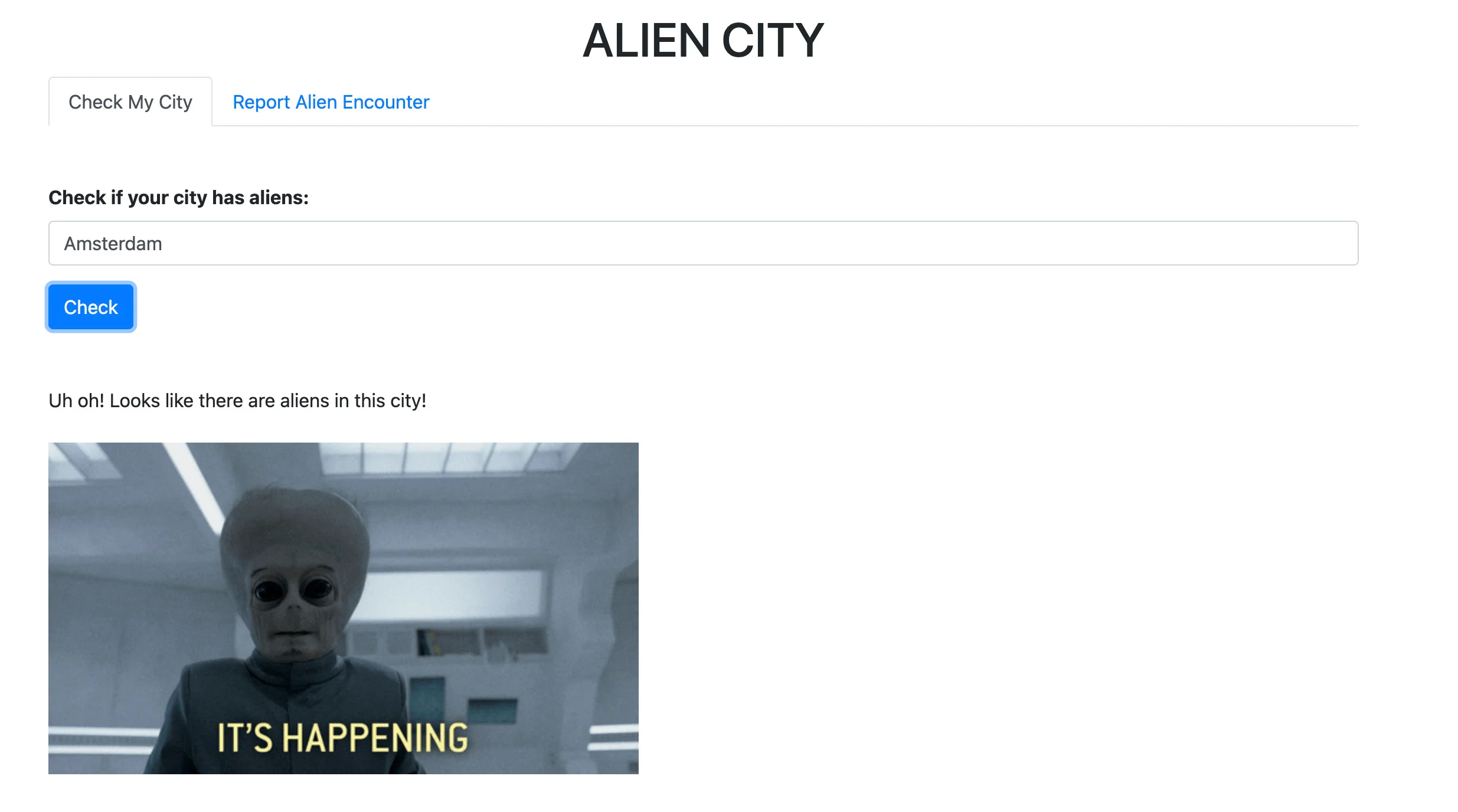
クライアントは肯定的なレスポンスを表示します。
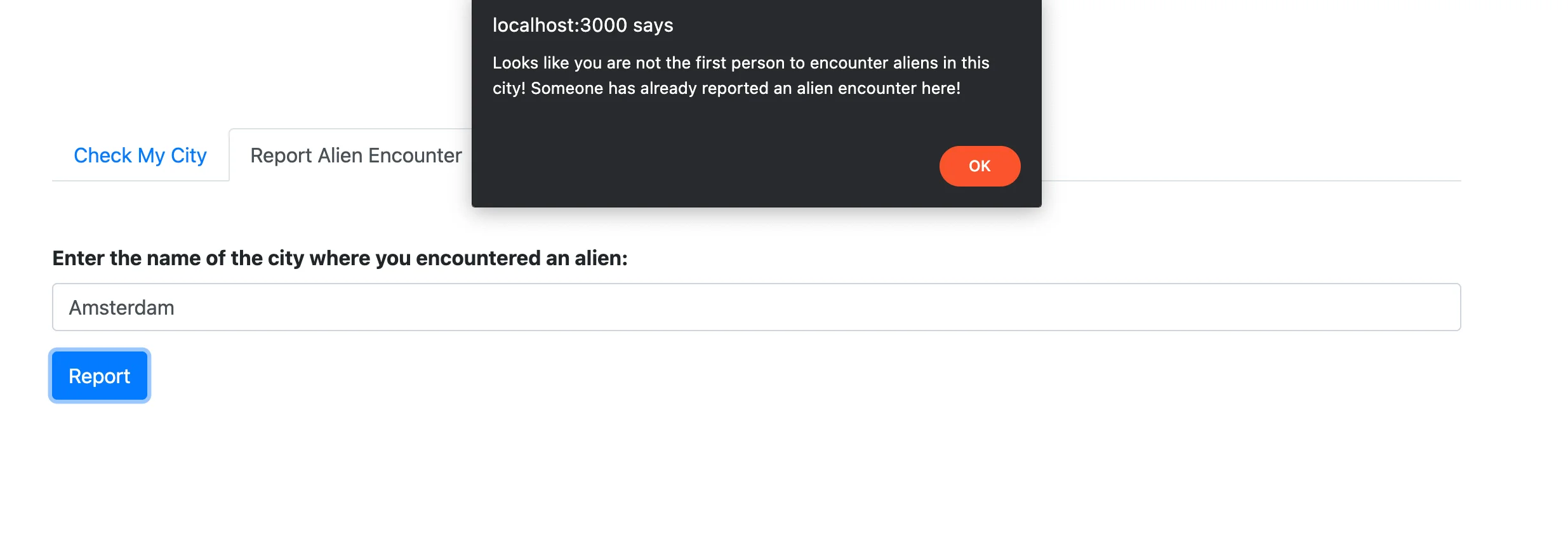
同じ都市を再度報告して、クライアントが重複メッセージを表示するかも確認できます。
この設定が正しく動作していれば、アプリケーションを本番環境にデプロイできます。
最終更新日 2026-08-17 17:46:04 +0530 IST