Probar la aplicación
Antes de desplegar la aplicación en la consola remota, puedes probar la aplicación en un servidor local y verificar si todo funciona correctamente usando el CLI de Catalyst.
Para servir el proyecto de Catalyst localmente, ejecuta el siguiente comando desde el directorio de tu proyecto:
La aplicación Lead Manager ahora se servirá en el puerto predeterminado 3000. Se mostrarán las URLs de los endpoints locales de los componentes.
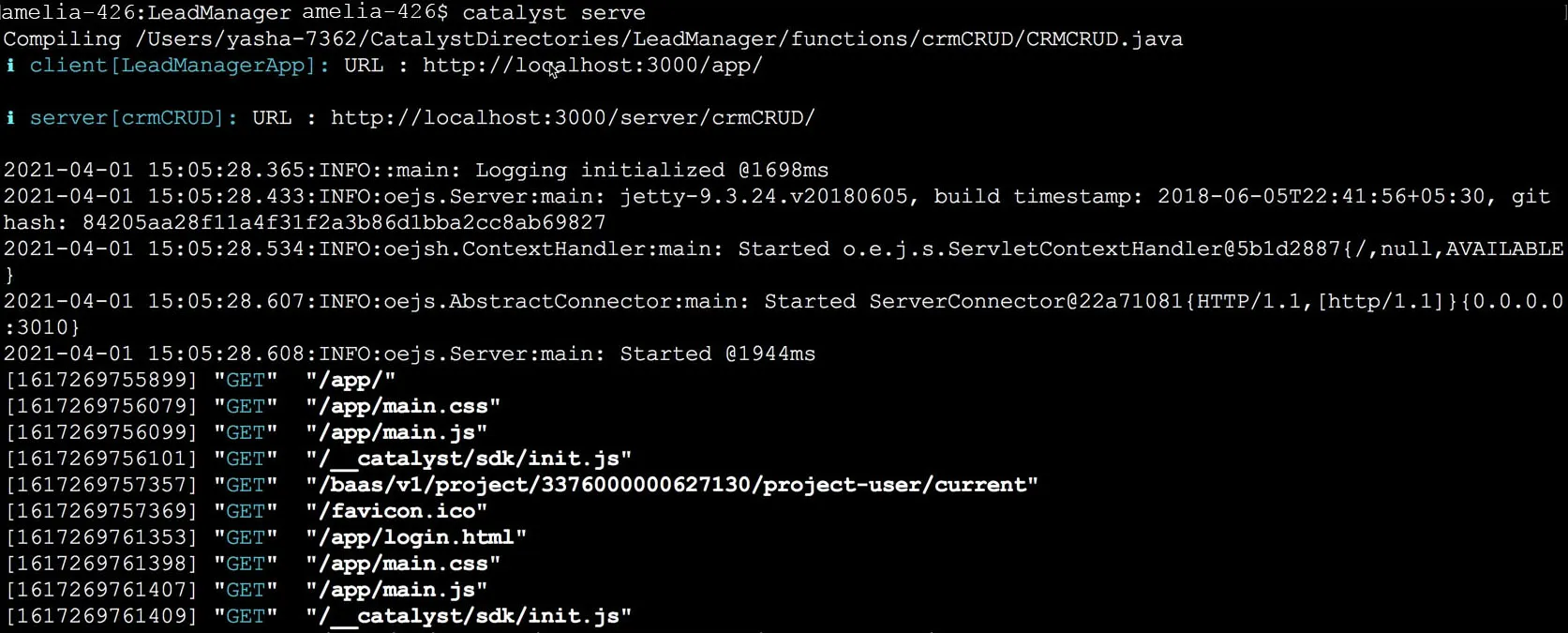
Ahora puedes abrir la aplicación en un navegador usando la URL local del cliente que se muestra en el CLI.
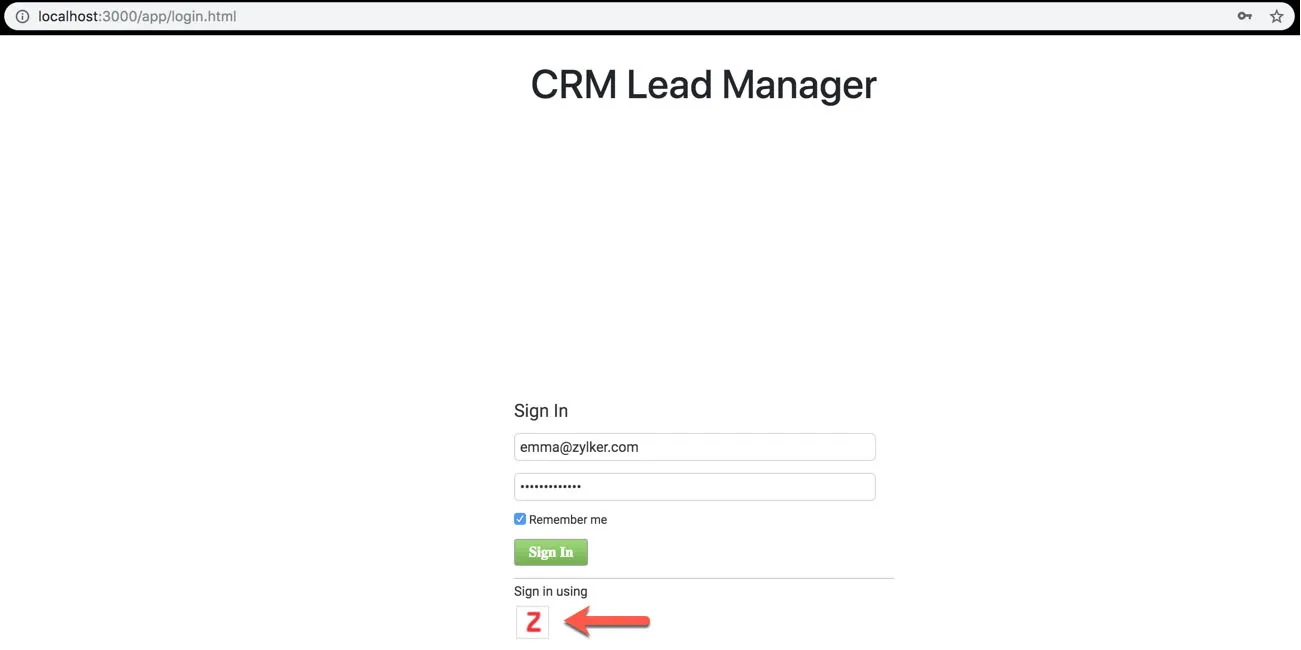
Inicialmente serás redirigido a la página de inicio de sesión. Si configuras una acción de registro por tu cuenta, puedes registrarte primero y luego iniciar sesión en la aplicación. De lo contrario, puedes iniciar sesión usando el ícono de inicio de sesión con Zoho.
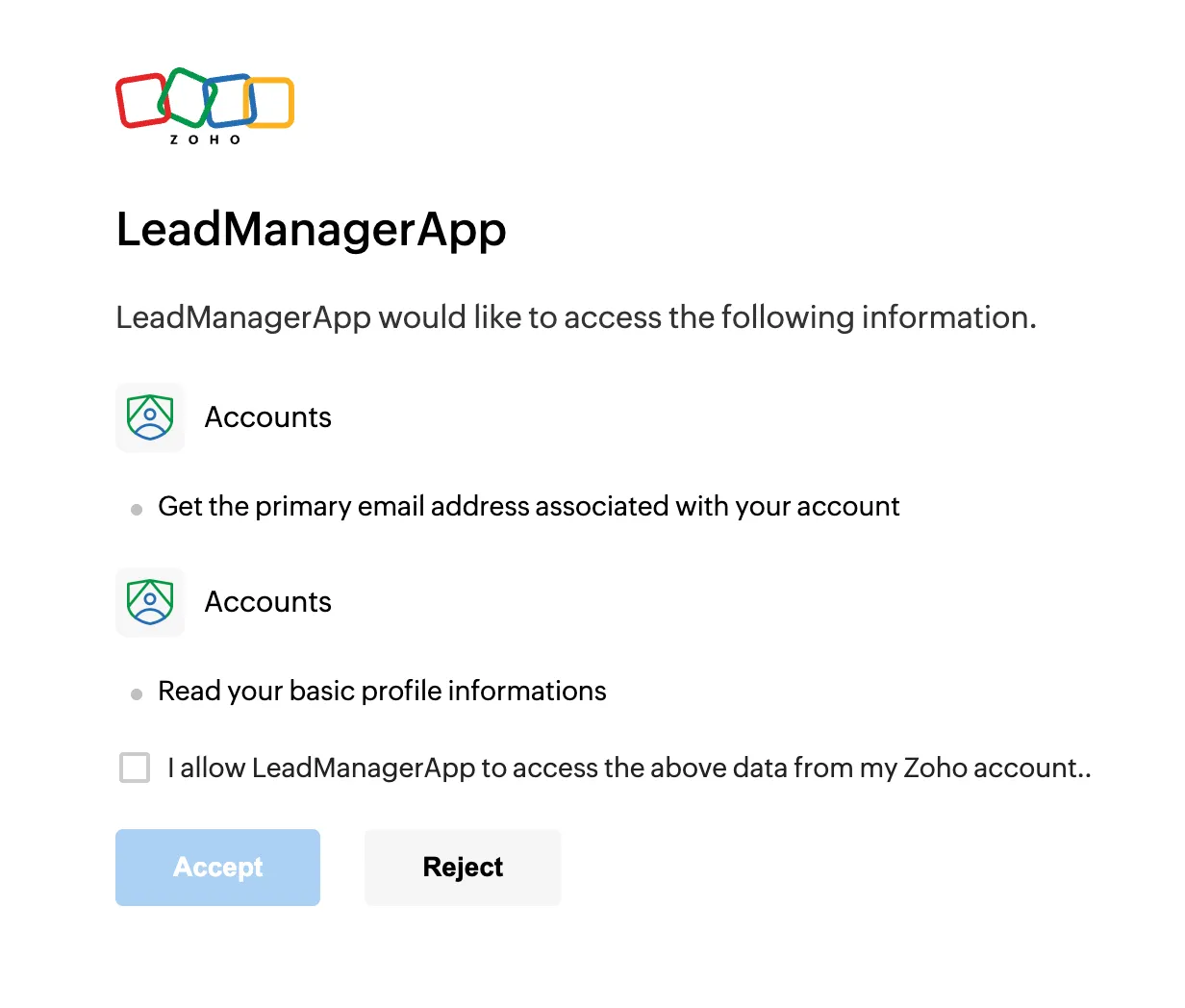
Serás redirigido a la página de permisos. Acepta los permisos solicitados por la aplicación para acceder a los detalles de tu cuenta de Zoho.
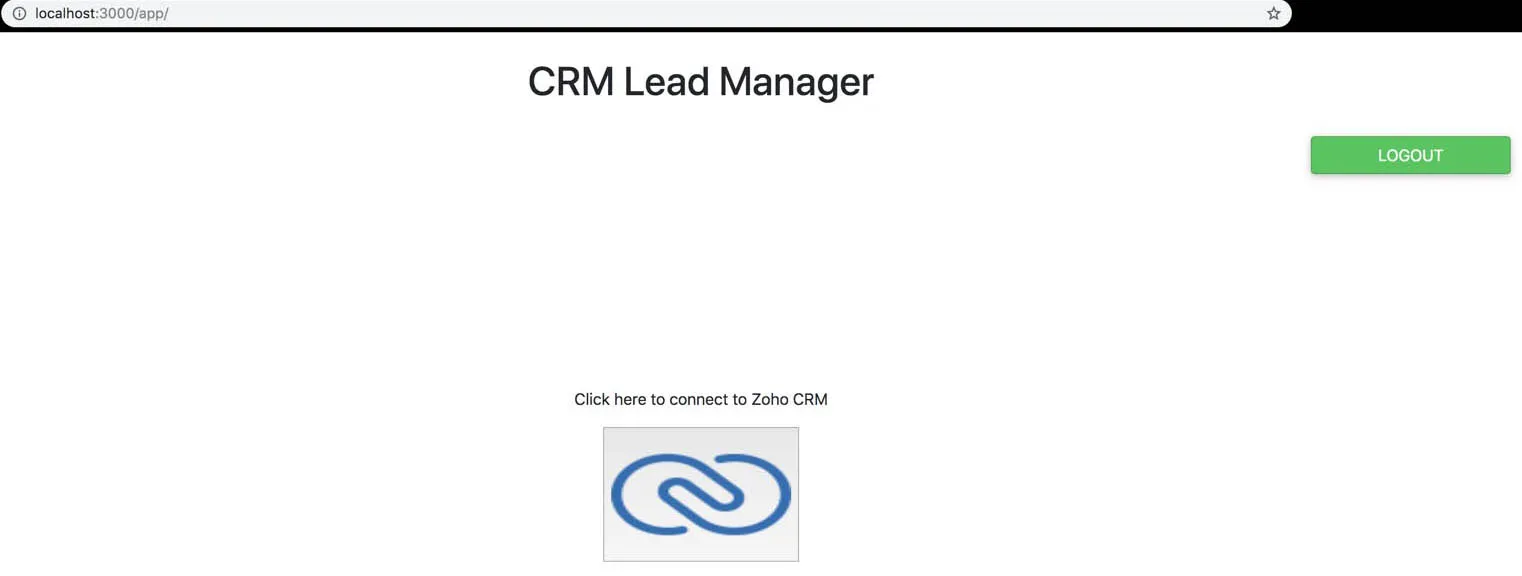
Luego serás redirigido de vuelta a la aplicación. Haz clic en el ícono de Zoho CRM en esta página para conectarte a Zoho CRM.
Ahora debes elegir la cuenta de CRM que deseas conectar con la aplicación Lead Manager, luego haz clic en Submit. Se listarán todas tus cuentas existentes de desarrollador, sandbox y producción.
Haz clic en Accept para permitir que la aplicación Lead Manager acceda a tus módulos de Zoho CRM.
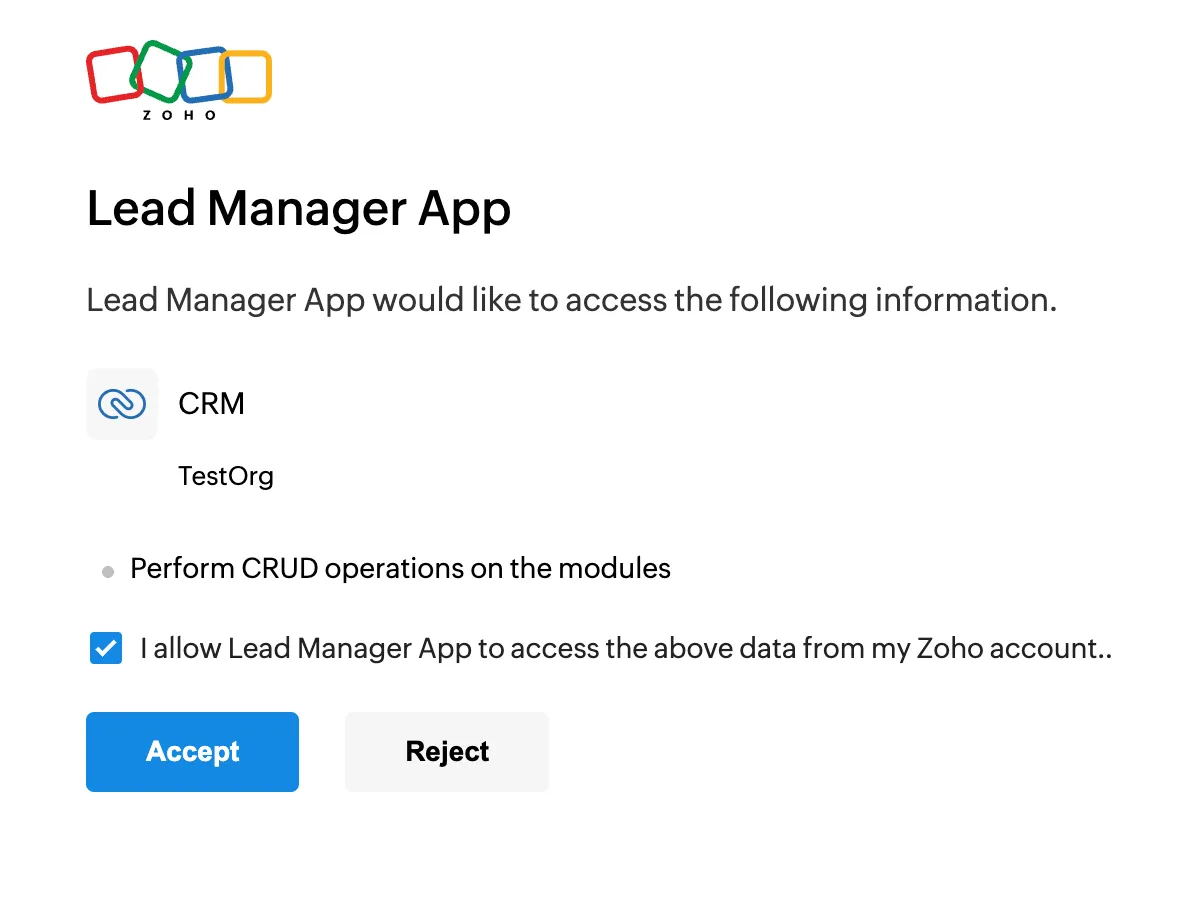
Serás redirigido de vuelta a la aplicación. Ahora puedes crear y gestionar leads en tu cuenta de Zoho CRM configurada, directamente desde esta aplicación.
Para agregar un lead, ingresa los detalles del lead en la sección Add a Lead y haz clic en Add Lead.
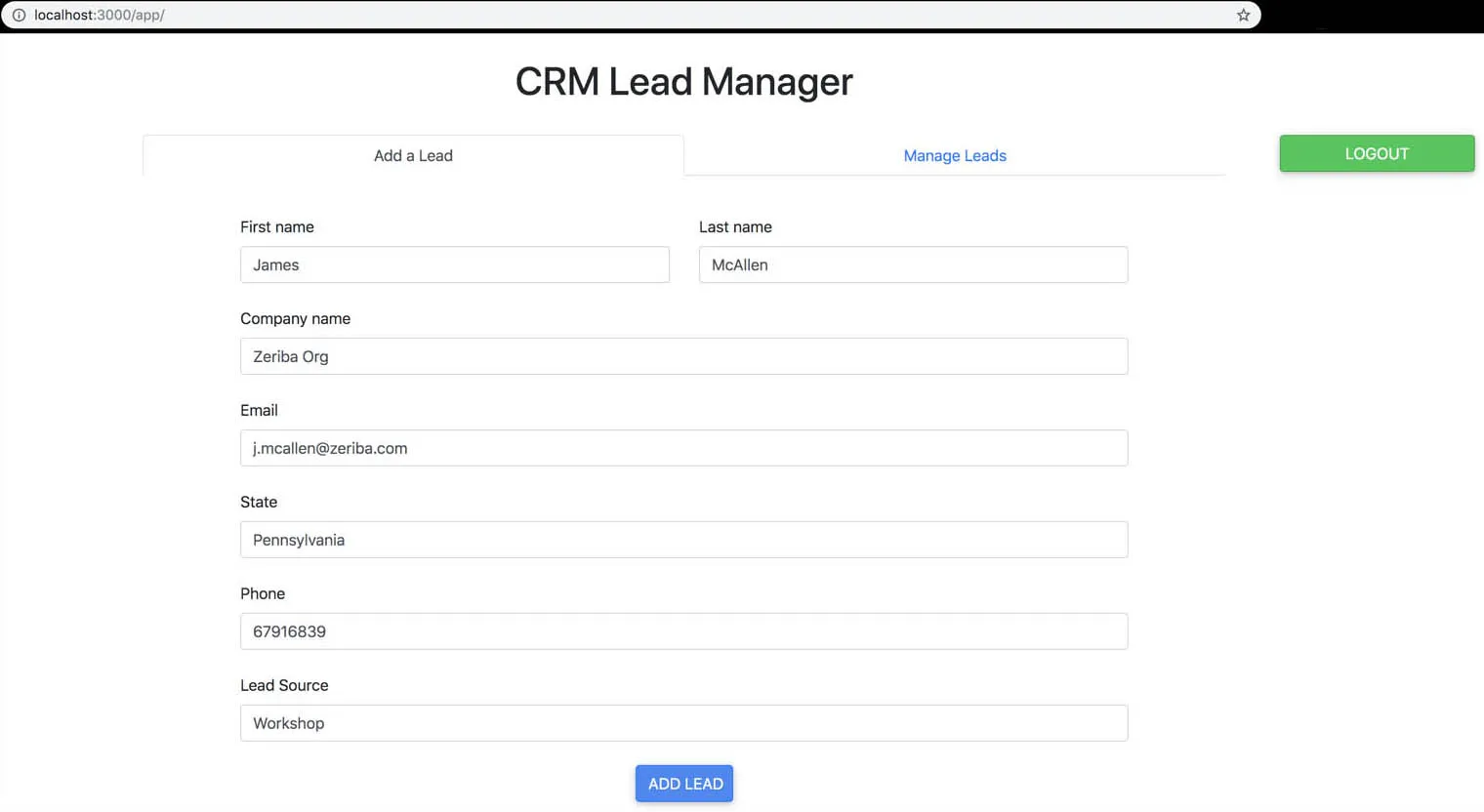
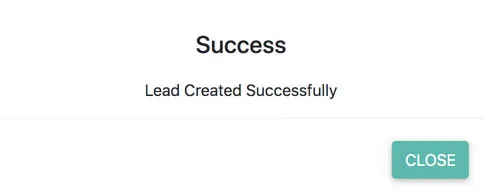
Un pop-up de confirmación mostrará el estado cada vez que agregues, edites o elimines un lead.
Puedes hacer clic en la pestaña Manage Leads para ver todos tus leads del módulo Leads. Puedes editar o eliminar cualquiera de ellos haciendo clic en sus respectivos íconos en la tabla.
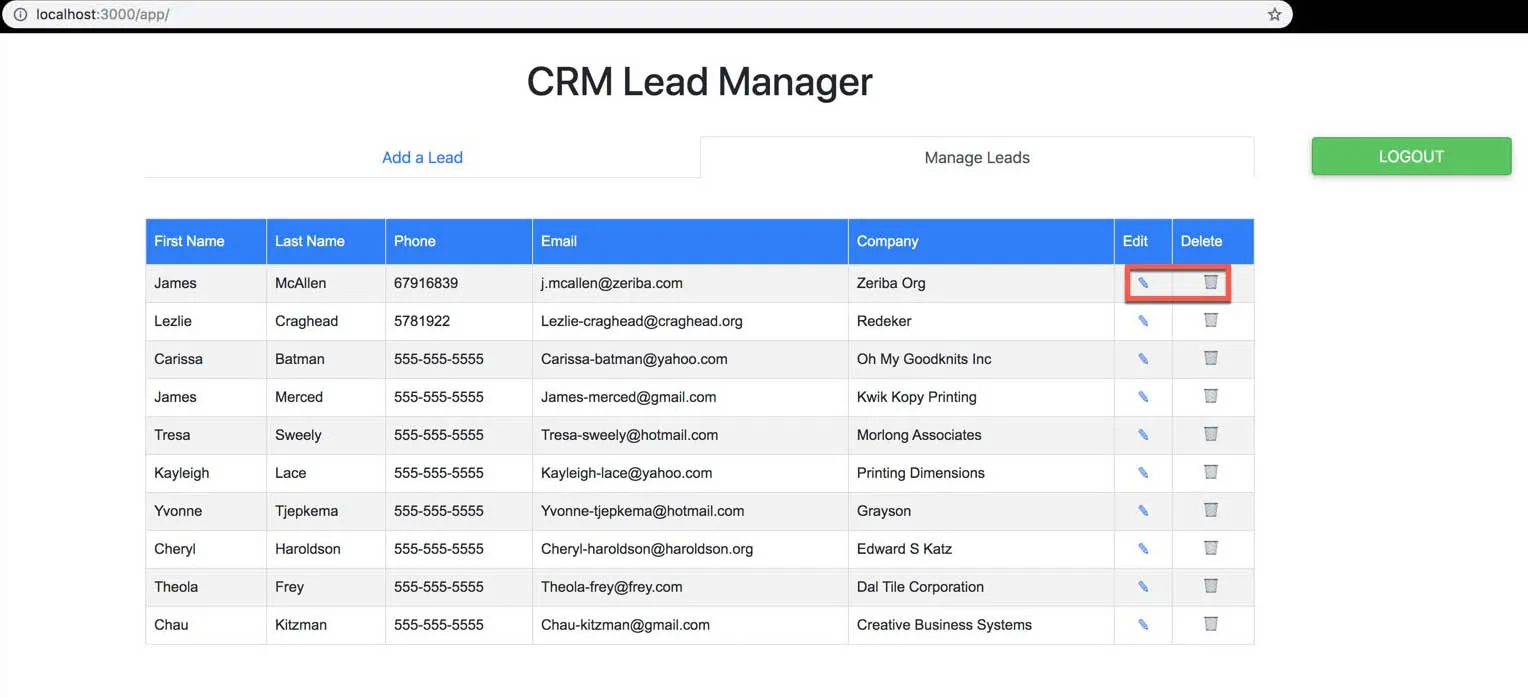
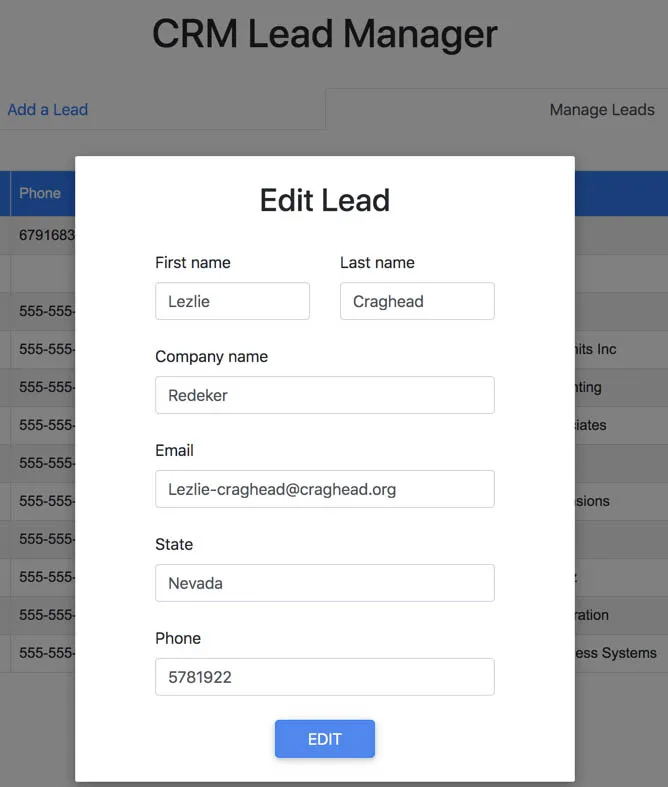
Puedes actualizar la información de un lead, luego haz clic en Edit.
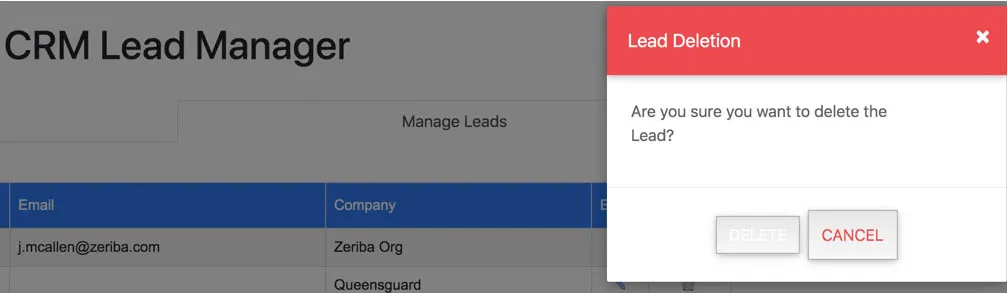
Si haces clic en el ícono de eliminar, debes confirmar la acción en el pop-up de confirmación.
También puedes verificar los valores del Refresh Token y userID poblados en el Data Store desde tu consola de Catalyst. Navega a la sección Data View de la tabla Token para ver el registro que se agregó.
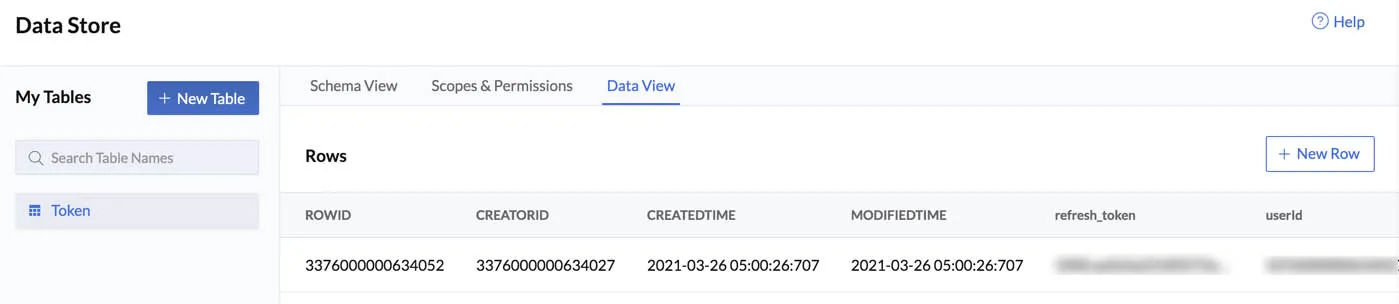
Si eliminas esta entrada, tendrás que autenticar tus credenciales en la aplicación cliente y establecer una conexión con tu cuenta de CRM nuevamente.
Puedes cerrar sesión de la aplicación haciendo clic en Logout.
Si esta configuración funciona correctamente, podemos desplegar la aplicación a producción.
Puedes salir de la sesión serve en tu terminal ejecutando el comando para terminar un proceso en ejecución, según tu sistema operativo.
Última actualización 2026-08-17 17:46:04 +0530 IST