---
title: "CRMでカスタムモジュールを作成する"
url: https://docs.catalyst.zoho.com/ja/tutorials/ecommerce-bot/nodejs/create-custom-modules-in-crm/
description: "Catalyst ConvoKraft、Serverless Integration関数、およびZoho CRMを使用して、ECサイト向けの会話型セールスアシスタントボットを構築します。Webサイトのユーザーと対話し、注文を管理します。"
last_updated: 2026-08-17T12:16:04Z
service: All Services
type: tutorial
related_links:
- name: "CRMカスタムモジュール"
url: https://help.zoho.com/portal/ja/kb/crm/customize-crm-account/customizing-modules/articles/customize-modules#Custom_Modules_or_User-Generated_Modules
---
# CRMでカスタムモジュールを作成する
[Zoho CRM](https://help.zoho.com/portal/ja/kb/crm/getting-started/articles/get-started-introduction-zoho-crm#What_is_CRM)のモジュールを使用すると、ビジネスのさまざまな側面を分類して追跡できます。商品在庫と注文情報を保存するために、EcomProductsとOrdersの2つのカスタムモジュールを作成します。カスタムモジュールの詳細については、[CRMドキュメント](https://help.zoho.com/portal/ja/kb/crm/customize-crm-account/customizing-modules/articles/customize-modules#Custom_Modules_or_User-Generated_Modules)を参照してください。
CRMでカスタムモジュールを作成するには、以下の手順に従います:
1. Zoho CRMアカウントに[ログイン](https://www.zoho.com/crm/login.html)します。
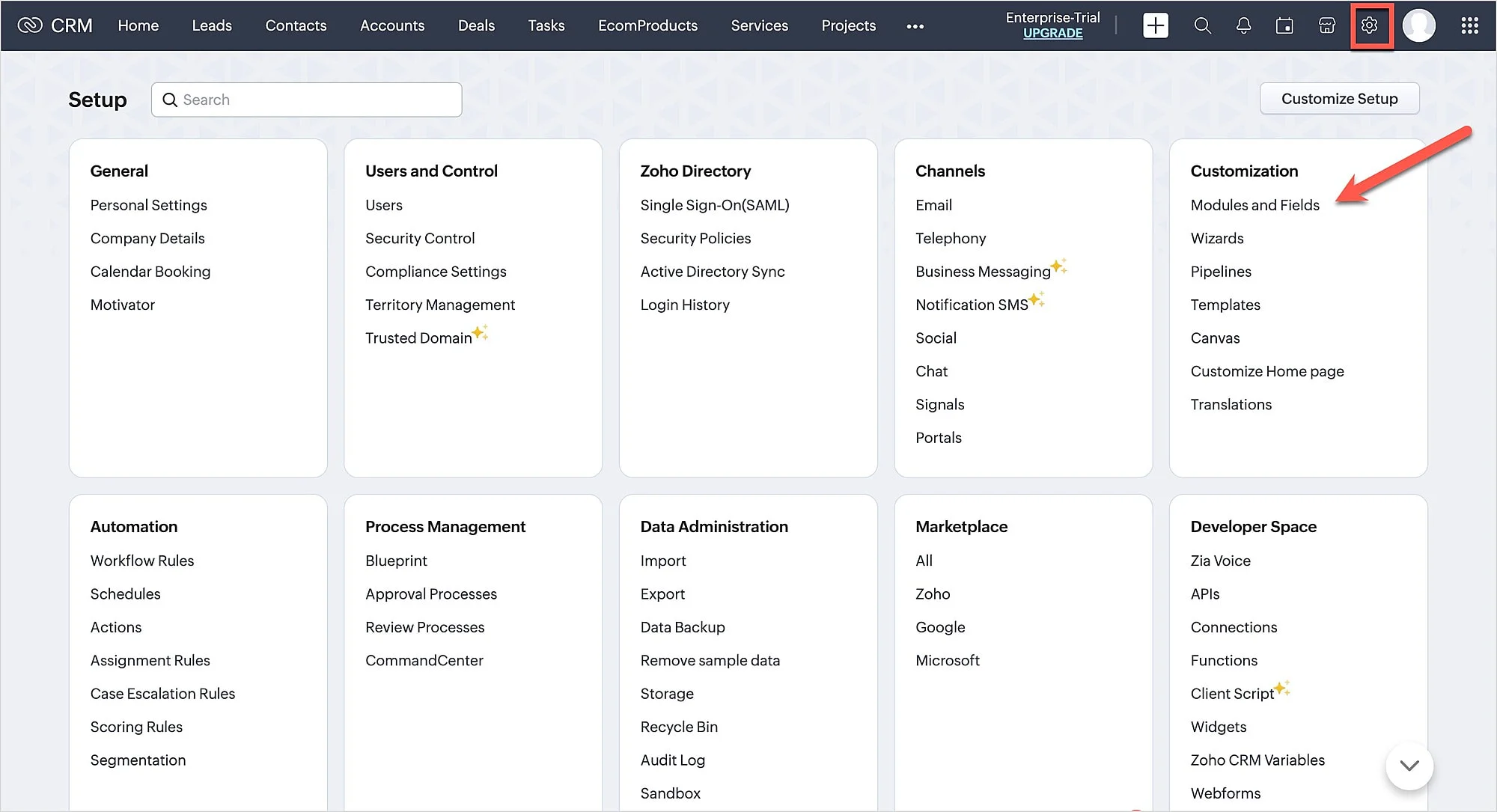
2. 以下のスクリーンショットに示すように、ダッシュボードの右上にある**Setup**をクリックし、**Customization**セクションの**Modules and Fields**をクリックします。
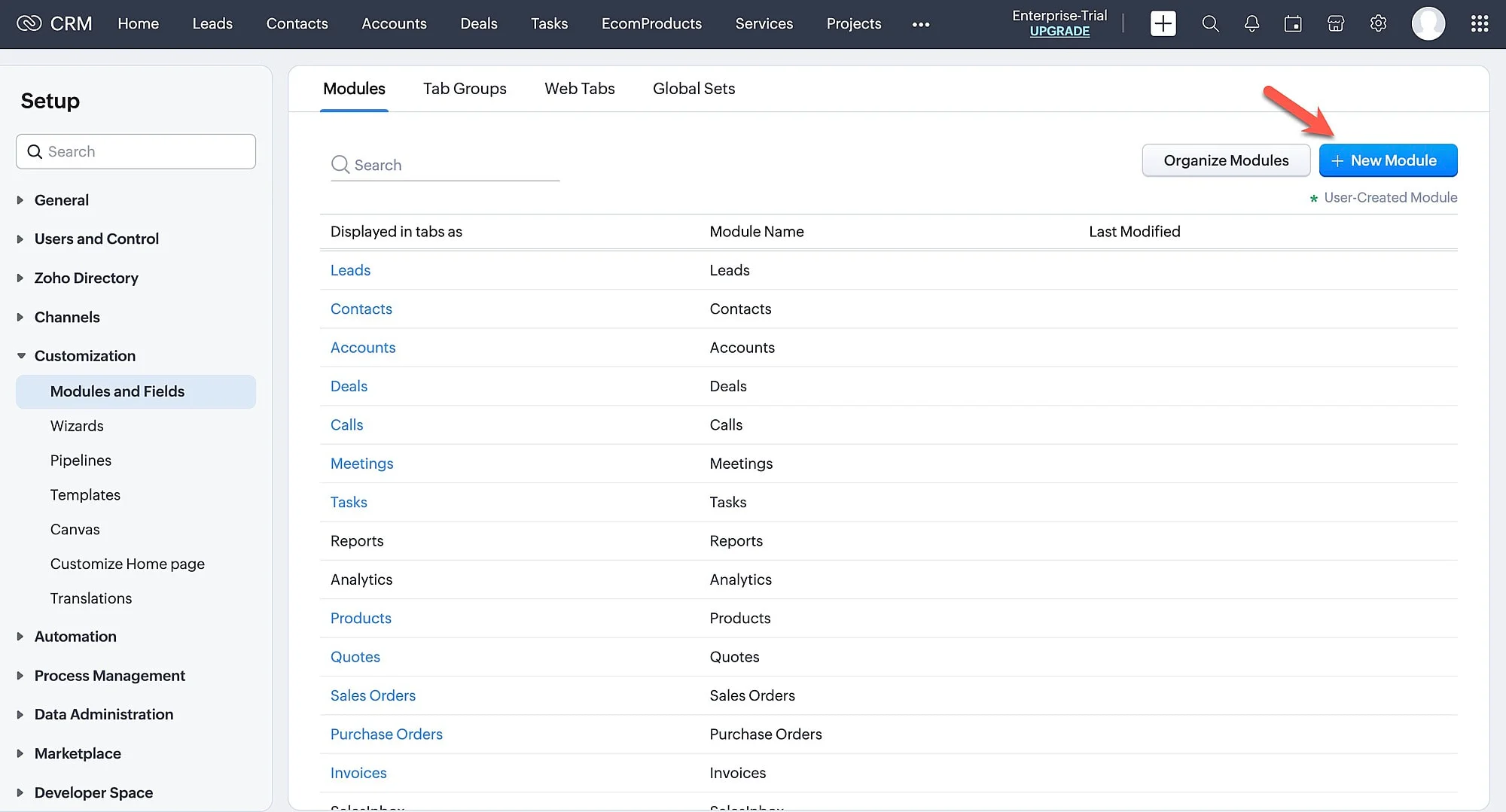
3. **New Module**をクリックします。
#### EcomProducts
このモジュールは、Eコマースオンラインストアで利用可能なさまざまな商品の詳細を保存するために使用されます。`EcomProducts`カスタムモジュールに、以下のフィールドを追加してください。
| フィールド名 |
タイプ |
| `EcomProductName` |
Single Line |
| `Product_image` |
URL |
| `Price` |
Number |
| `Inventory Count` |
Number |
| `EcomProduct Owner` |
User |
フィールドタイプをドラッグ&ドロップするだけで新しいフィールドを追加できます。
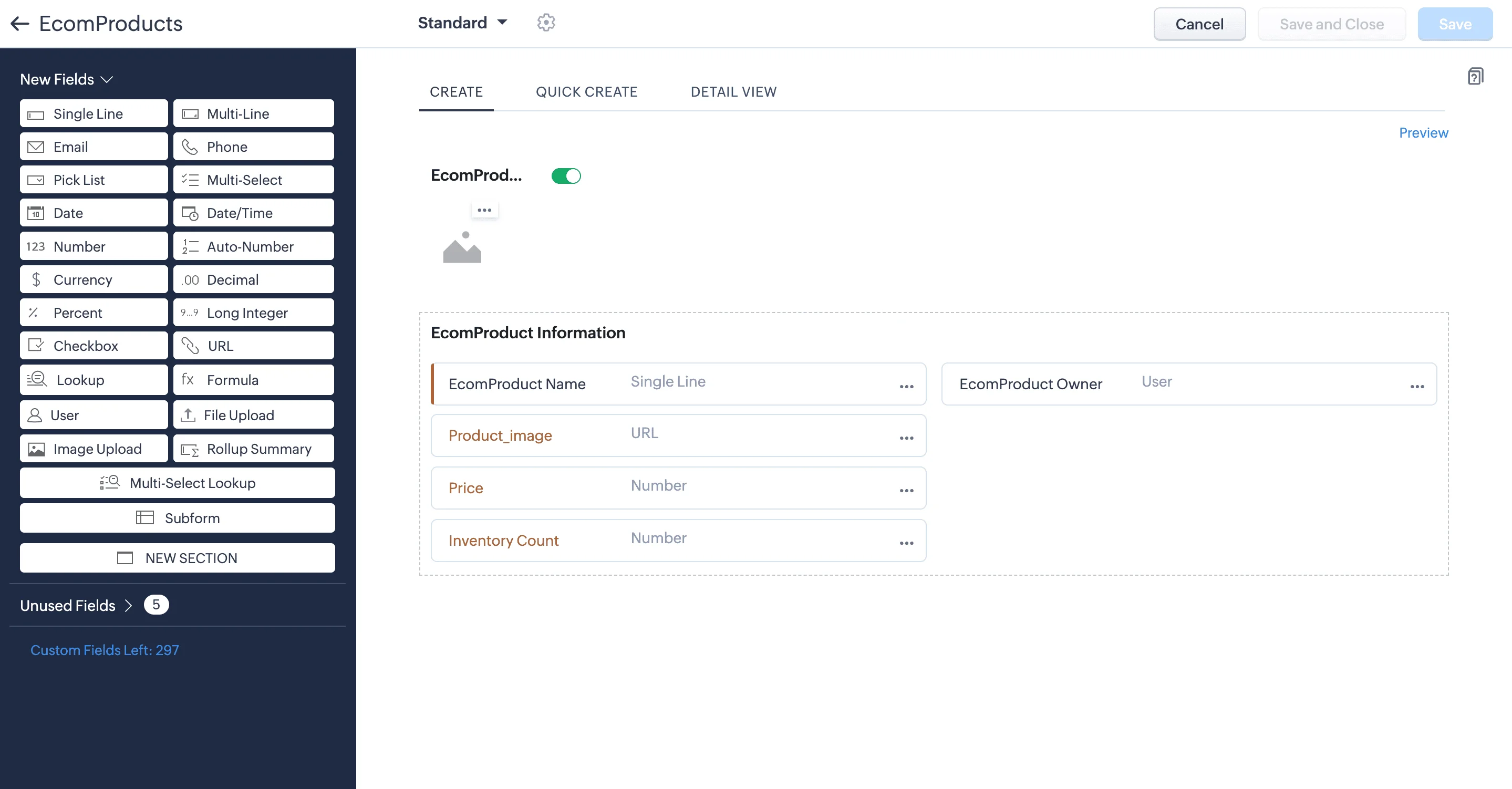
フィールドを追加したら、**Save**をクリックします。
モジュール名を「EcomProducts」と入力し、以下のスクリーンショットに示すようにモジュール権限を**Administrator**に設定します。
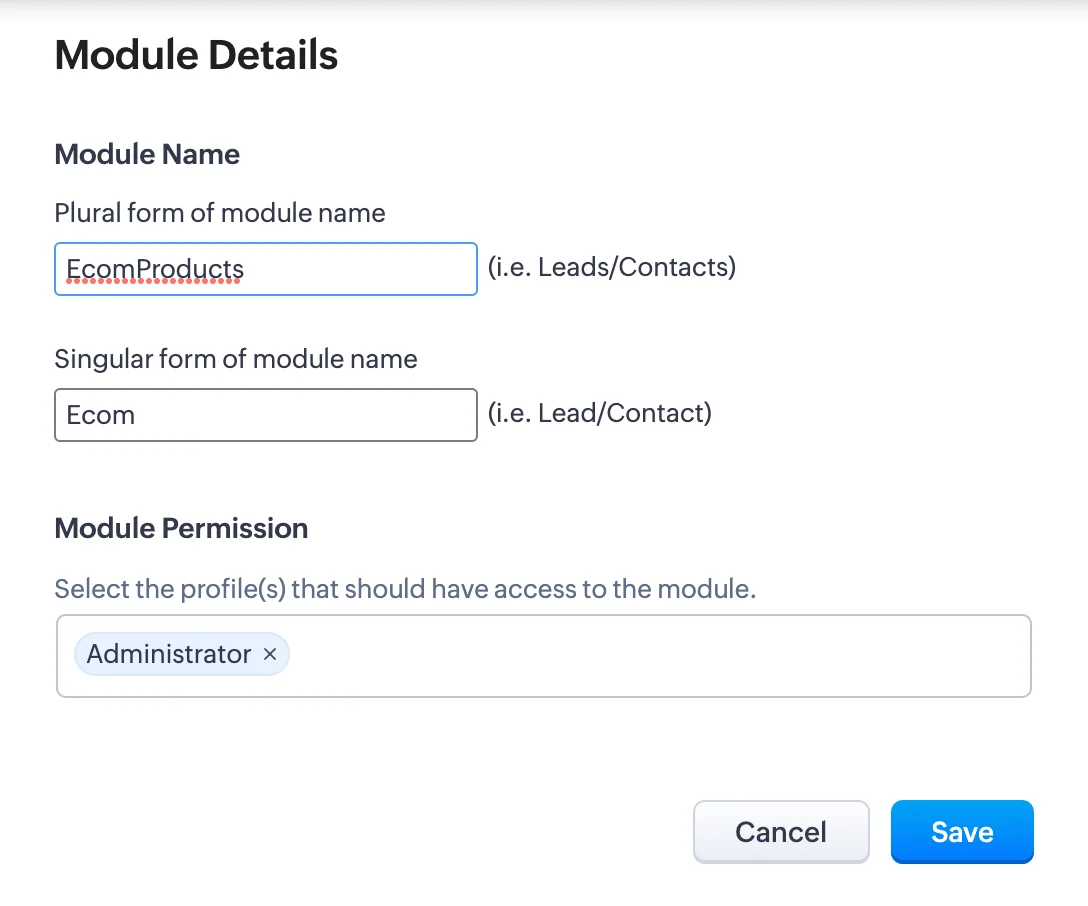
モジュールにレコードとして追加することで、任意の数の商品を作成できます。
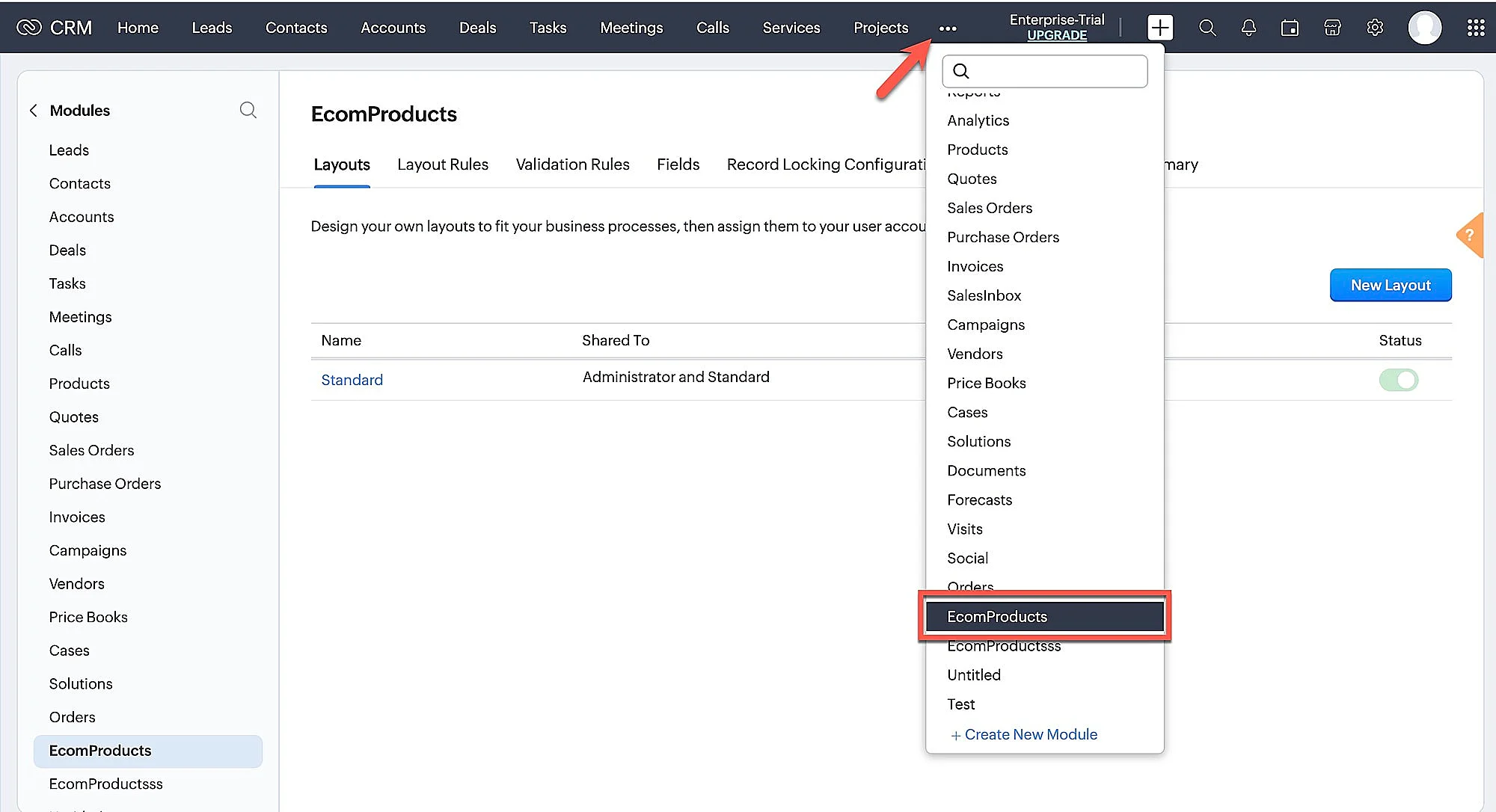
モジュールページに戻り、以下のスクリーンショットに示すようにメニューから**Ecomproducts**をクリックします。
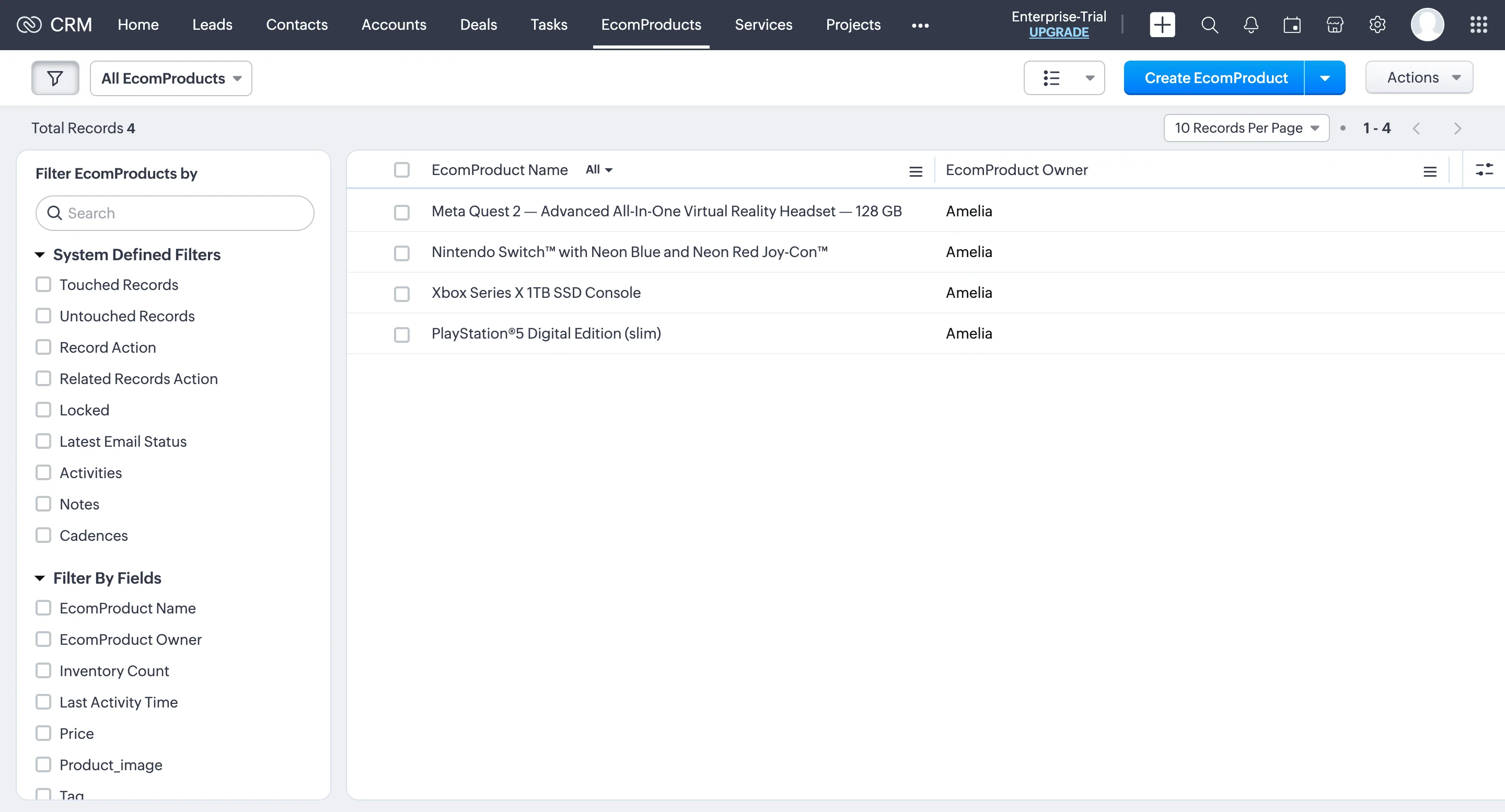
**Create EcomProduct**をクリックします。
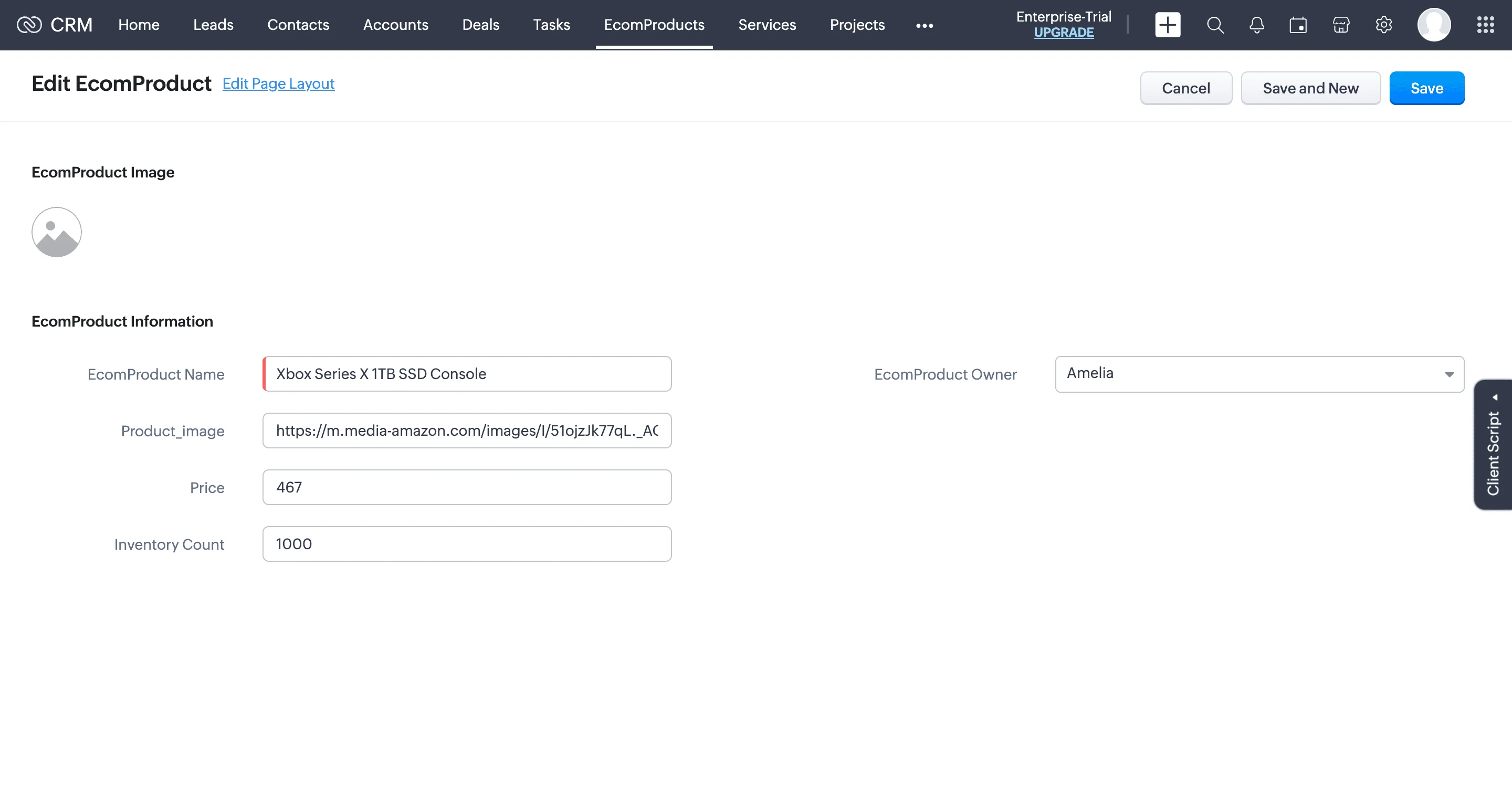
すべてのフィールドに値を入力し、Saveをクリックします。
#### Orders
このモジュールは、Eコマースオンラインストアの注文詳細を保存するために作成します。前述の方法と同様にこの新しいモジュールを作成し、「Orders」と名付けます。このカスタムモジュールには、以下のフィールドを設定します:
| フィールド名 |
タイプ |
| `Order Name` |
Single Line |
| `Email` |
Email |
| `Contact_No` |
Phone |
| `Product_Name` |
Single Line |
| `OrderID` |
Single Line |
| `Order_Status` |
Single Line |
| `Order_Owner` |
User |
| `Modified By` |
Single Line |
| `Price` |
Number |
| `Delivery_Address` |
Multi Line |
| `product_image_url` |
URL |
| `Expected_Delivery_Date` |
Single Line |
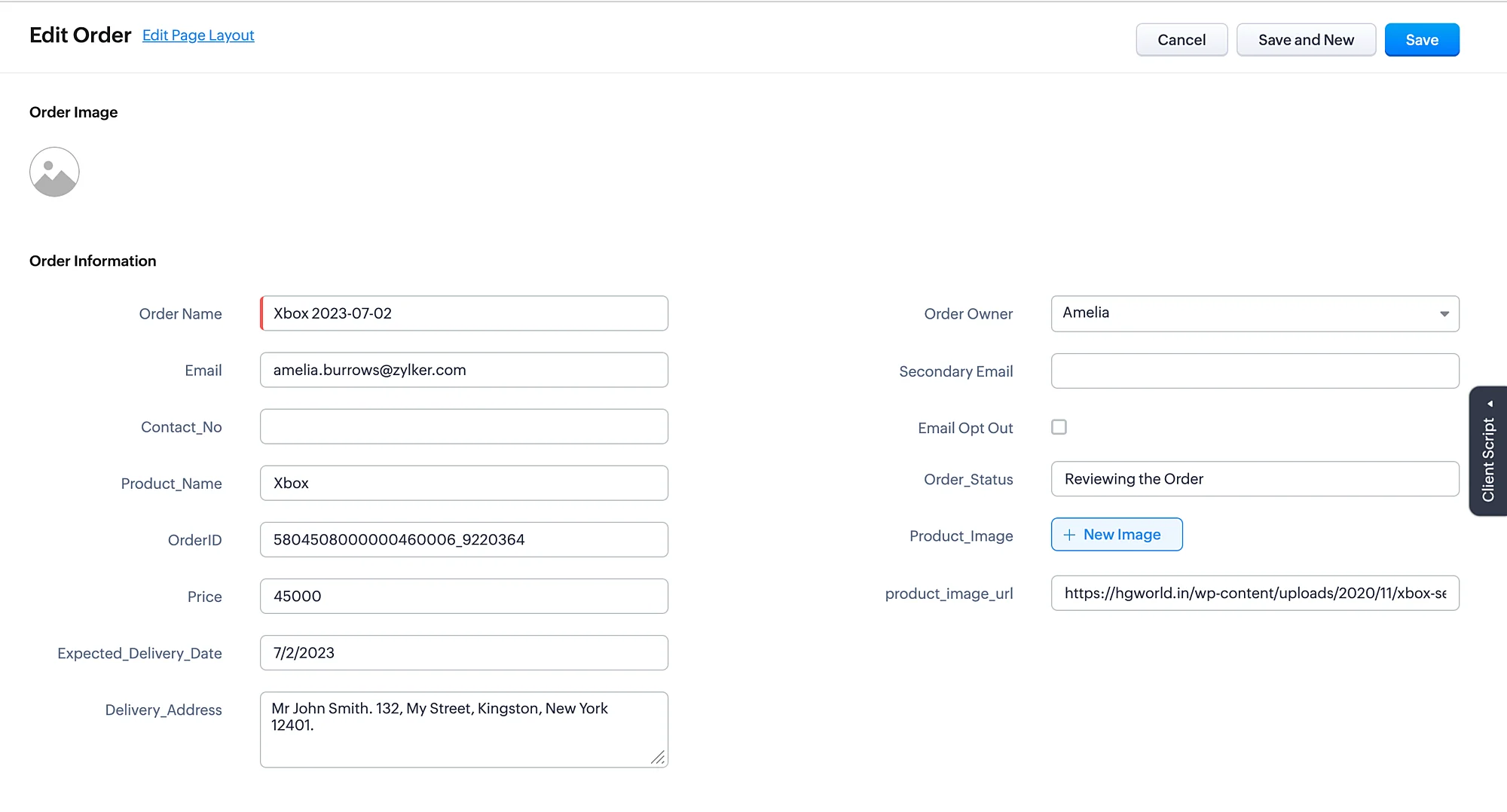
ユーザーがボットと会話して注文を行うと、このモジュールに自動的にエントリ(レコード)が作成されます。
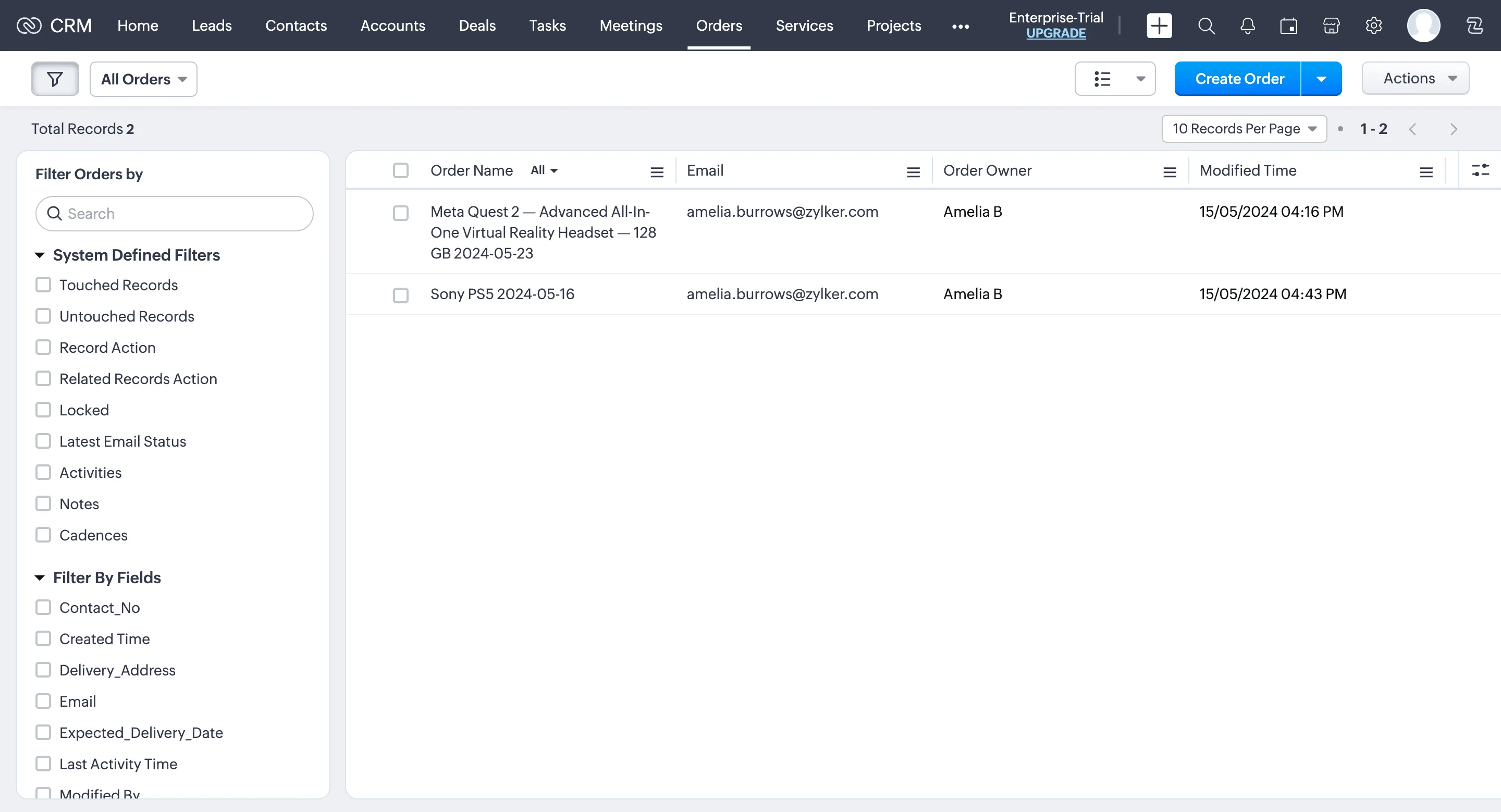
レコードの詳細は以下のように表示されます:
> **Note :** ボットのビジネスロジックで使用しているフィールド名と完全に同じ名前を使用してください。