---
title: "Catalyst組織"
url: https://docs.catalyst.zoho.com/ja/getting-started/catalyst-organizations/
description: "単一のCatalystアカウントで複数の組織を作成・管理し、それぞれに異なるプロジェクトセットを維持できます。"
last_updated: 2026-08-17T12:16:04Z
service: All Services
type: general
---
# Catalyst組織
### 紹介
Catalystでは、同じメールアドレスを使用してアカウント内で複数の組織を作成し、参加できます。アカウントに新しい組織を作成すると、デフォルトでその組織のオーナーになります。作成した各組織で異なる[プロジェクト](https://docs.catalyst.zoho.com/ja/getting-started/catalyst-projects/#introduction-to-catalyst-projects)のセットを作成・管理できます。
例えば、異なる顧客ベース、収益源、組織階層を持つ複数のクライアントのために働くフリーランス開発者を考えてみましょう。このような場合、複数の組織を管理するのは面倒な作業であり、毎回2つの異なるアカウントにログインする必要があります。Catalystでは、同じCatalystアカウントで組織を切り替えることができ、また、特定の組織内の単一プロジェクトに貢献する異なる組織の[コラボレーター](https://docs.catalyst.zoho.com/ja/getting-started/set-up-a-catalyst-project/collaborators)を追加することもできます。
#### 注意点:
* 独自の組織を作成した場合、あなたがそのオーナーになります。作成したプロジェクトにコラボレーターを管理者またはプロジェクトメンバーとして追加し、組織全体または特定のプロジェクトに対する権限を付与できます。これらのアクションは、作成した各組織ごとに個別に実行できます。
* 別の組織オーナーまたは管理者によって組織に追加された場合、追加されたコラボレータータイプ(管理者またはプロジェクトメンバー)に基づいて、その組織のコラボレーターになります。プロジェクトの作成やその他のアクションの実行権限は、コラボレータータイプに基づきます。
* 組織は、自動的に生成される**Org ID**という一意のIDで参照されます。Org IDは、その組織にアクセスするために使用されるコンソールURLの一部となります。
### マルチ組織ポータルへのアクセス
Catalystコンソールのマルチ組織ワークポータルにアクセスし、左上のプロフィールアイコンをクリックして組織を管理できます。
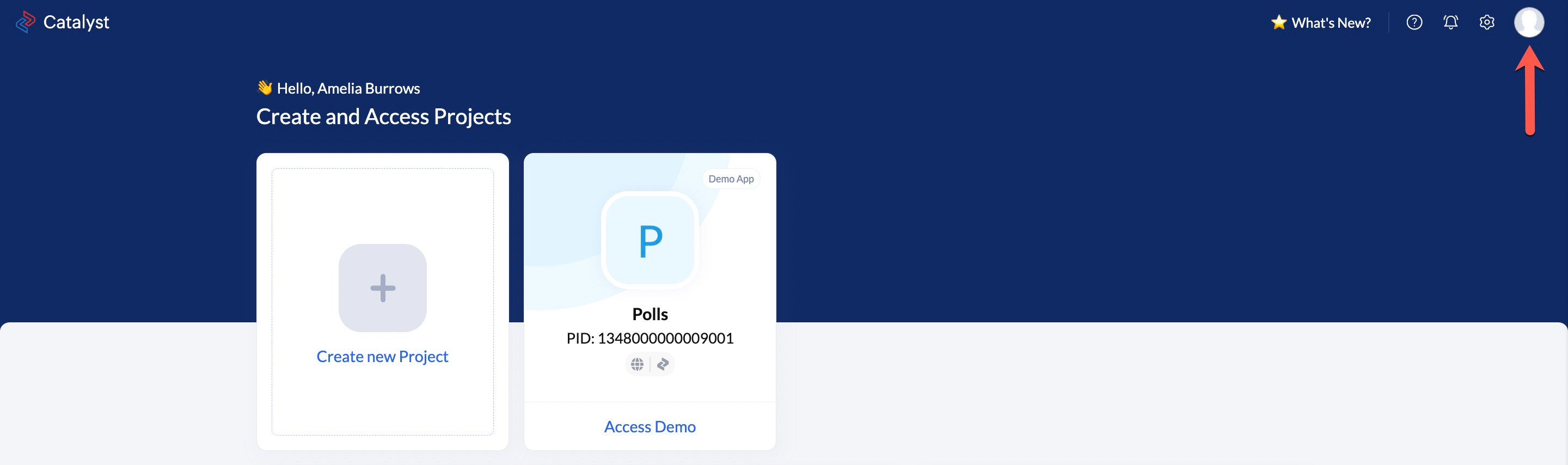
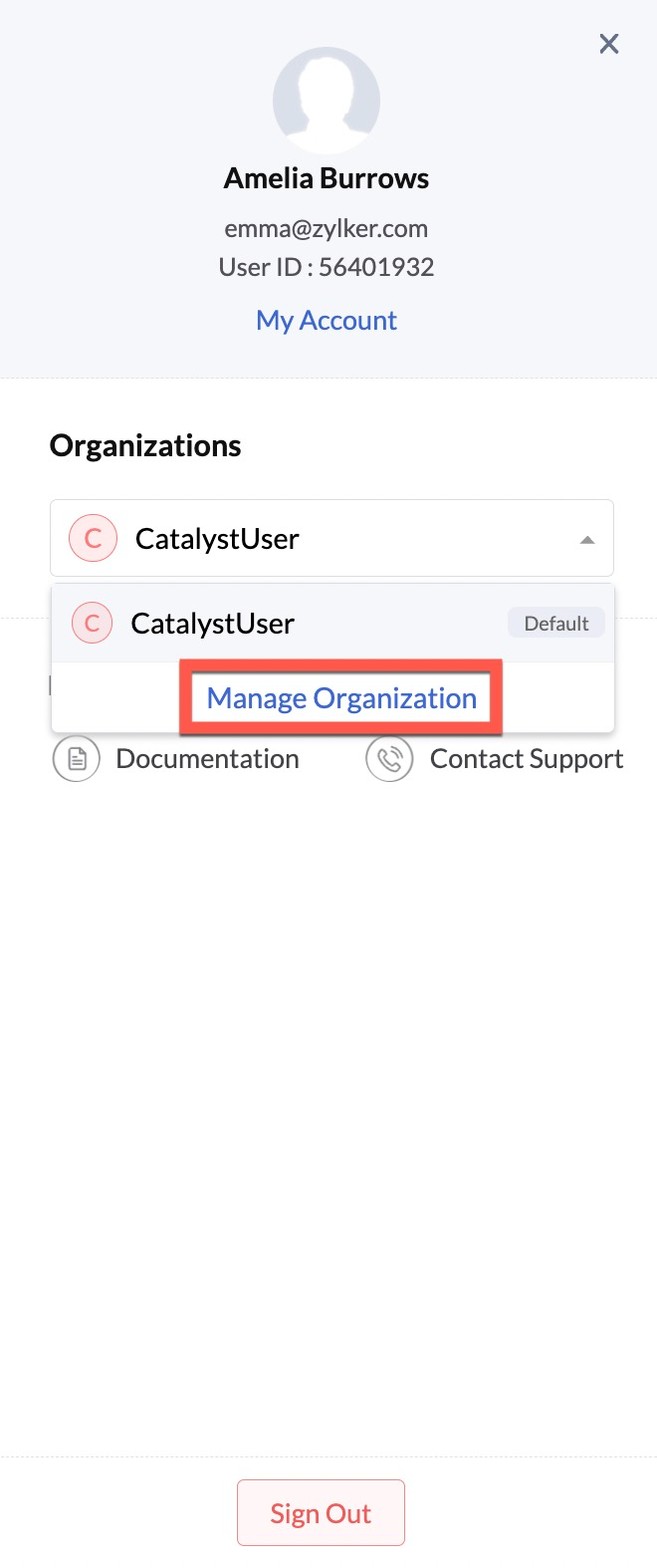
組織ドロップダウンには、参加している組織の一覧が表示されます。Catalystでは、このドロップダウンメニューから直接組織を簡単に切り替えることができます。Manage Organizationsをクリックしてマルチ組織ポータルにアクセスします。
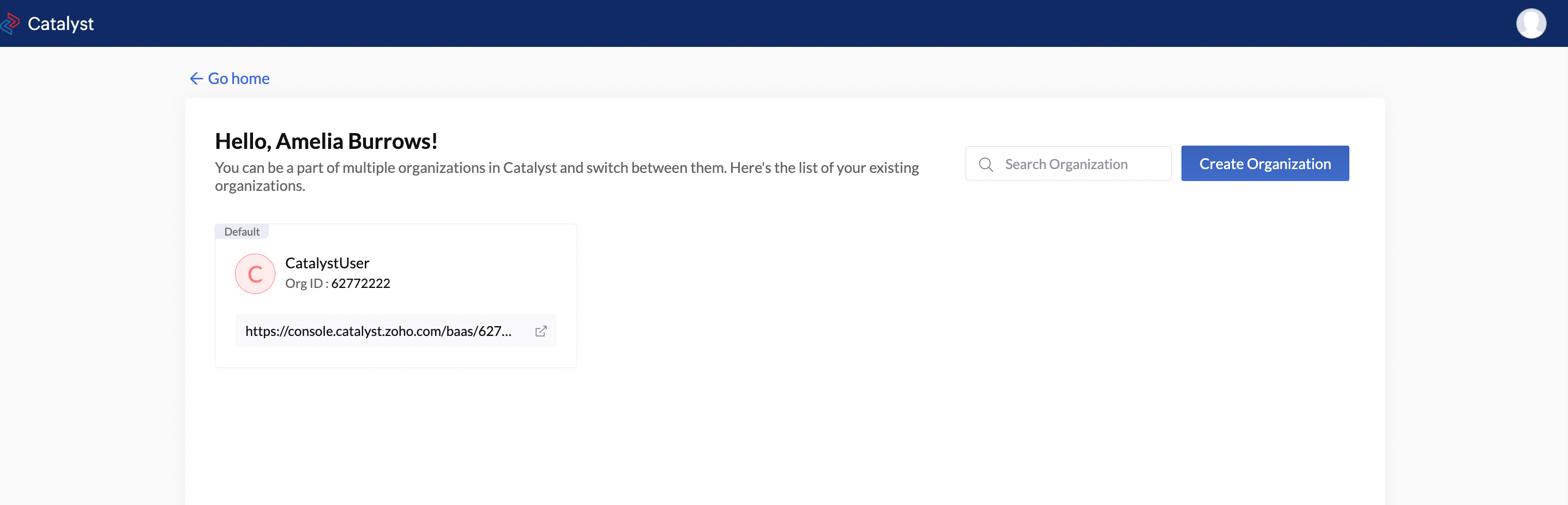
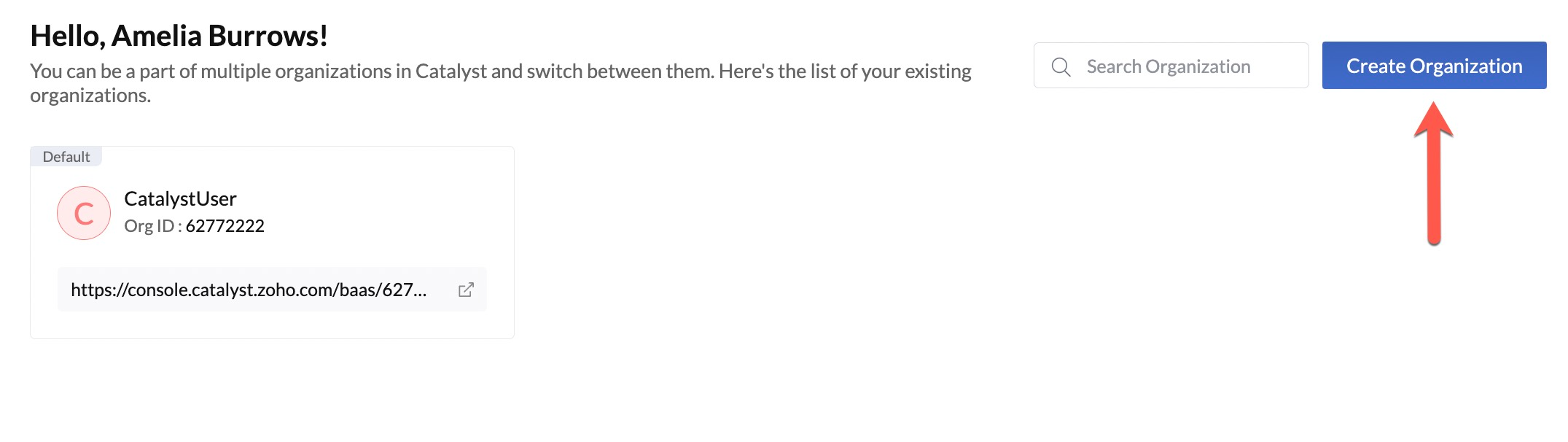
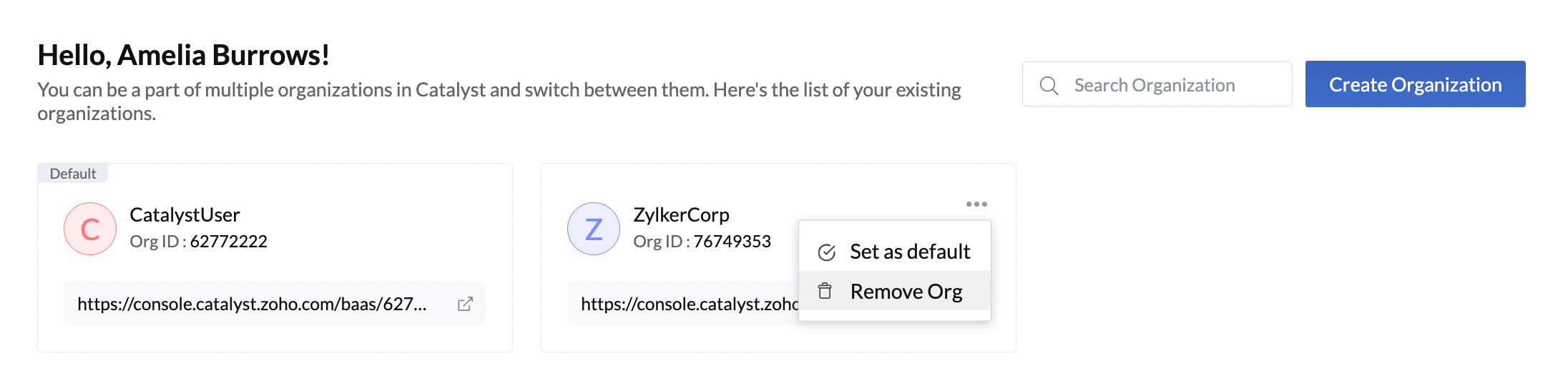
これにより、アクセスできるすべての組織の詳細を表示するポータルが開きます。自分で作成した組織と追加された組織の両方が含まれます。検索バーを使用して組織名で検索できます。
ポータルには、一意のOrg IDやコンソールURLなどの組織の詳細が表示され、簡単にアクセスできます。
URLの形式は次のとおりです:`https://console.catalyst.zoho.com/baas/{{OrgID}}/index`
### 新しい組織の作成
1. Create Organizationをクリックして新しい組織を作成できます。
2. 組織の名前を入力します。必要に応じて、この組織を[デフォルト](https://docs.catalyst.zoho.com/ja/getting-started/catalyst-organizations/#デフォルト組織)に設定することもできます。
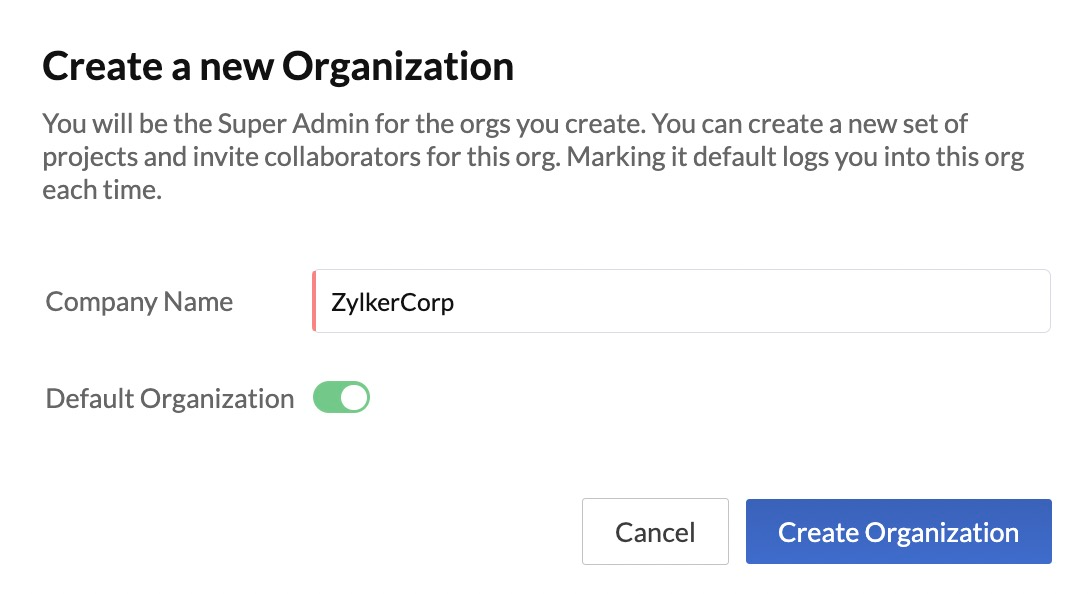
3. Create Organizationをクリックします。
組織が作成され、対応する詳細とともにポータルに表示されます。この組織でプロジェクトを作成し、コラボレーターを追加し、その他のアクションを実行できるようになりました。
### デフォルト組織
参加している組織のうち1つがデフォルト組織になります。初めてCatalystアカウントにサインアップすると、Catalystが組織を作成してあなたを割り当て、それがデフォルトになります。アカウントでさらに組織を作成した場合、別の組織をデフォルトに設定できます。
組織をデフォルトに設定すると、以下の動作が観察されます:
* コンソール、[CLI](https://docs.catalyst.zoho.com/ja/cli/v1/login/login-from-cli/)、またはその他のソースを通じてCatalystアカウントにログインするたびに、デフォルト組織にログインされます。
* Catalyst APIを実行するたびに、別の組織のOrg IDを明示的に渡さない限り、デフォルト組織のプロジェクトまたはリソースに対して実行されます。詳細については[こちら](https://docs.catalyst.zoho.com/ja/api/introduction/multi-org-support/#Multi-OrgSupport)を参照してください。
* デフォルトに設定した組織は削除できません。
### 組織をデフォルトに設定する
以下の方法で組織をデフォルトに設定できます:
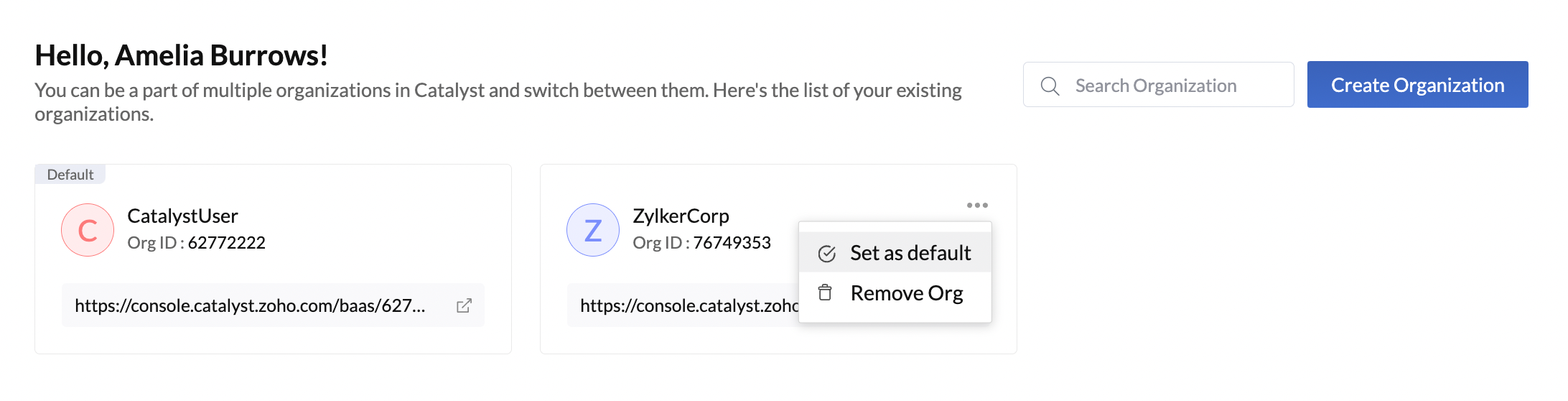
1. マルチ組織ポータルからデフォルトに設定する組織の省略記号アイコンをクリックし、**Set as Default**をクリックします。
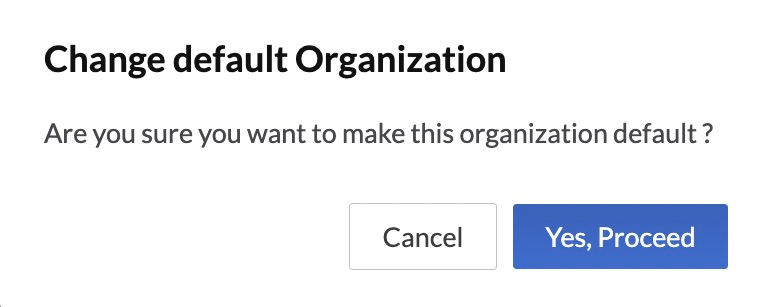
2. 確認ポップアップで**Yes, Proceed**をクリックします。
### 組織の削除
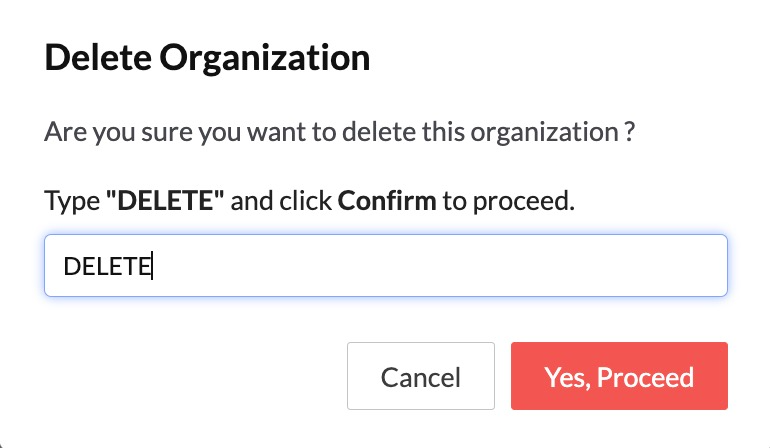
組織のオーナーである場合のみ、Catalystから組織を削除できます。別の組織オーナーによって追加された組織は削除できません。
> **注意:**
* 組織を削除すると、その組織とその中に作成されたすべてのプロジェクトが永久に削除されます。削除されたリソースは再度取得できません。そのため、恒久的に不要な場合にのみ組織を削除してください。
* 現在デフォルトに設定されている組織を削除する必要がある場合は、削除する前に別の組織をデフォルトに設定する必要があります。
1. マルチ組織ポータルからデフォルトに設定する組織の省略記号アイコンをクリックし、**Remove Org**をクリックします。
2. 確認ポップアップで**Yes, Proceed**をクリックします。