---
title: "Production環境"
url: https://docs.catalyst.zoho.com/ja/deployment-and-billing/environments/production-environment/
description: "Catalystは、完全に機能する無料のDevelopmentサンドボックスと、アプリケーションやマイクロサービスをデプロイできるライブのProduction環境を提供します。"
last_updated: 2026-08-17T12:16:04Z
service: All Services
type: general
---
# Production環境
### はじめに
CatalystアプリケーションおよびコンソールのプロジェクトでProduction環境が利用可能になります。Production環境を使用していることを通知するバナーが常に上部に表示されます。
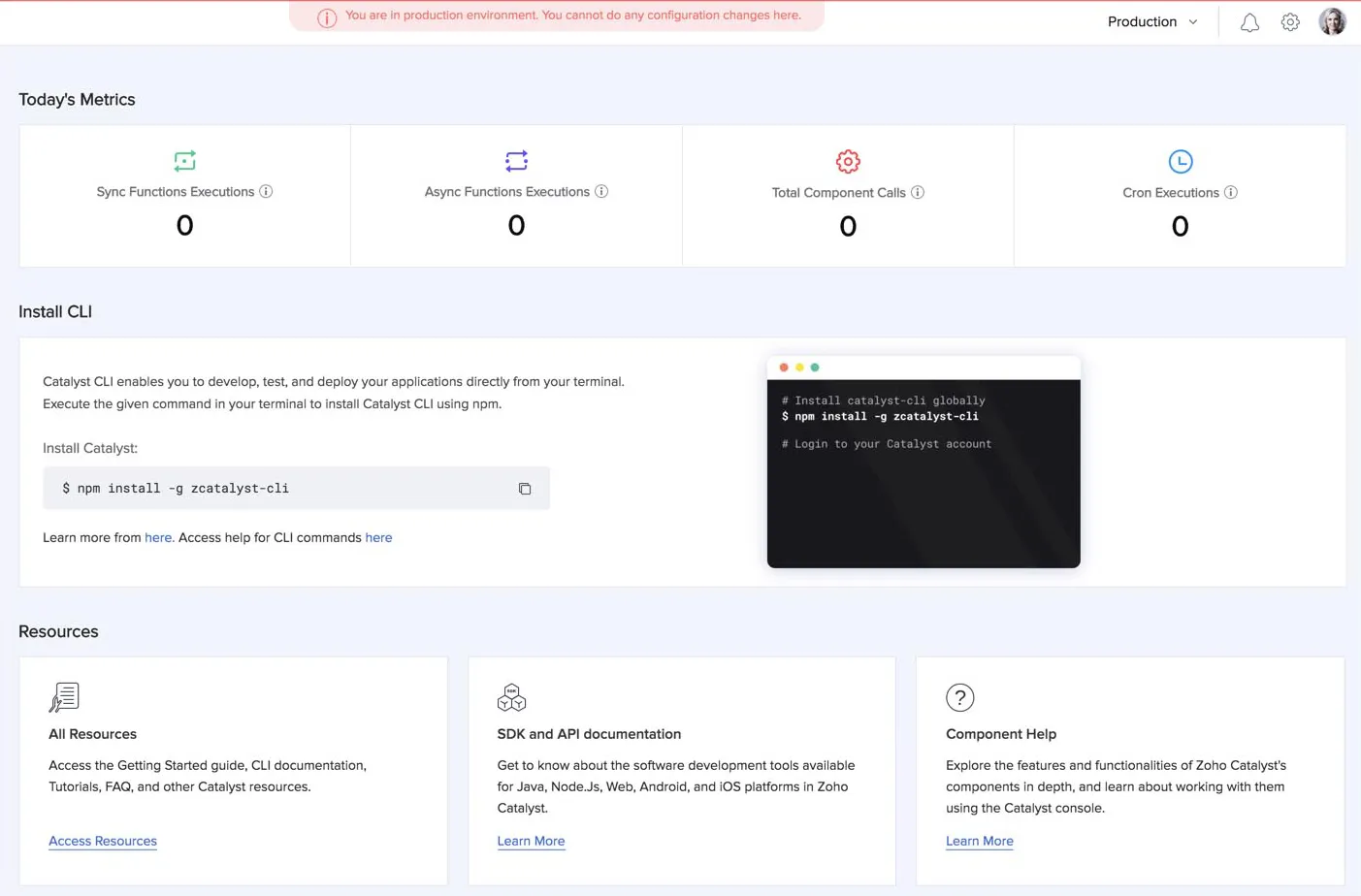
上部のドロップダウンボックスで環境をクリックすることで、コンソール内でDevelopment環境とProduction環境を切り替えることができます。**Manage Environments**をクリックすると、_Environment_設定にリダイレクトされます。

前述のとおり、Production環境で実行できるアクションは、ライブアプリケーションに影響を与える可能性のあるデータや機能の誤った変更や削除を防ぐために制限されています。
一般的に、Production環境では新しいリソースの作成や新しいデータの追加はできません。例えば、Functionの作成やEvent Listenerの設定はできません。ただし、特定のアクションは実行可能です。
各コンポーネントのProduction環境で利用可能な機能とアクションは以下のとおりです:
* **User Management:** 新しいユーザーの招待
* **Cache:** Defaultセグメントでの新しいCache Itemの名前変更、削除、作成
* **Push Notifications:** iOSプッシュ通知の設定、コンソールからのWebおよびiOSプッシュ通知のテスト
* **Zia:** コンソールでのObject Character RecognitionとObject Recognitionのテスト
* **ZCQL:** コンソールでのZCQLテストクエリの実行
* **Domain Mapping:** 新しいドメインの追加
* **Device Management:** Android、iOS、またはFlutterアプリのアップロード
* **Collaborators:** コラボレーターの作成、コラボレーターの詳細の編集
* **Billing:** 予算の作成、支払い情報の変更
Production環境で利用できない機能やアクションは、Catalystコンソールで無効化されます。
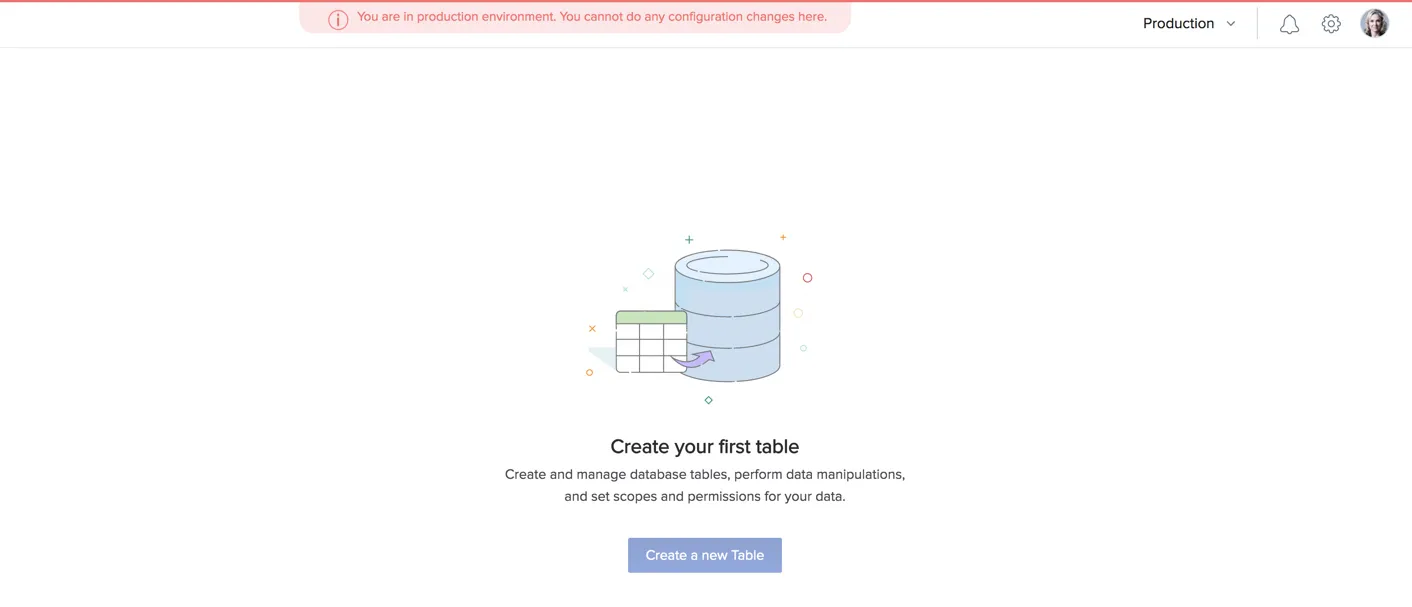
ただし、前回の移行時にProductionで利用可能になった機能やデータは引き続き表示できます。

Logs、Metrics、Auditなどのコンポーネントから統計やレポートを表示したり、Search統合、Zia、Sign-In Methodのコードテンプレートにアクセスしたりすることもできます。
> **注意:** 前回のデプロイでProductionに移行された機能とデータのみが表示されます。前回のデプロイ後にDevelopment環境で行われた変更は、再度デプロイされるまでProductionでは利用できません。
### Production環境でのFunction URLとWeb App URL
アプリケーションをProduction環境にデプロイすると、Production環境のWebアプリURLが次の形式で作成されます:**https://project_domain_name.catalystserverless.com**
[Basic I/O Functions](https://docs.catalyst.zoho.com/ja/serverless/help/functions/basic-io)の呼び出しURLは次の形式になります:**https://project_domain_name.catalystserverless.com/baas/v1/project/project_ID/function/function_name/execute**
同様に、[Advanced I/O Functions](https://docs.catalyst.zoho.com/ja/serverless/help/functions/advanced-io)の呼び出しURLは次の形式になります:**https://project_domain_name.catalystserverless.com/server/function_name/**
WebアプリURLは[環境設定ページ](https://docs.catalyst.zoho.com/ja/getting-started/set-up-a-catalyst-project/environment-settings)または[*Webクライアントホスティング*](https://docs.catalyst.zoho.com/ja/cloud-scale/help/web-client-hosting/introduction)から確認でき、Function URLは各Functionのページから確認できます。
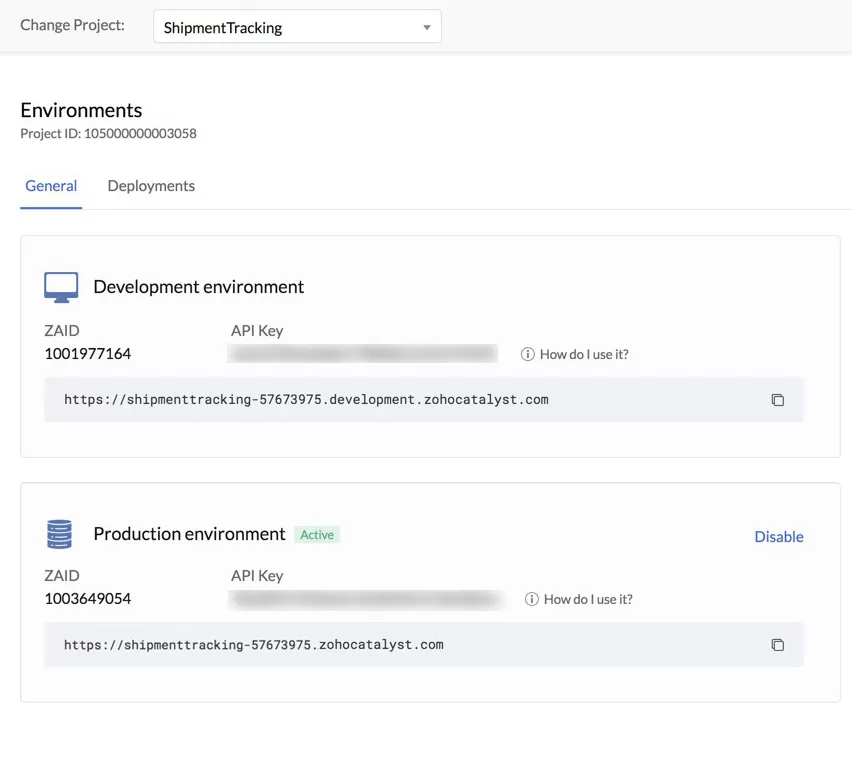
> **注意:** [ZAID](https://docs.catalyst.zoho.com/ja/getting-started/set-up-a-catalyst-project/environment-settings)の値は、プロジェクトのDevelopment環境とProduction環境で異なります。[API Key](https://docs.catalyst.zoho.com/ja/cloud-scale/help/api-gateway/key-concepts/#api-key)の値は、すべてのプロジェクトのDevelopment環境では共通ですが、各プロジェクトのProduction環境では異なります。
### Production環境の無効化と再有効化
Production環境はいつでも無効にして、CatalystアプリケーションのDevelopment環境のみを使用することができます。ライブアプリケーションへのアクセスを提供する必要がなくなった場合に無効にできます。
> **注意:** Production環境を無効にすると、ライブアプリケーションが削除されます。Webクライアントや各Functionにアクセスするために生成されたProduction URLエンドポイントは機能しなくなります。そのため、Productionを無効にする前に、アプリケーションのユーザーがライブアプリケーションにアクセスしなくなることを確認してください。
CatalystアプリケーションのProduction環境を無効にするには:
1. **Settings**に移動し、次に**Environments**に移動します。
2. _Production Environment_ボックスの**Disable**をクリックします。
3. 確認ポップアップウィンドウに「DISABLE」と入力し、**Confirm**をクリックします。
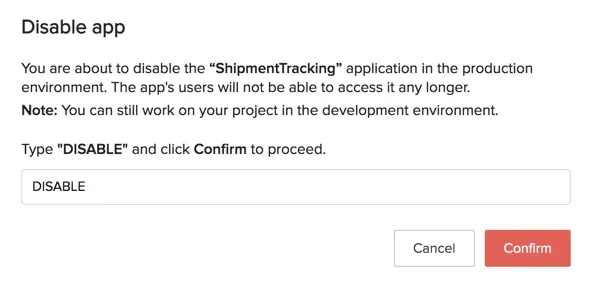
Production環境が無効になり、確認メッセージが表示されます。
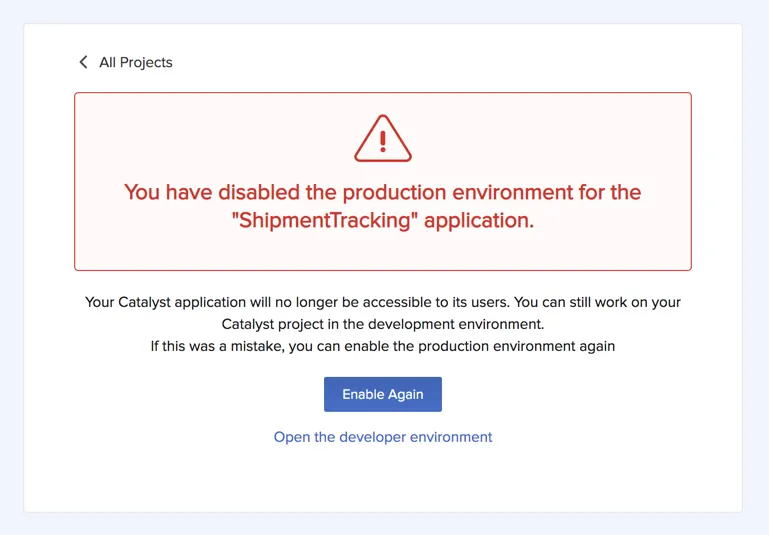
Development環境を開いて、プロジェクトの作業を続けることができます。
この確認メッセージまたは_Environments_設定から**Enable Again**をクリックして、Productionを再度有効にできます。再度有効にすると、Production環境の最後のインスタンスが利用可能になります。