---
title: "Registrar el cliente"
url: https://docs.catalyst.zoho.com/es/tutorials/leadmanager/java/register-client/
description: "Construye una aplicación Lead Manager que se conecte a tu cuenta de Zoho CRM usando el conector de Catalyst, y te permita ver, crear, actualizar o eliminar leads directamente desde el módulo Leads"
last_updated: 2026-08-17T12:16:04Z
service: All Services
type: tutorial
related_links:
- name: "Catalyst CLI Documentation"
url: /es/cli/v1/cli-command-reference/
---
# Registrar la aplicación cliente en la consola de la API de Zoho
Ahora debemos registrar la aplicación cliente en la consola de la API de Zoho, para generar las siguientes credenciales:
* **Client ID**: La clave única generada para un cliente registrado
* **Client Secret**: El valor secreto generado para el Client ID de un cliente registrado
El Client ID y el Client Secret se agregan en el código de la función y el cliente en varios lugares. Estos valores son necesarios para generar el Access Token y el Refresh Token inicialmente, y luego para actualizar el Access Token usando el Refresh Token.
Para registrar la aplicación cliente en la consola de la API de Zoho:
1. Visita la [consola de la API de Zoho](https://api-console.zoho.com/) y haz clic en **Get Started**.
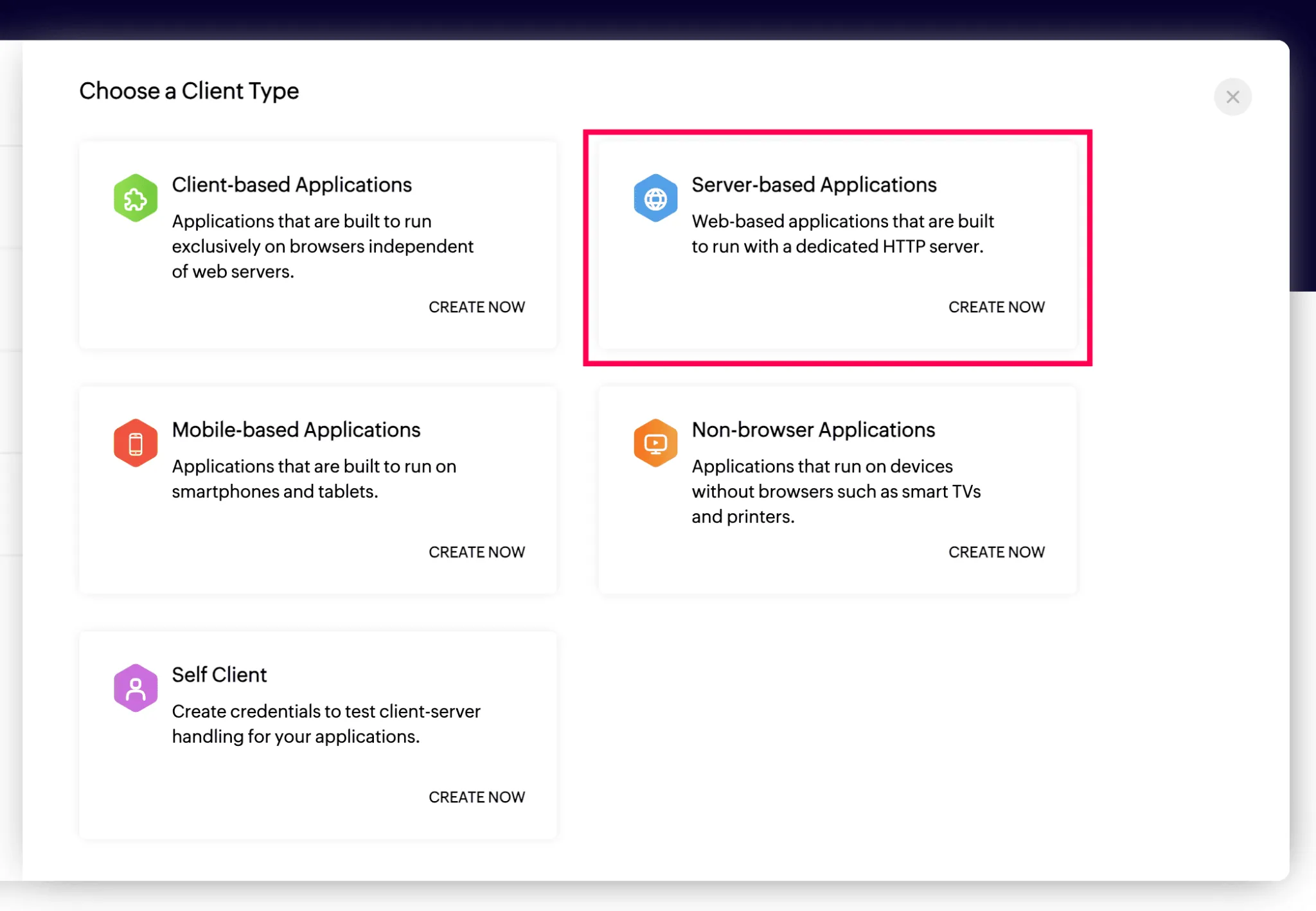
2. Selecciona **Server-based Applications** como el tipo de cliente.
3. Ingresa "**LeadManagerApp**" como el nombre del cliente.
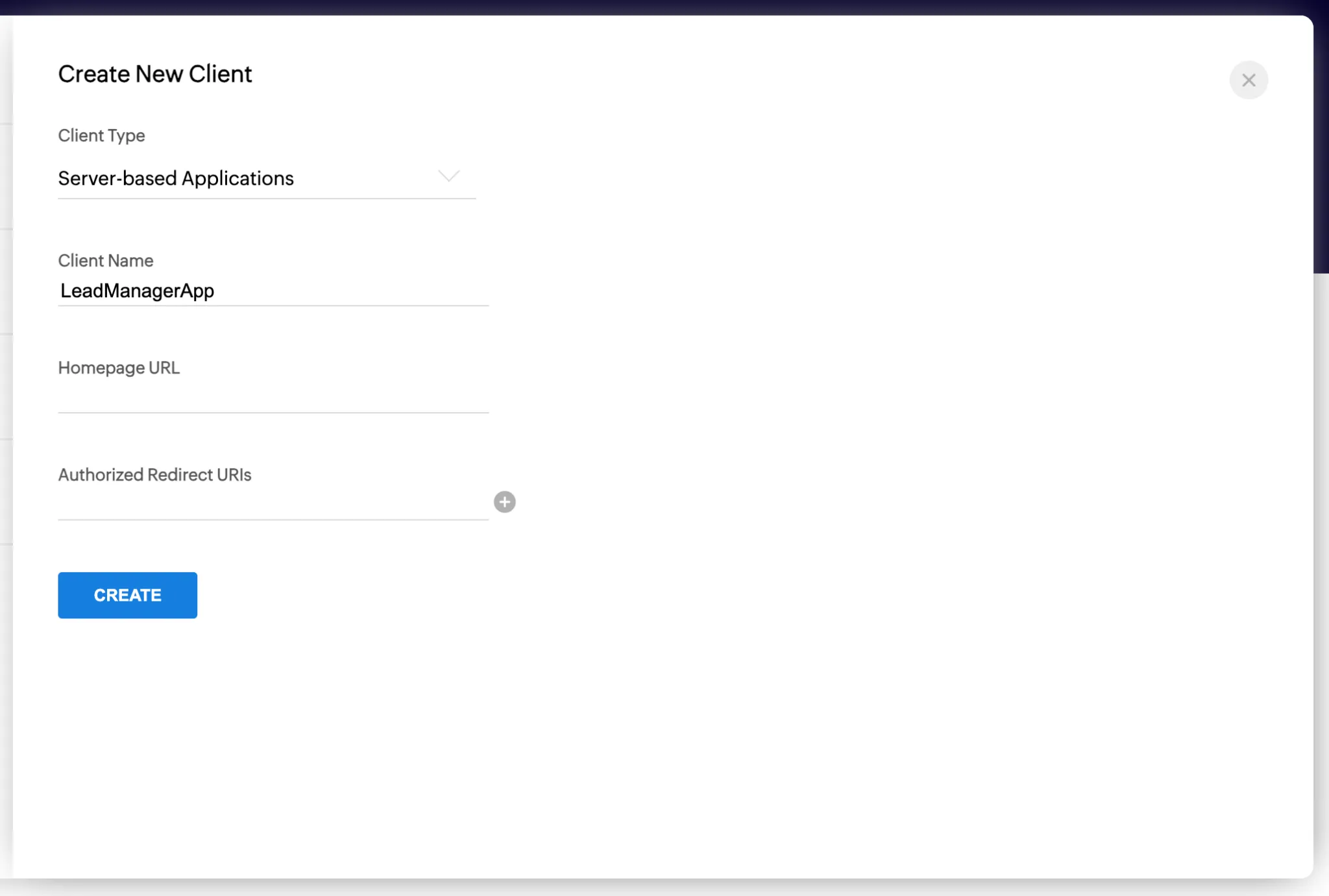
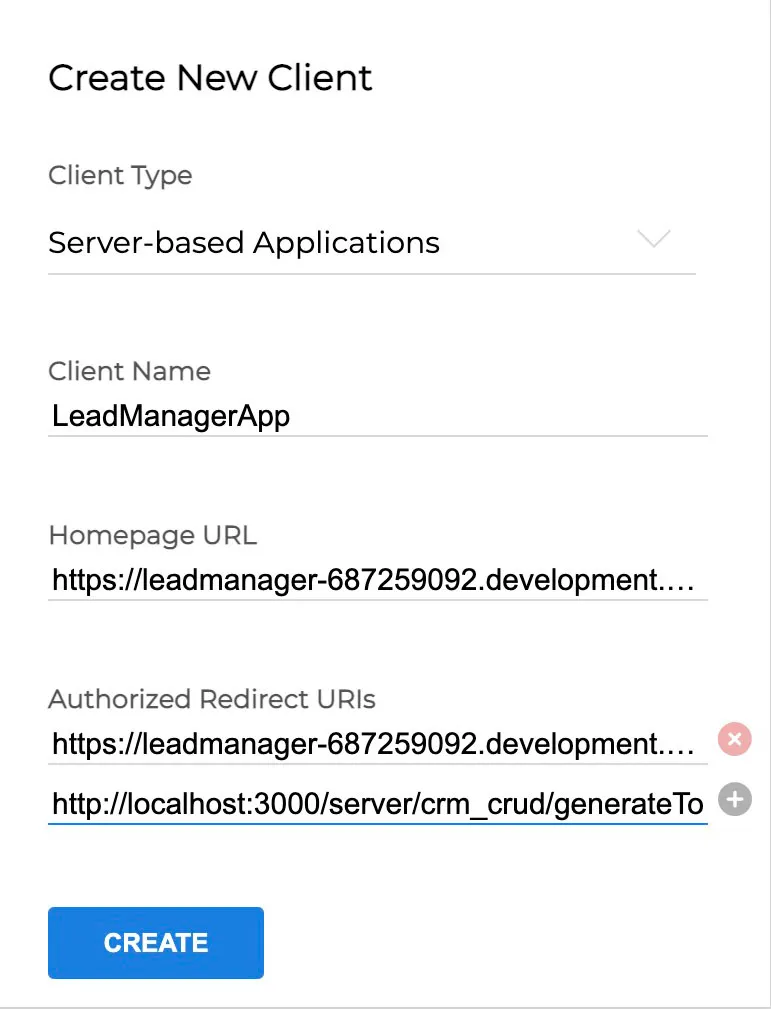
Proporciona los demás detalles en el siguiente formato:
* Homepage URL: **{APP\DOMAIN}/app/index.html**
* Authorized Redirect URIs: **{APP\DOMAIN}/server/crm_crud/generateToken**
Reemplaza {APP_DOMAIN} con el valor de la URL de la aplicación del proyecto LeadManager que creaste en Catalyst. La URL de la aplicación sigue la siguiente sintaxis:
**https://{nombre del proyecto}-{orgID}.development.catalystserverless.com**
> **Nota:**
1. Puedes obtener el nombre del proyecto navegando a **Settings** en la esquina superior derecha de la consola de Catalyst. Luego ve a **Project Settings->General**. Asegúrate de ingresar el nombre de tu proyecto en minúsculas sin espacios en la URL del dominio.
2. Puedes obtener el valor del Org id directamente desde la URL en la consola de Catalyst. Por ejemplo, en la siguiente URL, **"687259092"** es el Org Id.
**https://console.catalyst.zoho.com/baas/687259092/project/11811000000477018/Development**
Por ejemplo, la URL de la página principal en este caso será:
**https://leadmanager-687259092.development.catalystserverless.com/app/index.html.**
Y la URL de redirección será:
**https://leadmanager-687259092.development.catalystserverless.com/server/crm_crud/generateToken**
Ingresamos la ruta a la página index del cliente como la URL de la página principal, y una ruta definida en la función Node.js como URI de redirección autorizada. Discutiremos estos pasos en las siguientes secciones.
* Debes agregar otra Authorized Redirect URI para el cliente. Serviremos la aplicación a través de un localhost para probarla después de configurar el código. Dado que esto se redirigirá a un dominio local, debemos agregarlo como otra URI de redirección autorizada.
Haz clic en el **ícono (+)** en Authorized Redirect URIs y agrega: "**http://localhost:3000/server/crm\_crud/generateToken**"
> **Nota:** Cuando sirves una aplicación localmente desde la CLI, se aloja desde el puerto 3000 por defecto. Por lo tanto, estamos agregando el dominio de acuerdo con esto.
4. Haz clic en **Create** después de configurar estos detalles.
La consola de la API generará y mostrará los valores del Client ID y Client Secret para el cliente registrado.
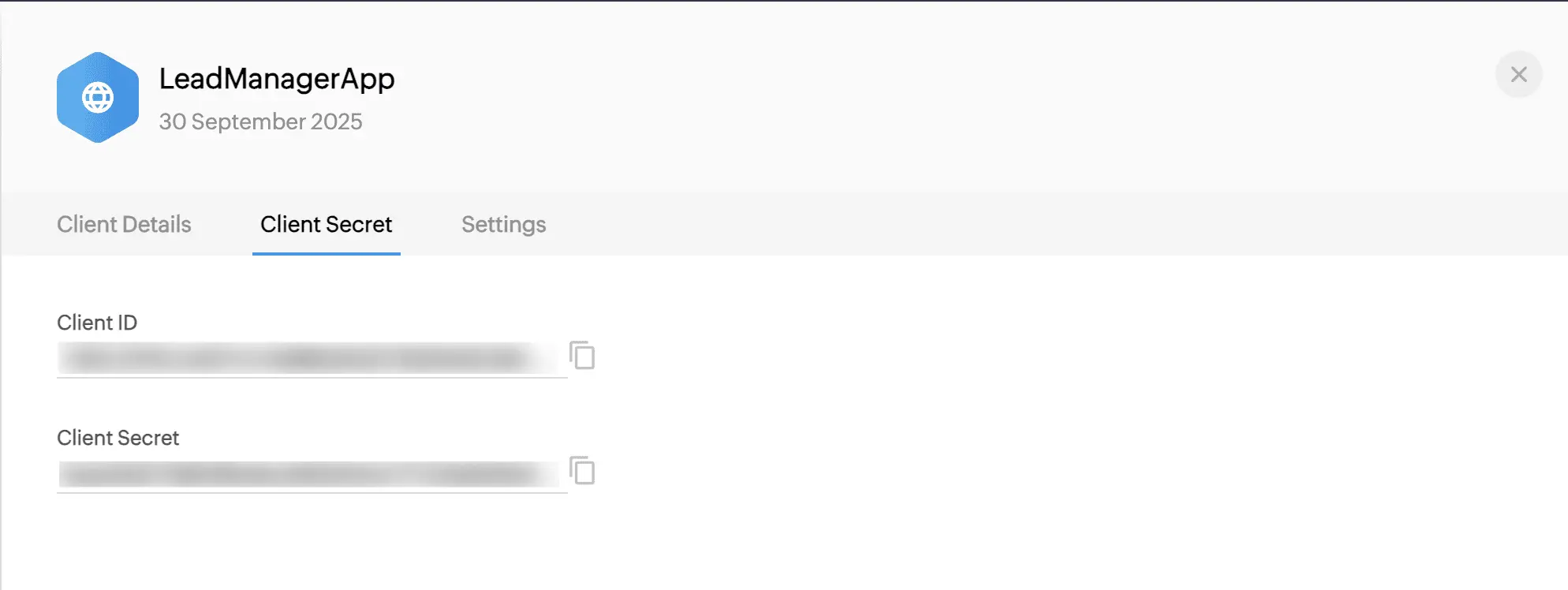
Necesitarás copiar estos valores y pegarlos en los archivos de la función y el cliente en el directorio de tu proyecto. Discutiremos esto en la siguiente sección.